

Excel创建组折叠表格行列的方法
在 Excel 中收起明细行或明细列,主要用到「数据」选项卡里的「分组」功能。先选中需要折叠的明细区域,点击「分组」后,工作表边缘会出现 1、2、3 级按钮以及加减号。点击减号即可折叠,点击加号即可展开。 这一功能适用于月度明细、部门明细、地区明细等表格。它不会删除任何数据,只是在工作表中增加分级显
在 Excel 中收起明细行或明细列,主要用到「数据」选项卡里的「分组」功能。先选中需要折叠的明细区域,点击「分组」后,工作表边缘会出现 1、2、3 级按钮以及加减号。点击减号即可折叠,点击加号即可展开。
这一功能适用于月度明细、部门明细、地区明细等表格。它不会删除任何数据,只是在工作表中增加分级显示结构。即使内容被折叠,公式、汇总行和原始明细仍保留在同一张工作表中,不会丢失。
第一步:选中需要折叠的明细行
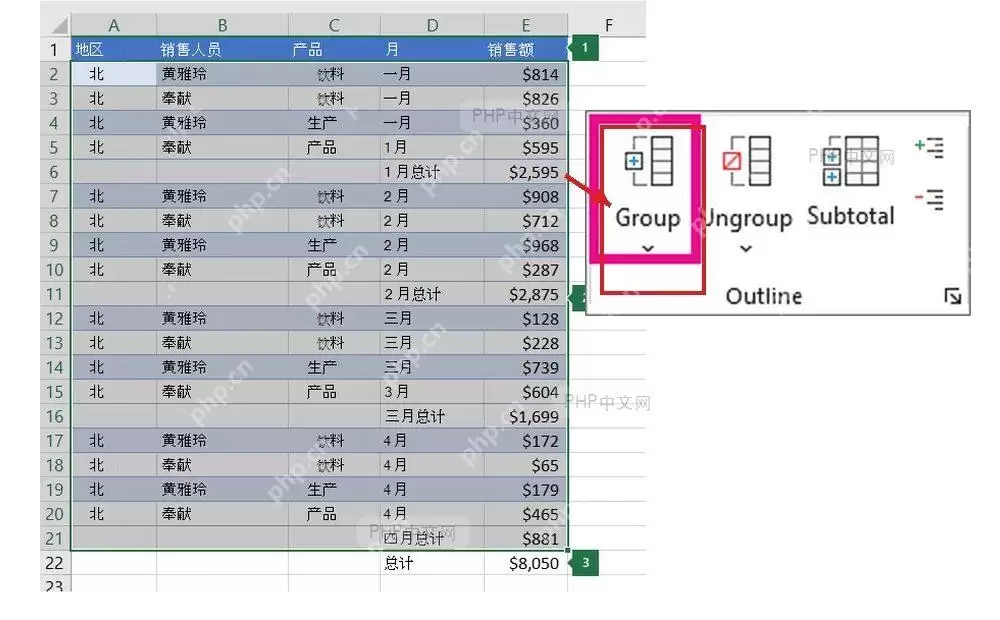
先在表格中选中要折叠的明细行区域,不要只选单个单元格,也不要把最后的总计行一并选入。较稳妥的做法是分别选中各分类下的明细记录,并保留对应的汇总行,这样 Excel 才能将这些明细自动归入同一个大纲层级。
第二步:在“数据”选项卡中点击“分组”
保持选区不变,切换到顶部的「数据」选项卡,在「分级显示」区域点击「分组」。如果按钮右侧带有下拉箭头,直接点击主按钮即可;如果弹出选择框,选择「行」并确认。完成后,表格左侧会显示大纲括号和层级按钮。
第三步:通过减号折叠行分组
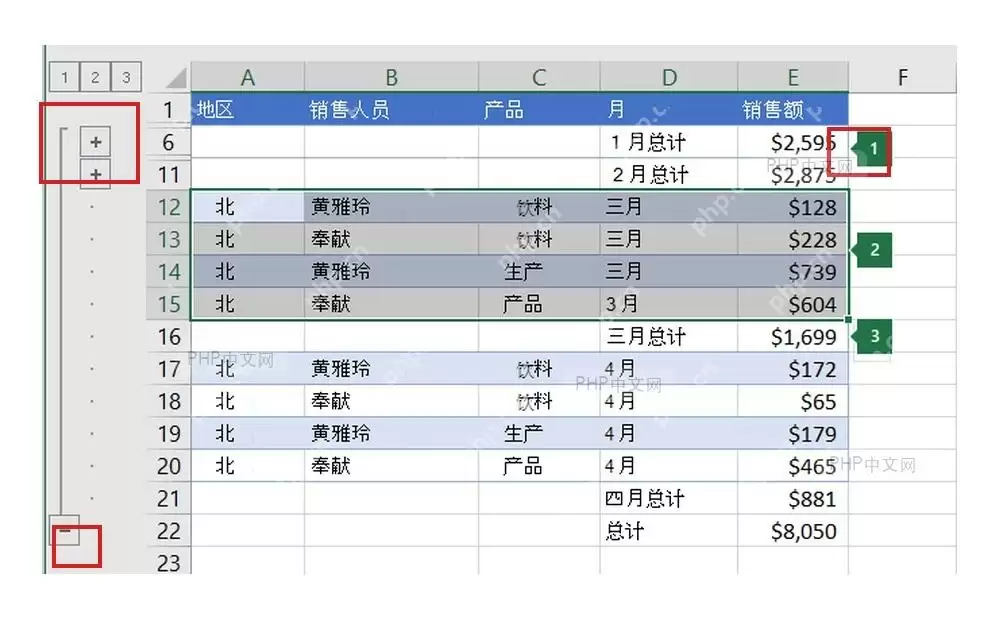
分组完成后,查看工作表左侧边缘的减号按钮。点击一次,明细行会折叠,只显示汇总行或当前层级中未折叠的内容;点击加号,则可重新展开之前隐藏的明细。左上角的 1、2、3 级按钮可以更快捷地切换不同显示层级,尤其在数据量较大时,使用起来更高效。
第四步:为明细列创建分组
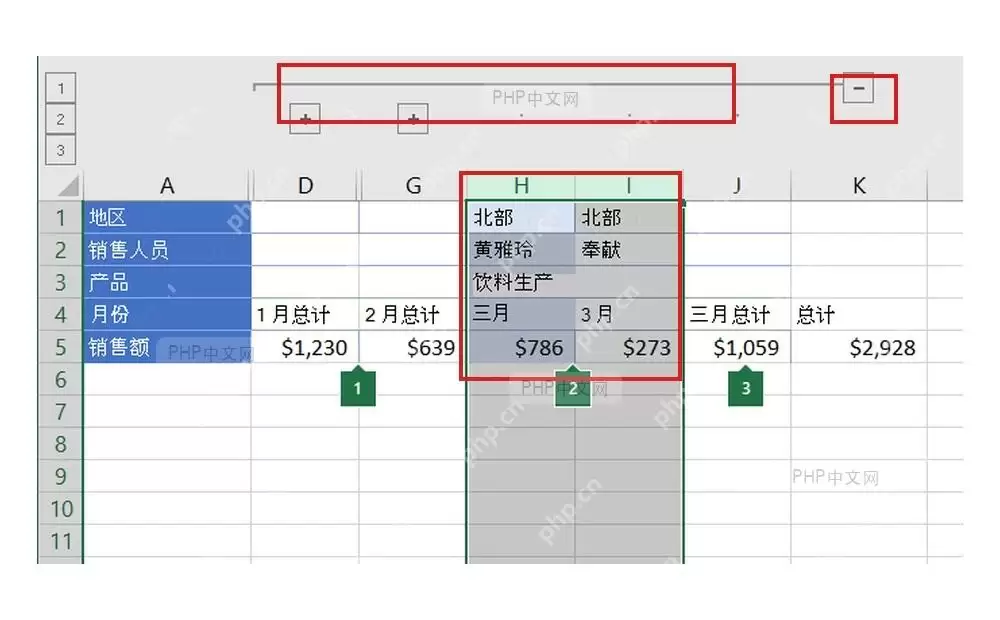
明细列也可以使用相同的方法进行折叠。先选中需要收起的明细列,例如不同销售人员、不同产品,或中间月份对应的列,然后进入「数据」选项卡并点击「分组」。列分组完成后,大纲括号会显示在工作表顶部,点击上方减号即可收起列,点击加号即可恢复显示。
如果点击「分组」后没有看到大纲符号,可先检查是否只选中了表头、空白列,或包含合并单元格区域。重新选择连续的明细行或明细列后再操作,通常就能正常生成折叠按钮。若要删除已建立的分级结构,选中对应的行或列,切换到「数据」选项卡后点击「取消组合」即可。