

Word文档字符缩放设置方法
在 Word 中调整字符横向缩放并不复杂。先选中需要修改的文字,打开「字体」窗口,切换到「高级」标签页,在「缩放」中设置为 80%、100%、150% 等需要的数值,点击确认即可。这个功能只会改变字符的横向宽度,不会直接影响原有字号。 以下以中文界面的 Word 桌面版为例:如果只是想单独加宽某一段
在 Word 中调整字符横向缩放并不复杂。先选中需要修改的文字,打开「字体」窗口,切换到「高级」标签页,在「缩放」中设置为 80%、100%、150% 等需要的数值,点击确认即可。这个功能只会改变字符的横向宽度,不会直接影响原有字号。
以下以中文界面的 Word 桌面版为例:如果只是想单独加宽某一段标题,只需选中标题内容;如果希望统一调整整篇文档的字符缩放,可以按 Ctrl+A 全选后再进行设置。
第一步:选中需要调整的文字
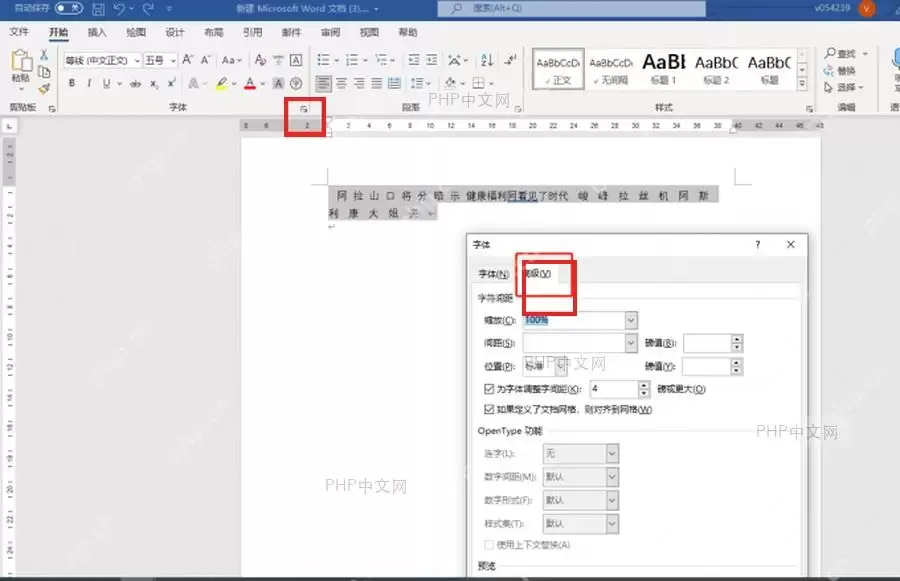
在文档中用鼠标拖动选中要修改的文字,选中后内容会显示灰色底纹。接着切换到顶部的「开始」选项卡,在「字体」功能组中点击右下角的小箭头,即可打开完整的字体设置窗口。这里要注意,如果没有提前选中文字就直接打开该窗口,那么之后设置的缩放效果只会应用到光标后续输入的新内容。
第二步:进入“高级”选项卡
打开字体窗口后,不需要停留在默认的「字体」标签页,直接切换到「高级」页面。字符缩放、字符间距和字符位置等相关功能都集中在这里。如果只是修改字号或更换字体,文字只会整体等比放大或缩小,无法实现横向拉宽或压窄的效果。
第三步:设置字符缩放比例
找到「缩放」下拉框后,直接选择需要的比例即可,常见选项包括 80%、100%、150%。当缩放比例低于 100% 时,文字会在横向上更紧凑;高于 100% 时,字形会在横向上被拉宽。为了让排版看起来更自然,通常建议将「间距」保持为默认的“标准”,否则字与字之间可能会被额外拉开。设置前可以先查看底部预览区域,确认效果合适后再点击「确定」,这样修改就会应用到已选中的文字上。
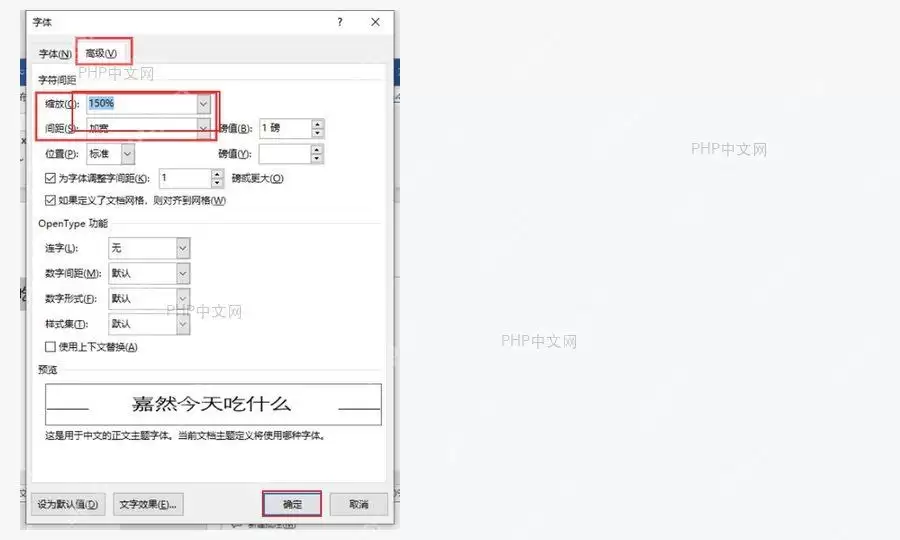
设置完成后,返回正文页面即可看到调整效果。如果需要恢复默认宽度,只要重新选中这段文字,将缩放比例改回 100%,再点击「确定」即可。