

WPS表格如何一键批量修改重复数据?
作者:技术拾光时间:2026-08-05 15:30:10浏览:319
在WPS表格中,按Ctrl+H调出查找替换,先限定范围并核对命中数量,开启单元格匹配避免误改,确认后点击全部替换,替换后抽查并可用Ctrl+Z撤销。删除整行重复数据需用“数据→删除重复项”。
WPS表格中需要批量修改多处相同内容时,最快的方法是按下 Ctrl+H 调出「查找和替换」功能。以下操作均以Windows端WPS Office为例,适用于批量替换旧部门名称、旧产品型号、错别字等常见场景。
先限定范围,避免误改无关数据
如果只需处理某一列,请先选中该列的数据区域;若要检查整张工作表,直接取消选区即可。按下 Ctrl+H 打开面板,在「查找内容」栏输入要替换的旧值,在「替换为」栏输入新内容。建议先点击「查找全部」核对命中数量,确认无误后再进行全部替换,避免直接点击「全部替换」造成误操作。
确认匹配规则后一次性替换
例如,你要修改的是“销售一部”,但不想连带“销售一部备用”中的关键词也被替换,可以展开高级选项,开启「单元格匹配」;如果替换的是英文代码,还需检查是否开启「区分大小写」。确认列表中的所有命中内容都需要修改后,再点击「全部替换」,WPS会直接返回实际替换的数量。
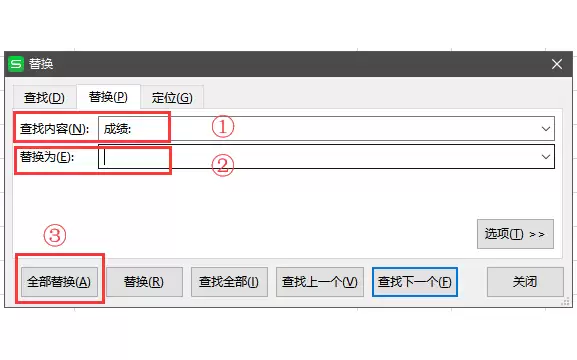
替换完成后,建议立即抽查首行、中间行和末行数据,若结果有误,可直接按 Ctrl+Z 撤销操作。如果需处理的是重复的整行数据,而非单元格内的重复文字,应改用顶部菜单栏的「数据→删除重复项」功能,注意不要将两个功能混淆使用。