

Excel图表制作饼图:四种插入技巧
制作饼图时,先选中分类和数值,点击插入并选择二维饼图。添加数据标签并勾选百分比,数据项控制在6项以内。避免使用三维饼图,将小分类合并为“其他”,确保占比总和接近100%。注意调整标签位置,使图表清晰易读。
在Excel中制作饼图并不复杂。首先,选择一组分类及其对应的数值,点击顶部菜单栏的「插入」选项,找到饼图图标,生成图表后再添加数据标签或百分比即可。但需注意:饼图最适用于展示各部分占总体的比例,数据项建议控制在6项以内。若项目过多,饼图会显得拥挤,此时使用柱形图更为清晰直观。以下以Microsoft Excel为例,逐步演示操作流程。
第一步:选中数据区域
在开始制作前,先选中数据——框选所有需要放入饼图的数据。最稳妥的方式是同时选中分类名称和对应的数值,例如「渠道」和「销售额」两列。如果仅选中数值,Excel虽然也能生成饼图,但图例默认会显示为1、2、3、4等编号,后续需手动修改标签,增加操作步骤。
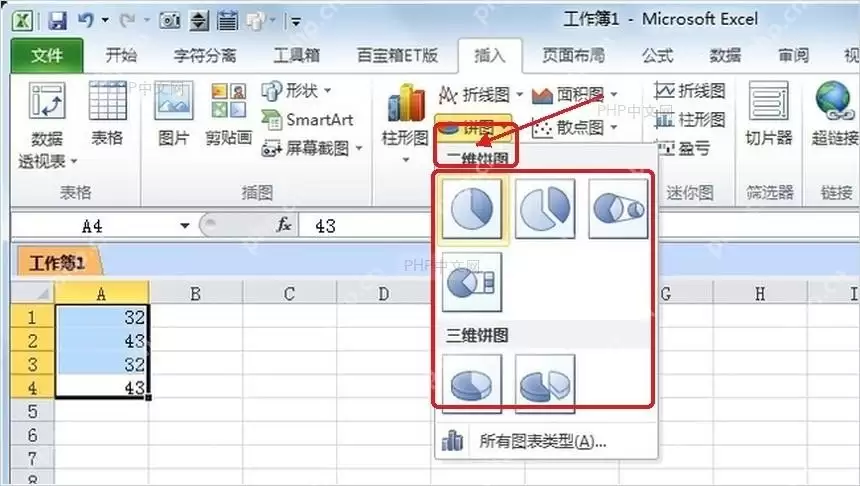
第二步:插入二维饼图
数据选中后,切换到顶部的「插入」选项卡,在图表功能区找到「饼图」按钮。点击下拉菜单,优先选择第一个普通二维饼图,日常占比分析使用它完全足够。三维饼图虽然立体,但透视角度会影响对扇区面积的判断,不适合严谨的占比对比。
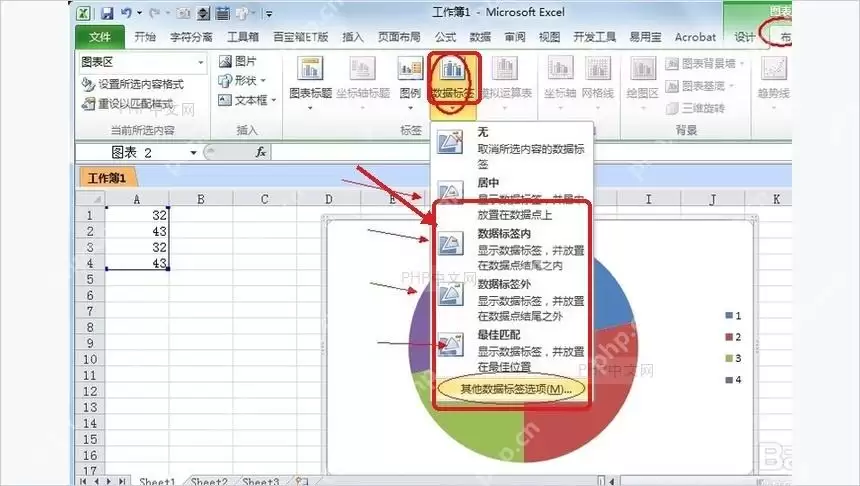
第三步:添加数据标签
饼图生成后,单击饼图即可调出「图表工具」。在「布局」选项卡中找到「数据标签」功能,若希望数值直接显示在扇区旁,可选择「数据标签外」或「最佳匹配」。若标签遮挡了扇区,可先将标签位置调整至外侧,再拖动图表边框留出空白。
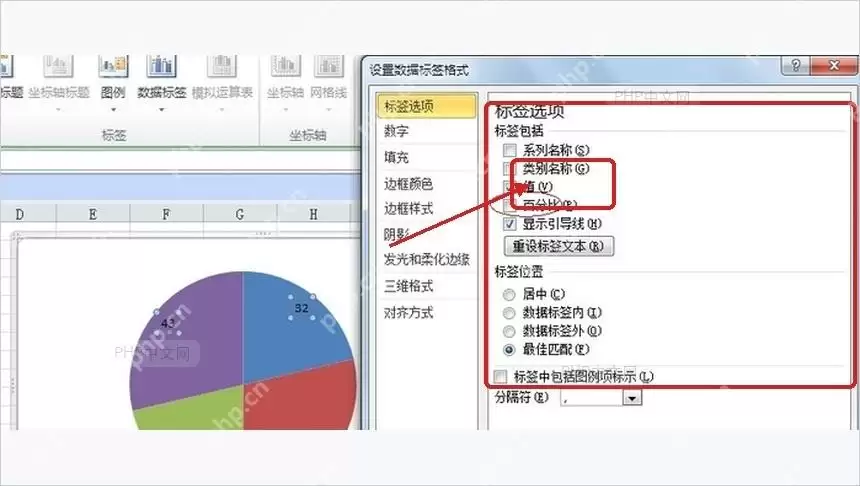
第四步:勾选百分比
若需重点展示占比,可右键点击数据标签,选择「设置数据标签格式」。在标签选项中勾选「百分比」即可。如果只需查看比例,可取消勾选「值」;若需要同时保留原始数值和占比,则同时勾选「值」和「百分比」,并添加分隔符,避免内容混淆。
饼图制作完成后,应先核对图例和标签是否与原始数据对应,并检查所有占比之和是否接近100%。若原始数据中包含负数、零值或大量数值较小的分类,饼图可能难以准确呈现。此时可将小分类合并为「其他」项,或改用柱形图进行对比。清晰呈现数据比追求视觉效果更为重要。