Linux安装Node.js时提示权限不足或命令找不到怎么解决
直接通过 nvm 管理 Node.js 版本,彻底避开系统级权限和路径冲突问题。
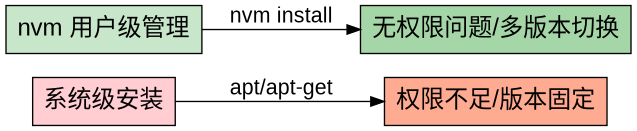
为什么不建议用 apt 或源码编译安装
使用包管理器或手动编译时,全局命令常因权限不足报错,且难以切换版本。
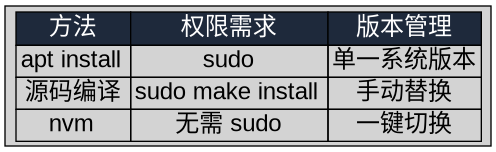
在 Linux 系统中,直接使用 sudo apt install nodejs 安装的版本通常较旧,且无法灵活升级。若从官网下载二进制包解压后运行,必须将路径加入环境变量,否则终端会提示“命令找不到”。更麻烦的是,当需要同时测试多个 Node.js 版本时,手动管理极易造成环境混乱。
使用 nvm 安装与配置环境
安装 nvm 脚本后,可直接在当前用户下安装任意版本的 Node.js,无需 sudo。
#!/bin/bash
# 1. 安装 nvm
export NVM_DIR="$HOME/.nvm"
[ -s "$NVM_DIR/nvm.sh" ] && \. "$NVM_DIR/nvm.sh"

# 2. 安装指定版本的 Node.js (例如 v18)
nvm install 18

# 3. 设置默认版本
nvm alias default 18

# 4. 验证安装
echo "当前 Node.js 版本: $(node -v)"
echo "当前 npm 版本: $(npm -v)"
程序输出应显示具体的 Node.js 和 npm 版本号,证明安装成功。若输出为空或报错,请检查 NVM_DIR 路径是否正确,以及是否在当前用户的 .bashrc 中添加了 nvm.sh 的引用。
nvm(Node Version Manager)是专门用于管理 Node.js 版本的工具。它会将不同版本的 Node.js 安装在用户目录下的隐藏文件夹中,从而完美规避权限问题。安装完成后,只需一条命令即可切换版本,且全局命令自动指向当前激活的版本,解决了“命令找不到”的痛点。
验证安装结果与常见排错
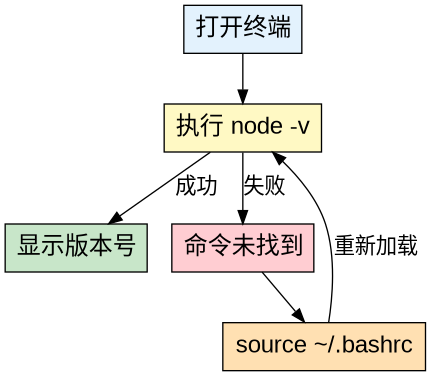
执行 node -v 确认版本,若仍报错需检查 Shell 配置文件是否生效。
安装成功后,打开新的终端窗口输入 node -v 应显示版本号。如果提示命令不存在,通常是因为当前终端未加载 nvm 的环境变量。此时可手动运行 source ~/.bashrc(或 .zshrc)重新加载配置。若遇到权限相关警告,确保不要对 nvm 的安装目录使用 sudo,这会破坏其权限结构导致后续操作失败。
Linux服务器下Node.js环境变量的永久配置方法
2026-11-29
Linux下Node.js安装方式对比:apt/yum、二进制包与nvm怎么选
2026-11-29
imagor路径遍历漏洞:受影响版本与升级方案
2026-11-29
Linux下使用nvm安装和管理Node.js多版本
2026-11-29
Node.js原生http与Express框架搭建服务器的区别
2026-11-29