Win10/Win11安装Node.js出现权限错误或MSI执行失败怎么办
作者:墨池时间:2026-11-28浏览:325
直接以管理员身份运行安装程序,或改用 MSI 安装包并勾选“ Add to PATH ”。
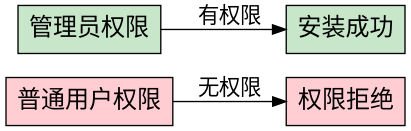
权限错误与路径配置
Windows 下 Node.js 安装失败多因权限不足或环境变量未自动添加。使用 MSI 安装包可确保系统级注册和 PATH 正确写入。
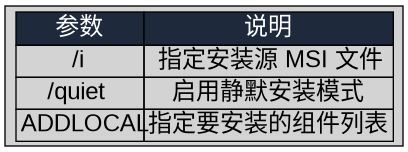
MSI 安装包通过 Windows Installer 服务部署,支持静默安装和企业分发。它会自动处理用户变量和系统变量的更新,避免手动配置的遗漏。
MSI 静默安装参数详解
将 MSI 文件放在 C:\\Install 目录下,使用命令行执行即可实现无人值守安装。
@echo off
set NODE_MSI=node-v18.17.0-x64.msi
if not exist "C:\\Install\\%NODE_MSI%" (
    echo MSI file not found in C:\\Install
    exit /b 1
)
echo Installing Node.js...
msiexec /i "C:\\Install\\%NODE_MSI%" /quiet ADDLOCAL=FeatureRuntime,FeatureNpm,FeaturePath
if %errorlevel% equ 0 (
    echo Installation successful.
) else (
    echo Installation failed with error code: %errorlevel%
)
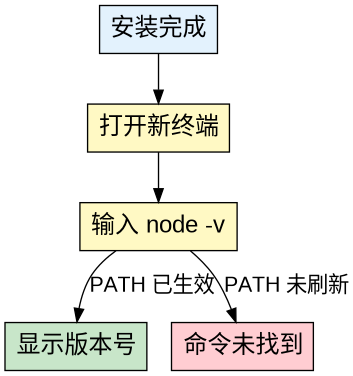
运行脚本后,若无报错输出且显示成功,则 Node.js 已安装至默认路径。此时打开新的 CMD 窗口输入 node -v 应返回版本号。
该脚本适用于批量部署场景,确保所有机器环境一致。若需指定安装目录,可修改 TARGETDIR 参数。
PATH 验证与常见报错排查
安装完成后必须重启终端才能生效,否则会出现 'node' 不是内部或外部命令的错误。
检查环境变量时,注意区分用户变量和系统变量。若仍无法识别,可尝试重新运行安装程序选择修复模式。
作者最新文章
JavaScript属于前端还是后端?从浏览器脚本到Node.js全栈解析
2026-11-28
怎么在 Node.js 运行时向 JS 文件传递命令行参数
2026-11-27
Node.js 中运行 ES Module (.mjs) 文件的配置方法
2026-11-27
Node.js 运行 JS 文件的基本命令与步骤
2026-11-27
Node.js中使用url模块解析URL路径的方法
2026-11-27