Windows下Node.js ZIP免安装版配置教程:手动设置环境变量
作者:接口漫谈时间:2026-11-28浏览:412
将解压后的 Node.js 文件夹路径添加到系统 PATH 环境变量,即可在任意目录使用 node 和 npm 命令。
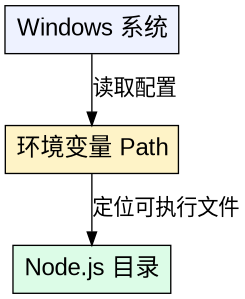
配置 PATH 环境变量
打开 Windows 设置,搜索并进入“编辑系统环境变量”,点击“环境变量”按钮。在“系统变量”列表中找到 Path,双击编辑,新建条目填入 Node.js 的根目录(例如 C:\Program Files\nodejs)。

此操作允许操作系统在命令行中直接识别可执行文件。添加后需重启终端或 IDE 使配置生效。若未正确配置,命令行将提示“不是内部或外部命令”。
验证安装与运行环境
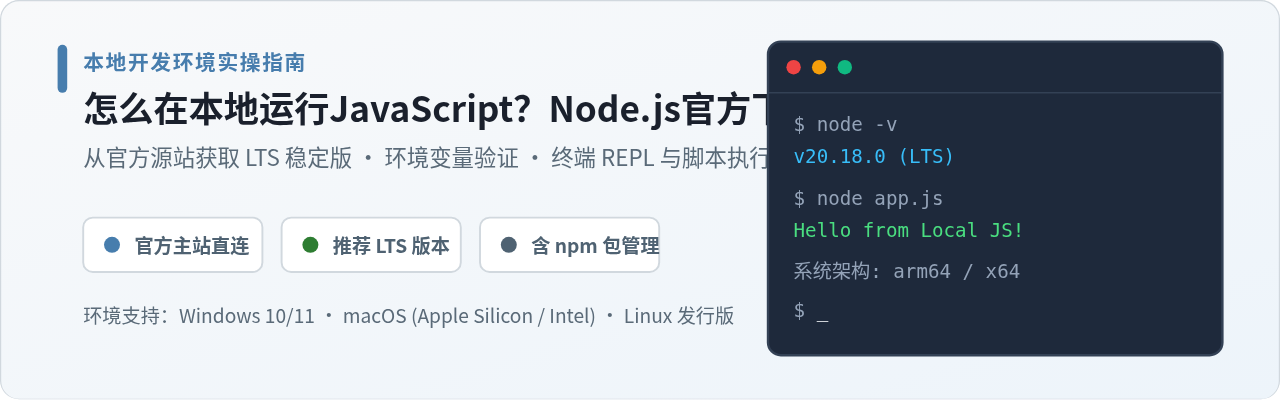
打开新的命令提示符窗口,输入以下命令检查版本输出是否正常。

mkdir "%USERPROFILE%\.npm-global-packages"
mkdir "%USERPROFILE%\.npm-global-cache"
npm config set prefix "%USERPROFILE%\.npm-global-packages"
setx PATH "%USERPROFILE%\.npm-global-packages";%PATH%
echo "配置完成,请重启终端后测试 npm install -g <package>"
程序先创建用户目录下的两个文件夹用于存放全局包和缓存。接着使用 npm config set prefix 改变默认安装位置。接着通过 setx 将新路径追加到系统 PATH 中。执行后必须重启 CMD 或 PowerShell,随后运行 npm install -g typescript 等命令应能成功安装至自定义目录。
确认输出包含版本号且无报错信息,表明环境变量已正确加载。
处理 npm 全局安装权限问题
直接使用 npm install -g 可能因权限不足失败,需修改全局模块存储路径。
通过创建自定义目录并重新配置 npm 前缀,避免写入受保护的系统路径。
作者最新文章
Node.js运行js文件与浏览器执行有什么区别?
2026-11-27
使用 nodemon 实现 Node.js 脚本修改后自动重启
2026-11-27
llama.cpp 1.1.0 升级指南:逐张量量化与新接口
2026-11-27
Node.js 27 Alpha 将内置 SQLite 模块标为稳定
2026-11-27
一行代码生成JS随机字符串的ES6简洁写法
2026-11-26