利用Dreamweaver内置行为面板快速生成JavaScript代码
详细讲解如何在Adobe Dreamweaver中利用内置行为面板快速生成JavaScript交互代码。涵盖行为面板的核心工作机制、标准操作四步流程、常见动作(窗口弹出、图像交换、图层显隐、表单验证)的代码剖析与维护注意事项。
在Adobe Dreamweaver中,行为面板(Behaviors Panel)是一种无需手动编写原生脚本即可为网页元素绑定交互逻辑的可视化工具。通过将预设的动作(Action)与指定的HTML事件(Event)关联,软件会自动在页面头部注入标准化函数并在标签上绑定触发代码。本文详细讲解行为面板的核心工作机制、典型交互效果的操作步骤、生成代码的底层逻辑以及在实际项目中的使用边界与注意事项。
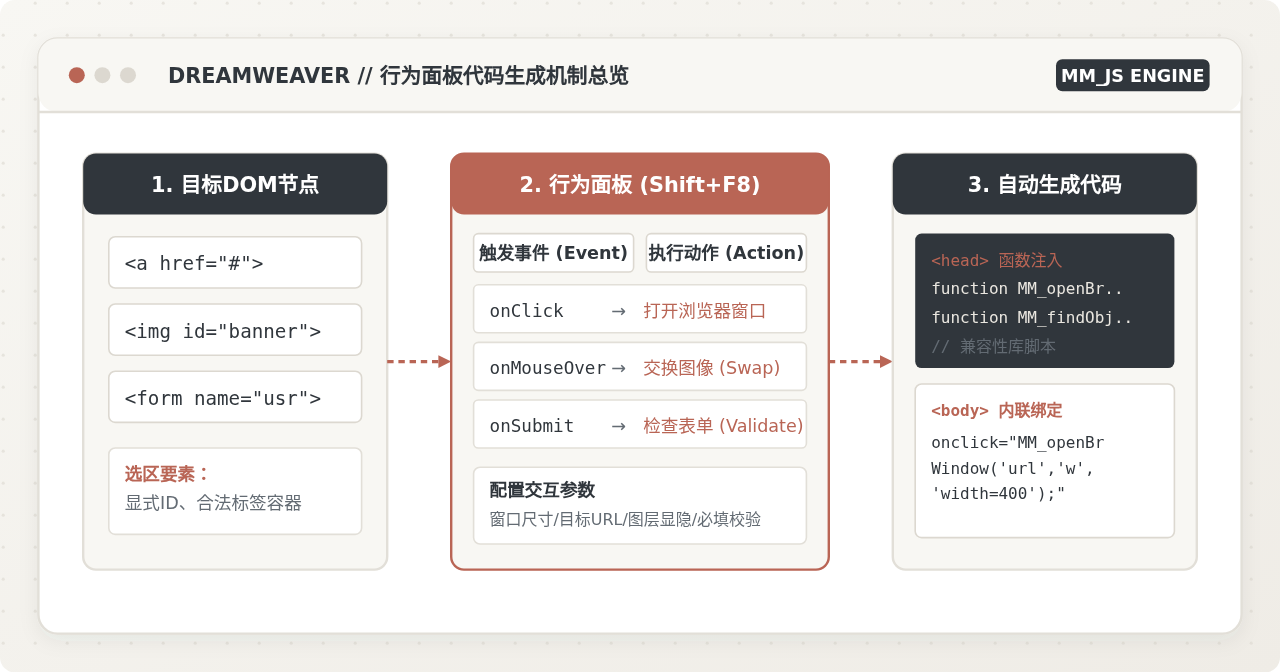
一、行为面板的工作机制与核心概念
在进行网页前端开发时,编写诸如弹窗提醒、子窗口打开、导航图像悬停切换等基础交互通常需要编写对应的 JavaScript 函数并手动在 HTML 中进行事件侦听绑定。Dreamweaver 的“行为”(Behaviors)正是为了解决这种重复性编码工作而设计的模块化功能。
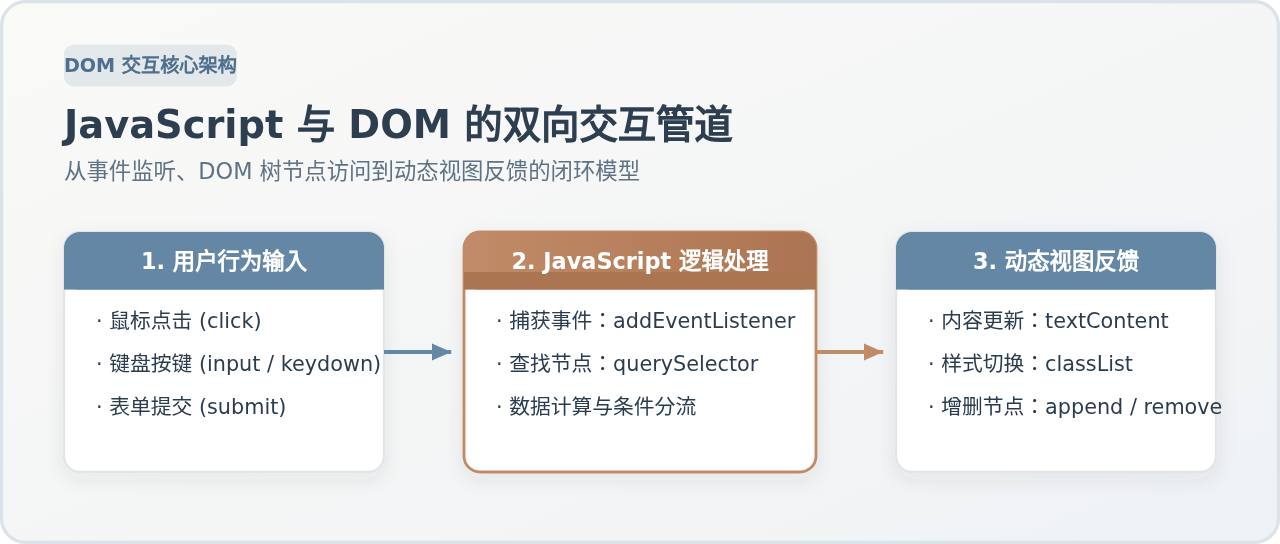
理解行为面板的关键在于把握它的“双元结构”:动作(Action)与事件(Event)。
- 动作(Action):指用户希望页面执行的具体操作。例如弹出提示框、更改图片源地址、显示或隐藏指定的 DIV 容器等。动作由 Dreamweaver 内部的 JavaScript 库预先定义好逻辑。
- 事件(Event):指触发上述动作的具体用户行为或浏览器状态。例如用户的鼠标单击(
onClick)、鼠标悬停(onMouseOver)、离开(onMouseOut)以及页面加载完成(onLoad)等。
当你在行为面板中为某一个 HTML 标签配置完动作与事件后,Dreamweaver 会执行双层代码注入:首先,在 HTML 文档的 <head> 区域注入一套标准命名的全局 JavaScript 函数(如 MM_openBrWindow、MM_swapImage 等);其次,在该目标 HTML 标签上直接添加对应的内联事件监听属性(Inline Event Handler)。
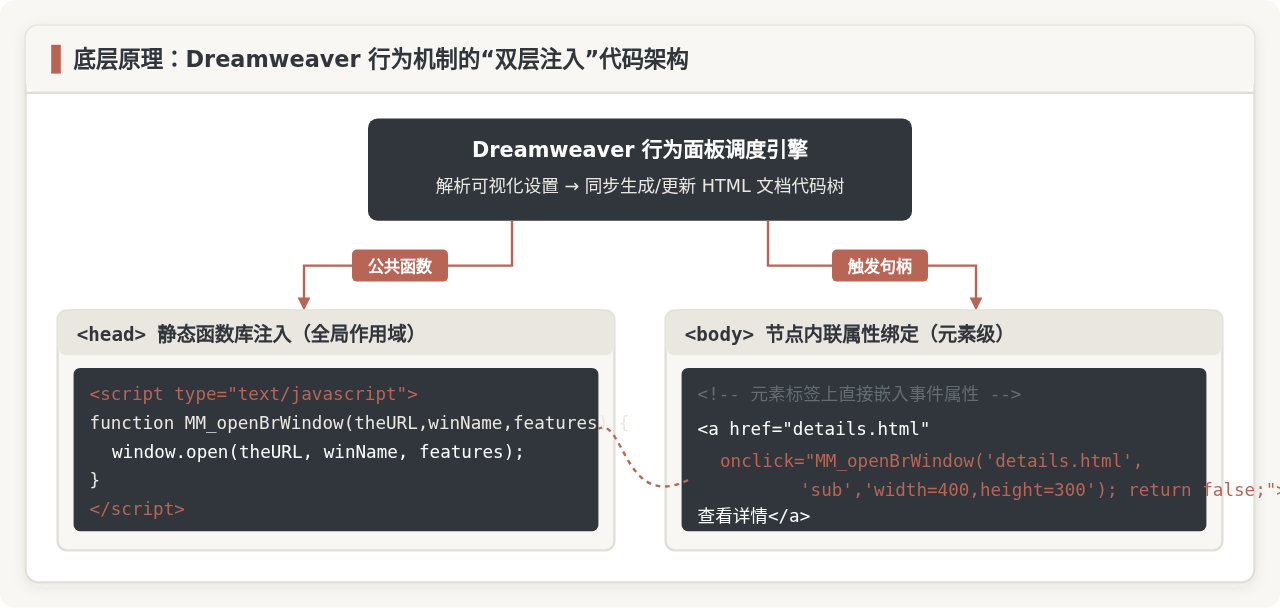
这种设计将复杂的底层 DOM 操作封装成了可视化的参数配置表单。开发者只需在对话框中指定窗口宽高、目标图片路径或容器 ID,底层脚本的字符串拼接与兼容性检查即可全自动完成。
二、行为面板的标准操作步骤
无论添加哪种具体的交互特效,使用行为面板的基本操作路径都是统一且规范的。遵循标准的操作步骤能够有效避免漏选元素、ID缺失或绑定错误事件的问题。
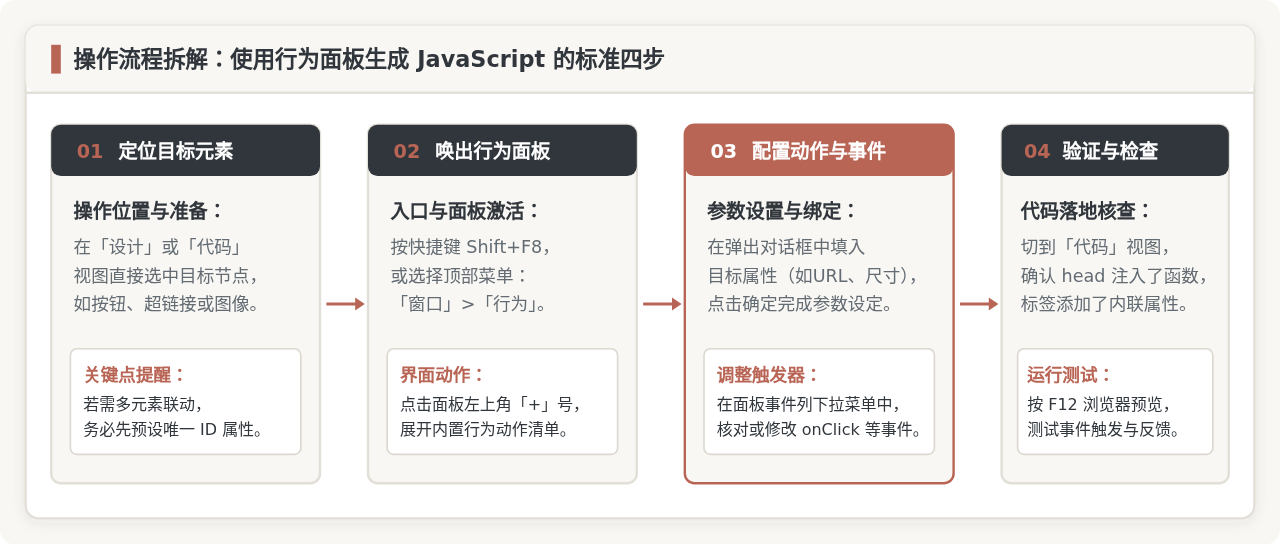
步骤一:准确定位目标元素
在 Dreamweaver 的“设计”视图或“代码”视图中,明确选定需要添加交互行为的标签节点。例如一个超链接文本 <a>、一幅图片 <img>,或是整个页面容器 <body>。
id 或 name 属性,否则在行为面板的对话框中将无法识别该目标。
步骤二:唤出行为面板并展开动作库
如果界面右侧停靠栏未显示行为面板,可以通过以下两种方式调出:
- 使用快捷键:按键盘上的 Shift + F8;
- 使用顶部菜单:依次点击 「窗口 (Window)」 > 「行为 (Behaviors)」。
选中目标标签后,在行为面板顶部点击加号 「+」 按钮,系统会弹出一个包含所有可用内置行为的下拉菜单。菜单中的部分选项会根据当前选中的 HTML 标签类型动态启用或置灰。
步骤三:配置动作参数并指定触发事件
从下拉菜单中点击所需的动作(如“打开浏览器窗口”),软件会自动弹出该动作专属的参数配置模态框。在框内填入目标地址、宽度、高度以及是否显示滚动条等参数,确认无误后点击“确定”。
确定后,该行为会立即出现在行为面板的列表中,列表分为两列:“事件”与“动作”。Dreamweaver 默认会分配一个常用的事件(例如对超链接默认分配 onClick)。若需要改为鼠标悬停触发,直接点击“事件”栏下拉箭头,从系统事件列表中选择 onMouseOver 即可。
步骤四:代码审查与浏览器验证
切换到 Dreamweaver 的“代码”视图,可以清晰看到软件在 <head> 区域自动生成的脚本块,以及目标标签上新增的内联监听代码。最后按 F12(或通过“在浏览器中预览”功能)打开网页进行实际交互测试。
三、常见典型场景与代码生成实例
Dreamweaver 提供了十余种预设动作,覆盖了日常网页制作中最核心的初级交互需求。下面通过四个最典型的应用场景,具体演示其配置流程与最终生成的 JavaScript 代码结构。
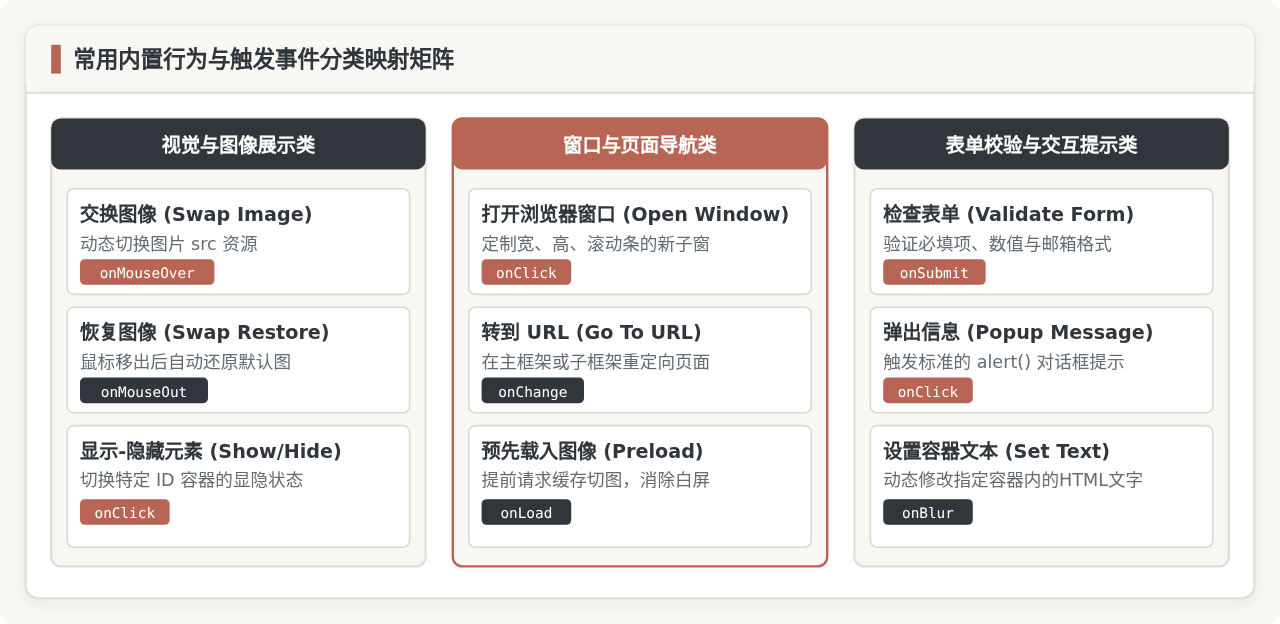
场景一:弹出自定义规格的浏览器窗口(Open Browser Window)
在内容展示或帮助页面中,经常需要点击链接弹出一个固定尺寸、去除地址栏和工具栏的子窗口。使用原生 JavaScript 对应的是 window.open() 方法。
操作流程:
- 选中用于触发弹窗的文字或按钮超链接,将其链接属性设为
href="javascript:;"或保持目标页地址; - 打开行为面板,点击「+」选择 「打开浏览器窗口 (Open Browser Window)」;
- 在弹出面板中:设置要显示的 URL 为
notice.html,窗口宽度500,高度350,并勾选“滚动条”选项; - 点击确定,事件列保持默认的
onClick。
Dreamweaver 自动生成的代码解析:
<!-- 1. 注入到 <head> 中的通用弹窗函数 -->
<script type="text/javascript">
function MM_openBrWindow(theURL, winName, features) {
  // 调用原生 BOM API 打开新窗口
  window.open(theURL, winName, features);
}
</script>

<!-- 2. 注入到目标标签上的内联属性 -->
<a href="notice.html"
   onclick="MM_openBrWindow('notice.html','popWin','scrollbars=yes,width=500,height=350');return false;">
  查看系统公告
</a>
代码中的 return false; 是 Dreamweaver 为超链接自动追加的,其作用是阻止 <a> 标签的默认跳转行为,确保只执行弹窗逻辑而不会导致底层父页面刷新。
场景二:鼠标悬停图像交换与自动复原(Swap Image)
按钮在鼠标移入时高亮、移出时还原是网页导航非常经典的视觉反馈。Dreamweaver 的“交换图像”行为是一套组合机制,它通常会在一个元素上同时绑定“交换”与“恢复交换”两个动作。
操作流程:
- 在页面中插入初始图片,设置
id="nav_btn"; - 选中该图片,在行为面板点击「+」选择 「交换图像 (Swap Image)」;
- 在配置面板中选定图像名称
nav_btn,浏览并指定高亮图片btn_hover.png; - 务必保持勾选两项:“预先载入图像 (Preload Images)” 与 “鼠标移开时恢复图像 (Restore Images onMouseOut)”;
- 点击确定。
Dreamweaver 自动生成的代码解析:
<!-- 1. 注入到 <head> 中的图像处理函数群 -->
<script type="text/javascript">
// 缓存原图片路径并在移出时复原
function MM_swapImgRestore() {
  var i, x, a = document.MM_sr;
  for(i = 0; a && i < a.length && (x = a[i]) && x.oSrc; i++) x.src = x.oSrc;
}

// 替换目标图片的 src 属性并记录原始路径
function MM_swapImage() {
  var i, j = 0, x, a = MM_swapImage.arguments;
  document.MM_sr = new Array;
  for(i = 0; i < (a.length - 2); i += 3)
   if ((x = MM_findObj(a[i])) != null) {
     document.MM_sr[j++] = x;
     if(!x.oSrc) x.oSrc = x.src;
     x.src = a[i+2];
   }
}
</script>

<!-- 2. <body> 上的预载入与标签事件绑定 -->
<body onload="MM_preloadImages('images/btn_hover.png')">
  <img id="nav_btn" src="images/btn_normal.png" alt="导航按钮"
       onmouseover="MM_swapImage('nav_btn','','images/btn_hover.png',1)"
       onmouseout="MM_swapImgRestore()" />
</body>
这段代码体现了 Dreamweaver 行为系统的高度严谨性:通过在 <body onload> 绑定 MM_preloadImages,提前将悬停图下载至浏览器内存缓存,彻底消除了用户鼠标滑过瞬间因图片下载延迟而出现的“瞬间白屏”问题。
场景三:点击控制指定图层的显示与隐藏(Show-Hide Elements)
常用于下拉菜单、手风琴折叠面板或FAQ问答模块的展开收起。
操作流程:
- 在页面上建立一个内容容器:
<div id="faq_answer" style="display:none;">答案内容...</div>; - 选中提问标题文字或切换按钮,打开行为面板,点击「+」选择 「显示-隐藏元素 (Show-Hide Elements)」;
- 列表列出页面所有的已命名元素,选中
faq_answer,在下方点击 「显示 (Show)」 或 「切换 (Toggle)」 按钮; - 确认后,触发事件设为
onClick。
底层逻辑分析:
生成的 MM_showHideLayers 函数会利用内部的寻址引擎 MM_findObj 匹配对应 ID 的 DOM 对象,根据参数修改其 style.visibility(或 style.display)。由于 Dreamweaver 兼顾了早期 Netscape 4 的图层机制和 IE 的文档模型,其内部代码保留了兼容分支判断。
场景四:基础表单验证与输入校验(Validate Form)
在用户提交表单前,快速检查必填项是否为空、邮箱格式是否包含 @ 符号、数值输入是否合法。
操作要点:
- 该行为必须绑定在
<form>标签的onSubmit事件上,而不是提交按钮的onClick上。这样无论用户点击提交按钮还是在输入框内回车提交,都能截获事件。 - 在配置面板中,依次点击各输入域,单选按钮选择“必填项 (Required)”以及“任何内容”、“数字”或“电子邮箱地址”。
- 如果验证失败,生成的
MM_validateForm会阻断表单提交,并调用alert()汇总提示用户未填写的字段。
四、生成代码的结构剖析与手动维护技巧
许多开发者虽然能熟练利用可视化面板生成交互,但在后续调整页面或排查故障时却无从下手。理解这些自动生成代码的组织规律至关重要。
1. 核心寻址引擎:探秘 MM_findObj 函数
在所有涉及到元素控制的行为中,Dreamweaver 都会在 <head> 注入一个名为 MM_findObj(n, d) 的辅助函数。这是整个行为体系的核心基础。
function MM_findObj(n, d) {
  var p, i, x;
  if(!d) d = document;
  if((p = n.indexOf("?")) > 0 && parent.frames.length) {
    d = parent.frames[n.substring(p+1)].document; n = n.substring(0,p);
  }
  if(!(x = d[n]) && d.all) x = d.all[n];
  for (i = 0; !x && i < d.forms.length; i++) x = d.forms[i][n];
  for(i = 0; !x && d.layers && i < d.layers.length; i++) x = MM_findObj(n, d.layers[i].document);
  if(!x && d.getElementById) x = d.getElementById(n);
  return x;
}
从上面的代码可以看出,该函数按以下顺序检索目标对象:
- 检查是否存在框架名(
parent.frames); - 检查传统 IE 的
document.all集合; - 在当前页面的所有表单(
d.forms)中递归匹配控件名称; - 在历史网景浏览器的
d.layers集合中递归搜索; - 最后使用现代标准的 W3C DOM 方法
d.getElementById(n)。
这就是为什么函数名均带有 MM_ 前缀——它代表 Dreamweaver 最初的开发者 Macromedia。即使后来被 Adobe 收购,为了保证向后兼容性与扩展插件的稳定,这套命名体系被一直保留。
2. 参数修改与行为删除的正确姿势
在需要更改或删除交互时,绝不要直接手动去删除标签上的属性或 <head> 里的函数,否则极易造成脚本错误或残留垃圾代码:
- 修改参数:重新选中目标标签,打开行为面板,在列表中双击对应的动作名称,即可重新调出最初的设置对话框进行修改。修改后,Dreamweaver 会自动更新内联传参。
- 删除行为:在行为面板中单击选中该条目,按键盘上的 Delete 键或点击面板上的减号 「-」 按钮。软件会自动将该元素标签上的事件属性完整清除。
- 注意无用函数的残留:当你删除了页面上所有使用某动作的标签后,Dreamweaver 通常出于安全起见,不会自动从
<head>中移除公共函数。如果你需要净化代码,在确认全文不再使用该功能后,才可在代码视图中手动删除对应的<script>代码段。
五、适用场景、技术局限与现代Web演进对照
Dreamweaver 行为面板的出现大幅降低了非程序员实现动态页面的技术门槛。但在当前以组件化、声明式与工程化为主流的现代前端开发背景下,我们必须客观认识它的优势与边界。
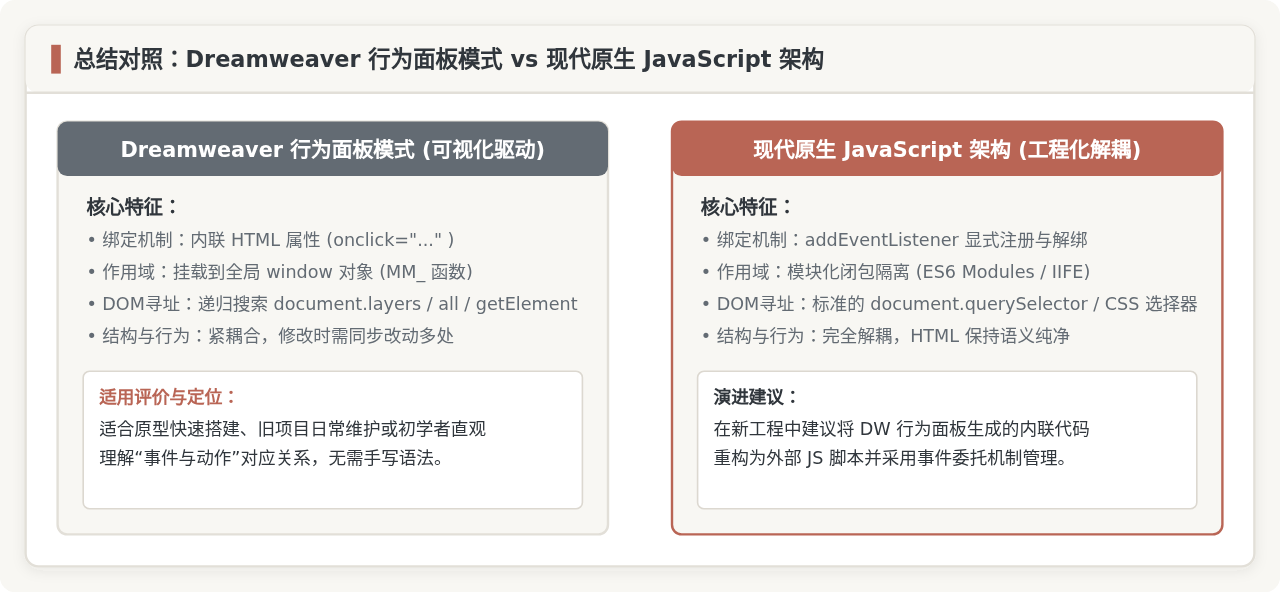
| 比较维度 | Dreamweaver 行为面板生成方式 | 现代前端标准编码方式 |
|---|---|---|
| 事件绑定形式 | 内联绑定(如 onclick="...") |
事件侦听器(addEventListener)或框架事件绑定 |
| 关注点分离 | HTML 结构与 JS 交互逻辑高度耦合 | 彻底解耦:结构(HTML)、表现(CSS)、行为(JS)独立 |
| 全局命名空间 | 使用全局 MM_ 函数,存在潜在命名污染风险 |
模块化作用域(ES Modules、Webpack/Vite 闭包封装) |
| 性能与维护 | 多元素重复绑定相同内联代码,代码冗余度高 | 可采用“事件委托”机制在父级统一代理,内存开销低 |
| 上手成本 | 零门槛,全可视化向导,几秒钟完成配置 | 需要熟悉原生 DOM API、语法规范与构建工具链 |
客观使用建议与排错清单
在进行以下任务时,Dreamweaver 行为面板依然具有极高的实用价值:
- 静态原型与演示文稿制作:在无需搭建前端工程脚手架的轻量级场景下,快速制作交互式 Demo;
- 遗留旧项目运维:维护 2000~2015 年代基于传统 HTML/ASP/PHP 架构的企事业单位老系统;
- 初学者理解交互机制:通过直观的“事件-动作”界面,建立对浏览器事件驱动编程模型的初步认知。
1. 行为菜单中选项置灰不可点击?
原因通常是当前光标选中的标签类型不匹配该动作的要求。例如“检查表单”只能在 <form> 上或表单内部按钮触发;“预载图像”通常依附于 <body>。请检查左下角标签选择器(Tag Selector)确认当前真正选中的元素。
2. 点击链接时弹窗正常,但页面会莫名跳到最顶部?
这是因为很多作者习惯在超链接上写 <a href="#" onclick="...">。符号 # 在浏览器中代表页面锚点,会使窗口滚动回顶部。解决方法是在 onclick 属性代码末尾追加 return false;,或者将链接写为 href="javascript:void(0);"。
1Password 披露员工 GitHub 账号失陷事件
2026-11-26 22:06:36
使用JavaScript实现个人网页暗黑模式切换
2026-11-26 17:08:13
JS怎么使用Canvas API截取图片指定区域并导出
2026-11-26 16:56:47
JS修改CSS样式不生效?排查优先级与!important冲突
2026-11-26 15:16:35
JS动态创建style标签插入全局CSS规则
2026-11-26 15:16:33