Print.js库的使用教程:比原生window.print()好在哪里
详细说明 Print.js 相比浏览器原生 window.print() 的核心优势,并提供局部 HTML、PDF、JSON 数据和图片打印的完整操作教程、样式隔离排查方法与选型建议。
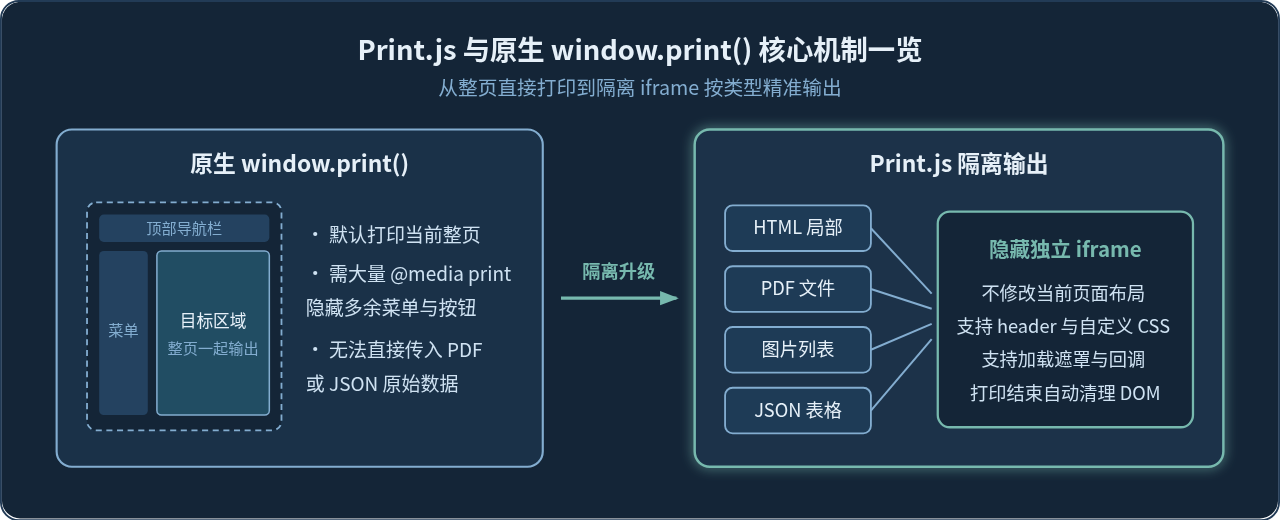
假设在开发一个后台订单管理系统时,操作员点击某张订单卡片上的“打印发货单”按钮,原本只希望把这张发货单送进打印机;但如果直接调用浏览器原生的 window.print(),左侧导航栏、顶部筛选条和底部分页按钮都会一起出现在打印预览里。
Print.js 正是为了解决这类前端打印痛点而设计的轻量级工具库。它通过在页面中临时创建隐藏的 <iframe>,把指定 DOM 节点、PDF 文件、图片或 JSON 数据独立组装后再触发打印,从而避免了对当前页面布局的侵入,也省去了大量手写 @media print 样式和繁琐的窗口管理代码。
一、Print.js 比原生 window.print() 好在哪里
浏览器的 window.print() 本质上是“把当前窗口里的整个文档发给打印预览”。当业务需求停留在“整页打印”时它够用;一旦进入真实业务系统,Print.js 的优势会集中在四个具体方面。
1. 局部打印无需改造整页 CSS
使用原生 window.print() 打印页面中的某一张发票或数据表格时,通常只有两条路:要么在全局样式里编写大量 @media print 规则,把页面其余区块逐一设为 display: none;要么自己用 JavaScript 动态创建隐藏 <iframe> 或 window.open() 弹出新窗口,手动拼接 HTML、复制样式、监听资源加载再调用打印。
Print.js 把后面这套容易出错的隔离流程封装成了一个函数调用。只需要传入目标元素的 id,它就会在内部构建隔离的 <iframe> 来渲染并打印该元素,当前页面的显示状态不会被改动。
2. 直接支持 PDF、图片与 JSON 数据
原生 window.print() 只能打印当前 HTML 文档。如果后端返回的是一个 PDF 链接、Base64 编码的 PDF,或者一组等待打印的 JSON 订单明细,原生方式往往需要先新开标签页跳转过去,或者自己在页面里把 JSON 渲染成临时表格再隐藏其余元素。
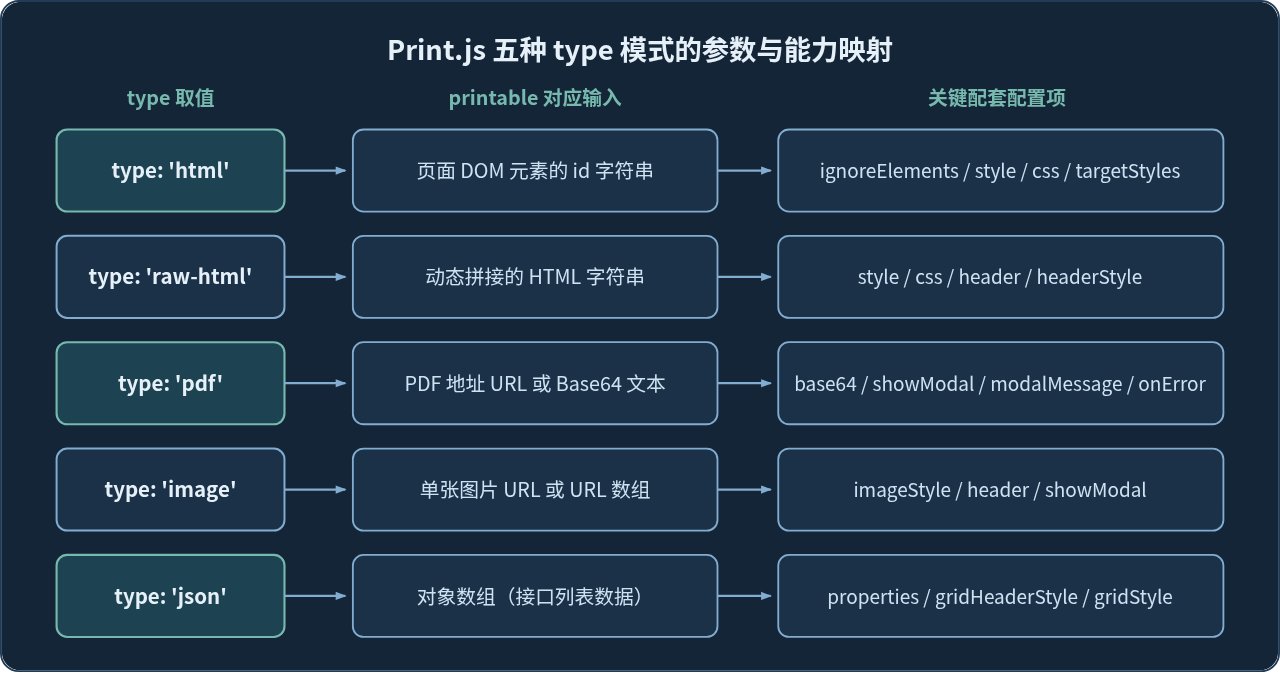
Print.js 内置了五种打印类型(pdf、html、raw-html、image、json)。其中 JSON 数据可以直接通过 properties 声明列字段与表头名称,由库自动生成表格后打印,不必在主页面多渲染一份仅供打印的隐藏表格。
3. 打印过滤、页眉和样式控制集中在单次调用里
卡片内部往往包含“打印”“导出”等操作按钮,Print.js 允许通过 ignoreElements 传入要跳过的元素 id 数组,打印时自动剔除。同时可以通过 header、headerStyle、style 和 css 等配置项,把打印专属的页眉文字、纸张边距或自定义 CSS 集中声明在调用参数里,便于按业务单据分别维护。
4. 具备加载提示与异步回调能力
当打印体积较大的 PDF 或多张高分辨率图片时,浏览器需要时间拉取并解码资源。原生 window.print() 只提供全局的 beforeprint 和 afterprint 事件,缺乏针对单次打印任务的加载状态钩子。Print.js 提供了 showModal: true 内置加载遮罩,以及 onLoadingStart、onLoadingEnd、onPrintDialogClose、onError 等回调,方便在界面上给出反馈并捕获加载异常。
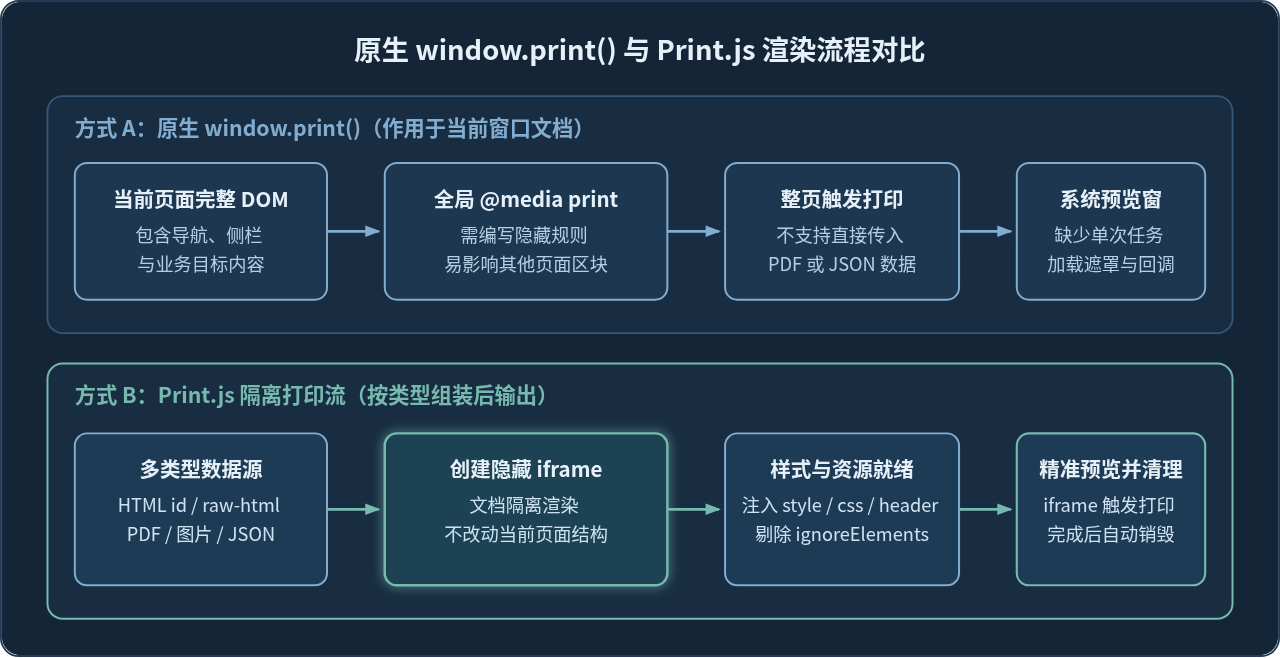
| 对比维度 | 原生 window.print() | Print.js(print-js) |
|---|---|---|
| 打印范围控制 | 默认打印整个页面,需要配合全局 @media print 隐藏无关区域。 |
直接指定元素 id 或 raw-html,通过隐藏 iframe 局部输出。 |
| 支持的数据类型 | 仅限当前页面的 HTML 文档。 | 支持 pdf、html、raw-html、image、json 五种类型。 |
| 样式隔离与处理 | 沿用当前页样式,但容易和屏幕显示样式互相干扰。 | 在独立 iframe 中渲染,需通过 style、css 或 targetStyles 传入样式。 |
| 异步加载与反馈 | 无内置加载遮罩;只有全局 beforeprint / afterprint 事件。 |
支持 showModal 加载提示,以及 onLoadingStart、onLoadingEnd、onError 等回调。 |
| 代码体积与依赖 | 浏览器内置能力,零依赖。 | 需引入第三方包(可通过 npm 或静态脚本引入)。 |
二、安装与引入 Print.js
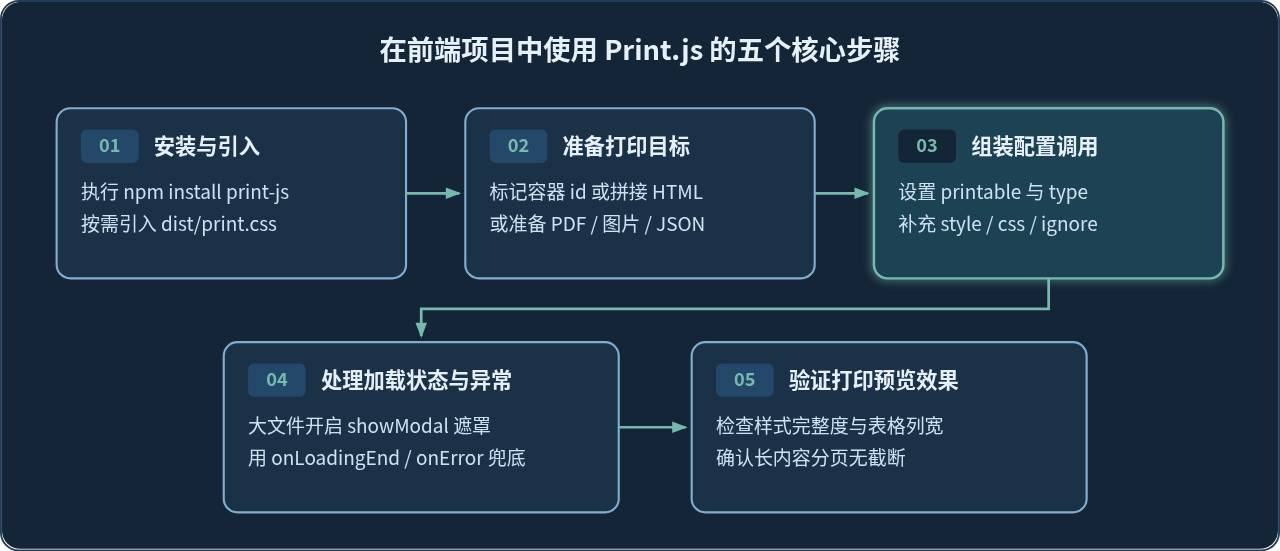
在现代前端工程(Vue、React、Vite 或 Webpack 项目)中,推荐通过 npm 安装 print-js 包;如果是传统的多页 HTML 项目,也可以直接下载构建产物或在页面中引入脚本。
1. 在 npm 工程中安装与引入
在项目根目录的终端中执行安装命令:
npm install print-js安装完成后,在需要触发打印的组件或工具模块中导入函数。如果打算开启 showModal: true 显示内置的加载遮罩,还需要一并引入包内附带的样式文件:
import printJS from 'print-js'
import 'print-js/dist/print.css'window 和 document 对象。如果在服务端渲染阶段导入或执行会报未定义错误,请将其放在客户端生命周期内通过动态导入(例如 const { default: printJS } = await import('print-js'))调用。
2. 在普通 HTML 页面中直接引入
在没有构建工具的静态页面里,可以把从 npm 包(print-js/dist/)或官方仓库获取的 print.min.js 与 print.min.css 放到本地静态目录后通过标签引入:
<link rel="stylesheet" href="./assets/print.min.css" />
<script src="./assets/print.min.js"></script>
如果需要通过公共 CDN 引入,请先在 Print.js 官方网站或 npm print-js 包页面确认当前版本号与具体文件路径后再写入生产代码。
三、四类常用打印场景的完整操作示例
printJS() 最常用的是传入一个配置对象。下面按实际开发中最常见的四种场景给出完整示例,并说明关键参数和预期在打印预览中看到的结果。
1. 局部 HTML 元素打印(type: 'html')
当只需要打印页面中的某一张发货单、合同正文或统计卡片时,给目标容器设置唯一的 id,再用 ignoreElements 排除卡片内部不需要印出来的按钮。
<div id="invoice-card" class="card">
  <h3>发货单 #SO-20261108</h3>
  <p>收件人:陈默</p>
  <p>收货地址:上海市徐汇区漕河泾开发区 88 号</p>
  <table>
    <thead>
      <tr><th>商品名称</th><th>数量</th><th>小计</th></tr>
    </thead>
    <tbody>
      <tr><td>热敏标签纸(80mm)</td><td>4 卷</td><td>120.00</td></tr>
    </tbody>
  </table>
  <button id="invoice-print-btn" type="button">打印此发货单</button>
</div>import printJS from 'print-js'
document.getElementById('invoice-print-btn').addEventListener('click', () => {
printJS({
printable: 'invoice-card',
type: 'html',
header: 'XX 仓储中心 - 电子发货单',
headerStyle: 'font-size: 18px; font-weight: 600; margin-bottom: 12px;',
ignoreElements: ['invoice-print-btn'],
scanStyles: false,
style: `
#invoice-card { font-family: sans-serif; color: #111; }
table { width: 100%; border-collapse: collapse; margin-top: 12px; }
th, td { border: 1px solid #333; padding: 6px 10px; text-align: left; }
`
})
})预期结果:点击“打印此发货单”后,浏览器弹出打印预览窗口。预览页顶部显示居左的标题“XX 仓储中心 - 电子发货单”,下方只有收件信息与带边框的明细表格,页面的其他导航栏以及卡片里的“打印此发货单”按钮均不会出现在预览中。
scanStyles: true,会尝试读取目标元素上的内联样式或简单样式,但不会自动把整个页面的 Tailwind CSS 或组件库外部样式表搬进隐藏 iframe。最稳妥的做法是把 scanStyles 设为 false 并用 style 或 css: ['/css/print.css'] 明确提供打印样式;如果只想快速复用当前页的计算样式,也可以配置 targetStyles: ['*'],但节点很多时性能开销会明显增大。
2. 打印 PDF 文件(type: 'pdf')
如果后端直接提供了可访问的 PDF 文件地址(同源路径或允许跨域的接口),可以直接传入地址,并打开 showModal 在拉取文件期间给用户提示。
import printJS from 'print-js'
import 'print-js/dist/print.css'

// 方式 A:打印同源或允许跨域的 PDF 地址
function printRemotePdf(pdfUrl) {
  printJS({
    printable: pdfUrl,
    type: 'pdf',
    showModal: true,
    modalMessage: '正在准备 PDF 文档,请稍候...',
    onError: (err) => {
      console.error('PDF 打印加载失败:', err)
      alert('PDF 加载失败,请确认文件地址可访问或稍后重试。')
    }
  })
}

// 方式 B:接口返回纯 Base64 字符串(不带 data:application/pdf;base64, 前缀)
function printBase64Pdf(base64Content) {
  printJS({
    printable: base64Content,
    type: 'pdf',
    base64: true
  })
}预期结果:调用 printRemotePdf('/api/orders/1024/waybill.pdf') 后,屏幕中央会出现“正在准备 PDF 文档,请稍候...”提示框;PDF 读取完成后提示框消失,随后直接弹出浏览器的 PDF 打印预览,当前页面地址栏不会发生跳转。
3. 直接将 JSON 数据打印为表格(type: 'json')
在报表或流水页里,页面上往往只展示了分页后的前 10 条数据,而用户希望把接口拉取到的全量 JSON 列表一次印成表格。此时把对象数组交给 printable,再用 properties 映射列字段即可。
import printJS from 'print-js'

const orderRows = [
  { orderNo: 'ORD-001', customer: '林越', amount: '298.00', status: '已出库' },
  { orderNo: 'ORD-002', customer: '周安', amount: '640.50', status: '待打包' }
]

printJS({
  printable: orderRows,
  type: 'json',
  header: '今日待处理订单汇总',
  properties: [
    { field: 'orderNo', displayName: '订单编号', columnSize: '25%' },
    { field: 'customer', displayName: '客户姓名', columnSize: '20%' },
    { field: 'amount', displayName: '金额(元)', columnSize: '25%' },
    { field: 'status', displayName: '状态', columnSize: '30%' }
  ],
  gridHeaderStyle: 'border: 1px solid #333; padding: 6px; background: #f2f4f7; font-weight: 600;',
  gridStyle: 'border: 1px solid #333; padding: 6px;'
})预期结果:预览中会直接生成一个包含 4 列、带浅灰表头背景和黑色细线边框的完整数据表格,无需先把 orderRows 挂载到主页面 DOM 里。
4. 打印单张或多张图片(type: 'image')
打印签收单照片、电子凭证或商品二维码时,可以给 printable 传入单个图片路径或图片 URL 数组,并借助 imageStyle 统一约束宽度与分页间距。
import printJS from 'print-js'

printJS({
  printable: [
    '/uploads/receipt-front.png',
    '/uploads/receipt-back.png'
  ],
  type: 'image',
  header: '客户签收凭证附件',
  imageStyle: 'width: 85%; max-width: 680px; display: block; margin: 0 auto 24px;'
})预期结果:两张凭证图片会在等待全部加载完成后依次居中排列在打印预览中,并带有统一的顶部标题。
四、使用 Print.js 的常见坑与排查方法
把 Print.js 放进真实项目后,有四个问题出现频率最高,了解它们的成因能节省很多调试时间。
1. 打印预览里的布局和边框全丢了
原因:因为内容是在新建的隐藏 <iframe> 中渲染的,主页面通过 import 加载的全局样式、CSS Modules 或 UI 组件库类名默认不会跟着过去。
处理方法:对于结构简单的单据,推荐关闭 scanStyles: false 并用 style 参数写一段精简的打印专用 CSS;如果单据复用了页面原有的复杂排版,可以通过 css 传入构建后的外部样式表路径,或者先尝试开启 targetStyles: ['*'] 检查效果(注意大数据量表格下不要无限制使用 targetStyles: ['*'])。
2. 跨域 PDF 无法加载或只弹出一片空白
原因:浏览器同源策略以及目标服务器返回的 CORS 或 X-Frame-Options 响应头,会阻止隐藏 <iframe> 读取或打印第三方域名下的 PDF 资源。
处理方法:优先把 PDF 文件通过同源接口或后端反向代理转发给前端;如果后端接口直接返回文件流,也可以先在前端把二进制流转成 Base64 字符串,再用 type: 'pdf' 和 base64: true 打印,或者直接用同源的 Blob URL 传入。
3. 长表格或卡片在分页处被从中间截断
原因:无论原生 window.print() 还是 Print.js,分页排版都由浏览器的打印引擎完成,默认可能会在行高中间强行换页。
处理方法:在传递给 Print.js 的 style 字符串中,为单条明细行或独立卡片加上防截断和分页规则:
style: `
  @page { size: A4; margin: 12mm; }
  tr, .receipt-block { break-inside: avoid; page-break-inside: avoid; }
  .page-break { break-after: page; page-break-after: always; }
`
4. 无法跳过浏览器打印弹窗实现“静默打印”
Print.js 只是封装了浏览器打印流程,底层依然受限于浏览器的安全沙箱——网页脚本不能绕过系统打印对话框直接向某台指定打印机下发静默打印任务。如果仓库打包台需要“点一下立刻从热敏打印机连续吐出 50 张面单”,这不是 Print.js 能解决的问题,应该采用本地打印代理服务(WebSocket 通信)或 Electron 等桌面端方案。
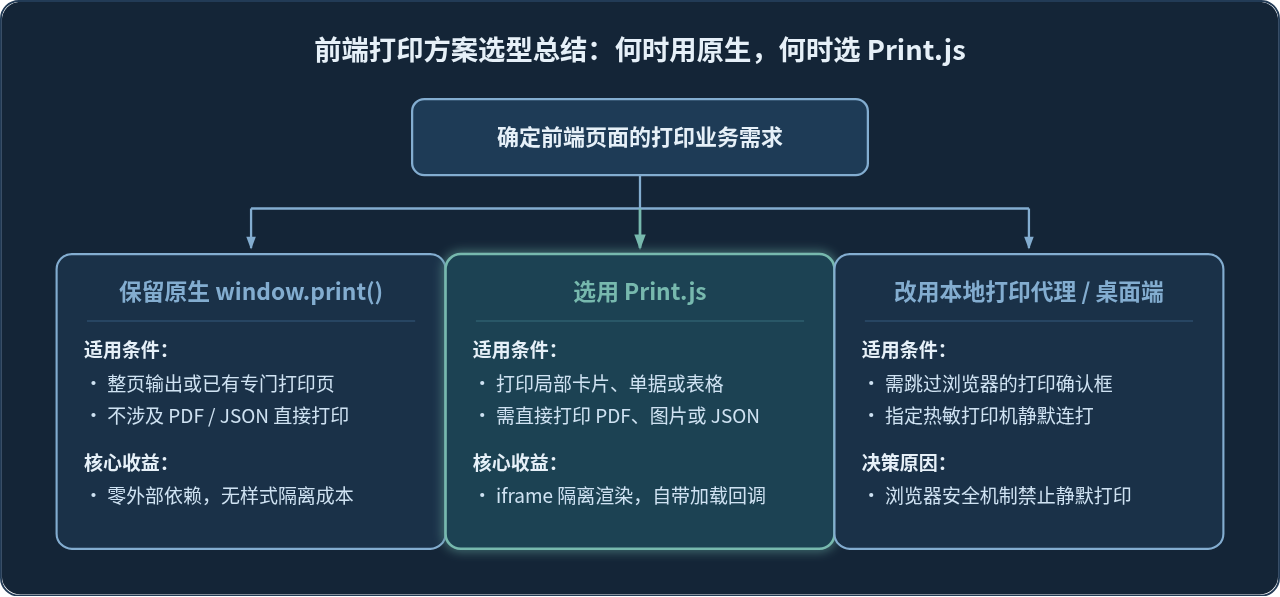
五、总结:什么时候选 Print.js,什么时候保留原生 window.print()
判断要不要引入 Print.js,不用看它功能多不多,直接对照手头的打印需求做选择就可以:
- 保留原生
window.print():业务只是把当前完整页面打印或导出为 PDF(例如纯文章页、已经单独做过@media print适配的打印专页),此时原生方法零依赖、最轻量,没有必要再套一层iframe。 - 选择 Print.js:需要在不跳转页面的前提下只打印页面中的某个局部卡片或单据,或者需要直接打印 PDF 文件、多张凭证图片以及接口返回的 JSON 列表,希望用少量配置解决加载提示与异常回调。
- 放弃纯浏览器方案:需求明确要求指定物理打印机、跳过系统打印确认窗或后台连续静默批打,此时需要离开纯 Web 方案,转向本地打印客户端或桌面应用桥接。
为什么推荐用textContent代替innerHTML?JS修改HTML的安全风险解析
2026-11-26 16:02:28
design-taste-frontend:从247站提炼设计规则
2026-11-26 14:31:18
JS页面加载完成后执行事件的常见误区与最佳实践
2026-11-26 13:54:45
document.execCommand已弃用,JS怎么实现兼容旧浏览器的点击复制
2026-11-26 13:50:48
解决JS Base64转File时的中文乱码问题
2026-11-26 13:50:48