解决'node'不是内部或外部命令的环境变量错误
在 Windows 终端运行 node 报错时,直接打开系统环境变量设置,将 Node.js 的安装路径添加到 PATH 中即可解决。

检查 PATH 变量中的 Node.js 路径
Windows 系统通过 PATH 环境变量来查找可执行文件。如果安装 Node.js 时未勾选自动配置,或者手动删除了相关路径,系统就找不到 node.exe。需要确认当前用户或系统的环境变量中是否包含 Node.js 的根目录(通常包含 node.exe)以及全局模块目录(通常包含 npx.cmd)。

按下 Win + R 键,输入 sysdm.cpl 并回车,打开系统属性窗口。切换到“高级”选项卡,点击底部的“环境变量”按钮。在“系统变量”或“用户变量”列表中,找到名为 Path 的变量并双击编辑。检查列表里是否存在类似 C:\Program Files\Node.js 的路径。如果没有,点击“新建”,粘贴该路径。注意:Node.js 安装程序默认会将 node.exe 放在根目录下,而全局安装的包会放在 node_global 子文件夹中,这两个路径都需要加入 PATH 才能正常使用 node 和 npx 命令。添加完成后,务必关闭所有已打开的命令提示符窗口,重新打开一个新的终端进行测试。
验证环境变量配置与运行测试脚本
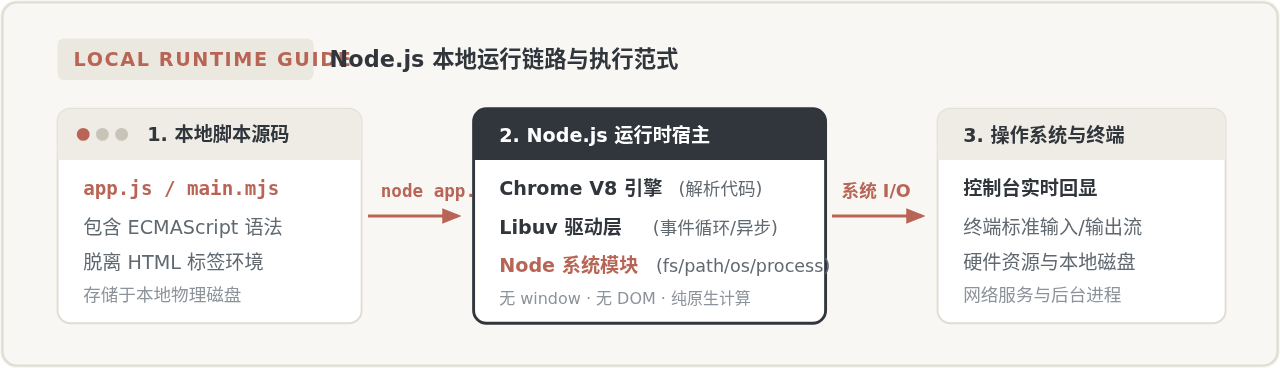
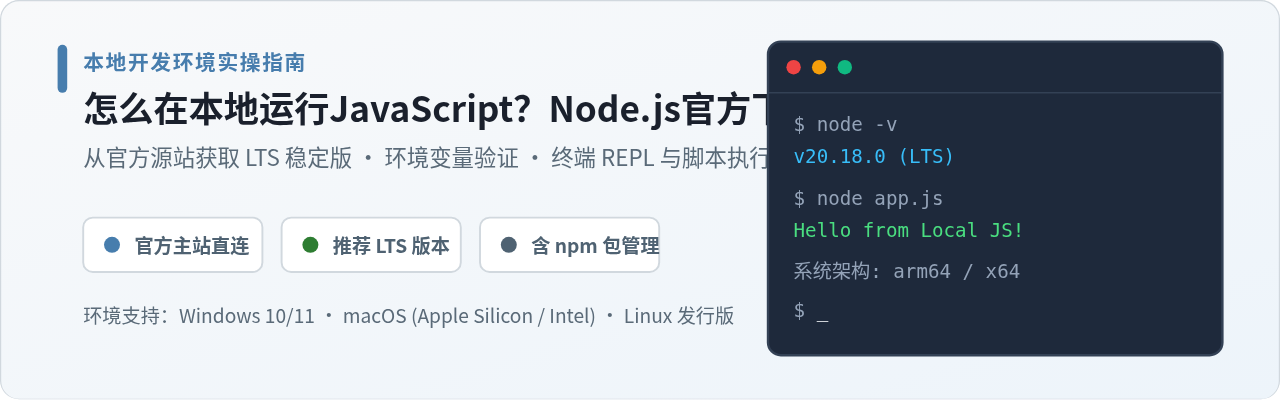
配置完成后,需要在一个全新的命令行窗口中验证配置是否生效。为了确保环境干净且能直观看到结果,我们编写一个简单的 JavaScript 脚本来输出当前 Node.js 的版本及运行环境信息。
const os = require('os');
const path = require('path');

console.log(`Node.js Version: ${process.version}`);
console.log(`Platform: ${os.platform()}`);
console.log(`Home Directory: ${os.homedir()}`);
console.log(`Execution Path: ${__dirname}`);
运行上述脚本后,终端应输出类似 Node.js Version: v18.16.0 的信息。如果看到 'node' is not recognized... 错误,说明 PATH 仍未正确配置。输出中的 Execution Path 显示了脚本所在的绝对路径,可用于调试相对路径引入模块时的常见问题。
将以下代码保存为 test_env.js,然后在终端中运行 node test_env.js。如果配置正确,终端应显示具体的版本号,而不是报错。这个脚本不仅验证了 node 命令可用,还展示了如何获取运行时信息,有助于排查后续可能出现的模块加载问题。
处理 npx 命令不可用的情况
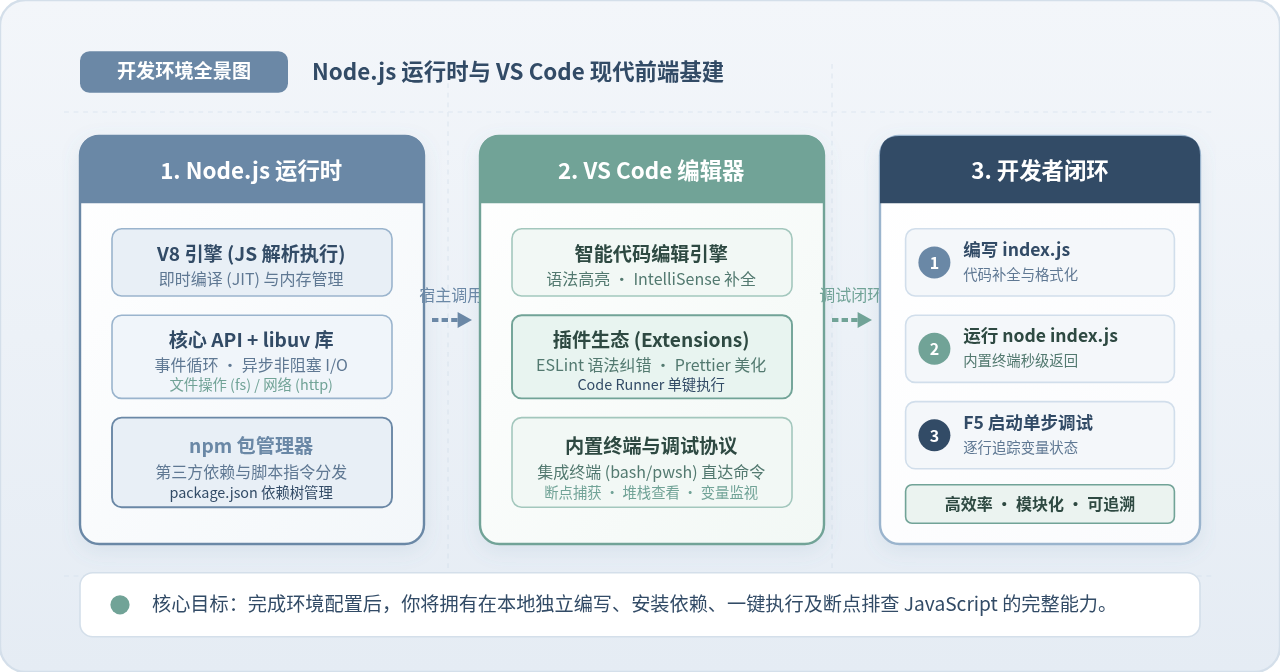
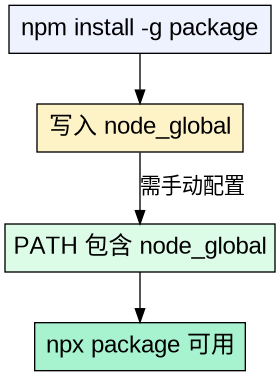
有时 node 命令正常,但运行 npx 时报错。这通常是因为缺少全局模块路径的配置。Node.js 的全局安装包默认位于安装目录下的 node_global 文件夹中,如果该路径不在 PATH 里,系统就无法识别 npx。
回到之前的“环境变量”编辑界面,在 Path 变量中新建一项,填入 C:\Program Files\Node.js\node_global(请根据实际安装路径调整)。这一步确保了全局安装的 CLI 工具(如 create-react-app 或 vue-cli)能被系统直接调用。配置后重启终端,再次运行 npx -v,若能输出版本号,说明环境变量已完全配置成功。若仍报错,请检查是否有多个 Node.js 版本残留导致路径冲突,建议卸载旧版本并清理注册表中的相关项。
Node.js通过JNI或JNA调用Java类库的方法
2026-11-26 13:50:55
JS对象转JSON字符串性能优化:fast-json-stringify等库对比
2026-11-26 12:36:27
Claude-BugHunter登上技能热榜,83项技能如何计数
2026-11-26 08:55:00
Node.js20已于2026年4月30日EOL,继续跑有什么实际风险?
2026-11-25 14:46:35
ESM和CommonJS有什么区别?浏览器和Node.js分别该用哪个?
2026-11-25 14:26:13