JS禁止复制与CSS user-select方案对比及选择建议
对比JavaScript拦截copy与selectstart事件和CSS user-select方案的作用阶段、兼容性、体验差异与绕过边界,并给出不同前端场景的选择建议和完整代码示例。
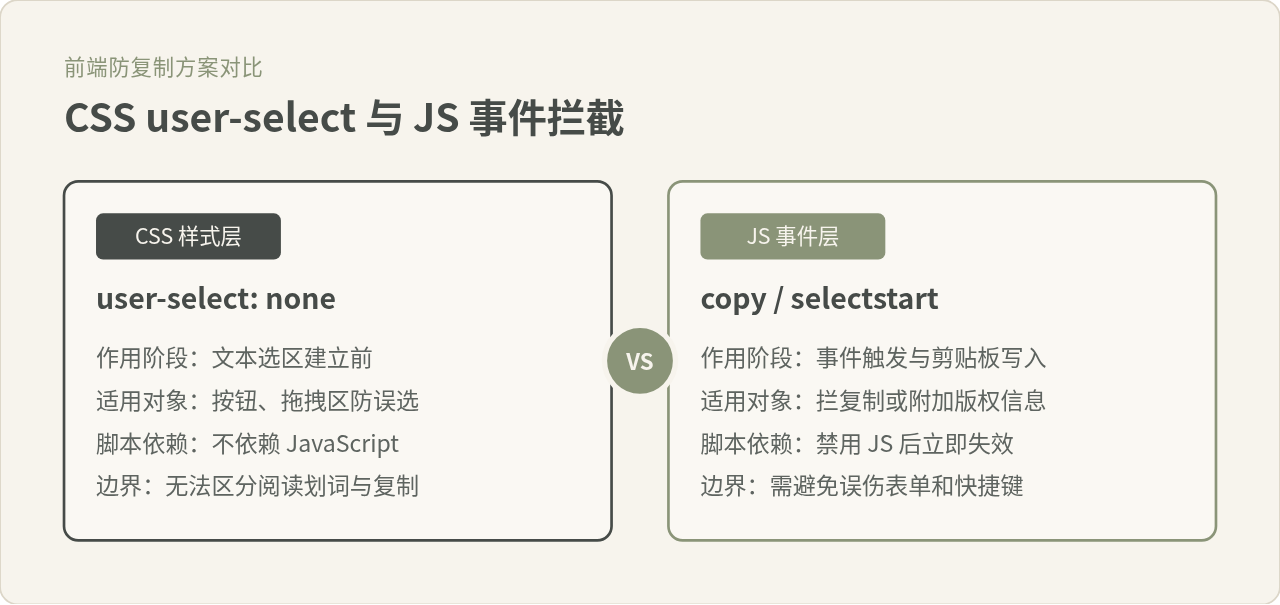
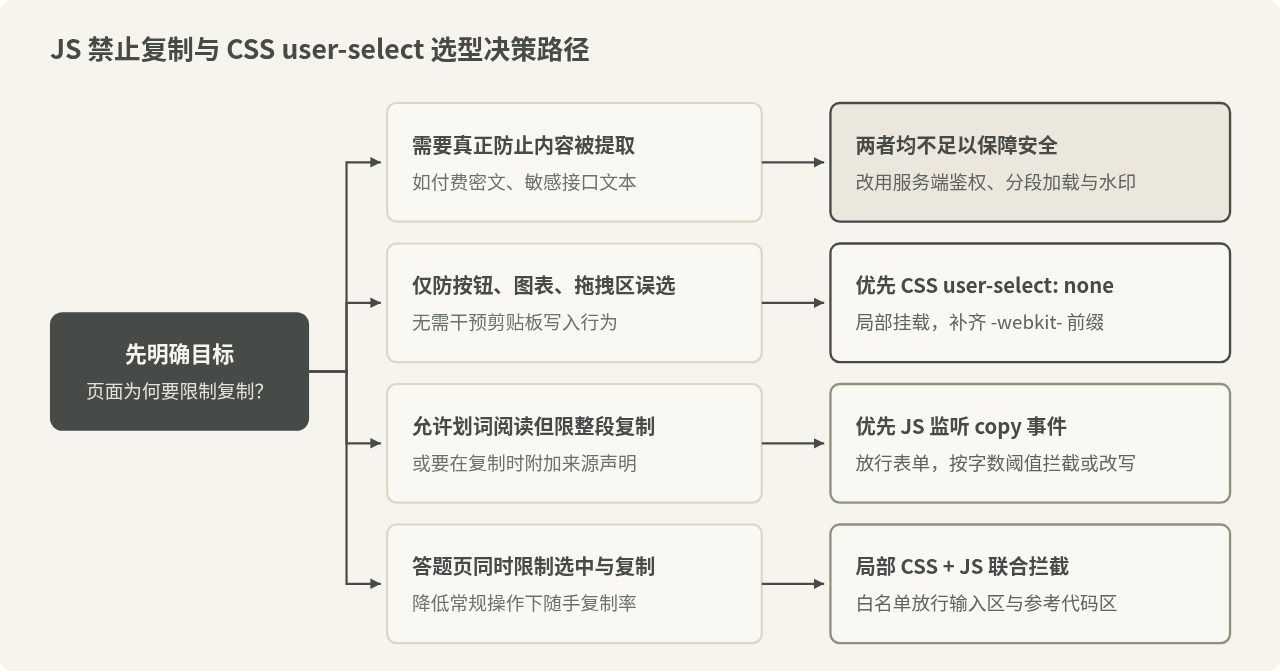
在网页开发中实现“禁止复制”,通常有两条路径:用 CSS 属性 user-select: none 禁止选中文字,或者用 JavaScript 监听 copy、selectstart、contextmenu 等事件拦截复制操作。如果目标是防止按钮、拖拽控件被意外选中,首选局部 CSS;如果希望保留划词阅读体验、只拦截或改写剪贴板内容,应选择 JS 监听 copy 事件;两者都只能提高普通界面操作的门槛,无法替代服务端鉴权来保护高敏感数据。
一、两种方案如何工作:从代码和拦截节点看起
要判断该用哪一种方案,先要看清它们各自在浏览器的哪一步起作用。一次常规的复制包含四个步骤:用户发起动作(拖拽鼠标或按下快捷键)→ 浏览器建立文本选区 → 触发 copy 事件 → 内容写入系统剪贴板。CSS 和 JS 分别卡在这条链路的不同位置。
1. CSS user-select 方案:控制“能不能选中”
user-select 是 CSS 属性,决定用户能否通过鼠标拖拽、双击或长按选中元素内的文本。常用取值有四个:
auto:遵循浏览器默认行为,普通文本可选中。none:禁止选中该元素内的文本。text:允许选中文本,常用于在禁用选中的父容器内“局部放开”特定区域。all:点击一次即可选中整个元素内的全部文本,适合订单号、激活码等短字符串。
需要注意兼容性细节:虽然现代桌面浏览器均支持标准写法 user-select,但 Safari(包括 iOS Safari)仍需要保留 -webkit-user-select 前缀。下面是一个可直接在单页 HTML 的 <style> 与 <body> 中运行的局部控制示例:
<style>
  .protected-box {
    -webkit-user-select: none; /* 兼容 Safari 与 iOS Safari */
    user-select: none;
    padding: 16px;
    border: 1px solid #dcd6c8;
  }

  .allow-copy {
    -webkit-user-select: text;
    user-select: text;
    background: #f3efe6;
    padding: 2px 6px;
  }
</style>

<div class="protected-box">
  <p>这段说明文字无法通过鼠标拖拽选中。</p>
  <p>客服工单号:<span class="allow-copy">NO-20261111-804</span>(此处可正常选中复制)</p>
</div>NO-20261111-804 时可以正常选中并使用快捷键复制。2. JS 拦截事件方案:控制“复制事件与剪贴板数据”
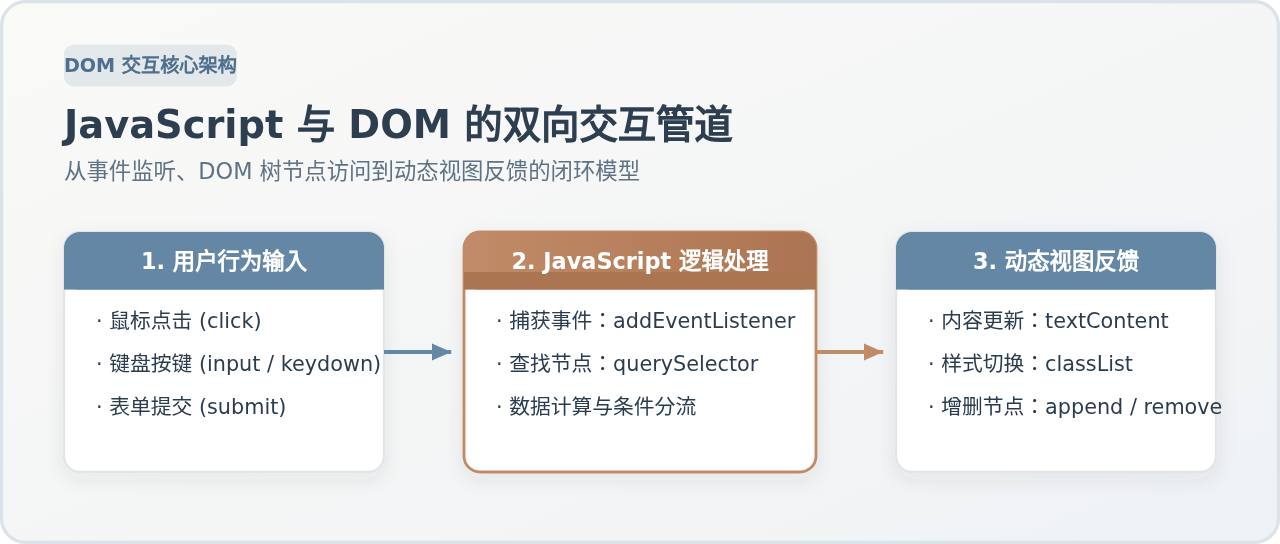
JavaScript 方案不直接通过样式限制选区,而是监听用户交互过程中派发的 DOM 事件。常见涉及三个事件:
copy:当用户执行复制(Ctrl+C、Cmd+C或右键“复制”)时触发。调用e.preventDefault()可直接阻止内容写入剪贴板;也可以通过e.clipboardData.setData()替换剪贴板内容。selectstart:用户开始建立选区时触发,e.preventDefault()可阻止桌面端拖拽形成选区,但在部分移动端长按场景中不如 CSSuser-select: none稳定。contextmenu:弹出右键菜单前触发,拦截后可隐藏右键“复制”入口,但同时会屏蔽“在新标签页打开链接”等常规菜单项。
实际开发中,只监听 copy 往往比全面封锁选区更实用。下面的脚本应放在目标元素之后(或 DOMContentLoaded 回调中)执行,演示了“阻止大段复制,同时放行表单和短词”的做法:
<article id="article-content">
  <p>这是一段需要控制整段复制的正文内容,读者依然可以划词查找或高亮阅读,但直接复制超过阈值的段落会被拦截或附带出处。</p>
  <label>备注输入:<input type="text" value="表单内文字应允许正常复制"></label>
</article>

<script>
  const article = document.getElementById('article-content');

  article.addEventListener('copy', function (e) {
    // 1. 放行输入框与可编辑区域,避免影响正常填写与修改
    if (e.target.closest('input, textarea, [contenteditable="true"]')) {
      return;
    }

    const selectedText = window.getSelection().toString();
    // 2. 短文本(如复制一个报错关键词或专有名词)直接放行
    if (selectedText.length <= 30) {
      return;
    }

    // 方式 A:完全阻止写入剪贴板
    // e.preventDefault();

    // 方式 B:改为附加版权声明后写入剪贴板(比纯拦截更友好)
    if (e.clipboardData) {
      e.preventDefault();
      const notice = selectedText + '\n\n—— 摘自示例站点技术文档,转载请注明出处';
      e.clipboardData.setData('text/plain', notice);
    }
  });
</script>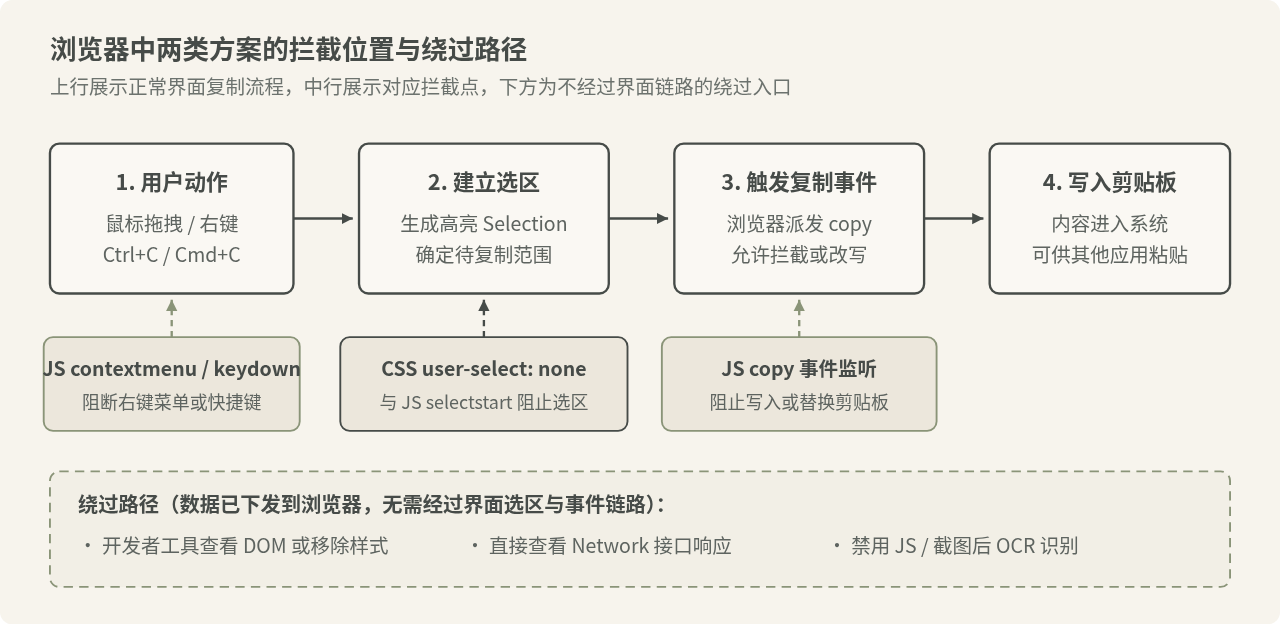
二、核心差异对比:选哪一种看这 5 个维度
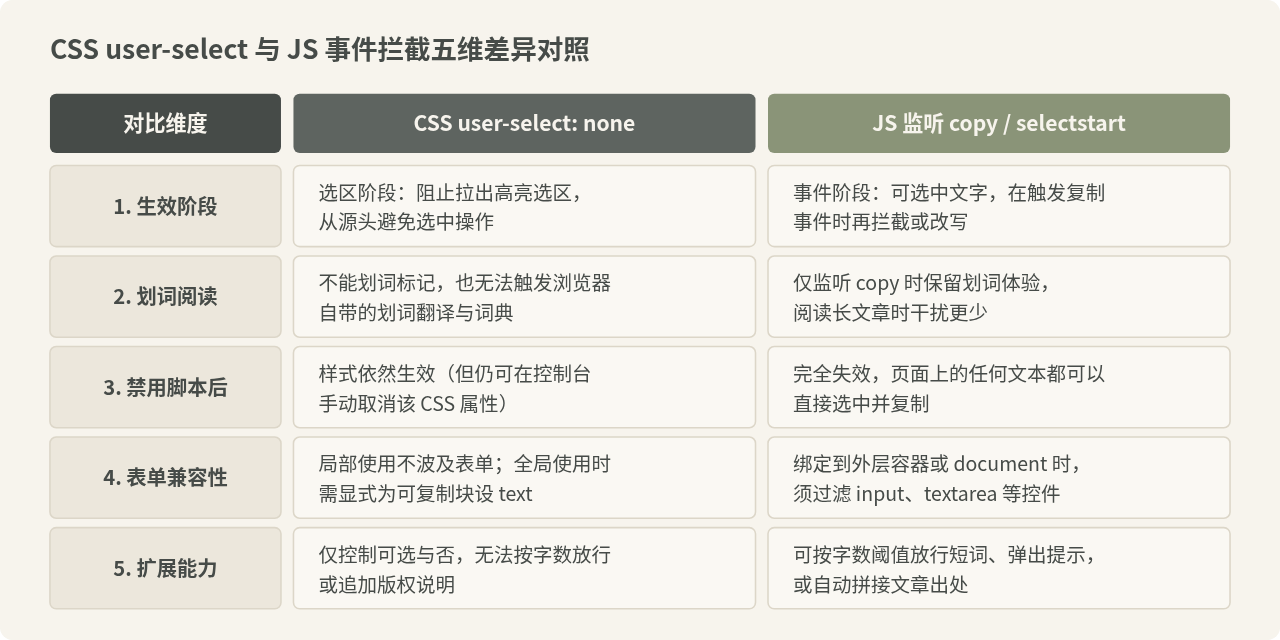
把两种方案放到实际项目里评估,差异主要集中在用户阅读感受、脚本依赖、表单误伤和扩展能力五个方面,而不只是代码长短。
| 对比维度 | CSS user-select: none | JS 监听 copy / selectstart |
|---|---|---|
| 作用阶段 | 作用于渲染与选区阶段,直接禁止出现高亮选区。 | 若仅监听 copy,仍可划词选中,直到复制时拦截或改写。 |
| 阅读体验影响 | 无法用鼠标划词辅助阅读,也不能呼出系统查词或划词翻译。 | 保留划词高亮与查词功能,对正常阅读干扰较小。 |
| 禁用 JS 时表现 | 不依赖脚本执行,禁用 JS 后依然生效(但可被审查元素删除)。 | 浏览器禁用 JS 或脚本加载失败时,限制立即全部失效。 |
| 维护与防误伤 | 局部挂载即可,不波及外部表单;若加在全局,需为子元素写回 user-select: text。 |
绑定在容器或 document 上时,必须显式判断并放行 input、textarea。 |
| 灵活控制能力 | 只有允许或禁止两种状态,无法感知选区长度或修改粘贴内容。 | 可按选区字数放行短词、弹出提示,或自动追加版权声明。 |
三、常见混淆说法辨析:哪些条件成立,哪些需要修正
围绕前端防复制,有几种流传很广的说法听起来很有道理,但在实际使用中往往只在特定前提下成立。理清这些边界,能避免在项目里埋下交互问题。
说法 1:“直接给 body 加上 user-select: none 最省事,不会影响其他功能”
合理之处:只写一条规则就能让整页文字无法拖拽选中,确实减少了逐个组件加类名的工作量,在纯展示型的静态海报页中看似可行。
需要修正的地方:页面一旦包含报错提示、快递单号、订单编号、示例代码,或者动态渲染的弹窗,全局禁用会导致用户连必要的辅助信息都无法复制,只能不断用 user-select: text 打补丁;此外,在部分 Safari 环境下,全局 -webkit-user-select: none 若未配合放行规则,还可能干扰表单内的文本选取操作。更稳妥的做法是把类名只挂在明确需要防误选的容器或组件上。
说法 2:“用 JS 禁用右键菜单(contextmenu),就已经阻止了复制”
合理之处:很多普通访客习惯用鼠标选中后点右键选“复制”,拦截 contextmenu 确实能挡住这一操作入口。
需要修正的地方:复制并不只依赖右键菜单。键盘快捷键 Ctrl+C / Cmd+C、浏览器顶部菜单栏的“编辑 → 复制”以及选中后直接拖拽文本都不会被 contextmenu 拦住。与此同时,封锁右键还会连带禁用“在新标签页打开链接”“查看图片”等正常功能。如果目标是限制把正文写入剪贴板,应监听 copy 事件,而不是直接封杀右键菜单。
说法 3:“CSS 加上 JS 双重拦截后,内容就安全了,别人拿不走”
合理之处:同时关闭选区和 copy 事件,确实能挡住绝大多数顺手划选并复制的常规操作,降低随手搬运的概率。
需要修正的地方:只要文本已经由服务器下发并渲染到浏览器,它就同时存在于网络接口响应、DOM 节点和屏幕像素中。关闭浏览器的 JavaScript、在开发者工具里取消一条 CSS 规则、使用浏览器阅读模式,甚至直接截图做 OCR 文字识别,都可以把内容完整提取出来。前端禁止复制的作用是“防误操作”和“增加随手复制成本”,不能承担数据保密职责。
四、不同场景下的选择建议与落地步骤
选择方案时,不需要把 CSS 和 JS 当成互斥的两端,也不必默认叠加使用。先明确当前页面的核心诉求,再匹配对应做法即可:
- UI 交互组件、图标按钮、拖拽手柄、图表标签(防误选):只用 CSS
user-select: none。双击按钮或连续点击分页器时不会出现一片蓝色高亮,同时不消耗 JS 监听开销。 - 专栏文章、版权内容(允许划词阅读,但限制整段直接带走):只用 JS 监听
copy事件。保留默认可选中状态方便读者标注和查词,对超过一定字数的复制直接拦截或附加来源声明,短词放行。 - 在线考试、答题测评页(同时降低选中与快捷键复制率):采用“局部 CSS
user-select: none+ JScopy拦截”的组合,仅作用于题干和选项容器,并明确放行答题输入框和允许复制的参考代码区。 - 技术文档、控制台日志、订单详情页:两者都不应全局启用。对于单号、命令等高频复制字段,反而建议使用
user-select: all或提供明确的“复制”按钮提升效率。 - 高敏感信息、付费密文防抓取:前端 CSS 和 JS 都无法防住技术手段提取,应把控制点放在服务端,例如登录后分权下发、按需分段加载、添加含当前账号标识的页面水印等。
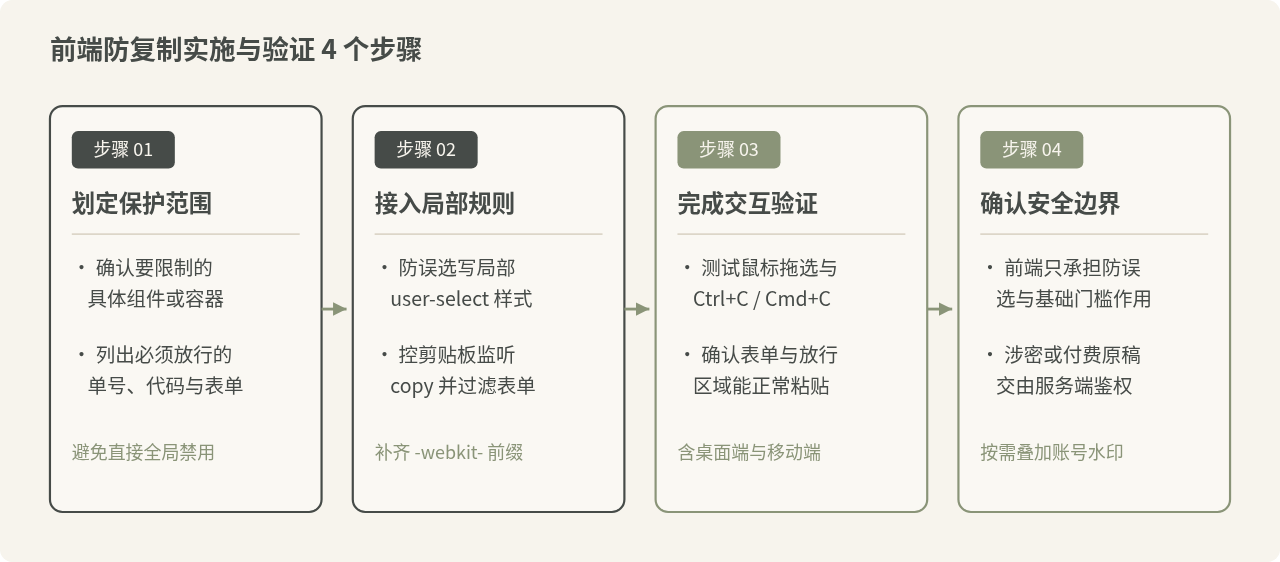
在具体项目中落地时,可以按下面四个步骤依次完成与核验:
- 划定作用域与放行清单:在样式或脚本编写前,列出需要保护的容器选择器,同时标注必须保留复制能力的元素(如
input、textarea、pre code、单号文本)。 - 按场景编写局部规则:CSS 规则补齐
-webkit-user-select与标准user-select;JS 规则优先绑定在目标容器上,并在回调开头检查e.target.closest(...)放行可编辑控件。 - 完成三项交互验证:在桌面端和移动端分别检查三件事——目标区域是否符合预期(不可选中或复制被改写)、放行区域和表单内文字能否正常选中粘贴、正常链接的右键与键盘切换是否未受影响。
- 明确边界与替代方案:如果产品期望“绝对不能被拿到原文”,需及时对齐前端方案的能力上限,把核心防护转移到服务端权限或水印机制。
五、实施中的常见故障排查
接入完成后,以下三个高频问题最容易在实际设备测试时出现:
- iOS Safari 中写了
user-select: none仍能长按选中或呼出菜单:检查样式里是否补全了-webkit-user-select: none。另外,对于需要禁用长按弹出图片或链接预览菜单的局部元素,还需按需配合-webkit-touch-callout: none。 - 监听
copy后页面里的输入框无法复制:事件监听器挂载在document或外层父容器上时,点击和快捷键事件会冒泡上来。必须在监听器开头用e.target.closest('input, textarea, [contenteditable="true"]')判断并直接return。 - 部分 Windows 或 macOS 用户快捷键仍能触发,或提示异常:如果自定义拦截了
keydown,需要同时检查e.ctrlKey || e.metaKey(Windows 用 Ctrl,macOS 用 Command),并且不要拦截浏览器系统的其他组合键;绝大多数情况下,直接监听标准copy事件即可跨平台捕获两种快捷键和菜单复制,不必额外劫持keydown。
user-select: none 当作界面交互的“防误选工具”,将 JS copy 事件当作“剪贴板控制工具”,两者的适用场景并不冲突。控制好作用域、放行表单和必要信息字段,就能在不破坏整体可用性的前提下满足业务要求。
JS中ID或类名包含特殊字符时,querySelector怎么选择元素
2026-11-26 10:57:40
JS原生弹窗API详解:alert、confirm与prompt的使用及局限
2026-11-26 10:56:27
解决JS自定义弹窗背景滚动穿透与z-index层级冲突问题
2026-11-26 08:17:29
JS设置的文字样式不生效怎么办
2026-11-25 23:48:08
JS History API实现无刷新页面跳转教程
2026-11-25 22:12:06