js导出PDF文件大小过大?压缩图片与优化生成的技巧
深入解析前端JavaScript导出PDF文件体积过大的根本原因,提供html2canvas图片下采样、JPEG质量调优、jsPDF流压缩与中文字体子集化的实战优化方案。
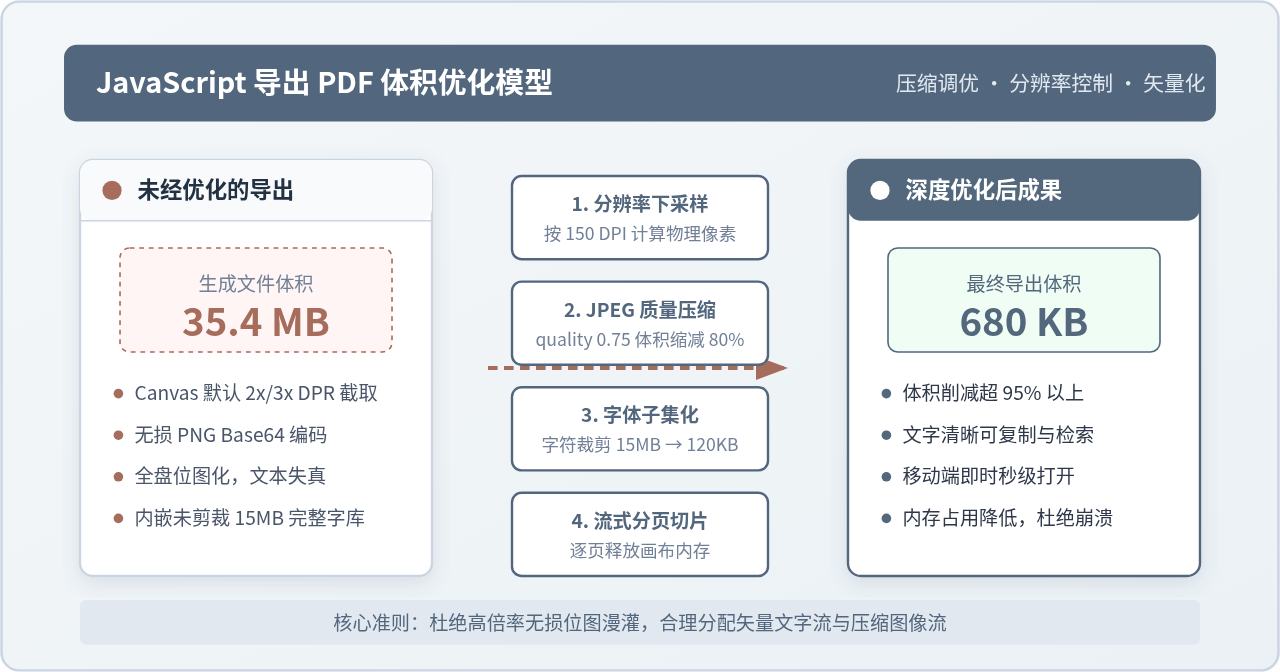
一、排查根源:为什么导出的 PDF 动辄几十兆?
在前端业务中,最广为流传的 PDF 导出方案是基于 html2canvas 配合 jsPDF。这种方案的核心机制是先将网页 DOM 节点渲染为 HTML5 <canvas>,再把画布数据导出为图像 Base64 编码,最后直接插入到 PDF 页面中。然而正是这套看似简便的机制,隐藏了三个极易导致体积爆炸的陷阱:
- 高分屏默认缩放带来的像素爆炸:许多开发者在初始化
html2canvas时直接传入{ scale: window.devicePixelRatio }。在现代 MacBook 或高分辨率移动端(DPR 通常为 2 或 3)上,一个原本 1200 像素宽的页面会被绘制为 3600 像素的巨幅位图,画布像素总量膨胀了 4 到 9 倍。 - 无损 PNG 编码的庞大冗余:调用
canvas.toDataURL()时若未指定格式,默认会导出为image/png。对于包含阴影、渐变、统计图表甚至真实照片的页面,无损 PNG 无法进行针对人眼特性的有损压缩,单页位图体积轻而易举达到 8MB 到 15MB。 - 全盘位图化取代了结构化文档:PDF 本质上是结构化的页面描述语言,纯文字和矢量线条在原生 PDF 流中仅占用极小空间(几百字节)。一旦将其栅格化为位图塞入,原本几十字的通知单就变成了千万像素的“数码照片”,彻底丧失了 PDF 的体积优势与文字可选性。
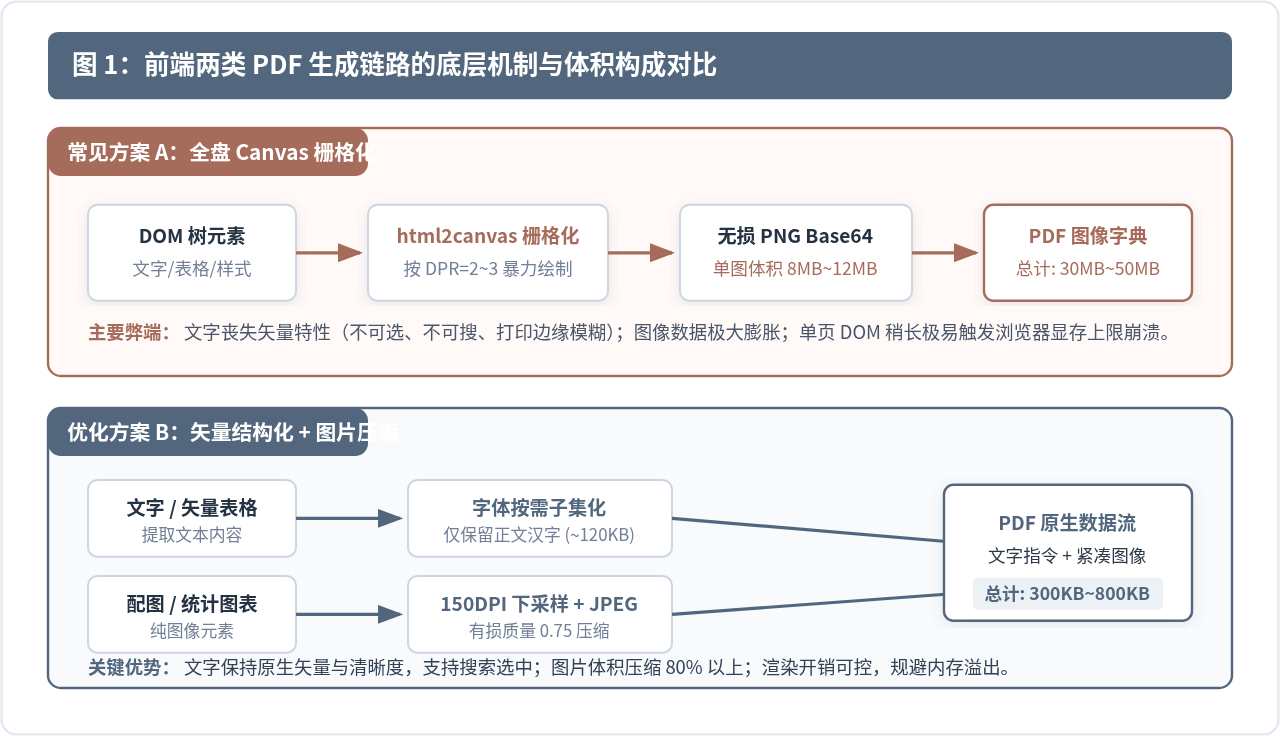
二、实战步骤:Canvas 图像下采样与压缩质量调优
在必须保留当前 DOM 复杂样式(如富文本卡片、个性化排版)而继续采用截图导出时,只要严格执行以下四步标准化操作管线,就能在不损失人眼可见清晰度的前提下,将 PDF 体积直接压缩 85% 以上。
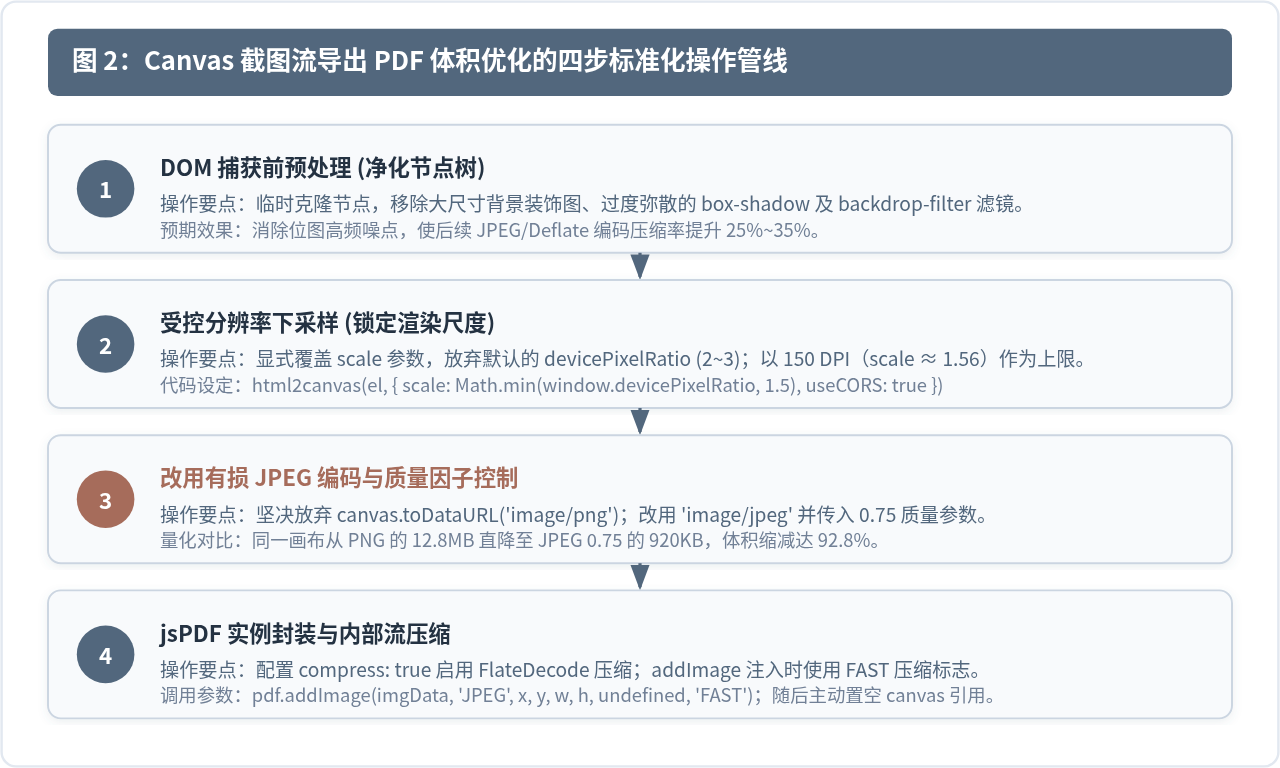
第 1 步:捕获前 DOM 预处理与噪声净化
在调用截图库之前,克隆待打印的 DOM 容器,并移除无意义的高开销视觉属性。例如大范围弥散的 box-shadow、半透明模糊滤镜 backdrop-filter 以及平铺的高分辨率背景纹理。这些元素不仅加剧浏览器渲染负担,还会使图像产生大量无法高效编码的高频噪点,显著降低后续 JPEG 算法的压缩效率。
第 2 步:锁定物理渲染分辨率(限制 scale)
打印或屏幕阅览 PDF 时,150 DPI(每英寸点数)已经完全能满足大部分文档的清晰度要求。A4 纸的物理尺寸为 210mm × 297mm,在 150 DPI 下其有效像素宽仅约 1240 像素。切勿盲目采用屏幕原生 DPR,应主动设置 scale 上限:
// 计算合理的 scale,强制上限不超过 1.5,避免高分屏下的像素失控
const targetDpi = 150;
const screenDpi = 96;
const calculatedScale = Math.min(window.devicePixelRatio || 1, targetDpi / screenDpi); // 约 1.56
第 3 步:改用有损 JPEG 编码并设置质量因子
这是缩减体积最立竿见影的操作。将原本的 image/png 替换为 image/jpeg,同时将压缩质量参数(quality)设为 0.75。在 0.75 质量下,人眼几乎察觉不到文字边缘的微小色差,但体积相比 1.0 的无损 PNG 暴降 80%~90%:
// 关键转变:有损 JPEG + 0.75 质量因子
const imgData = canvas.toDataURL('image/jpeg', 0.75);
第 4 步:jsPDF 实例压缩配置与完整执行代码
在向 jsPDF 写入图像时,必须显式开启文档内部压缩选项 compress: true,并在调用 addImage 时指定使用 JPEG 算法:
import html2canvas from 'html2canvas';
import { jsPDF } from 'jspdf';

/**
 * 优化后的 DOM 导出 PDF 函数
 * @param {HTMLElement} element - 需要导出的 DOM 节点
 * @param {string} fileName - 保存的文件名
 */
export async function exportOptimizedPdf(element, fileName = 'document.pdf') {
  // 1. 预处理:计算控制在 150 DPI 以内的合理 scale
  const maxScale = 1.5;
  const scale = Math.min(window.devicePixelRatio || 1, maxScale);

  // 2. 捕获画布
  const canvas = await html2canvas(element, {
    scale: scale,
    useCORS: true,
    logging: false,
    backgroundColor: '#FFFFFF', // 确保无透明通道,防止 JPEG 背景发黑
  });

  // 3. 提取 0.75 质量的 JPEG 数据
  const imgData = canvas.toDataURL('image/jpeg', 0.75);

  // 4. 创建开启压缩的 jsPDF 实例 (A4 纵向)
  const pdf = new jsPDF({
    orientation: 'portrait',
    unit: 'mm',
    format: 'a4',
    compress: true // 开启内部 FlateDecode 数据流压缩
  });

  const pdfWidth = pdf.internal.pageSize.getWidth();
  const pdfHeight = (canvas.height * pdfWidth) / canvas.width;

  // 5. 写入 PDF,标明格式为 JPEG
  pdf.addImage(imgData, 'JPEG', 0, 0, pdfWidth, pdfHeight, undefined, 'FAST');

  // 6. 保存并手动销毁 canvas 释放内存
  pdf.save(fileName);
  canvas.width = 0;
  canvas.height = 0;
}html2canvas 的配置项中,务必显式指定 backgroundColor: '#FFFFFF'。
三、深水区突破:中文字体子集化与混合生成
很多工程团队尝试从“截图位图流”转向“原生矢量流”(如使用 jsPDF 原生文本指令或 pdfmake),却发现导出的 PDF 文件依然超过 15MB。这通常不是因为图片,而是因为中文字体文件。
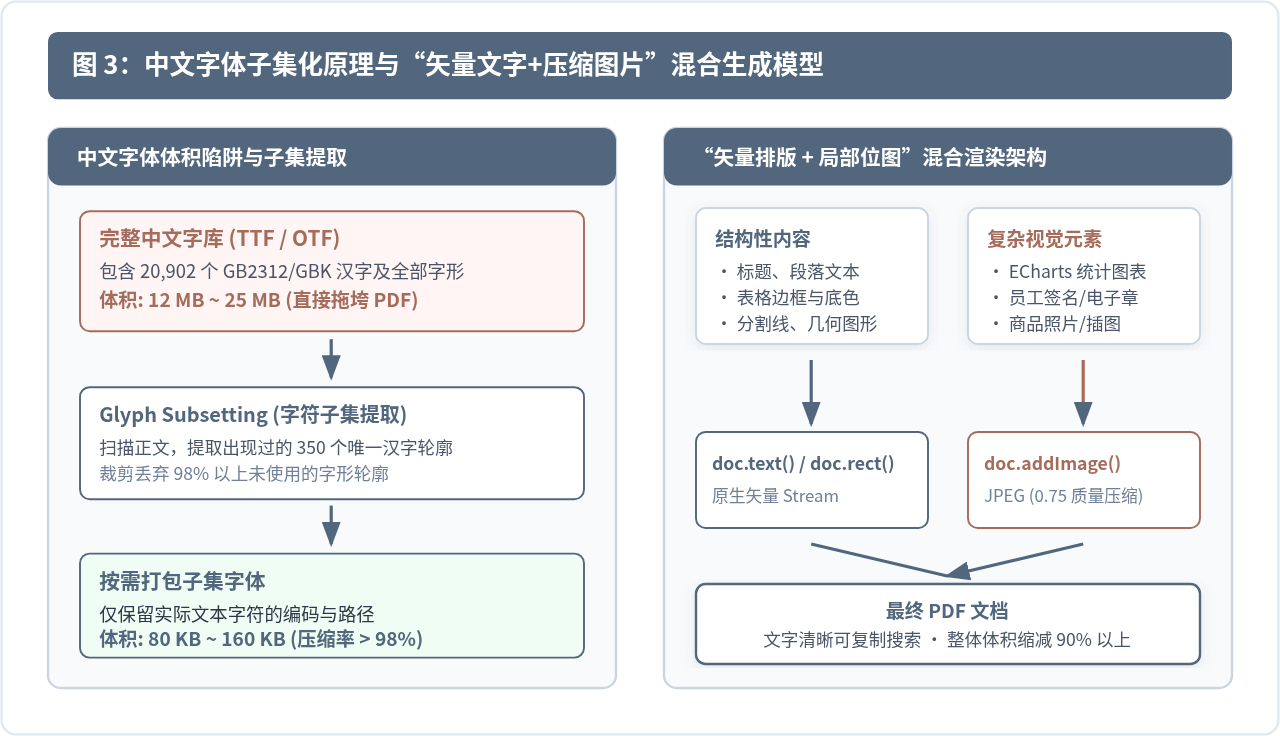
1. 中文字体体积陷阱与 Glyph Subsetting
英文字库通常只有几十个字符,字体文件仅数十 KB;但一套标准的中文字库(如思源黑体、微米黑)包含数万个汉字,未精简的 TTF 格式体积高达 12MB 至 25MB。如果在前端使用 pdf.addFont('SourceHanSans.ttf', 'custom', 'normal') 完整嵌入字体,无论你的文档只有三个字还是三万字,都会被硬生生塞入这十几兆的字库数据。
解决该问题的关键是字体子集化(Glyph Subsetting):动态扫描当前需要打印的全部文本字符,剔除字库中剩余 98% 从未登场的汉字字形,只保留当前文章所用字符的轮廓路径。经过子集化处理后,嵌入的中文字体通常只有 80KB 到 150KB。
2. “矢量排版 + 局部图片”的混合架构
在报表和数据看板场景中,最高效的策略是分流处理:
- 文本、表格线、色块:由代码直接调用
pdf.text()或pdf.rect()生成原生矢量指令。不仅体积微乎其微(单页仅数 KB),且文字无论放大多少倍都极度锐利,支持文字复制。 - 复杂图形与图表(如 ECharts):使用图表实例自带的
getDataURL({ type: 'jpeg', pixelRatio: 1.5 })单独导出局部压缩位图,再通过pdf.addImage()贴入指定矩形区域。
四、内存防护:多页大文档的分片与异步流式导出
处理长达十几页的报表或长篇合同文本时,如果企图把整个长页面一次性交给 html2canvas 渲染,极易触发浏览器的硬性限制(例如移动端 Safari 的 Canvas 面积限制为 4096×4096 像素,超过即白屏或抛出内存异常崩溃)。
合理的处理手段是分片分页截取:按 DOM 的业务分页节点(例如 .pdf-page-item)进行循环异步渲染,每捕获一页就写入 PDF,随后立即清空该页 Canvas 尺寸并等待下一帧垃圾回收,保障内存曲线平稳。
/**
 * 多页 DOM 节点分片流式导出
 * @param {HTMLElement[]} pageElements - 每页独立的 DOM 容器数组
 */
export async function exportMultiPagePdf(pageElements, fileName = 'report.pdf') {
  const pdf = new jsPDF({ orientation: 'p', unit: 'mm', format: 'a4', compress: true });
  const pdfWidth = pdf.internal.pageSize.getWidth();
  const pdfHeight = pdf.internal.pageSize.getHeight();

  for (let i = 0; i < pageElements.length; i++) {
    const pageEl = pageElements[i];

    // 单页生成受控 Canvas (150 DPI)
    const pageCanvas = await html2canvas(pageEl, {
      scale: 1.5,
      backgroundColor: '#FFFFFF',
      useCORS: true
    });

    const pageImg = pageCanvas.toDataURL('image/jpeg', 0.75);

    // 非第一页先新增页面
    if (i > 0) pdf.addPage();
    pdf.addImage(pageImg, 'JPEG', 0, 0, pdfWidth, pdfHeight, undefined, 'FAST');

    // 显式清空单页 Canvas 尺寸,辅助垃圾回收
    pageCanvas.width = 0;
    pageCanvas.height = 0;

    // 暂停 10ms 释放主线程微任务
    await new Promise(resolve => setTimeout(resolve, 10));
  }

  pdf.save(fileName);
}
五、优化方案选型与全流程排查总结
根据具体的业务场景需求,合理权衡开发成本与输出效果是选择方案的前提:
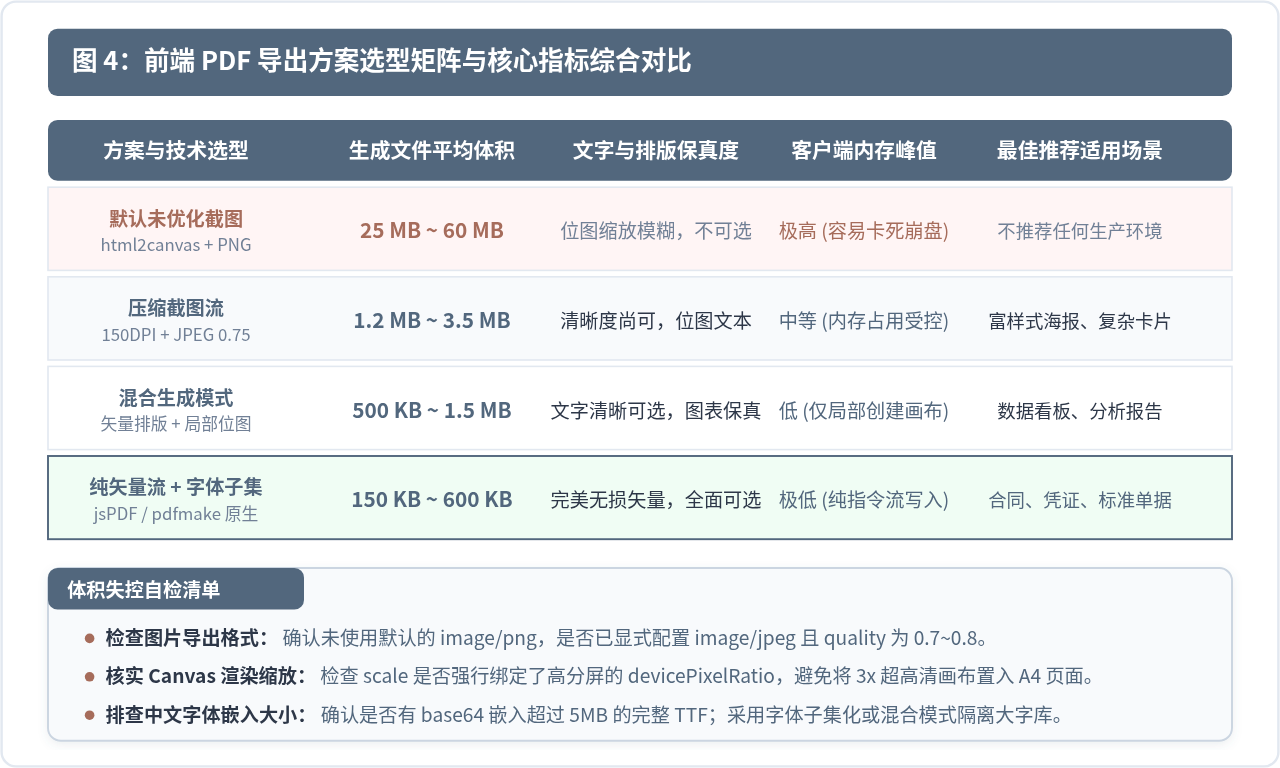
| 业务类型 | 推荐导出技术路线 | 预期体积 | 关键控制点 |
|---|---|---|---|
| 标准合同 / 发票单据 | 纯原生矢量流 (jsPDF / pdfmake) | 150KB ~ 400KB | 必须做中文字体子集化,严禁打包整套 TTF |
| 数据看板 / 分析报告 | 混合流 (矢量文字 + ECharts 局部压缩图) | 500KB ~ 1.5MB | 图表单独导出 JPEG 0.75,其余元素矢量绘制 |
| 富样式营销海报 | 分片优化截图流 (html2canvas) | 1MB ~ 3MB | scale 限制为 1.5,强制 JPEG 0.75,DOM 清理 |
在日常上线前排查中,只需牢记三项基本准则:图片格式切 JPEG、渲染比例锁 1.5、字体切勿全量嵌。遵循这套机制,即可从根本上根除前端导出 PDF 文件过大的顽疾。
JS字符串处理常用函数汇总及性能优化建议
2026-11-25 16:46:28
移动端H5页面JS获取定位速度慢的优化策略
2026-11-25 08:16:40
JS怎么安全处理非标准JSON字符串转对象
2026-11-24 16:19:06
JS批量生成二维码的性能优化与内存泄漏防范
2026-11-24 15:32:40
前端JS使用jsencrypt库实现RSA非对称加密
2026-11-23 20:24:29