js类的使用怎么把结果直接写进Word
在浏览器环境中, JS 类无法直接操作本地文件系统。需利用 FileSaver.js 库生成 Blob 对象并触发下载,或使用 docxtemplater 模板引擎实现复杂排版。

核心原理与依赖
前端 JS 运行在沙箱中,必须通过用户交互(如点击)或第三方服务才能将数据写入 Word。推荐使用 FileSaver.js 处理简单文本,或用 docxtemplater 配合模板文件处理格式。
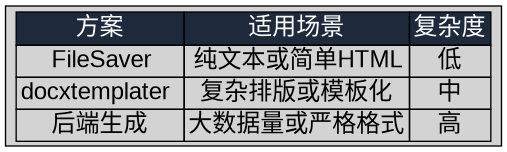
FileSaver.js 封装了现代浏览器的 URL.createObjectURL API,能自动处理 MIME 类型和文件名。对于需要保留表格、图片的文档,建议先准备一个 .docx 模板,填入占位符后由 JS 替换内容再导出。
使用 FileSaver 导出基础文本
创建一个简单的类来管理数据,并通过静态方法触发下载。代码需引入 FileSaver.js 库。
// 假设已引入 FileSaver.js

class WordExporter {
  constructor(data) {
    this.data = data;
  }

  generateContent() {
    // 模拟业务逻辑:将数据转为 HTML 或纯文本
    return `<h1>${this.data.title}</h1>
<p>${this.data.content}</p>
<ul>
${this.data.items.map(item => `<li>${item}</li>`).join('')}
</ul>`;
  }

  download(filename = 'report.doc') {
    const content = this.generateContent();
    // 注意:.doc 通常期望 HTML 内容被 Word 识别,或直接保存为 .html 改后缀
    // 更严谨的做法是使用 docxtemplater,此处演示 FileSaver 基础用法
    const blob = new Blob([content], { type: 'application/msword' });
    saveAs(blob, filename);
  }
}

// 使用示例
const exporter = new WordExporter({
  title: '测试报告',
  content: '这是一段包含中文的内容。',
  items: ['项目A', '项目B']
});

exporter.download('test_report.doc');
运行代码后,浏览器会弹出下载框。打开生成的 .doc 文件,Word 会尝试以 HTML 渲染模式解析内容,从而保留基本的标题和列表样式。若需更复杂的格式控制,应改用 docxtemplater 方案。
该示例展示了如何将类实例化的数据序列化为字符串,并转换为 Blob 对象进行下载。适用于日志记录或纯文本报告场景。
处理中文乱码与编码问题
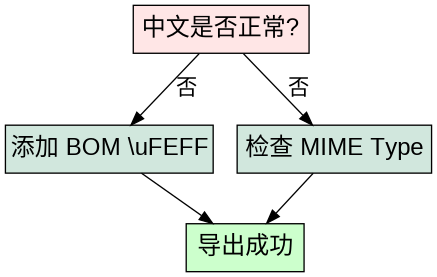
默认生成的 Blob 可能被系统识别为 ANSI 编码,导致中文显示为乱码。需在创建 Blob 时指定正确的 MIME 类型或添加 BOM。
若发现下载的 Word 打开后中文乱码,可在 Blob 构造前手动注入 UTF-8 BOM (\uFEFF)。或者确保服务器端返回的模板文件本身是 UTF-8 编码,并在 JS 中正确解析二进制流。
怎么只遍历JS Map的键或值:keys()与values()方法
2026-11-25 08:38:23
JS怎么快速截取数组的前N个或后N个元素
2026-11-24 17:54:07
JavaScript多重继承替代方案:Mixin混入模式实战
2026-11-24 17:53:33
JS获取URL各部分方法对比:location、URL API与正则
2026-11-24 16:19:39
JS数组遍历怎么选:map、forEach与reduce的应用场景
2026-11-24 16:19:34