

AutoClip v1.5.9如何用SRT制作视频并核对数据去向
在AutoClip v1.5.9中,命令行制作可以同时指定视频和SRT字幕,从而省去转写环节。剪辑渲染在本机完成,但选择云端分析仍会发送相关字幕和文案,选择云端转写则会发送音频。先分清这两种用途,再决定模型配置。
核对命令行版本
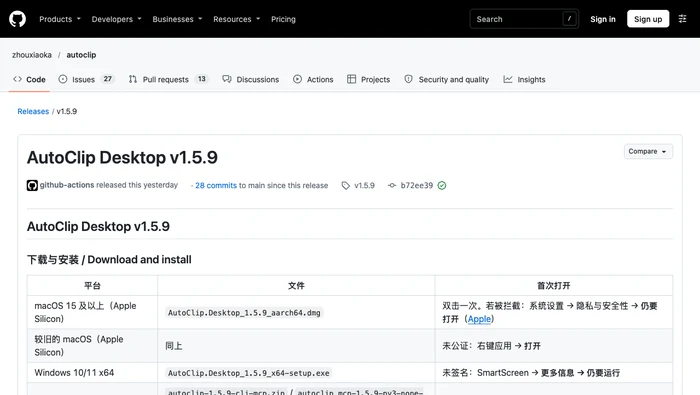
先明确适用范围:以下命令围绕v1.5.9展开,没有宣称它是最新版。这次桌面包提供Apple Silicon macOS和Windows 10/11 x64版本;Intel Mac与Linux需采用CLI或Docker。桌面包带有Python、FFmpeg;单独使用发行的CLI/MCP则按Python 3.11+和FFmpeg准备环境。
在已有CLI环境里先运行版本查询,以终端实际显示的1.5.9为核对依据。以下为官方命令示例,制作结果、耗时和费用取决于实际配置与素材。
autoclip --version
通过SRT跳过语音识别
v1.5.9支持在导入阶段附字幕,也支持补配转写后继续处理原素材。下面使用官方README的CLI命令,桌面操作则需按实际界面确认。
模型配置完成后,将示例中的talk.mp4改成有权处理的视频路径,将talk.srt改成对应字幕路径,确认两者存在。命令的--srt使制作跳过转写;--platform douyin与--portrait-style podcast分别指定平台和竖版播客布局,--json指定JSON形式的结果。
autoclip produce talk.mp4 --srt talk.srt --platform douyin --portrait-style podcast --json
这些路径名称出自官方示例,并没有随文提供同名视频或字幕。运行结果还受凭据是否有效、素材内容和平台片段规则影响。SRT替代的是转写环节,云端分析需要的文本输入并不会因此消失。
查看制作后的发布包
制作结果返回项目编号后,将PROJECT_ID替换成那个实际ID,再执行查询。预期看到同一项目的输出信息和导出包;如果没有成片,应回到制作返回的信息定位失败阶段,而非再次创建相同项目。
autoclip outputs PROJECT_ID --export-kits
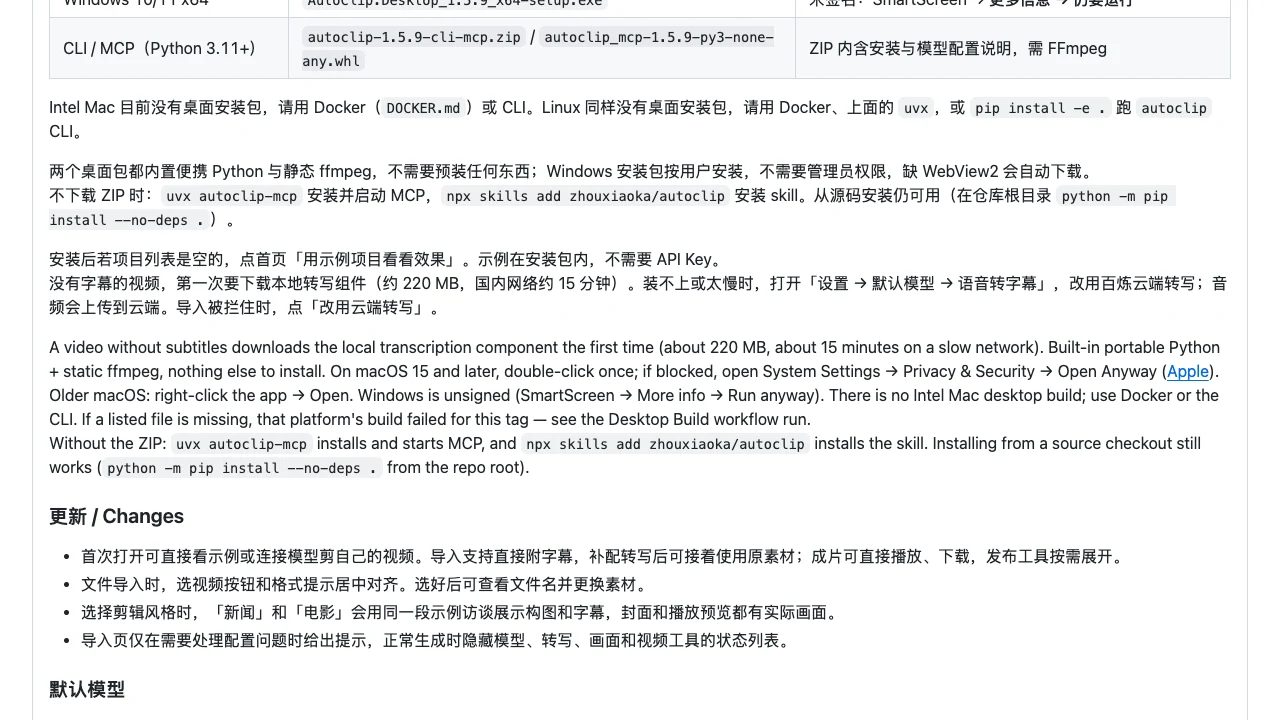
发行页还说明成片可以播放、下载,发布工具按需展开。准备投稿时,仍要检查字幕是否准确、画面取景是否合适、剪辑是否保留语境以及素材授权是否齐备。生成成功不代表已经完成这些检查。
区分三种云端输入
转写的输入是音频。有作者字幕便可跳过它;缺字幕而采用本地方案时,首次需下载约220MB转写组件,下载时间随网络变化。切到百炼云端方案后,音频会离开本机发送到云端。
分析与画面用途应另算:官方README说明云端分析发送相关字幕、文案,画面理解或参考帧生图发送必要的抽样画面,剪辑渲染则在本地完成。本地分析、本地转写不依赖对应云端API,但不能覆盖其他用途的判断;服务费用和凭据要求应看实际选用的服务商。
不要把候选说明当成生产保证
诊断部分需保留版本说明的限定。发布页后半段将候选代码、生产服务和安装包验收分开:未保存选择时会自动发送失败诊断及本地视频压缩短片段,完整原片默认关闭;生产诊断服务却还没有针对“链接只传地址”核对更新。因此不能据候选行为承诺生产链路已验证可用。
对用户来说,可确认的是官方列明的输入用途,安装包诊断的真实表现仍需按实际版本确认。处理敏感视频前,先看隐私说明和诊断选择;无法弄清发送范围时,不要用敏感素材试云端功能。该发布说明无法证明生产链路已端到端验证。
OpenBot v1.2.0-rc.2恢复电脑副本会影响哪些Bot?
2026-11-24 16:42:42
langchain-nomic 1.1.0 为什么不再适用 Python 3.10 项目?
2026-11-24 12:58:14
VS Code中怎么将JS文件编码从GBK转换为UTF-8
2026-11-22 22:27:37
JS文件上传报CORS跨域错误怎么办?常见原因与排查思路
2026-11-22 13:41:26
怎么生成带缩进和换行的格式化JSON字符串
2026-11-22 12:22:55