JS动态切换CSS类实现Flexbox垂直居中
本文详解如何通过JavaScript动态切换CSS类名以实现Flexbox弹性盒子垂直居中。从核心几何对齐原理、容器高度约束、classList API使用到完整工程代码与常见失效排查,提供全面可落地的实操指南。
在现代 Web 交互开发中,通过 JavaScript 动态切换 CSS 类名来变更容器的排版模式,是实现元素居中状态受控展示的标准范式。实现垂直居中的核心,在于将 Flexbox 弹性盒子的轴向对齐规则(display: flex 与 align-items: center)封装为独立的样式状态类,保证外层容器拥有确定的可用高度空间,再利用 DOM 的 classList API 响应用户事件完成类名附加或移除。本文将从几何对齐原理、容器约束、代码分步编写到失效场景排查,完整介绍该方案的落地方法。
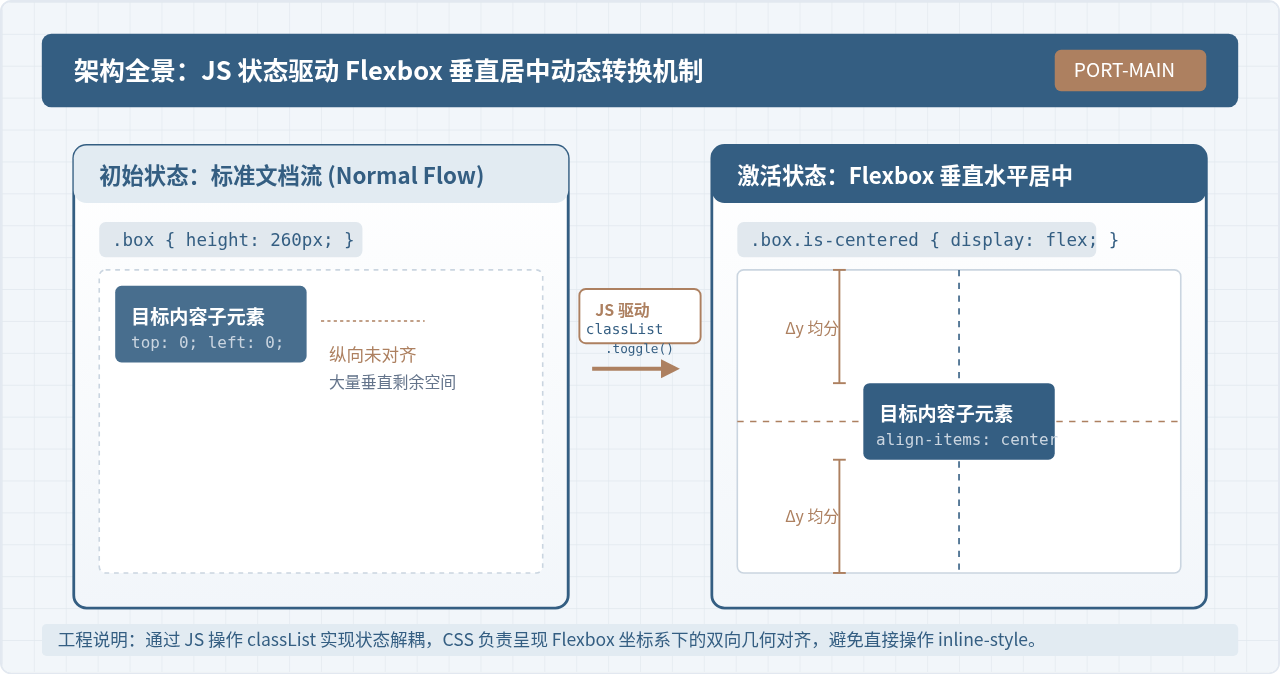
一、核心原理:Flexbox 垂直居中的几何约束与生效条件
传统的 CSS 垂直居中方案(如绝对定位结合 transform: translateY(-50%) 或负外边距)往往对子元素的自身尺寸、图层提升或父级定位上下文有较强依赖。与之相比,CSS Flexible Box(弹性盒子布局)通过在父容器上建立专门的格式化上下文,将子元素的对齐职责集中管理,能够自适应各种尺寸的子元素。
在默认的 flex-direction: row 设定下,Flexbox 包含两条相互正交的轴线:水平的主轴(Main Axis)与垂直的交叉轴(Cross Axis)。垂直居中的几何本质,正是沿交叉轴将子元素的几何中心点与父容器的垂直中线对齐。
display: flex:激活父容器的弹性布局上下文,使其直接子元素转变为弹性项目(Flex Item)。align-items: center:指定子项目在交叉轴(当前为纵向)上的对齐方式为居中,此时浏览器排版引擎会自动将(父容器高度 - 子元素高度) / 2作为上下剩余空间的均分基准。justify-content: center:若需要同时保持水平方向居中,可在主轴上启用此属性。
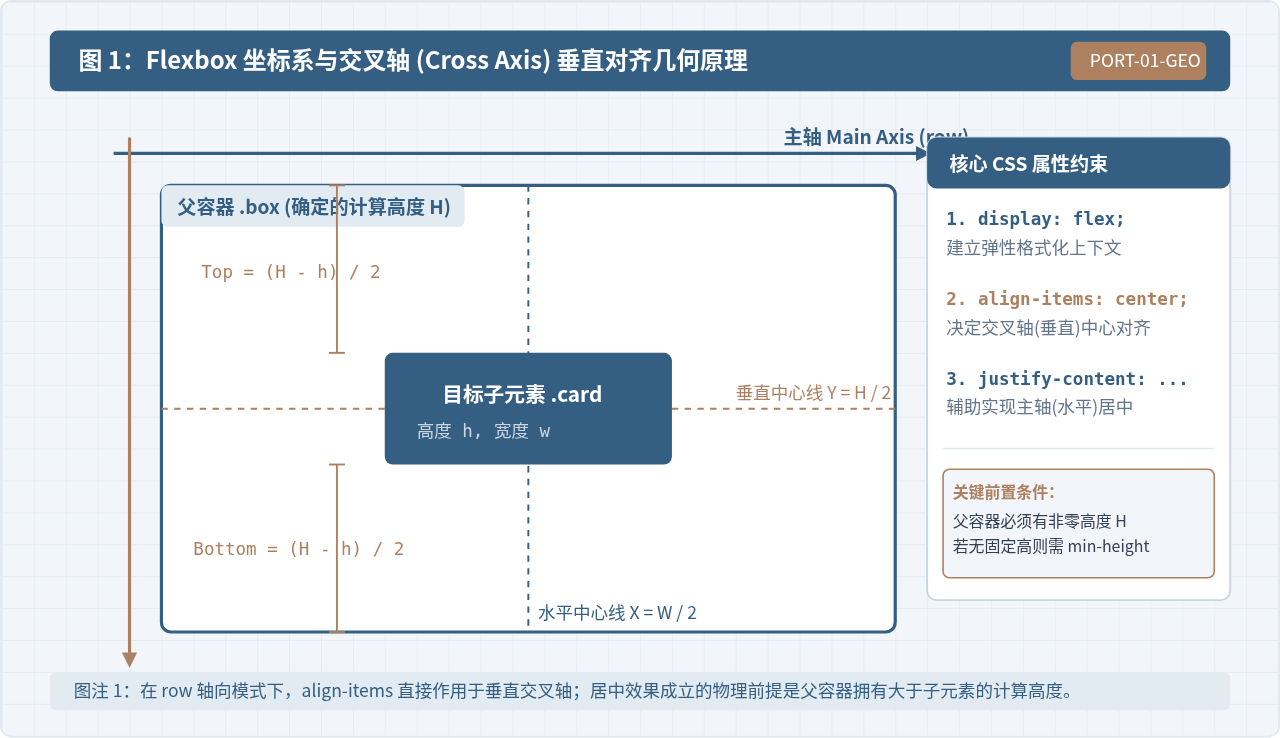
align-items: center,肉眼都观察不到任何位移。因此,父容器必须具备固定高度(如 height: 360px)或基于视口的最小高度(如 min-height: 100vh)。
二、为什么选择动态切换 CSS 类而非直接修改 style 属性
在 JavaScript 中,开发者可以通过 element.style.display = 'flex' 直接操作行内样式,但在实际工程实践中,推荐采用切换 CSS 类(如 .is-centered)的方式。这种设计模式具备以下三个明确优势:
- 关注点分离(Separation of Concerns):JavaScript 仅作为状态变更的触发控制器,具体的视觉表现、尺寸规范与过渡动画全部收拢在样式表中,避免在脚本逻辑中硬编码样式细节。
- 样式特异性与层叠可控:直接写入
element.style会赋予规则极高的特异性权重(1-0-0-0),后续若需通过响应式媒体查询覆盖或撤销状态,将极为繁琐。而类选择器的权重适中,易于维护与重写。 - 便于绑定 CSS 动画过渡:当所有居中相关的属性(包括间距、变换、透明度等)都统合在同一个类名下时,只需在基础类中加入
transition规则,即可在类名切换瞬间触发丝滑的排版渐变动画。
三、JavaScript 动态交互:驱动类名切换的核心 API
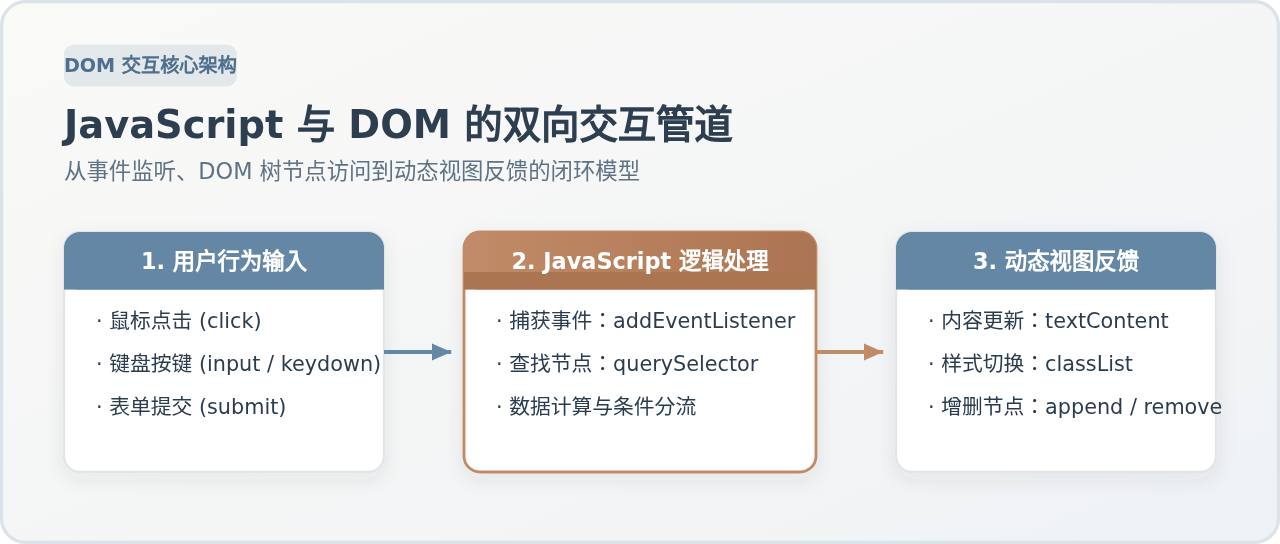
现代浏览器提供了 Element.classList 接口,它返回一个只读的 DOMTokenList 集合,提供了一组专门用于增删和切换类名的原生方法,彻底替代了早期容易出现拼接错误或正则替换缺陷的 className 字符串操作。
| 方法名称 | 调用语法 | 行为说明 | 适用业务场景 |
|---|---|---|---|
classList.toggle() |
element.classList.toggle('class-name', [force]) |
若类存在则移除,若不存在则添加;可选 force 参数强制设为 true/false | 单一开关按钮交替切换居中/恢复初始布局 |
classList.add() |
element.classList.add('class-name') |
向元素类列表追加一个或多个类名,重复添加不报错 | 特定流程步骤确定进入居中状态(单向激活) |
classList.remove() |
element.classList.remove('class-name') |
从元素类列表中剔除指定类名 | 重置页面或关闭弹窗时还原默认流布局 |
classList.contains() |
element.classList.contains('class-name') |
返回布尔值,检测元素是否包含该类名 | 前置条件判断或辅助同步 ARIA 无障碍属性 |
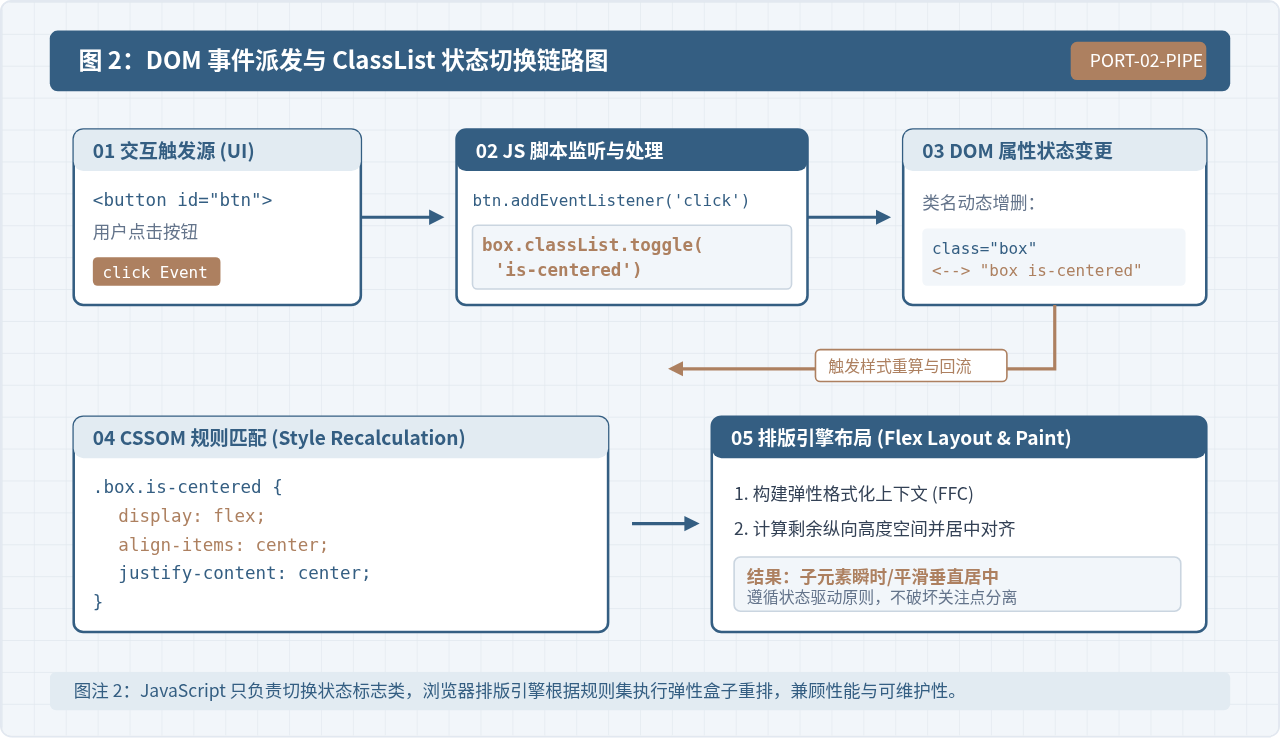
四、分步实施:从结构定义到事件绑定的完整实现
落实该方案遵循清晰的三步流水线:先在 HTML 中搭建父子节点结构与控制器;然后在 CSS 中分别定义容器的尺寸基准和 .is-centered 激活规则;最后在 JavaScript 中绑定事件并驱动切换。
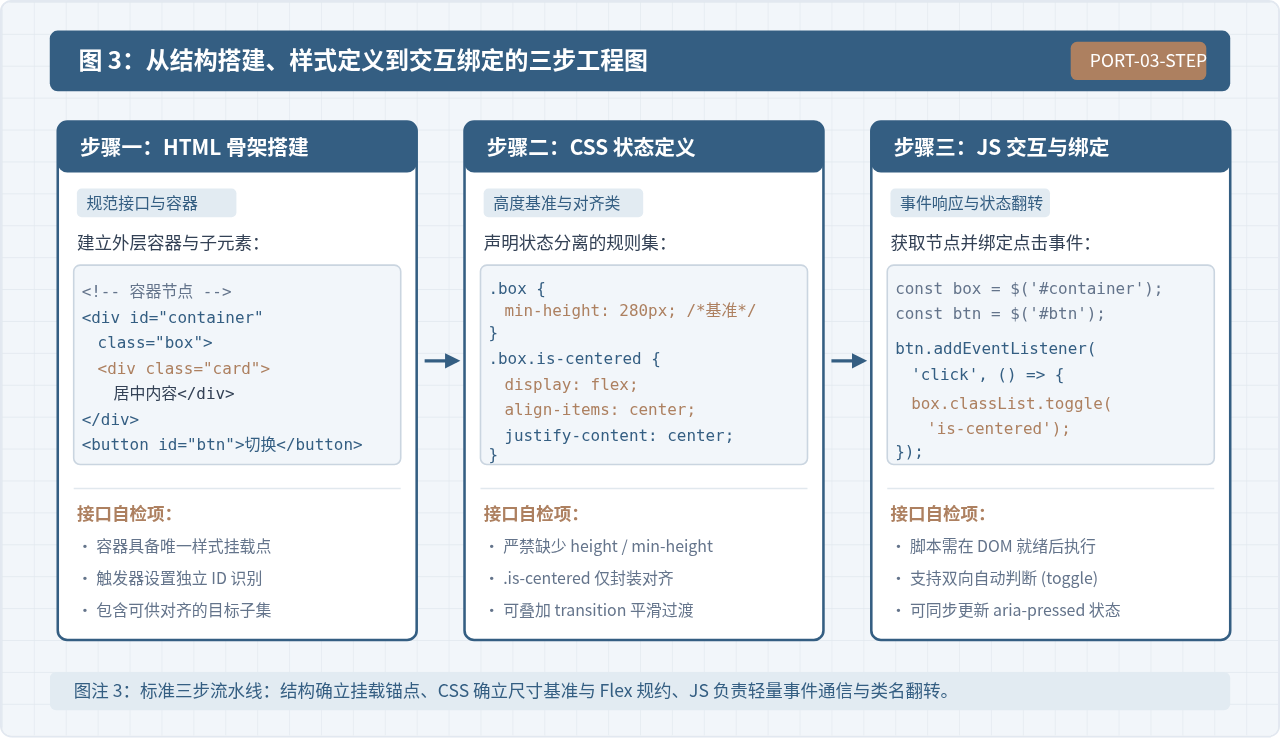
步骤一:编写 HTML 骨架
定义一个作为居中视窗的外层容器 #viewportBox,其内部包含需要居中的内容块 .target-card,并在外部提供一个用于交互触发的操作按钮 #toggleBtn。
<!-- 控制按钮与展示视窗结构 -->
<div class="controls">
  <button id="toggleBtn" type="button" aria-pressed="false">切换垂直居中状态</button>
</div>

<section id="viewportBox" class="viewport-box">
  <div class="target-card">
    <h3>待居中内容卡片</h3>
    <p>当前元素将根据父级类名动态在普通流与垂直居中之间切换。</p>
  </div>
</section>
步骤二:编写基础样式与激活状态类
在 CSS 中,基础类 .viewport-box 负责限定视窗的边框、背景及关键的高度基准(此处使用 min-height: 380px 预留空间)。状态类 .is-centered 仅负责注入 Flexbox 相关对齐属性:
/* 基础容器布局与尺寸基准 */
.viewport-box {
  width: 100%;
  min-height: 380px; /* 必须声明计算高度,为垂直居中提供几何参考空间 */
  background-color: #FFFFFF;
  border: 1px dashed #CAD5E0;
  border-radius: 6px;
  padding: 16px;
  transition: all 0.3s ease; /* 平滑呈现对齐变换 */
}

/* 激活状态类:仅封装 Flexbox 垂直及水平对齐策略 */
.viewport-box.is-centered {
  display: flex;
  align-items: center;     /* 核心:沿交叉轴(垂直)居中 */
  justify-content: center; /* 辅助:沿主轴(水平)居中 */
}

/* 目标卡片基础样式 */
.target-card {
  max-width: 320px;
  background-color: #345E82;
  color: #FFFFFF;
  padding: 20px;
  border-radius: 6px;
  box-shadow: 0 4px 12px rgba(52, 94, 130, 0.15);
}
步骤三:编写 JavaScript 交互逻辑
在 DOM 内容完全解析后,获取节点引用并对按钮绑定 click 事件监听器。在回调函数内部执行 classList.toggle('is-centered'),并同步维护按钮的 aria-pressed 状态以提升可访问性:
document.addEventListener('DOMContentLoaded', () => {
  const toggleBtn = document.getElementById('toggleBtn');
  const viewportBox = document.getElementById('viewportBox');

  // 安全检查:确保所需 DOM 节点均已正确载入
  if (!toggleBtn || !viewportBox) {
    console.error('未找到目标 DOM 节点,请检查 HTML 元素 ID 配置。');
    return;
  }

  toggleBtn.addEventListener('click', () => {
    // 动态翻转 is-centered 类名
    const isNowCentered = viewportBox.classList.toggle('is-centered');

    // 同步无障碍属性与交互按钮提示文案
    toggleBtn.setAttribute('aria-pressed', String(isNowCentered));
    toggleBtn.textContent = isNowCentered ? '恢复默认流式排版' : '启用 Flexbox 垂直居中';
  });
});
五、常见失效场景排查与避坑指南
在实际开发中,如果点击按钮后类名已经成功附加,但页面上的子元素并没有如期垂直居中,请依据排查流程逐项校验以下四个典型诱因:
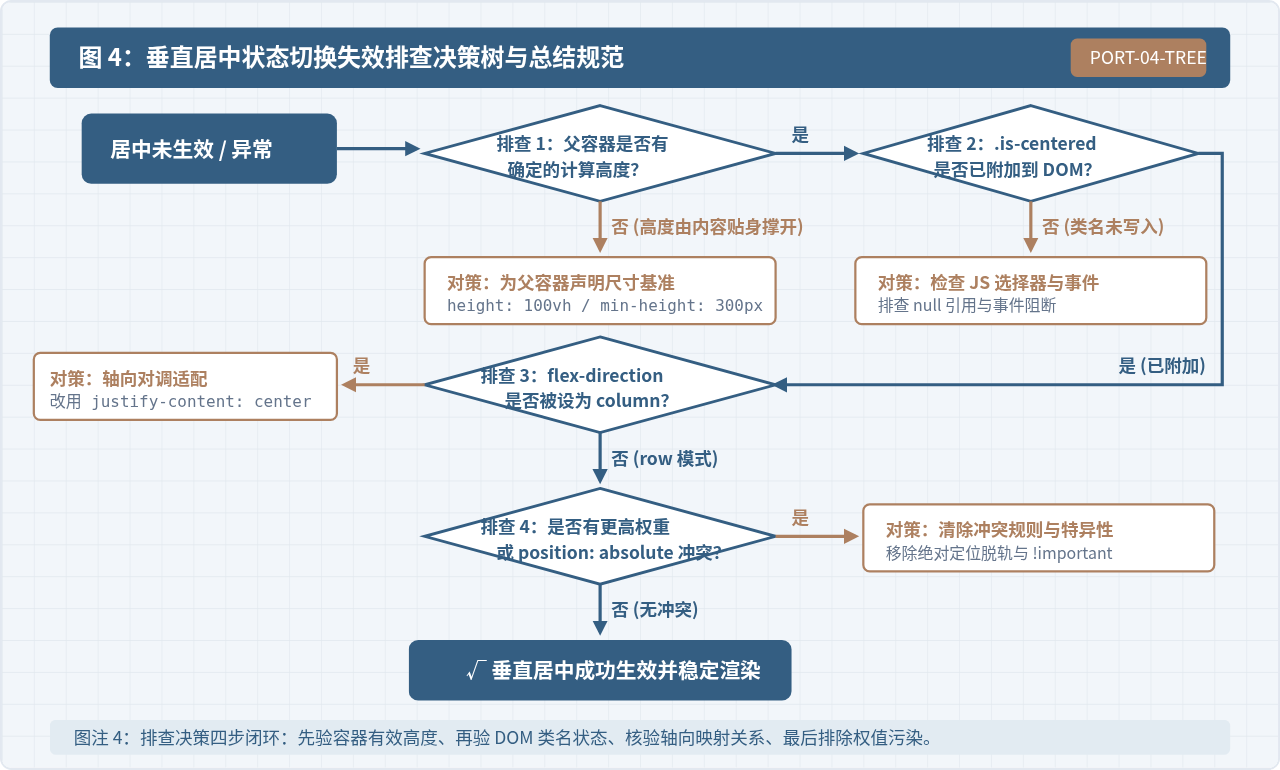
1. 父容器缺少确定高度(计算高度塌陷)
这是最容易忽视的物理限制。如果 .viewport-box 没有设置 height、min-height,也没有受到父级网格/视口高度约束,其默认高度会由内容自适应紧密包裹。此时容器上下完全没有多余的空隙,虽然 align-items: center 正常执行,但在视觉上依然紧靠顶部。
修复方法:为容器显式添加 min-height: 100vh 或固定数值如 height: 400px。
2. flex-direction 设定为 column 导致的轴向反转
Flexbox 的对齐规则严格绑定于轴向。如果项目中因竖排需求设置了 flex-direction: column,那么垂直方向就变成了主轴(Main Axis),水平方向反而变成了交叉轴(Cross Axis)。
修复方法:此时垂直居中应改由 justify-content: center 控制,而 align-items: center 将转为负责水平对齐。
3. 子元素脱离普通文档流(绝对定位冲突)
如果子元素自身被声明了 position: absolute 或 position: fixed,该子元素将会脱离 Flexbox 格式化上下文,导致父容器的 align-items 规则对其失效。
修复方法:确认居中目标卡片保持 position: static 或 position: relative,避免脱轨。
4. CSS 特异性覆盖或 display 冲突
如果项目全局样式表中有更高特异性的选择器(例如 #viewportBox { display: block !important; }),或者行内样式直接绑定了 style="display: block",那么新附加的 .is-centered 类中声明的 display: flex 将无法生效。
修复方法:通过浏览器的开发者工具(F12)审查元素的“Computed”(计算样式)和“Styles”面板,排查被中划线划掉的 display: flex,清除不当的 !important 或提高状态类选择器权重(如 .viewport-box.is-centered)。
六、总结
通过 JavaScript 动态切换 CSS 类名来实现 Flexbox 垂直居中,兼顾了排版逻辑的健壮性与交互脚本的精简性。在开发与维护过程中,只需把握好三个核心抓手:
- 样式层面:将
display: flex与align-items: center封装在独立状态类中,并确保容器拥有充沛的垂直计算高度。 - 脚本层面:善用
element.classList.toggle()进行轻量化状态派发,避免直接侵入行内样式。 - 排查层面:按照“验高度、验类名、验轴向、验权重”的四步闭环快速定位异常,保证界面在不同终端下的稳定居中。
JS怎么用正则表达式批量替换HTML标签
2026-11-23 22:02:28
JS中appendChild与append方法插入字符串的区别
2026-11-23 21:02:54
JavaScript操作浏览器页面历史记录实现无刷新跳转
2026-11-23 20:34:04
JavaScript动态生成的时间控件无法取值怎么办
2026-11-23 19:15:42
JavaScript querySelectorAll返回的是数组吗?怎么遍历结果
2026-11-23 19:06:00