JS判断指定单选按钮是否被选中的方法
深入讲解JavaScript判断指定单选按钮是否被选中的实用方法,涵盖ID定位、属性选择器、原生Form集合操作,剖析checked布尔属性与HTML特性的底层区别,并提供完整的防御式编程范式与事件联动方案。
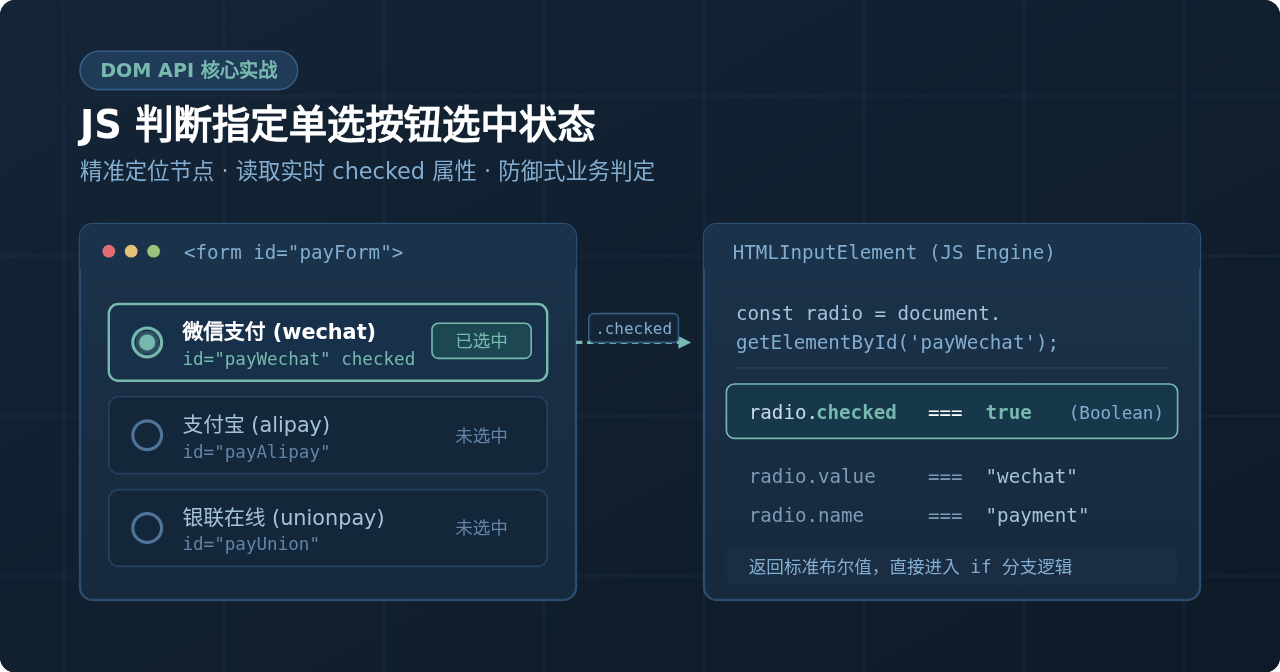
在电商结账页选择支付方式、问卷调查中提交特定选项,或在注册表单中确认“是否同意特定授权条款”时,前端常需要判断某一个特定的单选按钮(Radio Button)当前是否处于选中状态。核心结论十分直接:在 JavaScript 中,任何单选按钮 DOM 元素都具备一个布尔类型的 checked 属性;只要通过 DOM API 定位到目标元素节点并读取其 .checked 值,返回 true 即代表该指定按钮被选中,返回 false 则代表未被选中。
虽然核心属性只有一个,但在真实业务开发中,开发者往往面临元素查找方式选型、HTML 初始属性与 DOM 实时属性混淆、以及节点不存在导致的空指针异常等细节问题。本文将系统拆解判断指定单选按钮的多种可靠方法、底层映射原理及工程实践注意事项。
一、核心原理:HTML 特性与 DOM 属性的区别
很多初学者容易在此处踩坑:试图使用 radio.getAttribute('checked') 来判断单选按钮是否被选中,结果发现即使用户在页面上切换了选项,获取到的值却始终不变。这是因为混淆了 HTML 标签特性(Attribute) 与 DOM 对象属性(Property)。
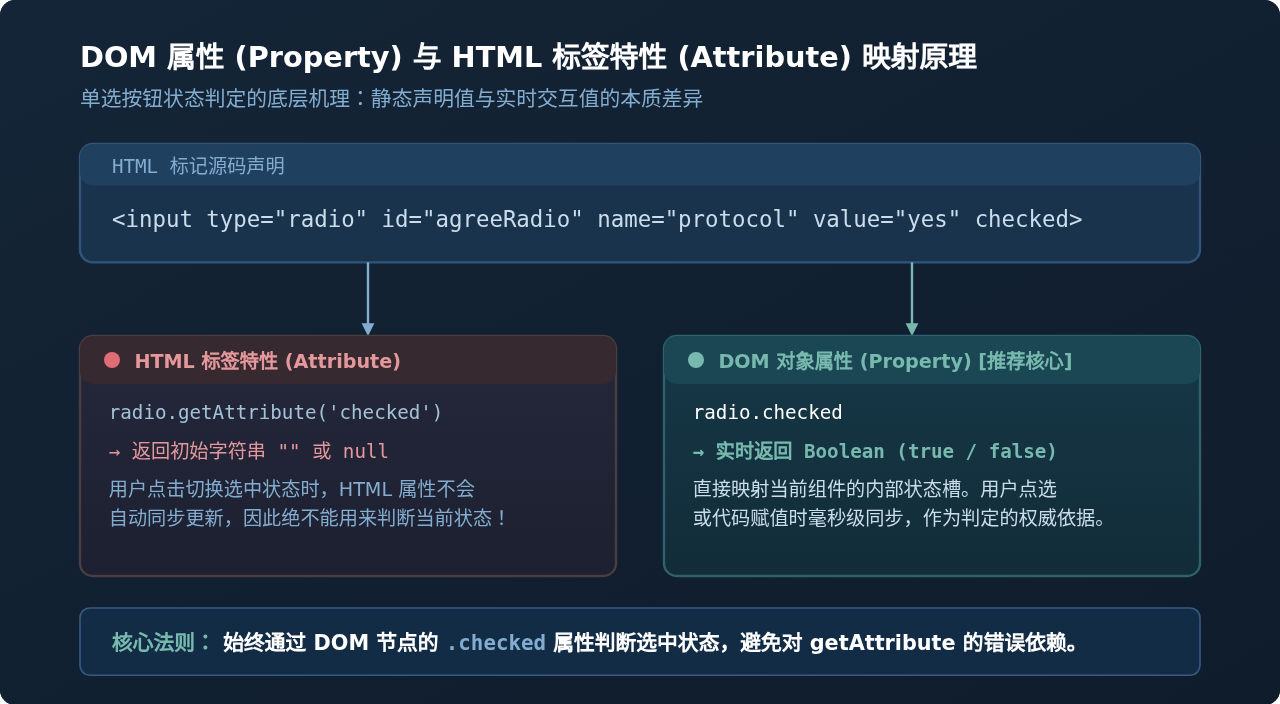
当浏览器解析 HTML 文档时,单选标签会被转换为内存中的 HTMLInputElement 实例:
getAttribute('checked')(特性):反映的是 HTML 源码中书写的初始静态标记。如果初始标签写了checked,它始终返回""或"checked";若未书写则返回null。用户在界面上的点击交互不会改变此特性的值。element.checked(属性):是渲染引擎实时维护的布尔值(Boolean)。当用户点选该按钮时,其值立即变为true;当用户选中同组的其他按钮时,由于互斥规则,当前按钮的checked会自动变为false。
.checked 属性,切勿使用 getAttribute。
二、方法一:通过元素唯一 ID 精准判断
如果指定的单选按钮在 HTML 结构中配置了唯一的 id 属性,这是最直接、性能最高且语义最清晰的判断方式。通过 document.getElementById() 直接寻址即可。
HTML 示例结构
<!-- 支付方式单选按钮组 -->
<label>
  <input type="radio" id="payWechat" name="payment" value="wechat" checked> 微信支付
</label>
<label>
  <input type="radio" id="payAlipay" name="payment" value="alipay"> 支付宝
</label>
JavaScript 判断代码
// 1. 获取目标单选按钮
const wechatRadio = document.getElementById('payWechat');

// 2. 读取并判断 checked 状态
if (wechatRadio && wechatRadio.checked) {
  console.log('用户已指定微信支付,准备拉取微信支付接口...');
} else {
  console.log('微信支付当前未被选中');
}

// 也可以使用可选链操作符(Optional Chaining)简化防御代码:
const isWechatSelected = Boolean(document.getElementById('payWechat')?.checked);
console.log('微信支付选中状态:', isWechatSelected); // 输出: true 或 false适用场景:页面结构固定、关键单选按钮拥有明确的业务语义 ID 时。该方法执行效率最高,不受页面元素层级变动的影响。
三、方法二:使用 CSS 选择器(querySelector)按属性匹配
在组件化开发(如 Vue、React、原生 Web Components)或动态列表循环渲染中,开发者通常只给单选按钮统一定义 name 分组属性和代表业务数据的 value 属性,而不会专门为每一个单选框配置唯一的 id。此时,使用 document.querySelector 配合属性选择器是极其灵活高效的手段。
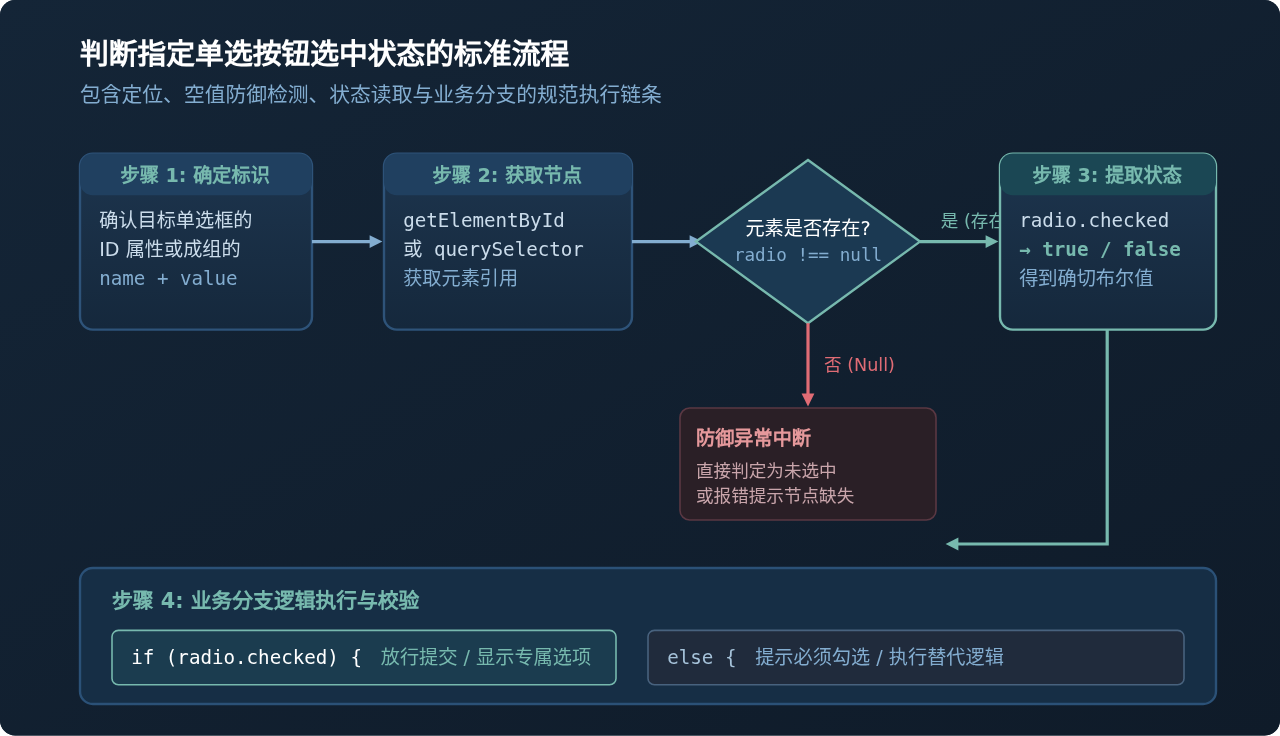
1. 通过 name 与 value 定位指定选项并读取 checked
// 定位 name 为 payment 且 value 为 alipay 的单选按钮
const alipayRadio = document.querySelector('input[type="radio"][name="payment"][value="alipay"]');

if (alipayRadio?.checked) {
  console.log('支付宝选项已被选中');
} else {
  console.log('支付宝选项未被选中');
}
2. 利用 CSS 伪类 :checked 一步完成检测
如果只想快速获取一个布尔值,甚至可以直接把 :checked 伪类拼接到选择器中:
// 如果该特定按钮被选中,选择器返回该 DOM 节点;未选中或不存在则返回 null
const isAlipayChecked = document.querySelector('input[name="payment"][value="alipay"]:checked') !== null;

console.log('支付宝是否处于勾选状态:', isAlipayChecked);:checked 选择器时,若目标选项未被选中,document.querySelector(...) 将返回 null,因此需要通过 !== null 或 Boolean(...) 转为布尔值,直接调用 .checked 会引发 TypeError。
四、方法三:利用表单对象的 elements 集合
在规范的 HTML 表单中,所有输入组件通常包含在 <form> 容器内。浏览器的 HTMLFormElement 接口提供了原生的 elements 属性,它对同名单选按钮会自动聚合为一个 RadioNodeList(单选节点列表),提供了非常便捷的高级访问能力。
HTML 示例结构
<form id="checkoutForm">
  <input type="radio" name="delivery" value="standard" checked> 普通快递
  <input type="radio" name="delivery" value="express"> 顺丰特快
  <input type="radio" name="delivery" value="pickup"> 门店自提
</form>
JavaScript 判断代码
const form = document.getElementById('checkoutForm');

// 方式 A:直接通过表单项的 name 访问,RadioNodeList 会自动将当前选中项的 value 暴露给 .value 属性
const isExpressSelected = form.elements['delivery'].value === 'express';
console.log('是否选择了顺丰特快:', isExpressSelected);

// 方式 B:如果需要拿到具体某个按钮的节点实例来判断
const deliveryRadios = form.elements['delivery']; // 这是一个 RadioNodeList
for (const radio of deliveryRadios) {
  if (radio.value === 'express' && radio.checked) {
    console.log('确认匹配到顺丰特快选项且处于选中状态');
    break;
  }
}核心优势:form.elements['name'].value 直接返回当前被选中的那一个单选按钮的 value 字符串,省去了在列表中逐一寻找的过程。将其与目标值(如 'express')做严格全等对比,就能立即判定该指定单选按钮是否被选中。
五、三种方案对比与选型指南
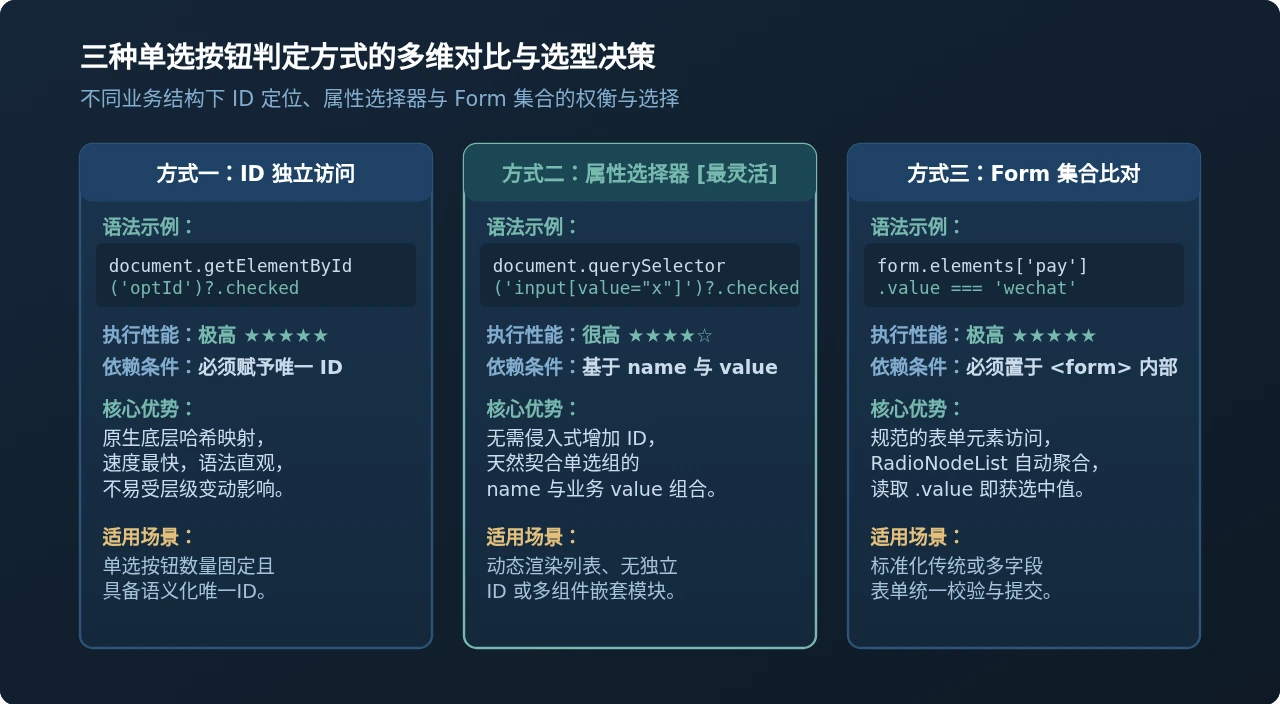
为了在实际项目中作出合理的架构与编码选择,我们可以从依赖、灵活性和常见应用场景对三种方式进行横向对比:
| 方法名称 | 典型语法 | 主要优势 | 潜在局限 | 推荐使用场景 |
|---|---|---|---|---|
| ID 独立寻址 | document.getElementById('id')?.checked |
寻址性能最高、语法直截了当 | 要求每个单选框都有全局唯一 ID | 固定表单、单选框数量较少且具备语义 ID |
| 属性选择器 | document.querySelector('input[name=..][value=..]')?.checked |
解耦 ID 依赖,支持任意 CSS 选择器组合 | 选择器语法稍长,需规范拼接字符串 | 动态循环列表渲染、组件化拆分场景 |
| Form elements 集合 | form.elements['name'].value === 'target' |
符合标准表单规范,自动聚合选中值 | 必须包裹在 <form> 容器中生效 |
经典多字段表单统一提交与整体验证 |
六、动态监听与状态变更响应
在许多实际场景中,判断不仅仅发生在表单提交的瞬时,还需要在用户点击切换单选按钮时实时响应(例如:选中“企业开票”时立即展开税号输入框,选中“个人”时收起)。
推荐使用 change 事件,而非 click
// 监听整个单选按钮组的变化
const paymentRadios = document.querySelectorAll('input[name="payment"]');

paymentRadios.forEach(radio => {
  radio.addEventListener('change', function () {
    // 只要有选项变化,立即针对特定单选框进行判断
    const isWechat = document.getElementById('payWechat')?.checked;

    if (isWechat) {
      console.log('用户刚刚切换并选中了微信支付,显示二维码');
    } else {
      console.log('微信支付未被选中,隐藏二维码');
    }
  });
});单选按钮不仅可以通过鼠标点击触发,还可以通过键盘方向键、Tab 键 + 空格键切换,或者通过辅助设备选中。监听
change 事件能确保在任何交互方式下,DOM 属性 .checked 完成状态流转后稳定触发回调。
七、常见踩坑与工程防御指南
-
防范空指针异常(TypeError: Cannot read properties of null):
若页面中的单选框是异步渲染的(例如通过 Ajax 接口加载数据后才渲染到页面上),在脚本初始化阶段执行document.getElementById(...)会得到null。此时直接访问null.checked会导致脚本崩溃。应始终使用可选链radio?.checked或先进行前置存在性判定。 -
单选框的互斥作用域依赖
name属性:
单选按钮之所以能形成“多选一”互斥,完全依赖所有同组单选框拥有完全一致的name属性。如果拼写错误导致name不一致,按钮会退化为相互独立的开关,导致多个单选框同时为checked = true。 -
赋值操作与状态切换:
如果希望通过 JS 代码将某个指定单选按钮设为选中状态,应直接设置属性:radio.checked = true;。由于程序直接赋值不会自动触发change事件,如需联动必须手动分发事件:radio.dispatchEvent(new Event('change'));。
八、综合知识架构总结
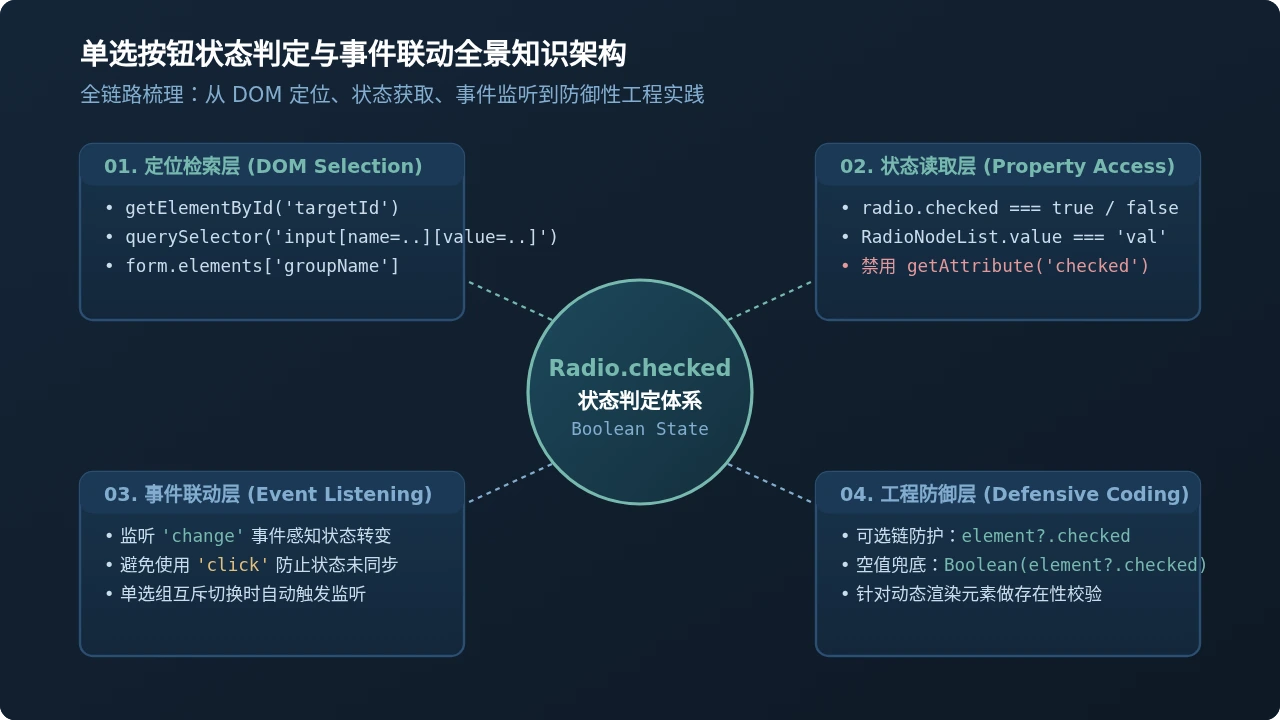
总结而言,判断指定单选按钮是否被选中可归纳为清晰的三部曲:
- 精确定位:根据项目规范选择
getElementById(适合有独立 ID 场景)、querySelector(适合基于name+value的组件化场景)或form.elements(适合标准表单场景); - 防御性校验:使用可选链
?.checked确保在节点未挂载或销毁时安全降级为false; - 读取实时状态:通过
.checked属性获取当前确切布尔值,结合change事件建立动态响应逻辑。
JavaScript实现手机号实时校验与错误提示
2026-11-23 20:59:11
JavaScript怎么获取和操作浏览器页面DOM元素
2026-11-23 18:33:27
js导出word:html-docx-js实现前端HTML转Word快速入门
2026-11-23 18:30:49
解决JavaScript Canvas验证码字符显示模糊或不全
2026-11-23 14:00:46
Dreamweaver制作网页时JavaScript常用于哪些场景?
2026-11-23 11:10:34