JavaScript思维导图库支持哪些自定义主题配置
系统梳理JavaScript思维导图库支持的六大类自定义主题配置项,对比DOM/SVG与Canvas渲染在主题配置上的差异,并提供完整的JS配置示例、深合并注册流程与常见问题排查方法。
大部分 JavaScript 思维导图库的自定义主题配置,核心都围绕画布背景、层级节点样式、分支色板、连线样式、交互与附属控件状态,以及布局间距与折行这六大维度展开。不过,各家库提供的配置字段命名并不完全相同,主题样式究竟是通过 JS 配置对象生效,还是支持直接写 CSS 样式覆盖,也直接取决于该库底层采用的是 Canvas 渲染还是 DOM/SVG 混合渲染。
下面按主题配置的具体维度、不同渲染机制的写法差异、从零配置并动态切换主题的完整步骤,以及实际落地时常见异常的排查方式逐一说明。
一、自定义主题配置通常包含哪六类核心选项
不管是独立的思维导图专用库(如 jsMind、mind-elixir、simple-mind-map),还是基于图可视化引擎扩展的方案(如基于 AntV G6 封装思维导图),自定义主题可以控制的外观选项基本都能归入下面六个层面。
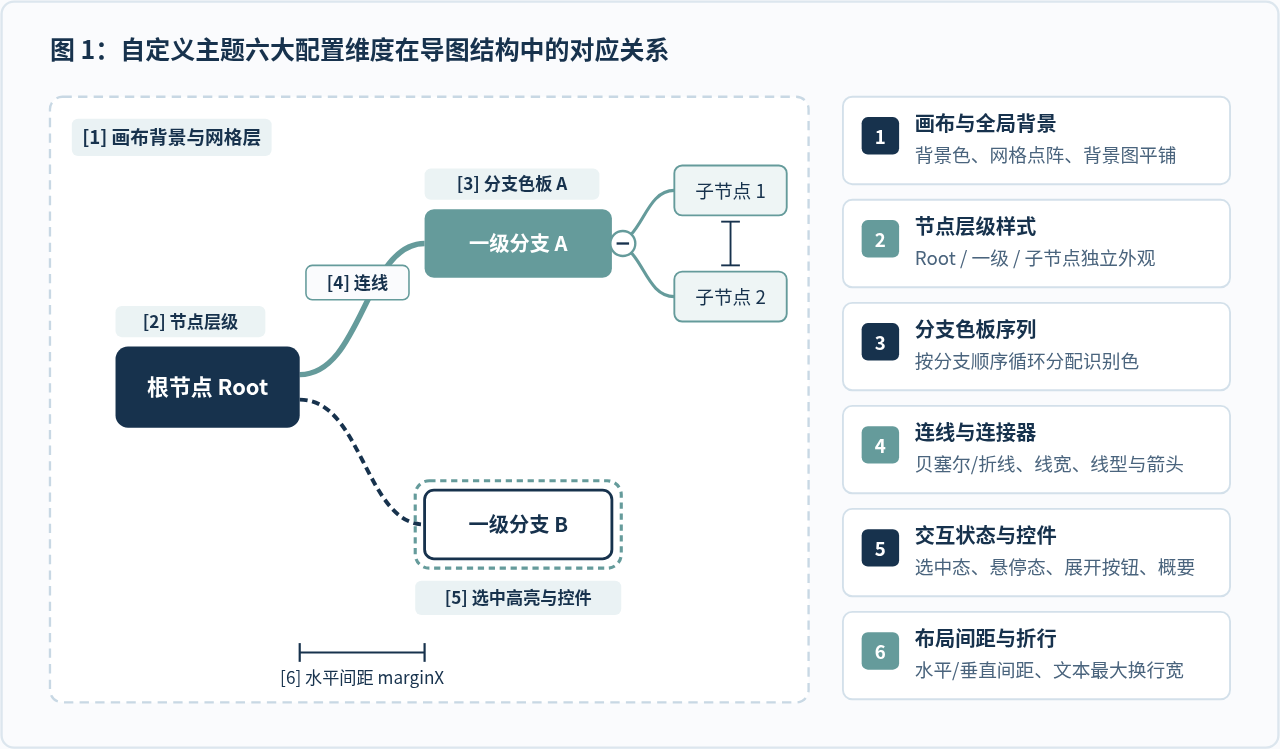
1. 画布与全局背景
画布配置决定了整张思维导图的底色和基础排版环境,常见可配项包括:
- 背景填充:纯色背景(如浅色模式
#FAFBFD、深色模式#111923)或背景图片路径,部分库支持同时指定背景图片的平铺方式(repeat)、定位(position)与尺寸(size)。 - 网格与辅助点阵:是否显示背景网格点或参考线,以及点阵颜色、点半径和间距步长。
- 全局字体回退栈:全局默认的
fontFamily,当某些层级节点未单独设置字体时会自动继承该配置。
2. 节点层级样式
思维导图的核心信息结构是有层级的,因此主题配置一般会把节点拆成根节点(Root)、一级主分支(Primary / Second)和二级及以下子节点(Sub-node / Leaf)三套独立配置,各自支持以下属性:
- 容器外观:填充背景色(
backgroundColor/fillColor)、边框颜色(borderColor)、边框线宽(borderWidth)、圆角半径(borderRadius)、阴影(boxShadow/shadowBlur)以及节点外形(矩形、胶囊形、下划线托底形)。 - 文本排版:文字颜色(
color)、字号(fontSize)、字重(fontWeight)、行高(lineHeight)和内边距(paddingX、paddingY)。
3. 分支色板序列
彩色思维导图通常要求每个一级分支及其子孙节点拥有统一的辨识色。绝大多数库都提供一个分支色板数组(例如 palette 或 colorList),按一级分支的索引顺序循环取色。常见行为有两种:一种是让该分支下所有连线继承色板色;另一种是同时将该色值用作一级节点的背景色和子节点的边框或文字强调色。
4. 连线与连接器样式
父子节点之间的连线是思维导图辨识度的另一半,自定义主题在这一层通常开放四类参数:
- 连线几何形态:平滑三次贝塞尔曲线(Bezier)、圆角直角折线(Orthogonal / Polyline)或直线(Straight)。
- 线宽与渐变粗细:基础线宽(
lineWidth),部分支持“鱼骨”或手绘风格的库还允许从根节点到末梢逐级变细。 - 线条颜色与虚线:统一固定色或开启“继承分支色”,以及虚线模式(
lineDash,如[6, 4])。 - 端点装饰:连接处是否显示小圆点、箭头,或者在节点底部延伸出一条下划线作为文字托底。
5. 交互状态与附属元素样式
只配置静态节点颜色远远不够,一旦用户点击、悬停或折叠节点,还需要依赖状态样式和附属控件配置:
- 节点交互态:选中态(
active/selected)外框颜色、线宽及外发光;悬停态(hover)背景高亮;拖拽放置目标的提示框线颜色。 - 展开/收起按钮:按钮直径、边框色、背景填充色及加减号图标色。
- 扩展组件:概要括弧(Summary)的线条和标签外观、跨分支关联线(Association / Link)的虚线与箭头样式,以及节点标签(Tag)、图标(Icon)和待办勾选框的配色。
6. 布局间距与文本折行约束
部分库将布局参数独立放在实例化选项中,也有不少库将其纳入主题包,因为字号和内边距调整后往往需要同步放宽间距。这类参数主要包括节点水平间距(marginX)、同级节点垂直间距(marginY),以及单行文本的最大宽度(maxWidth,超过该宽度自动折行,防止超长文本把整张图撑变形)。
二、渲染机制如何决定主题配置的写法
在实际接入思维导图库时,最容易产生困惑的地方在于:为什么有的库用浏览器开发者工具改一下 CSS 就能换肤,而有的库无论怎么写 CSS 选择器都纹丝不动?原因在于底层渲染机制不同。
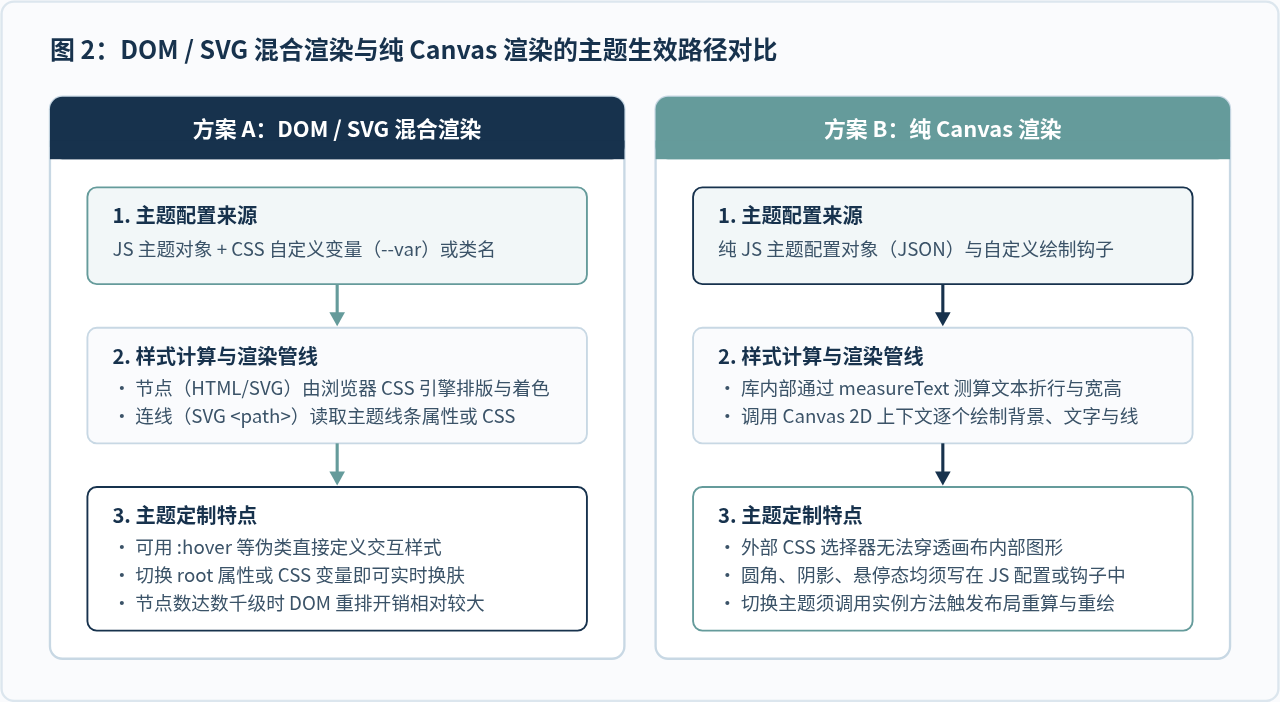
| 对比维度 | DOM / SVG 混合渲染型库 | 纯 Canvas 渲染型库 |
|---|---|---|
| CSS 覆盖能力 | 支持直接通过类选择器或 CSS 变量覆盖节点字体、圆角、阴影和伪类交互态 | 不支持;浏览器 CSS 只能作用于外层 <canvas> 容器背景,无法控制内部节点 |
| 主题配置主体 | JS 配置对象控制结构与连线,CSS 控制局部装饰(部分库支持全量 CSS 变量) | 所有层级颜色、字号、圆角、线宽、交互框全部集中在 JS 主题对象中 |
| 高度定制方式 | 自定义节点模板(插槽 / JSX / HTML 字符串)即可插入复杂徽章与表单控件 | 需使用库提供的自定义节点绘制钩子(Custom Draw / Node Shape)手写 Canvas API |
| 导出图片一致性 | 导出 PNG 时需要把页面外联 CSS 内联到 SVG 再转栅格,偶发样式丢失 | 所见即所得,直接调用 canvas.toDataURL() 即可保持主题 100% 一致 |
三、自定义主题的完整配置流程与代码示例
不同开源库暴露的主题接口名称略有差异(例如 setTheme、registerTheme 或初始化时传入 theme),但实际工程中的配置顺序是相通的。按照下面四个步骤操作,可以避免绝大多数字段拼写错误和样式漏配问题。
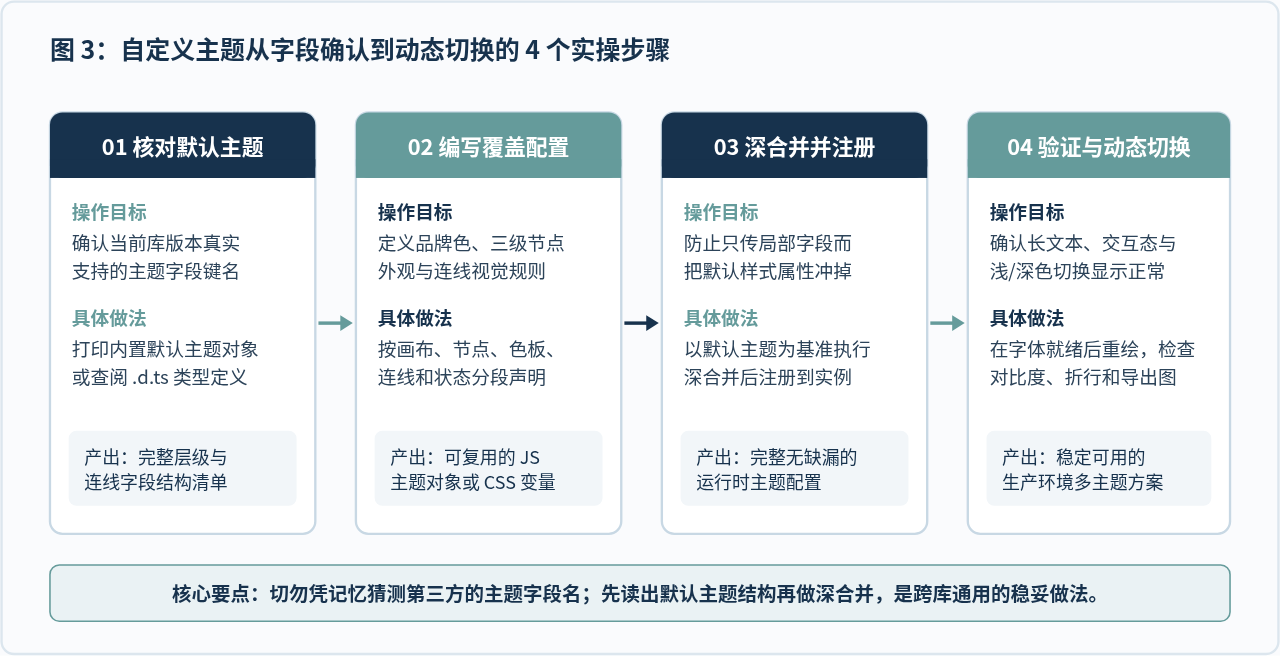
第一步:确认目标库支持的真实主题字段
不同库对同一属性的命名习惯不同。例如根节点背景色,有的库叫 root.fillColor,有的叫 root.background,还有的放在全局 CSS 变量里。动手写配置前,在项目入口或浏览器控制台中先做两项核对:
- 如果库支持 TypeScript,直接跳转查看初始化参数中
theme字段的.d.ts类型声明,能直接看到所有合法键名与枚举值。 - 如果是纯 JS 项目,在实例化后打印库内置默认主题对象(或从源码包的
themes目录中导出默认主题 JSON),以它作为完整字段清单。
第二步:编写 JS 主题配置对象(或 CSS 变量表)
下面给出一个结构清晰的 JS 主题配置对象示例(以一套深海蓝配色方案 oceanLightTheme 为例),完整涵盖了前述六类配置项。使用时只需将外层和嵌套键名映射到具体库对应的字段名即可:
// 示例:典型的 JS 思维导图主题配置对象结构(使用前请对照目标库默认主题键名映射)
export const oceanLightTheme = {
  // 1. 画布与全局基础配置
  canvas: {
    backgroundColor: '#FAFBFD',
    gridVisible: true,
    gridColor: '#E6EEF5',
    gridSize: 20,
    fontFamily: '"PingFang SC", "Microsoft YaHei", "Noto Sans CJK SC", sans-serif'
  },

  // 2. 分支循环色板(按一级分支索引顺序分配)
  palette: ['#17324D', '#659B9B', '#3A6F8F', '#4B8B74', '#5A6E8C'],

  // 3. 三级节点样式配置
  root: {
    backgroundColor: '#17324D',
    color: '#FFFFFF',
    borderColor: '#17324D',
    borderWidth: 0,
    borderRadius: 8,
    fontSize: 18,
    fontWeight: 700,
    paddingX: 20,
    paddingY: 12
  },
  primaryBranch: {
    backgroundColor: '#FFFFFF',
    color: '#17324D',
    borderColor: '#659B9B',
    borderWidth: 2,
    borderRadius: 6,
    fontSize: 15,
    fontWeight: 600,
    paddingX: 16,
    paddingY: 8
  },
  subNode: {
    backgroundColor: 'transparent',
    color: '#2C4359',
    borderColor: '#DCE6EE',
    borderWidth: 1,
    borderRadius: 4,
    fontSize: 13.5,
    fontWeight: 400,
    lineHeight: 1.5,
    maxWidth: 240, // 超过该宽度触发自动折行
    paddingX: 10,
    paddingY: 6
  },

  // 4. 连线配置
  line: {
    style: 'curve',          // 可选:curve(贝塞尔) / polyline(直角折线) / straight(直线)
    width: 2,
    color: '#659B9B',
    inheritBranchColor: true, // 开启后优先读取 palette 中对应的分支色
    dashArray: []
  },

  // 5. 交互状态与附属控件
  state: {
    activeBorderColor: '#659B9B',
    activeBorderWidth: 2.5,
    activeShadowColor: 'rgba(101, 155, 155, 0.28)',
    hoverBackgroundColor: '#EEF5F6'
  },
  expandButton: {
    size: 16,
    backgroundColor: '#FFFFFF',
    borderColor: '#659B9B',
    iconColor: '#17324D'
  },

  // 6. 间距配置
  layout: {
    marginX: 48,
    marginY: 18
  }
};
如果你选用的思维导图库属于 DOM/SVG 混合渲染型,并且暴露了 CSS 自定义属性或固定类名,那么还可以配合一套 CSS 变量表来管理浅色与深色模式切换,把颜色令牌与布局逻辑解耦:
/* 示例:适用于支持 CSS 变量的 DOM / SVG 思维导图库 */
.mindmap-wrapper {
  --mm-canvas-bg: #FAFBFD;
  --mm-root-bg: #17324D;
  --mm-root-text: #FFFFFF;
  --mm-node-bg: #FFFFFF;
  --mm-node-border: #659B9B;
  --mm-node-text: #17324D;
  --mm-line-color: #659B9B;
  --mm-active-ring: rgba(101, 155, 155, 0.35);

  background-color: var(--mm-canvas-bg);
}

/* 切换深色模式时只需在容器上设置 data-theme="dark" */
.mindmap-wrapper[data-theme="dark"] {
  --mm-canvas-bg: #121D29;
  --mm-root-bg: #659B9B;
  --mm-root-text: #0F1A24;
  --mm-node-bg: #1C2C3D;
  --mm-node-border: #4D7C80;
  --mm-node-text: #E6EFF6;
  --mm-line-color: #659B9B;
  --mm-active-ring: rgba(101, 155, 155, 0.5);
}
第三步:用深合并(Deep Merge)注册并应用主题
很多库在调用 setTheme(customTheme) 时,内部只做了浅合并甚至整对象替换。如果自定义对象只写了 root.backgroundColor,漏掉了 root.color 或 subNode.fontSize,就可能出现文字和背景同色、字号归零导致节点消失的情况。
稳妥的做法是在应用层先写一个轻量的深合并工具函数,把目标库的内置默认主题和你的自定义主题合并完整,再注册或设置到思维导图实例上。对于依赖 Web 字体的场景,还应等待 document.fonts.ready 解析完成后再执行一次重绘:
// 轻量深合并:用自定义字段覆盖默认主题,但保留未修改的嵌套默认属性
function deepMergeTheme(baseTheme, customTheme) {
  const result = { ...baseTheme };
  for (const key of Object.keys(customTheme)) {
    const customVal = customTheme[key];
    const baseVal = baseTheme[key];
    const bothPlainObjects =
      customVal &&
      baseVal &&
      typeof customVal === 'object' &&
      typeof baseVal === 'object' &&
      !Array.isArray(customVal) &&
      !Array.isArray(baseVal);

    result[key] = bothPlainObjects
      ? deepMergeTheme(baseVal, customVal)
      : customVal;
  }
  return result;
}

// 示例:将合并后的主题应用到思维导图实例(具体方法名以所用库 API 为准)
async function applyMindMapTheme(mindMapInstance, customTheme) {
  // 1. 获取目标库自带的默认主题作为安全兜底
  const defaultTheme = mindMapInstance.getDefaultTheme();
  const fullTheme = deepMergeTheme(defaultTheme, customTheme);

  // 2. 如果是 Canvas 渲染且使用了自定义 Web 字体,等字体就绪后再重绘
  if (document.fonts && document.fonts.ready) {
    await document.fonts.ready;
  }

  // 3. 写入完整主题并触发重新布局与渲染
  mindMapInstance.setTheme(fullTheme);
  mindMapInstance.render();
}
第四步:完成应用后的四项验证
主题配置生效后,建议立即用一份包含 3 到 4 层节点、超长标题以及折叠节点的测试数据检查页面效果:观察所有层级文字与背景的对比度是否足够、长文本是否按预设的 maxWidth 正常折行且不遮挡相邻节点、点击选中和展开收起按钮的图标在当前背景上是否清晰可辨,以及缩放画布时边框与文字边缘是否保持清晰。
四、主题配置常见异常与排查建议
主题配置本身不涉及复杂算法,但因为牵涉层级继承、Canvas 字体测量和深浅色协同,实际开发中最容易在以下几个位置出现异常。对照下方的速查矩阵,可以快速定位对应的配置项。
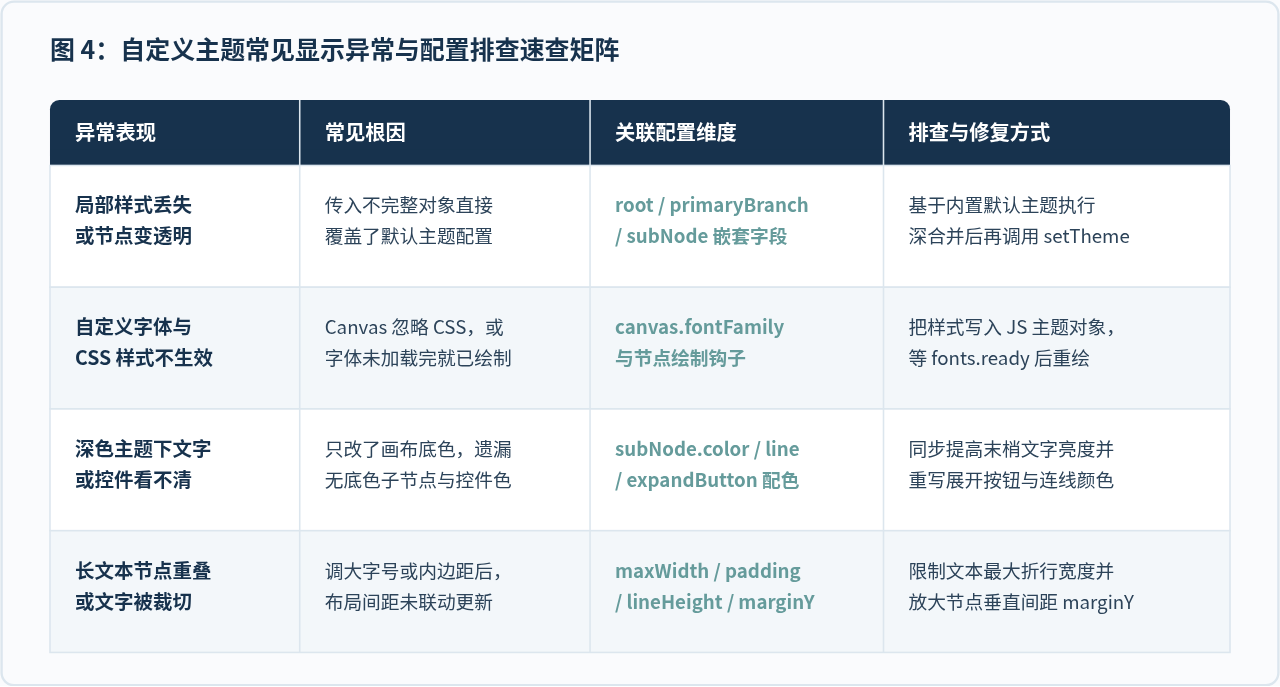
关于高分屏与缩放清晰度的补充提醒:如果在 Canvas 渲染的思维导图库中调高了字体粗细或边框圆角,却发现切换主题后文字依然发虚,通常不是主题配置问题,而是库内部在重建画布时没有同步乘以 window.devicePixelRatio。此时应检查库的画布分辨率配置项,而不要盲目把主题里的 fontSize 翻倍。
总结来说,选择或配置 JavaScript 思维导图库的自定义主题时,只要抓准画布、三级节点、色板、连线、状态控件、间距六个配置面,再根据底层是 DOM/SVG 还是 Canvas 决定走 CSS 变量还是纯 JS 深合并路线,就能比较稳妥地完成产品化的视觉定制与多主题切换。
JS调用window.print()实现网页打印的基础用法与注意事项
2026-11-23 20:36:29
JavaScript怎么给元素style属性赋值
2026-11-23 17:44:24
JavaScript自定义事件是否支持冒泡和捕获阶段
2026-11-23 11:28:09
JS给input赋值:value属性与setAttribute的区别
2026-11-22 23:35:22
JavaScript表单事件类别及典型应用示例
2026-11-22 21:02:28