JS动态添加按钮后不显示怎么办
针对JavaScript动态添加按钮后在页面中不显示的问题,系统分析DOM挂载缺失、容器为null、脚本执行时机过早、样式尺寸塌陷与innerHTML覆写等根本诱因,提供详细的五步排查路径与规范代码修复方案。
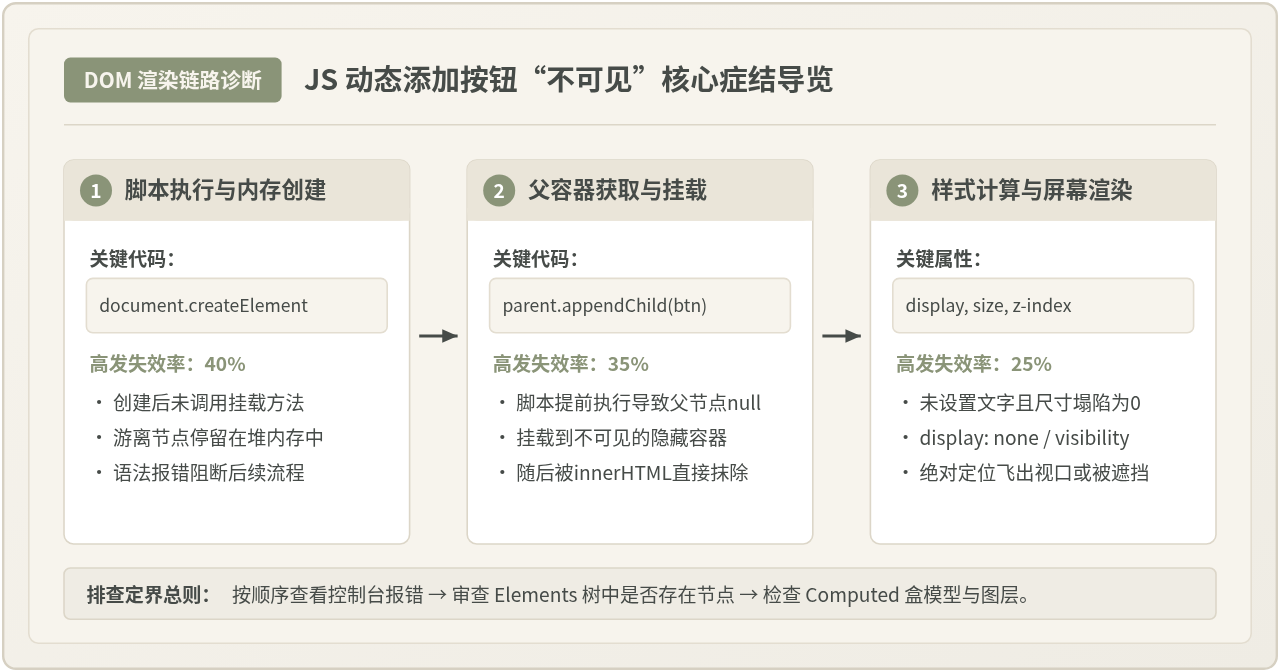
一、首要排查:通过浏览器开发者工具快速定界
当按钮没有显示在屏幕上时,很多初学者容易盲目修改代码或反复刷新页面。最高效的做法是打开浏览器的开发者工具(快捷键 F12 或右键点击页面选择“检查”),通过两步检查将问题准确定界到具体范围。
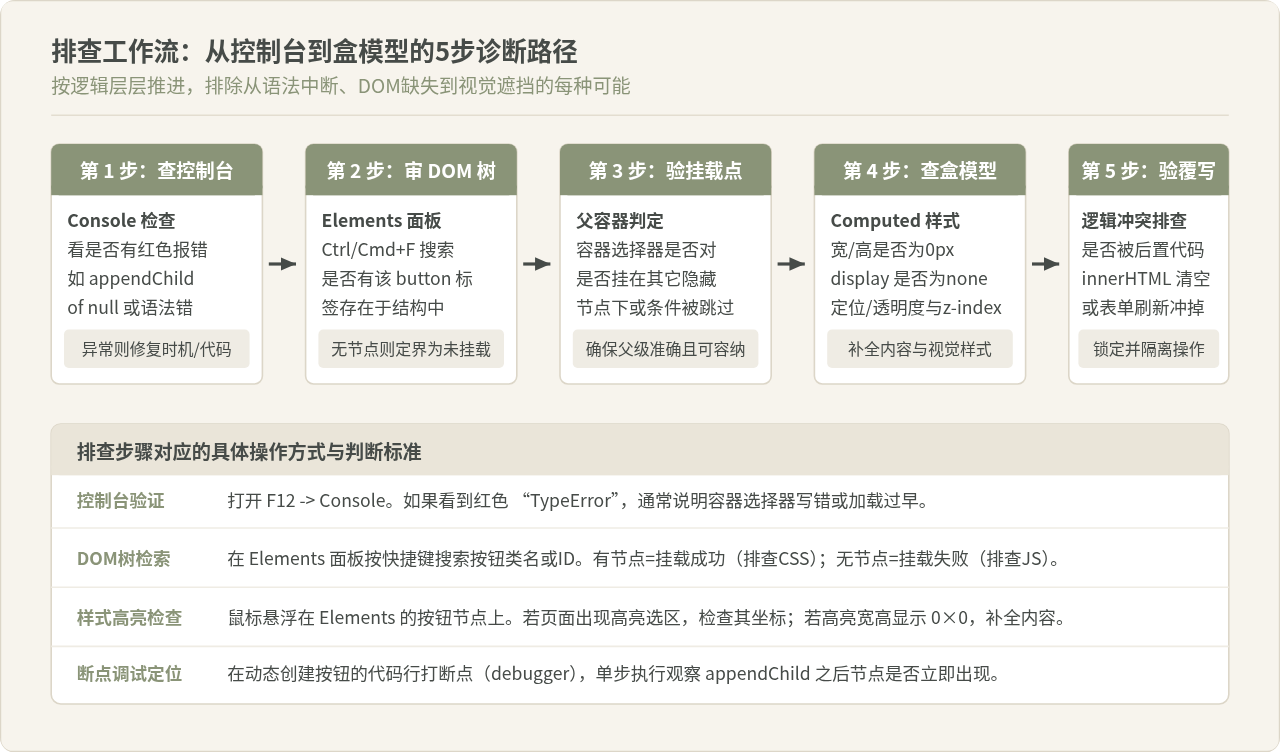
1. 检查 Console 控制台是否有红色报错
如果控制台出现红色报错,例如 TypeError: Cannot read properties of null (reading 'appendChild') 或语法错误,说明 JavaScript 代码在执行到挂载阶段之前就已经中断。此时问题并非按钮无法渲染,而是代码本身抛出了未捕获异常。只要解决报错所指示的行,按钮创建流程即可恢复。
2. 在 Elements 面板中确认节点是否存在于 DOM 树中
若控制台完全没有报错,请切换到开发者工具的 Elements(元素) 面板,按下 Ctrl + F(Mac 上为 Cmd + F),搜索你动态创建的标签、ID 或 Class(例如搜索 <button)。
- 情况 A(DOM 树中找不到该按钮):说明挂载逻辑根本没有执行,或者在代码执行过程中因条件分支返回,需要重点排查 JavaScript 逻辑与
appendChild调用链。 - 情况 B(DOM 树中能够找到该按钮):说明 JavaScript 的创建与挂载动作均已圆满完成,问题出在视觉渲染层面(如尺寸为 0、隐藏样式、定位超出视口、图层被遮挡),此时应转向 CSS 样式的排查。
二、原因一:按钮仅存在于内存中,未挂载到 DOM 树
初次接触 DOM 操作时,一种容易产生混淆的直觉是:“既然我已经调用了 document.createElement('button'),浏览器理应在页面上生成这个按钮。”
这种认知看似合理,但脱离了浏览器底层的工作机制。document.createElement 仅仅是在 JavaScript 引擎的堆内存中实例化了一个 HTMLButtonElement 对象,此时该节点属于“游离节点”(Orphan Node),它的 isConnected 属性为 false。只有显式调用 parent.appendChild(btn) 或 parent.append(btn) 将其连接至当前文档的某个节点上,浏览器才会把它纳入页面布局流。
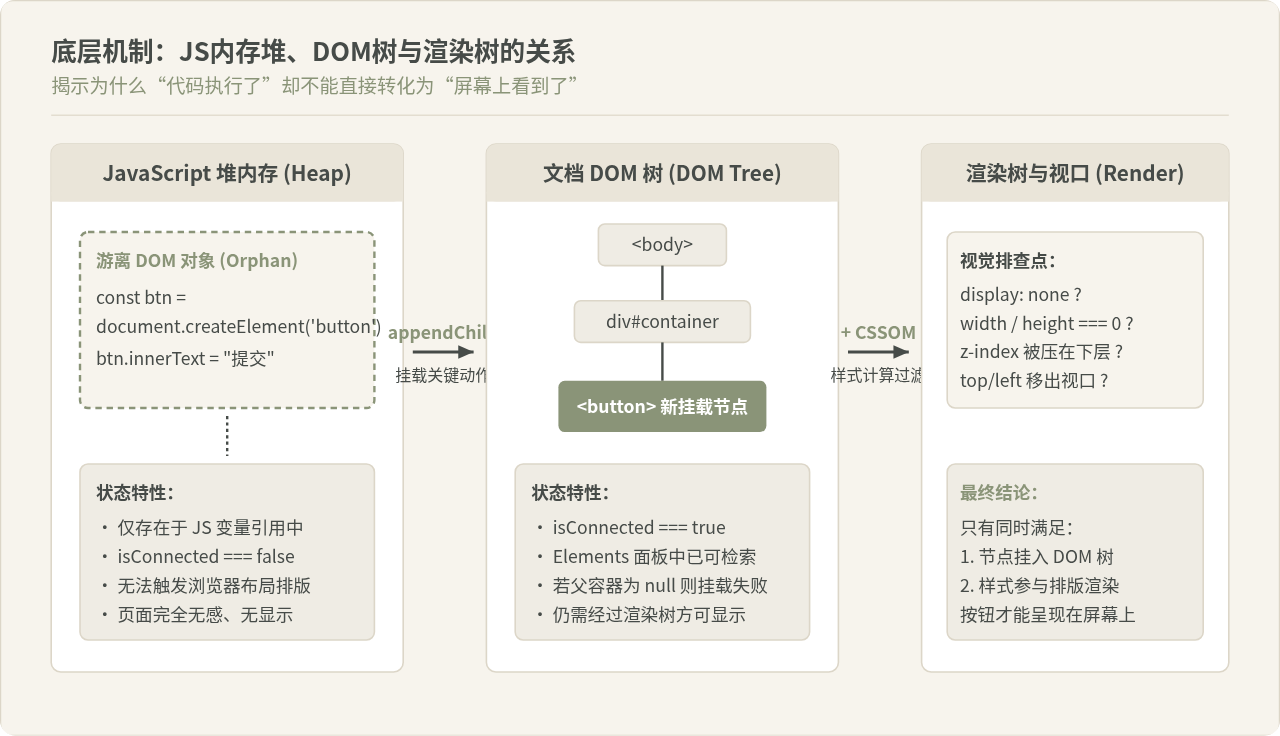
检查你的代码中是否遗漏了挂载语句。标准的创建与挂载闭环如下所示:
// 1. 创建游离节点(此时页面看不见)
const myButton = document.createElement('button');

// 2. 配置必要内容与属性
myButton.type = 'button';
myButton.textContent = '确认提交';

// 3. 获取目标容器并显式挂载(此步完成后进入 DOM 树)
const container = document.getElementById('button-group');
if (container) {
  container.appendChild(myButton);
} else {
  console.warn('挂载失败:未能找到 ID 为 button-group 的容器');
}
三、原因二:脚本执行时机过早,父容器返回 null 阻断执行
这是导致动态添加按钮失败的最常见报错原因。浏览器解析 HTML 文档是自上而下顺序进行的。如果将 <script> 标签放置在 <head> 中,或者放置在页面主体容器的前方,当脚本开始执行时,下方的 DOM 结构尚未解析。
此时使用 document.getElementById('container') 或 document.querySelector('.box') 查询元素,返回的结果将是 null。紧接着执行 container.appendChild(btn),就会立即抛出 Uncaught TypeError: Cannot read properties of null (reading 'appendChild'),整段脚本戛然而止。
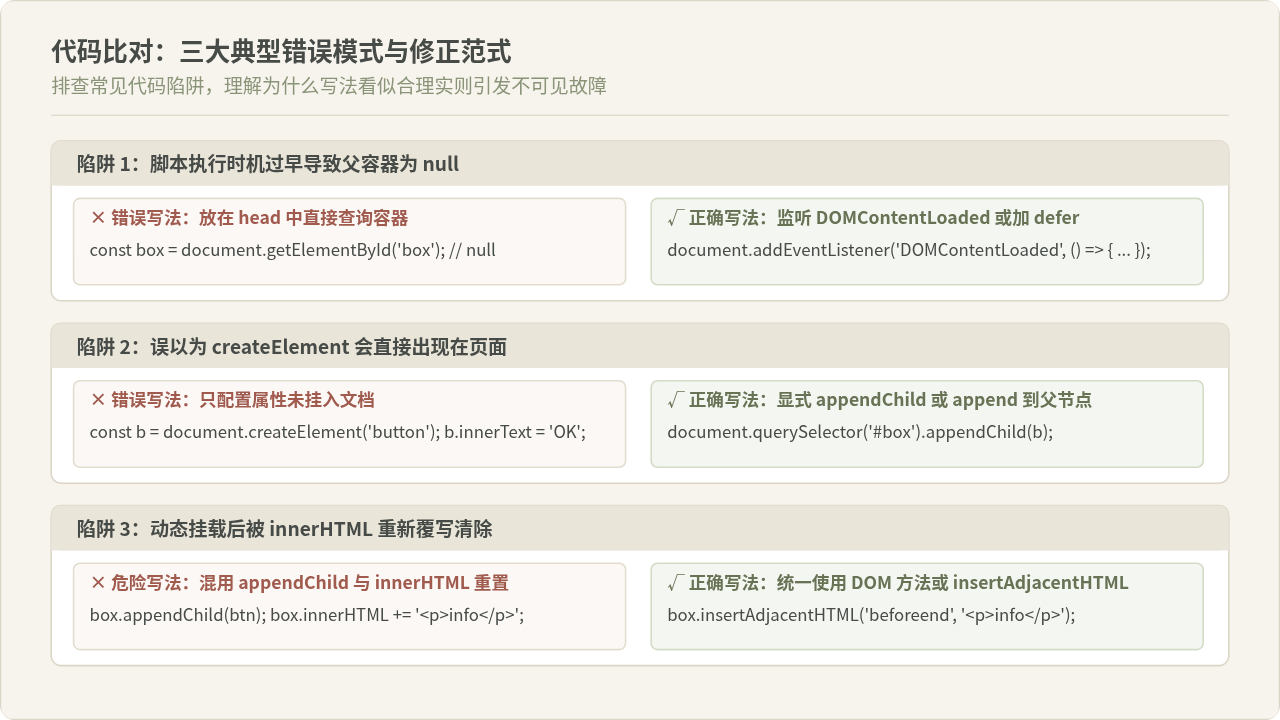
针对执行时机问题,有三种标准修正方案:
- 监听 DOMContentLoaded 事件:将动态插入逻辑包裹在 DOM 加载完成的回调中,保证查询容器时 DOM 树已解析完毕。
- 使用 defer 属性:如果是外链脚本,在
<script src="..." defer></script>上添加defer属性,让脚本在后台下载并等待 DOM 解析完成后再执行。 - 调整脚本位置:将
<script>标签整体下移到</body>闭合标签之前。
// 推荐修正方式:确保文档结构解析完毕后再执行选择器与挂载
document.addEventListener('DOMContentLoaded', () => {
  const container = document.querySelector('#action-area');
  if (container) {
    const btn = document.createElement('button');
    btn.textContent = '点击刷新';
    container.appendChild(btn);
  }
});
四、原因三:已进入 DOM 树,但因样式与尺寸不可见
如果在 Elements 面板中已经能够搜索到对应的 <button>,证明 JavaScript 逻辑已正常运行,此时需要排查为什么它在屏幕上“隐形”了。在实际开发中,以下四种情况最为多发:
1. 按钮没有设置文本且无固定宽高(尺寸塌陷为 0×0)
原生 <button></button> 默认是根据内容自适应宽高的。如果仅通过 document.createElement('button') 创建了标签,却忘记为其赋予 textContent 或 innerHTML,且 CSS 中没有显式设置 width 和 height,该按钮在页面上的计算尺寸可能仅有几像素甚至为 0×0,肉眼完全无法察觉。
验证方式:在 Elements 面板中将鼠标悬浮在按钮标签上,观察页面上出现的尺寸提示。如果显示 0 × 0 或宽度过小,请设置 btn.textContent = '按钮文本',或在 CSS 中配置基础宽高。
2. display: none、visibility: hidden 或 opacity: 0
检查按钮自身或其所有上级祖先元素是否被设置了隐藏样式。需要注意的是,只要父容器被设置了 display: none,子元素无论如何都无法显示。
验证方式:在 Elements 面板选中按钮,查看右侧的 Computed(计算样式) 面板,检索 display、visibility 和 opacity 的最终计算值。
3. 定位移出视口或被绝对定位元素遮挡
若样式中包含 position: absolute 或 position: fixed,且 top、left 属性被设置为了负值(如 left: -9999px)或者超出了当前浏览器视口高度,按钮就会被排版在屏幕可视区域之外。此外,若页面存在层级更高的遮罩层、全屏轮播图,且按钮的 z-index 较低,按钮可能被覆盖在背景之下。
在控制台直接输入 $0.getBoundingClientRect()(需先在 Elements 面板选中该按钮)。如果返回的 width 和 height 均为 0,属于尺寸塌陷;如果 top 或 left 远大于屏幕分辨率或为负数,属于定位偏移;如果数值正常却看不见,重点排查层级 z-index 与遮挡。
五、原因四:动态节点被后续的 innerHTML 覆写销毁
在混合使用不同 DOM 操作方式的代码中,经常出现“按钮刚挂载就被清除”的隐蔽故障。例如以下代码:
const box = document.getElementById('box');

// 步骤 1:通过 appendChild 插入了按钮
const btn = document.createElement('button');
btn.textContent = '操作按钮';
box.appendChild(btn);

// 步骤 2:随后为了追加其它内容,使用了 innerHTML +=
box.innerHTML += '<span>附加说明信息</span>';
在上面的代码执行完后,你会发现刚才添加的按钮要么直接消失,要么虽然在页面上留下了一个按钮外观,但绑定的事件监听器全部失效。
底层原因分析:element.innerHTML += '...' 实际上等价于 element.innerHTML = element.innerHTML + '...'。这一操作会导致浏览器将容器内的全部子节点彻底序列化为 HTML 字符串,销毁已有的所有真实 DOM 实例和内存引用,然后重新解析并创建全新的 DOM 节点。在此过程中,刚刚创建并挂载的 btn 实例会被立即销毁。
解决方案:避免在同一个父容器中混用 appendChild 与 innerHTML 累加。若需追加 HTML 片段,推荐使用原生的 box.insertAdjacentHTML('beforeend', '<span>附加说明信息</span>'),该方法不会触碰已存在的子节点。
六、排查总结与稳健写法规范
为了在日常开发中彻底避免“动态添加按钮不显示”的问题,建议在编写动态 DOM 插入逻辑时遵循标准封装规范:先确保 DOM 就绪,再进行父容器有效性校验,随后完整配置内容、属性与样式,最后再挂载。
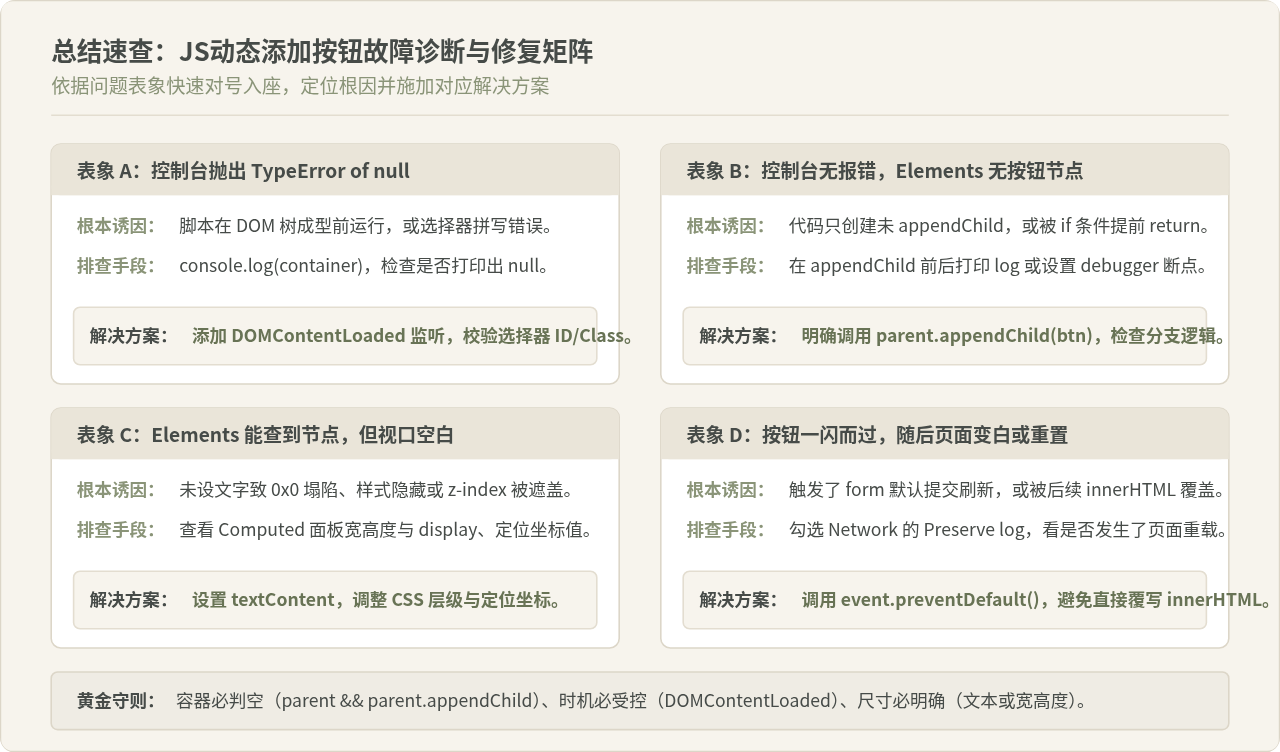
动态添加按钮的推荐实现模版
/**
 * 安全地向指定容器中动态挂载按钮
 * @param {string} containerSelector 父容器选择器
 * @param {string} text 按钮文案
 * @param {function} onClickHandler 点击回调函数
 */
function appendActionBtn(containerSelector, text, onClickHandler) {
  // 1. 查找容器并守卫判空
  const container = document.querySelector(containerSelector);
  if (!container) {
    console.error(`[动态按钮创建失败] 未找到目标容器: ${containerSelector}`);
    return null;
  }

  // 2. 创建元素并配置完整属性与文本
  const button = document.createElement('button');
  button.type = 'button';
  button.textContent = text;
  button.className = 'dynamic-custom-btn';

  // 3. 绑定事件监听(在挂载前绑定同样安全生效)
  if (typeof onClickHandler === 'function') {
    button.addEventListener('click', onClickHandler);
  }

  // 4. 显式挂载入 DOM 树
  container.appendChild(button);

  // 5. 验证挂载状态
  if (button.isConnected) {
    console.log('[动态按钮挂载成功]', button);
  }

  return button;
}

// 在 DOM 解析完成后安全调用
document.addEventListener('DOMContentLoaded', () => {
  appendActionBtn('#toolbar', '保存配置', (e) => {
    e.preventDefault();
    console.log('保存按钮已被点击');
  });
});| 检查维度 | 典型失效表现 | 排查定位方法 | 标准修复动作 |
|---|---|---|---|
| 语法与时机 | 控制台报 null appendChild 错误 |
查看 Console 报错行号与堆栈 | 将脚本放在 DOM 之后或监听 DOMContentLoaded |
| 挂载动作 | 无报错,但 Elements 中无对应标签 | 搜索 Elements 树或检查 isConnected |
补充 parent.appendChild(node) |
| 视觉与盒模型 | Elements 有节点,但页面视口为空白 | 检查 Computed 面板宽高、display、opacity | 添加文本内容或 CSS 宽高,调整 z-index |
| 后续逻辑干扰 | 按钮一闪而过或事件无效 | 排查后续是否有 innerHTML 覆写 |
改用 insertAdjacentHTML 或保持 DOM 操作统一 |
遵循以上顺序,从控制台日志出发,沿着“内存实例 → DOM 挂载树 → 样式计算树”这一浏览器底层执行链条逐级排查,就能在绝大多数场景下迅速定位并解决动态添加按钮不显示的故障。
内容高度未知时怎么用JS确保垂直居中
2026-11-23 18:39:23
JS怎么实现页面禁止滑动并恢复滚动位置
2026-11-23 11:21:56
iOS与Android移动端JS播放音频的兼容性与限制
2026-11-23 09:55:12
JS通过cssText一次性批量设置多个内联样式
2026-11-23 09:35:17
JavaScript怎么实现鼠标离开元素时触发验证
2026-11-22 22:40:11