JS使用LocalStorage实现记住密码功能
详细讲解如何使用 JavaScript 与浏览器 LocalStorage 实现登录表单记住密码功能,包含数据结构设计、页面回填、取消勾选清理、完整可运行代码及安全边界说明。
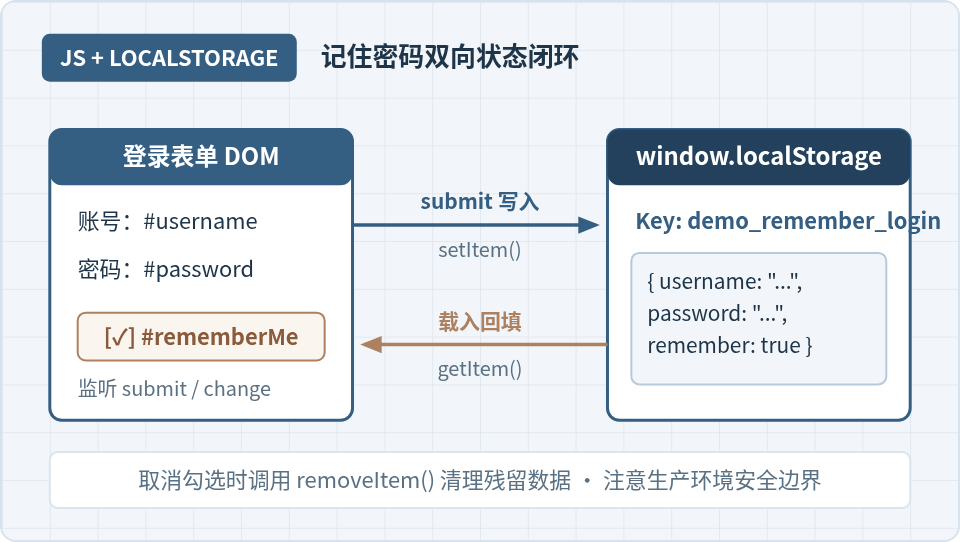
使用 JavaScript 配合浏览器内置的 localStorage 实现记住密码功能,核心逻辑分为两步:用户在登录时勾选“记住密码”后,通过 localStorage.setItem() 将表单数据序列化并持久化到当前域名下;下次打开页面时,在 DOMContentLoaded 事件中通过 localStorage.getItem() 读取记录并自动回填输入框与复选框状态,若取消勾选则执行 localStorage.removeItem() 清除记录。下文按实际开发顺序给出数据结构设计、核心代码、完整可运行示例以及必须注意的安全限制。
一、实现思路与数据结构设计
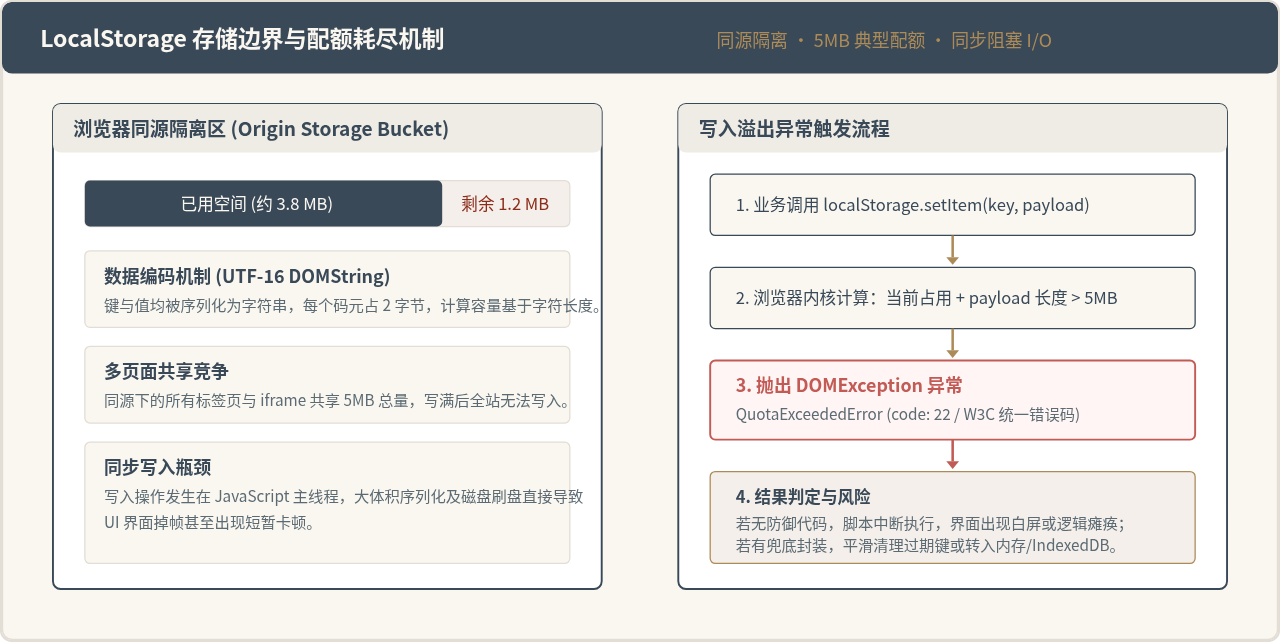
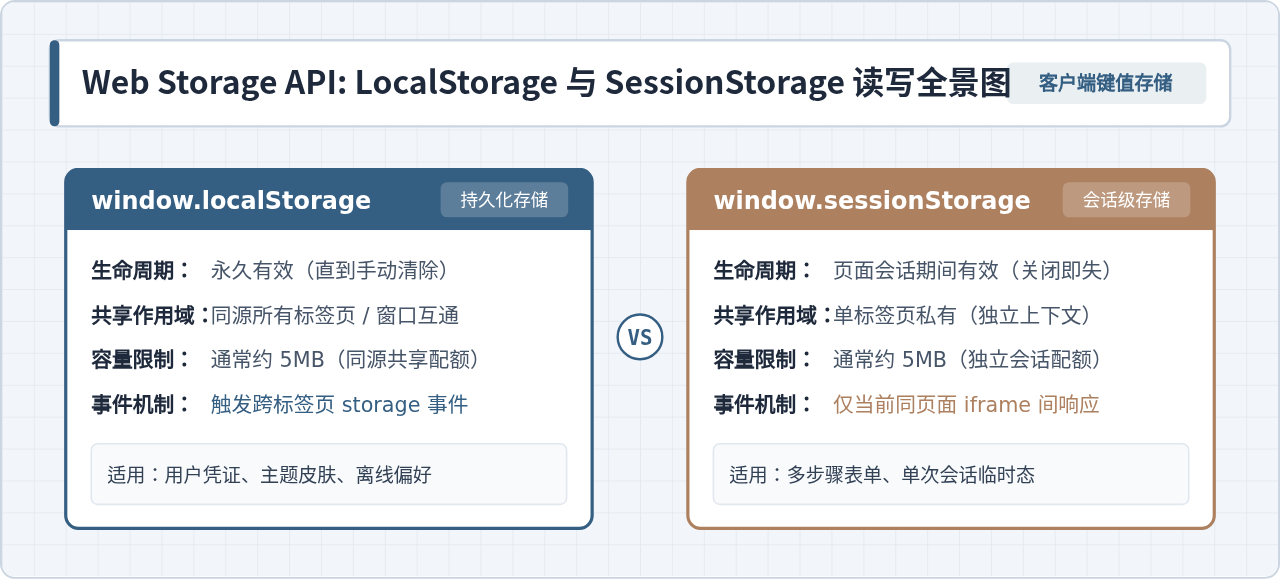
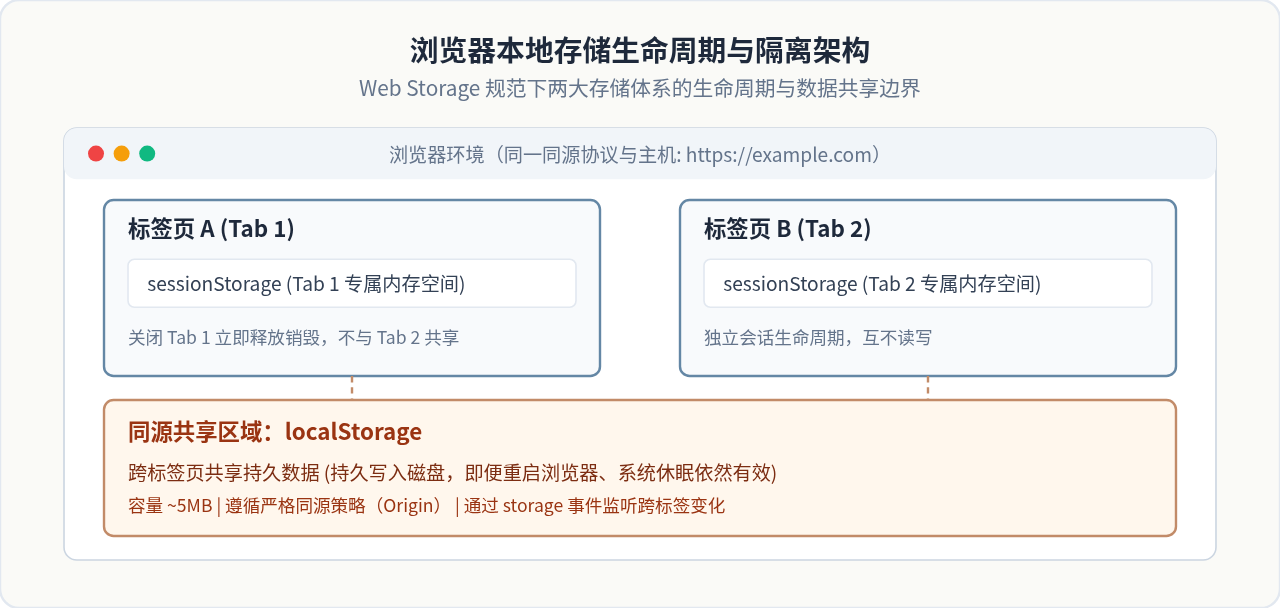
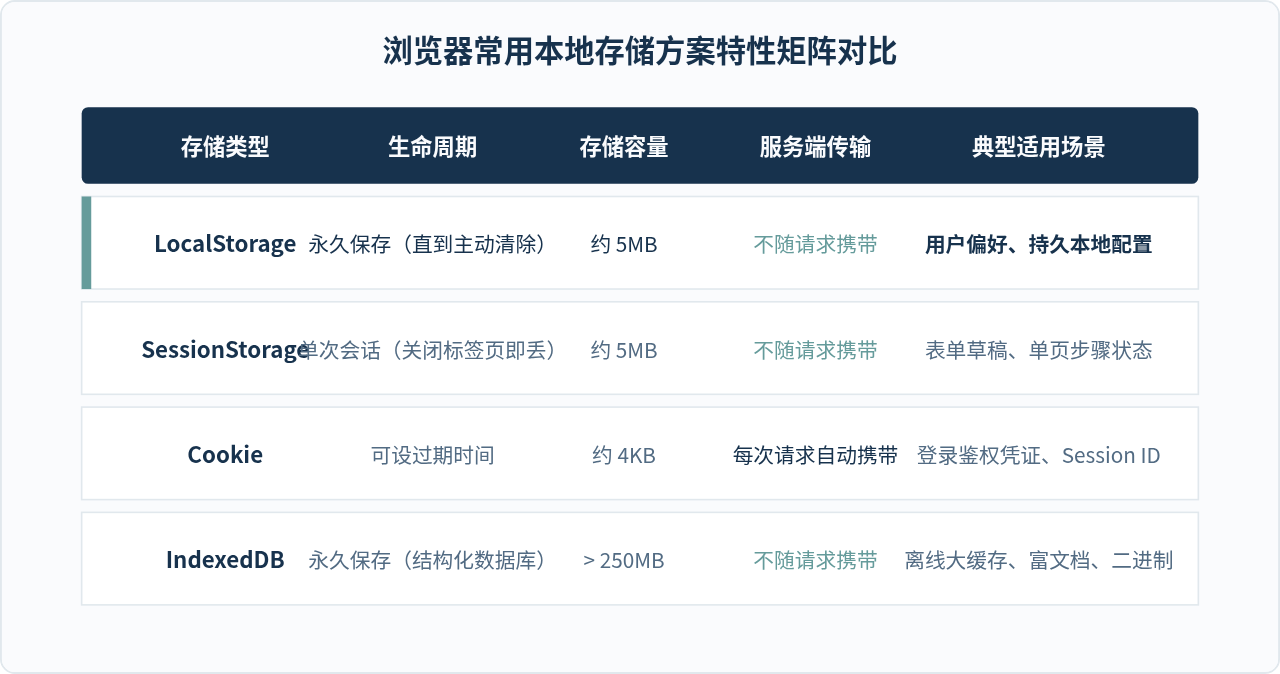
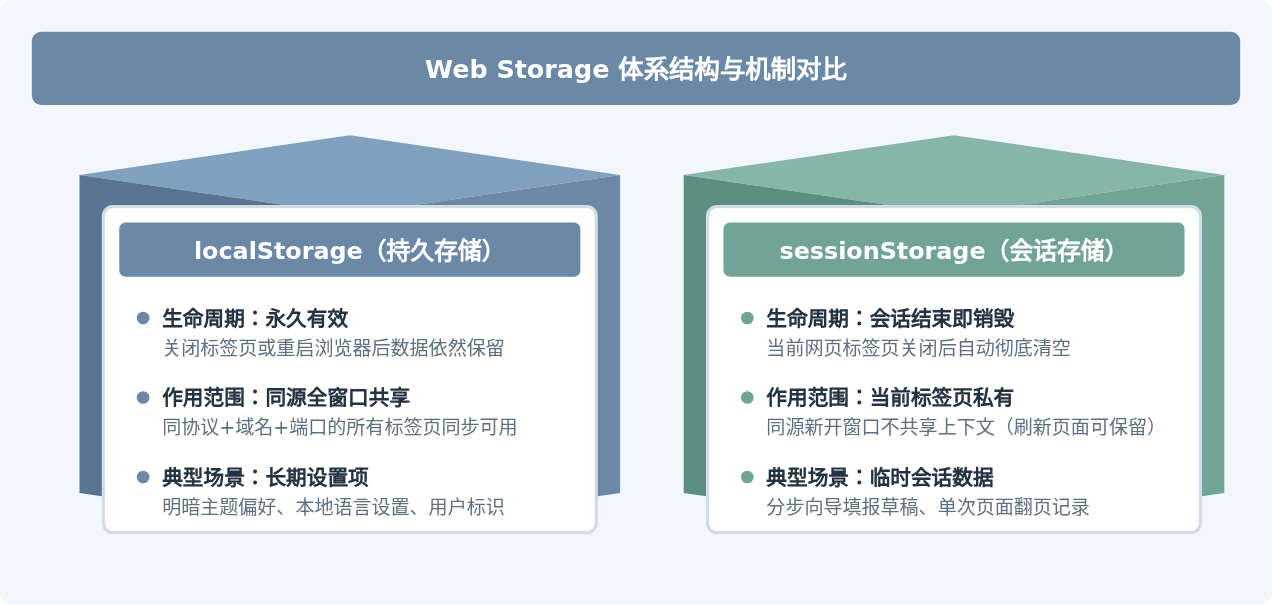
localStorage 是浏览器提供的同源持久化键值存储接口。只要不手动清理浏览器缓存或调用删除方法,写入其中的数据在刷新页面、关闭标签页甚至重启浏览器后依然存在,且只能存放字符串。
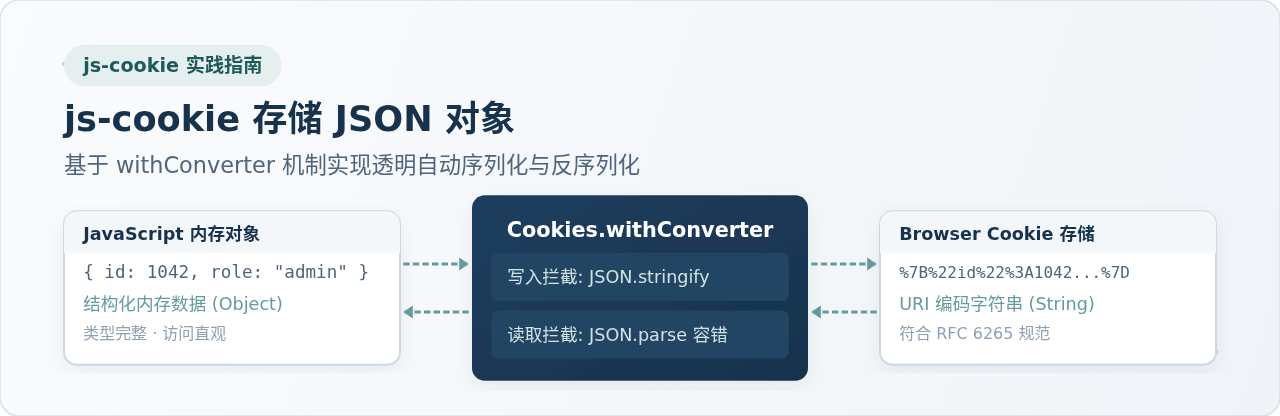
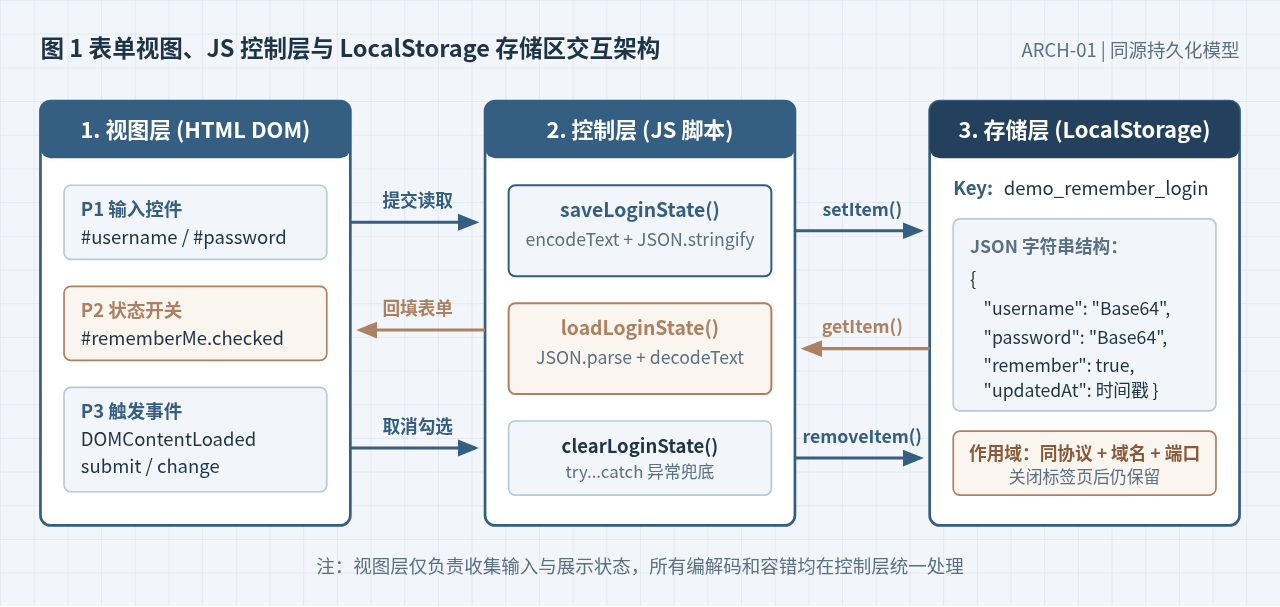
为了让读取和清理逻辑保持清晰,建议把账号、密码、勾选状态与更新时间合并为一个 JSON 对象,统一存储在同一个键(例如 demo_remember_login)下,而不是分散成多个零散键值。这样做有两个直接好处:读取时只需一次反序列化即可完成校验,清理时也只需要删除一个键,不会留下半残数据。
- 存储键名(Key):
demo_remember_login(实际项目可按业务模块加前缀,避免同域名下不同页面冲突)。 - 存储值(Value):由
JSON.stringify()生成的字符串,字段包含username、password、remember和updatedAt。 - 事件时机:页面初始化触发回填;点击提交或取消勾选复选框时触发写入或清理。
二、准备登录表单 HTML 结构
首先建立标准的登录表单,确保账号输入框、密码输入框和“记住密码”复选框都带有明确的 id,便于后续脚本绑定。同时建议保留合适的 autocomplete 属性,配合浏览器自身的填充机制使用。
<form id="loginForm">
  <div>
    <label for="username">账号:</label>
    <input id="username" name="username" type="text" autocomplete="username" required />
  </div>
  <div>
    <label for="password">密码:</label>
    <input id="password" name="password" type="password" autocomplete="current-password" required />
  </div>
  <div>
    <label>
      <input id="rememberMe" type="checkbox" />
      记住密码
    </label>
  </div>
  <button type="submit">登录</button>
  <p id="statusMsg"></p>
</form>
三、分步编写 JavaScript 核心逻辑
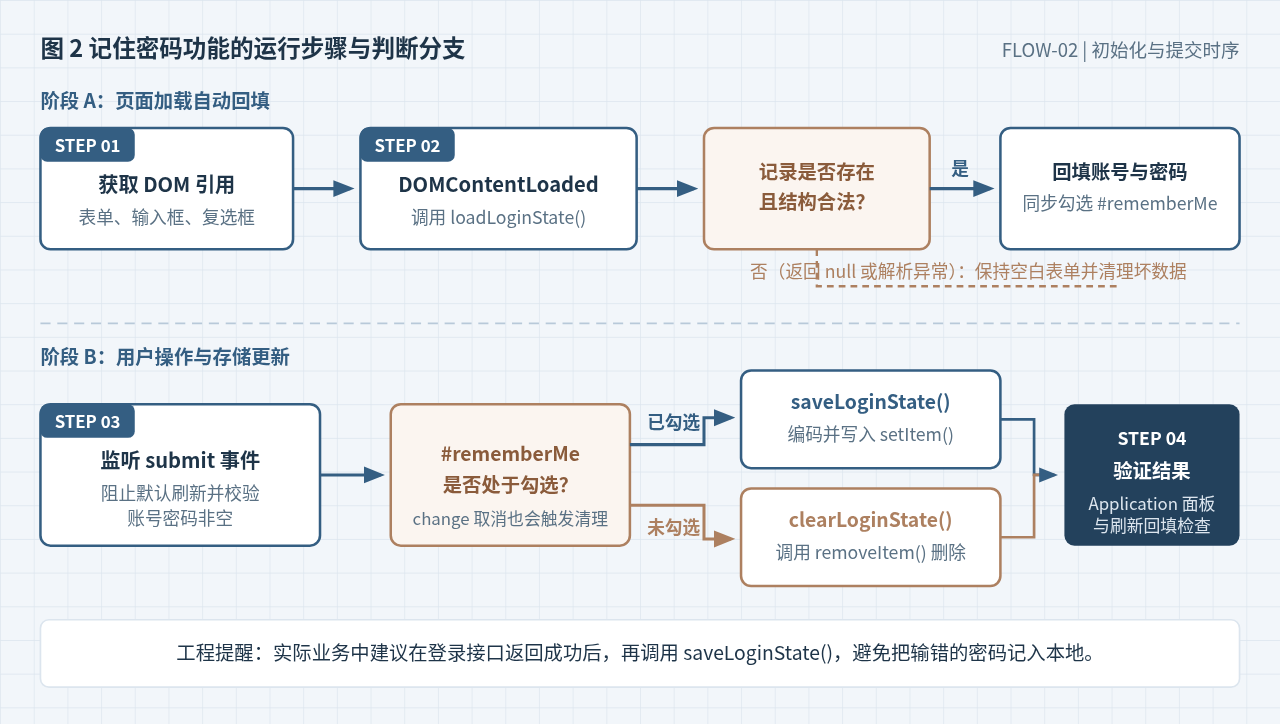
整个交互流程按实际执行顺序可以分为三段:编写带容错的读写与编解码工具函数、在页面加载完成时自动回填、在表单提交或取消勾选时写入或清除记录。
1. 编写编解码与带容错的存储辅助函数
很多示例会直接调用 btoa() 对用户名和密码做 Base64 编码,但一旦账号包含中文字符,原生 btoa() 会直接抛出 InvalidCharacterError。因此这里配合 TextEncoder 与 TextDecoder 先将字符串转为 UTF-8 字节序列,再做 Base64 转换。
同时,在无痕模式、浏览器禁用了本地存储或旧数据被手动改坏时,localStorage 与 JSON.parse() 都可能抛出异常。将读写操作放进 try...catch 中,并在解析失败时顺手清掉坏数据,可以避免页面报错卡死。
const STORAGE_KEY = 'demo_remember_login';

function encodeText(str) {
  const bytes = new TextEncoder().encode(str);
  let binary = '';
  bytes.forEach((b) => {
    binary += String.fromCharCode(b);
  });
  return btoa(binary);
}

function decodeText(base64) {
  const binary = atob(base64);
  const bytes = Uint8Array.from(binary, (c) => c.charCodeAt(0));
  return new TextDecoder().decode(bytes);
}

function clearLoginState() {
  try {
    localStorage.removeItem(STORAGE_KEY);
  } catch (err) {
    console.warn('清理 LocalStorage 失败:', err);
  }
}

function saveLoginState(username, password) {
  try {
    const payload = {
      username: encodeText(username),
      password: encodeText(password),
      remember: true,
      updatedAt: Date.now()
    };
    localStorage.setItem(STORAGE_KEY, JSON.stringify(payload));
    return true;
  } catch (err) {
    console.warn('写入 LocalStorage 失败:', err);
    return false;
  }
}

function loadLoginState() {
  try {
    const raw = localStorage.getItem(STORAGE_KEY);
    if (!raw) return null;

    const data = JSON.parse(raw);
    if (!data || data.remember !== true || !data.username || !data.password) {
      return null;
    }

    return {
      username: decodeText(data.username),
      password: decodeText(data.password),
      remember: true
    };
  } catch (err) {
    clearLoginState();
    return null;
  }
}
2. 页面加载回填与提交清理绑定
获取表单元素后,需要处理两个关键时机:一是在 DOMContentLoaded 中调用 loadLoginState(),若返回值非空就填入账号、密码并勾选复选框;二是在 submit 提交时依据复选框状态决定写入还是清除。此外,监听复选框的 change 事件,当用户主动取消勾选时立刻调用 clearLoginState(),可以防止旧记录继续残留。
const loginForm = document.getElementById('loginForm');
const usernameInput = document.getElementById('username');
const passwordInput = document.getElementById('password');
const rememberCheckbox = document.getElementById('rememberMe');
const statusMsg = document.getElementById('statusMsg');

document.addEventListener('DOMContentLoaded', () => {
  const saved = loadLoginState();
  if (saved) {
    usernameInput.value = saved.username;
    passwordInput.value = saved.password;
    rememberCheckbox.checked = true;
    statusMsg.textContent = '已从 LocalStorage 自动回填账号与密码。';
  }
});

rememberCheckbox.addEventListener('change', () => {
  if (!rememberCheckbox.checked) {
    clearLoginState();
    statusMsg.textContent = '已取消记住密码并清除本地记录。';
  }
});

loginForm.addEventListener('submit', (event) => {
  event.preventDefault();

  const username = usernameInput.value.trim();
  const password = passwordInput.value;

  if (!username || !password) {
    statusMsg.textContent = '请输入完整的账号和密码。';
    return;
  }

  // 实际项目中应在后端登录接口返回成功后再执行下面的保存或清理逻辑
  if (rememberCheckbox.checked) {
    const ok = saveLoginState(username, password);
    statusMsg.textContent = ok
      ? '登录成功,已记住当前账号与密码。'
      : '登录成功,但当前环境无法写入 LocalStorage。';
  } else {
    clearLoginState();
    statusMsg.textContent = '登录成功,本次未记住密码。';
  }
});
四、完整可运行示例与效果验证
将下面的代码保存为单个 remember-password.html 文件,用现代浏览器直接打开即可运行验证。注意不要使用 file:// 协议下的部分旧浏览器限制环境;如果希望最接近真实站点行为,可通过本地静态服务器(例如在文件所在目录执行 npx serve 或 python3 -m http.server)访问。
<!DOCTYPE html>
<html lang="zh-CN">
<head>
  <meta charset="UTF-8" />
  <meta name="viewport" content="width=device-width, initial-scale=1.0" />
  <title>LocalStorage 记住密码示例</title>
  <style>
    body {
      font-family: "PingFang SC", "Microsoft YaHei", sans-serif;
      background: #f2f6fa;
      padding: 40px 16px;
    }
    .login-box {
      max-width: 360px;
      margin: 0 auto;
      padding: 24px;
      background: #ffffff;
      border: 1px solid #d8e2ec;
      border-radius: 8px;
    }
    .field {
      margin-bottom: 14px;
    }
    .field label {
      display: block;
      margin-bottom: 6px;
      font-size: 14px;
      color: #23415c;
    }
    .field input[type="text"],
    .field input[type="password"] {
      width: 100%;
      padding: 8px 10px;
      border: 1px solid #b8c9d9;
      border-radius: 4px;
      box-sizing: border-box;
    }
    .remember-row {
      margin-bottom: 16px;
      font-size: 14px;
      color: #1f2d3d;
    }
    button {
      width: 100%;
      padding: 10px;
      background: #345e82;
      color: #ffffff;
      border: none;
      border-radius: 4px;
      cursor: pointer;
      font-size: 15px;
    }
    #statusMsg {
      margin: 12px 0 0;
      font-size: 13px;
      color: #54667a;
      min-height: 20px;
    }
  </style>
</head>
<body>
  <div class="login-box">
    <form id="loginForm">
      <div class="field">
        <label for="username">账号</label>
        <input id="username" name="username" type="text" autocomplete="username" required />
      </div>
      <div class="field">
        <label for="password">密码</label>
        <input id="password" name="password" type="password" autocomplete="current-password" required />
      </div>
      <div class="remember-row">
        <label>
          <input id="rememberMe" type="checkbox" />
          记住密码
        </label>
      </div>
      <button type="submit">登录</button>
      <p id="statusMsg"></p>
    </form>
  </div>

  <script>
    const STORAGE_KEY = 'demo_remember_login';

    function encodeText(str) {
      const bytes = new TextEncoder().encode(str);
      let binary = '';
      bytes.forEach((b) => {
        binary += String.fromCharCode(b);
      });
      return btoa(binary);
    }

    function decodeText(base64) {
      const binary = atob(base64);
      const bytes = Uint8Array.from(binary, (c) => c.charCodeAt(0));
      return new TextDecoder().decode(bytes);
    }

    function clearLoginState() {
      try {
        localStorage.removeItem(STORAGE_KEY);
      } catch (err) {
        console.warn('清理 LocalStorage 失败:', err);
      }
    }

    function saveLoginState(username, password) {
      try {
        const payload = {
          username: encodeText(username),
          password: encodeText(password),
          remember: true,
          updatedAt: Date.now()
        };
        localStorage.setItem(STORAGE_KEY, JSON.stringify(payload));
        return true;
      } catch (err) {
        console.warn('写入 LocalStorage 失败:', err);
        return false;
      }
    }

    function loadLoginState() {
      try {
        const raw = localStorage.getItem(STORAGE_KEY);
        if (!raw) return null;
        const data = JSON.parse(raw);
        if (!data || data.remember !== true || !data.username || !data.password) {
          return null;
        }
        return {
          username: decodeText(data.username),
          password: decodeText(data.password),
          remember: true
        };
      } catch (err) {
        clearLoginState();
        return null;
      }
    }

    const loginForm = document.getElementById('loginForm');
    const usernameInput = document.getElementById('username');
    const passwordInput = document.getElementById('password');
    const rememberCheckbox = document.getElementById('rememberMe');
    const statusMsg = document.getElementById('statusMsg');

    document.addEventListener('DOMContentLoaded', () => {
      const saved = loadLoginState();
      if (saved) {
        usernameInput.value = saved.username;
        passwordInput.value = saved.password;
        rememberCheckbox.checked = true;
        statusMsg.textContent = '已从 LocalStorage 自动回填账号与密码。';
      }
    });

    rememberCheckbox.addEventListener('change', () => {
      if (!rememberCheckbox.checked) {
        clearLoginState();
        statusMsg.textContent = '已取消记住密码并清除本地记录。';
      }
    });

    loginForm.addEventListener('submit', (event) => {
      event.preventDefault();
      const username = usernameInput.value.trim();
      const password = passwordInput.value;

      if (!username || !password) {
        statusMsg.textContent = '请输入完整的账号和密码。';
        return;
      }

      if (rememberCheckbox.checked) {
        const ok = saveLoginState(username, password);
        statusMsg.textContent = ok
          ? '登录成功,已记住当前账号与密码。'
          : '登录成功,但当前环境无法写入 LocalStorage。';
      } else {
        clearLoginState();
        statusMsg.textContent = '登录成功,本次未记住密码。';
      }
    });
  </script>
</body>
</html>
验证步骤与预期结果
- 在表单中输入测试账号(例如
zhangsan)与密码,勾选“记住密码”并点击“登录”。 - 打开浏览器开发者工具(F12),进入 Application(应用) → Storage → Local Storage,选中当前页面域名,可以看到键名
demo_remember_login。 - 刷新页面,账号、密码与复选框应自动恢复;取消勾选“记住密码”后,
demo_remember_login应立即从面板中消失,再次刷新后表单保持空白。
Key: demo_remember_login
Value: {"username":"emhhbmdzYW4=","password":"RGVtb0AxMjM=","remember":true,"updatedAt":1700000000000}
五、安全边界与常见问题
把密码放进 localStorage 虽然实现简单,但在投入真实业务前必须清楚它的安全边界和常见误区,避免把教学示例直接搬进生产环境。
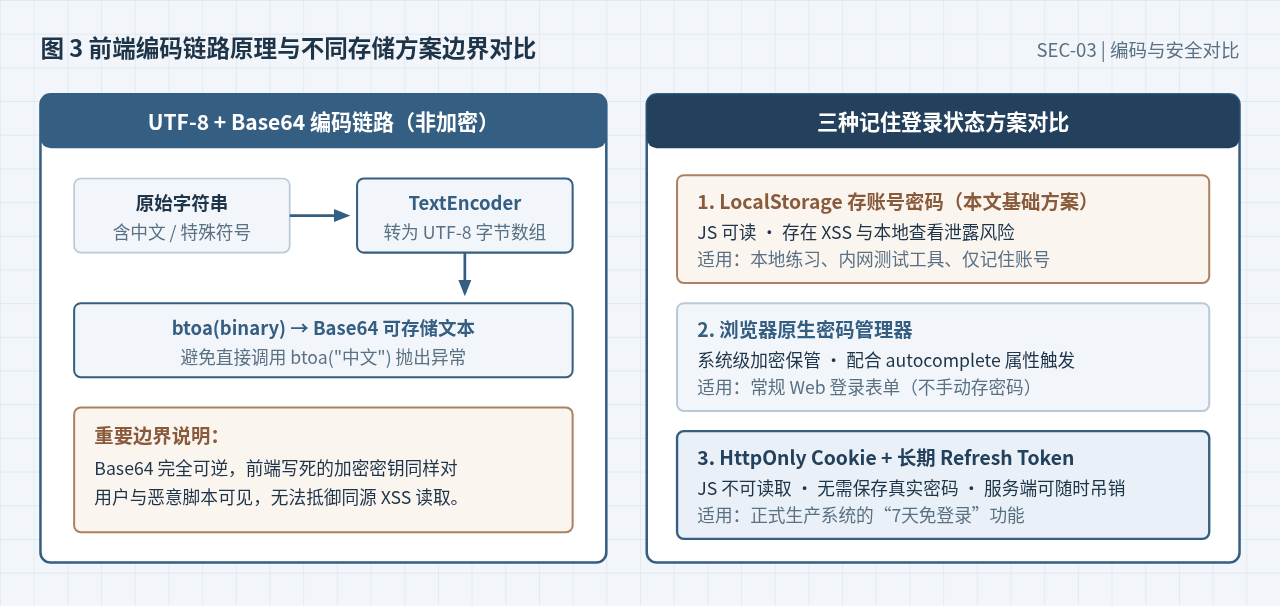
localStorage 读取的信息,同源下的所有 JavaScript(包括第三方脚本或 XSS 注入脚本)都能直接访问。即使在前端使用 Base64、异或甚至固定密钥的 AES 加密,密钥也暴露在前端源码中,无法阻挡有心的读取者。
| 场景需求 | 推荐做法 | 原因说明 |
|---|---|---|
| 纯前端练习、内网演示工具 | 按本文方案存储并在取消勾选时清理 | 结构简单、无需后端接口即可演示自动回填效果 |
| 正式网站希望方便用户再次输入 | localStorage 仅存 username,密码交给浏览器托管 |
通过 autocomplete="current-password" 由浏览器安全保管密码 |
| 正式网站需要“7 天自动登录” | 后端签发 HttpOnly Cookie 或可吊销令牌 |
前端不留存真实密码,降低凭据永久泄露风险 |
开发时容易忽略的三个细节
- 不要在表单校验失败前保存:点击提交按钮时,应当先确认输入框非空且后端返回登录成功,再调用
saveLoginState(),避免把错误密码记下来。 - 公用电脑的风险提示:如果在网吧、机房或共享设备上使用“记住密码”,只要用户没有手动取消勾选并触发清理,下一位使用同一浏览器配置的人就能看到并自动填入密码。
- 无痕模式与跨协议隔离:隐私模式下部分浏览器会限制持久化或在关闭窗口后清空数据;
http://与https://、不同端口之间的localStorage也互不相通,调试时注意保持访问地址一致。
六、总结与上线自查要点
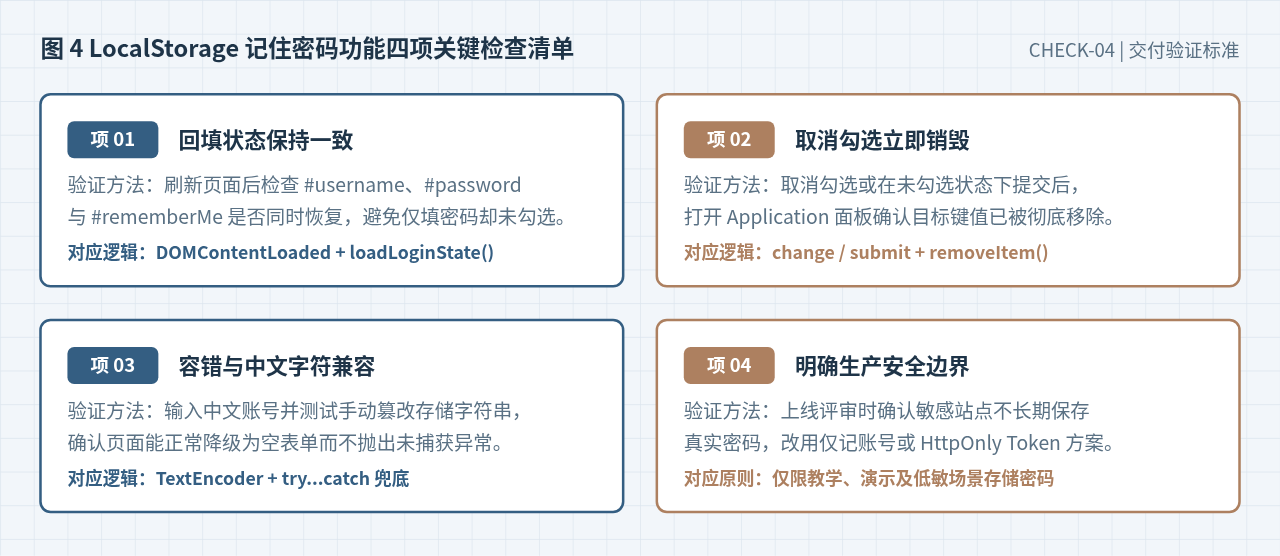
使用 JS 结合 localStorage 实现记住密码并不复杂,核心在于把“载入回填、提交写入、取消清除、异常兜底”四件事做成闭环。正式项目若只需记住账号或实现长期免登录,应把敏感密码或长期令牌交给浏览器密码管理与服务端 HttpOnly Cookie。
JavaScript监听时间控件值变化并实时获取
2026-11-23 14:02:05
JavaScript element.focus() 基础用法与参数说明
2026-11-22 23:34:05
JS设置的字体样式不生效怎么办
2026-11-22 22:21:24
JS设置背景颜色不生效的排查方法
2026-11-22 22:08:58
JS获取元素id返回null或undefined怎么办
2026-11-22 15:50:44