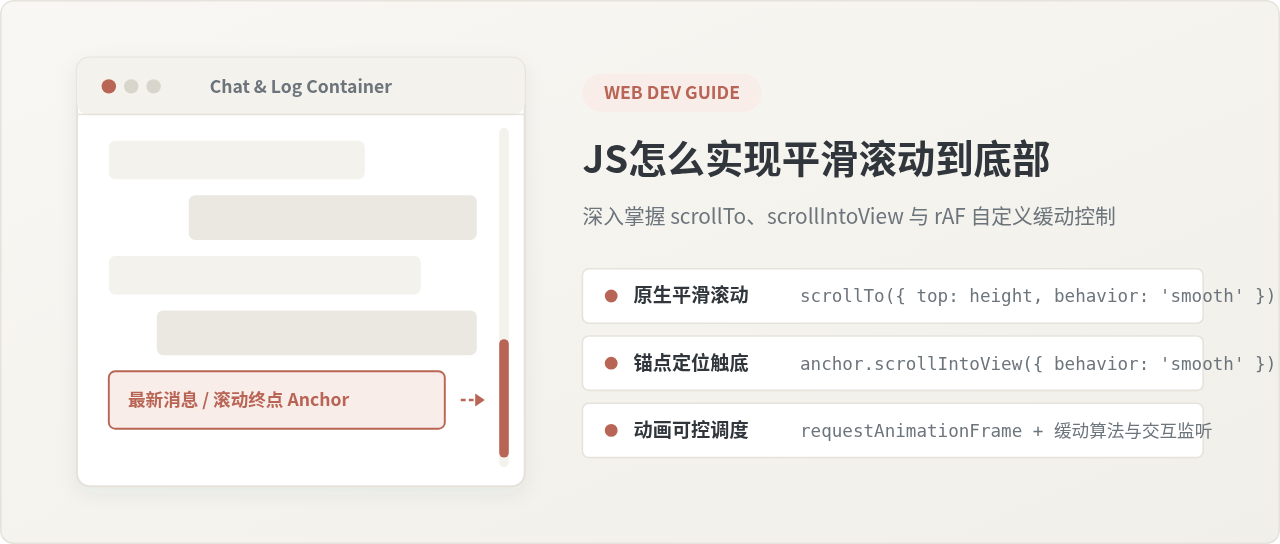
JS怎么实现平滑滚动到底部效果
深入讲解JavaScript实现平滑滚动到底部效果的核心方法与原理,涵盖整页与局部容器的scrollTo、scrollIntoView锚点定位,以及基于requestAnimationFrame的自定义缓动算法与动态内容渲染处理。
在网页开发中,实现平滑滚动到底部通常有两类标准途径:若控制整个浏览视口,直接调用 window.scrollTo({ top: document.documentElement.scrollHeight, behavior: 'smooth' });若针对聊天气泡框、日志输出面板等局部滚动容器,则通过容器元素的 element.scrollTo({ top: element.scrollHeight, behavior: 'smooth' }),或者让末端哨兵节点执行 anchor.scrollIntoView({ behavior: 'smooth', block: 'end' })。本文将从几何尺寸计算原理切入,系统拆解全局窗口与局部容器的实现方案,解决异步渲染时高度未更新的典型问题,并给出基于 requestAnimationFrame 的精准缓动控制代码。
一、滚动尺寸与目标终点计算原理
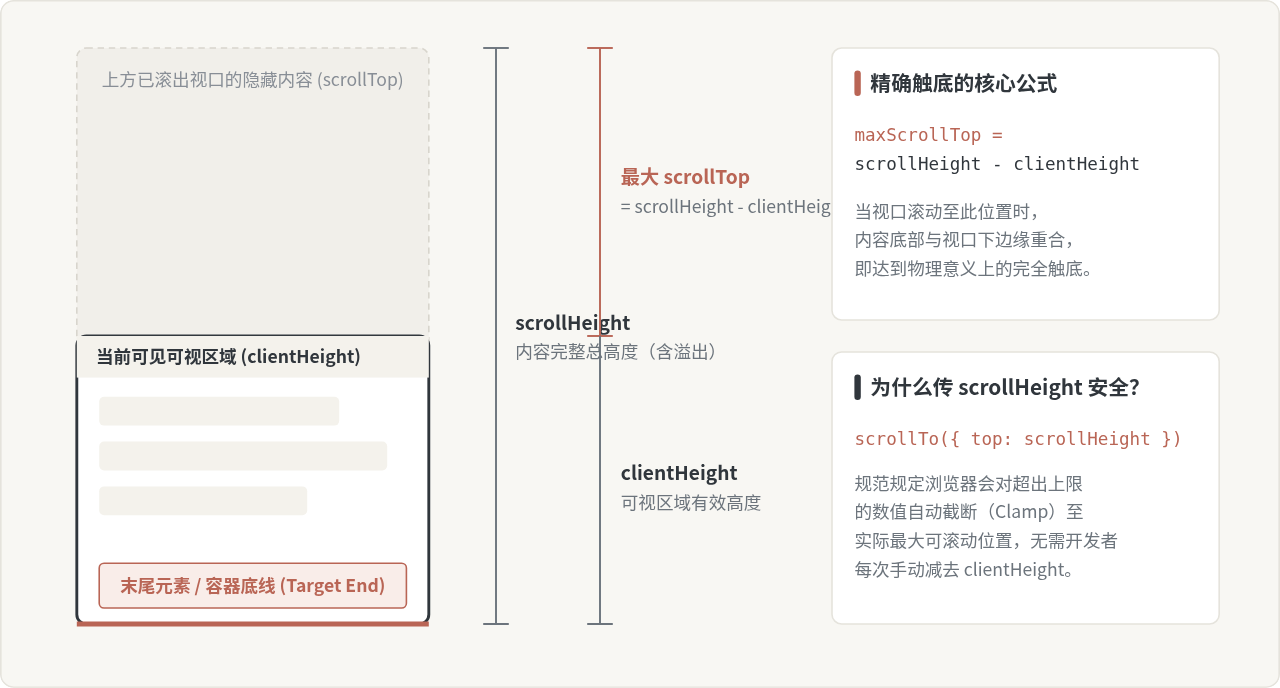
无论是让整个浏览器视口滚动,还是让某个设置了 overflow: auto 的局部卡片滚动,平滑触底在数学上等同于“将当前滚动偏移量 scrollTop 平滑推进到允许滚动的最大值”。
DOM 元素中提供了三个与滚动紧密相关的核心只读或可读写属性:
scrollHeight:表示元素内容的完整真实高度,包含由于溢出而在屏幕外未可见的部分,以及内边距(padding),但不包含外边距和边框。clientHeight:表示元素内部的可视高度,即用户肉眼可见区域的高度(包含 padding,不包含水平滚动条高度与边框)。scrollTop:表示元素内容顶部到可视视口顶部的隐藏距离,即当前已经向上滚出了多少像素。
当内容完整展示到底部边缘时,可视视口的下边界恰好与整个内容的末端重合。因此,理论上最大的滚动距离是 scrollHeight - clientHeight。但在调用浏览器现代原生 API 时,我们可以直接将目标值设为 scrollHeight,因为浏览器规范内部会对超出上限的目标位置进行自动截断(Clamping),直接定位到有效底部。
二、全页面平滑滚动到底部
全页面滚动作用于顶级窗口 window 或根文档元素。实现平滑触底的最直接方式是使用 window.scrollTo 接收一个配置对象。
1. 标准 window.scrollTo 实现
// 平滑滚动全页面至最底部
function scrollToPageBottom() {
  // 获取当前文档的总高度
  const fullHeight = document.documentElement.scrollHeight || document.body.scrollHeight;

  window.scrollTo({
    top: fullHeight,
    behavior: 'smooth'
  });
}
在标准模式下,document.documentElement.scrollHeight 代表整个 HTML 根节点的文档高度。通过传递 behavior: 'smooth',浏览器会在大约 300 至 500 毫秒内使用内置的贝塞尔曲线完成平滑减速滚动,替代传统的突兀跳转。
2. CSS 全局平滑属性的配合与注意事项
有些项目会在 CSS 中为根节点设置全局平滑属性:
html {
  scroll-behavior: smooth;
}
一旦设置了 scroll-behavior: smooth,即使直接执行 window.scrollTo(0, fullHeight) 或锚点链接跳转,浏览器也会默认以平滑过渡展示。但需要注意:全局设置会改变页面上所有跳转的响应特性,若某些场景(如恢复页面历史浏览位置、首屏初始化)需要瞬时跳到底部,全局 CSS 可能会造成不必要的动画拖沓。因此,在 JS 中显式指定 behavior 往往具有更高的控制灵活性。
三、局部容器(聊天框、日志控制台)的平滑触底
在实际业务开发中,平滑触底最常出现于局部区域,例如客服对话流、AI 问答输出流、系统实时日志面板等。对于这类具有局部 overflow-y: scroll 或 overflow-y: auto 的 DOM 容器,主要有两种实现思路。
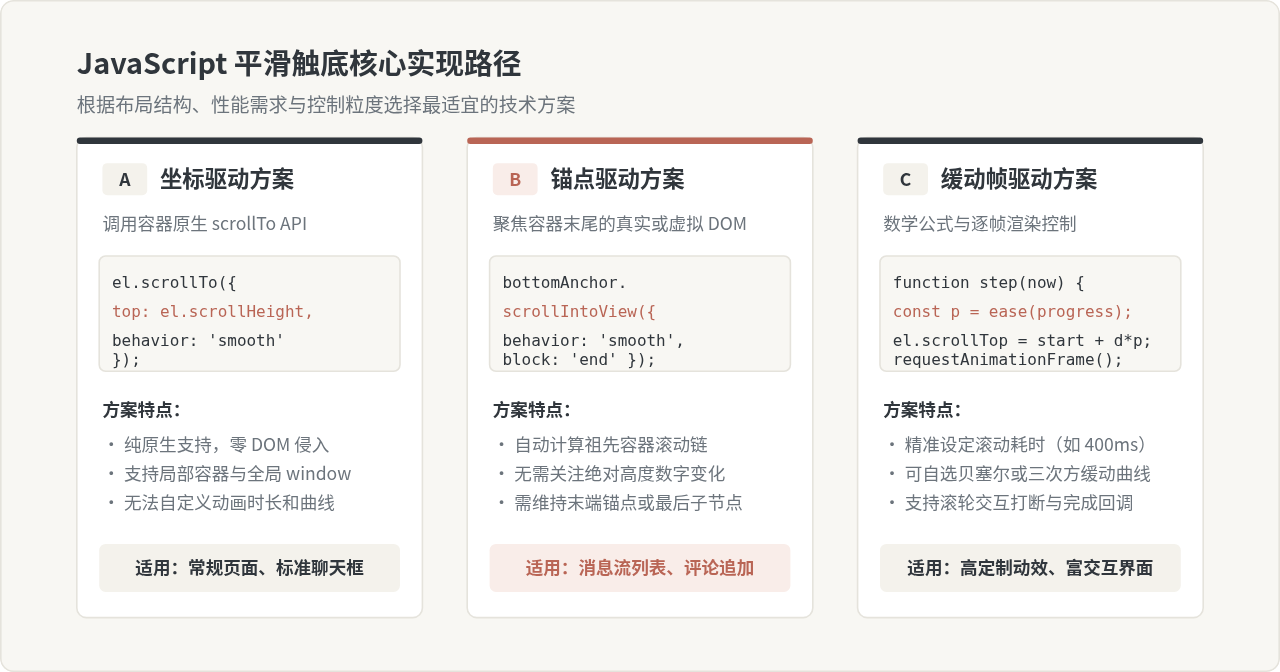
方法一:局部容器的 element.scrollTo(坐标驱动)
直接操作目标滚动容器元素本身。这种方式无需在 DOM 树中额外插入任何标记,结构最为干净。
// 针对具有滚动条的特定 div 容器
function scrollContainerToBottom(containerElement) {
  if (!containerElement) return;

  containerElement.scrollTo({
    top: containerElement.scrollHeight,
    behavior: 'smooth'
  });
}

// 示例调用:选取聊天消息框并触底
const chatBox = document.querySelector('.chat-message-list');
scrollContainerToBottom(chatBox);
方法二:底部锚点元素的 scrollIntoView(DOM 节点驱动)
scrollIntoView 是将指定的某个子元素平滑带入其祖先滚动视口内。如果我们在消息列表的最末尾放置一个不可见的哨兵节点,或者直接选取列表中的最后一个子元素,即可调用该方法。
// HTML 结构示例:
// <div class="message-container">
//   <div class="message-item">...</div>
//   <div id="scroll-bottom-anchor"></div>
// </div>

function scrollToBottomByAnchor() {
  const anchor = document.getElementById('scroll-bottom-anchor');
  if (anchor) {
    anchor.scrollIntoView({
      behavior: 'smooth',
      block: 'end' // 确保目标元素对齐在视口下边界
    });
  }
}
scrollIntoView 在滚动当前容器的同时,如果容器自身并不在浏览器可见区域内,它可能会顺带引起更上层的父级容器甚至整个页面窗口跟随晃动。若只想局部滚动容器内部,优先使用 container.scrollTo 能够有效避免多层级祖先视口连锁位移的问题。
四、动态加载与异步渲染场景下的处理步骤
许多开发者在实际项目中遇到过这样的情况:向容器追加了一条新消息,随后立即执行 scrollTo,但画面却只滚动到了倒数第二条消息的位置,没有真正触底。
这是由浏览器的渲染与重排机制(Reflow/Layout)异步特性导致的。当使用 JavaScript 向 DOM 追加子节点时,DOM 树虽已被更改,但此时浏览器的样式重新计算与几何排版可能尚未同步完成。立即读取 container.scrollHeight,拿到的依然是追加新内容之前的旧尺寸。
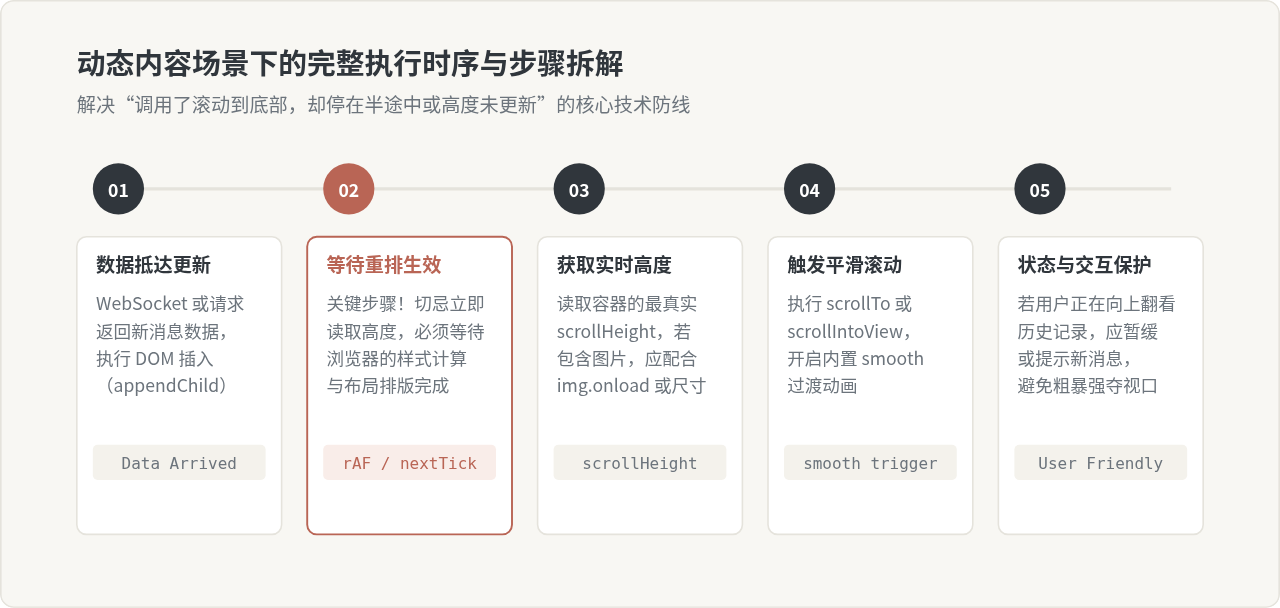
标准处理步骤与健壮代码示例
/**
 * 向列表追加新消息并可靠触底
 * @param {HTMLElement} container 滚动容器
 * @param {string} messageHtml 待插入的消息HTML
 */
function appendMessageAndScrollBottom(container, messageHtml) {
  // 步骤 1:插入 DOM 内容
  container.insertAdjacentHTML('beforeend', messageHtml);

  // 步骤 2:使用 requestAnimationFrame 等待下一帧重排完成
  requestAnimationFrame(() => {
    // 步骤 3 & 4:读取已经完成布局重排的真实最新高度并滚动
    container.scrollTo({
      top: container.scrollHeight,
      behavior: 'smooth'
    });
  });
}

// 若消息内包含未指定宽高的外部图片,需监听图片加载
function handleImageContentScroll(container, imgElement) {
  if (imgElement.complete) {
    container.scrollTo({ top: container.scrollHeight, behavior: 'smooth' });
  } else {
    imgElement.addEventListener('load', () => {
      container.scrollTo({ top: container.scrollHeight, behavior: 'smooth' });
    }, { once: true });
  }
}
五、自定义时长与缓动算法:基于 requestAnimationFrame
浏览器原生的 behavior: 'smooth' 虽然使用方便,但存在两个在进阶场景下难以逾越的限制:
- 无法控制过渡时长:不管滚动距离是 100 像素还是 10000 像素,原生平滑时间由浏览器引擎内部算法决定,可能导致长距离滚动过快或短距离滚动拖泥带水。
- 无法自定义缓动曲线与打断回调:原生 API 无法设置诸如
easeInOutCubic、弹性效果,也无法在动画结束时接收 Promise 回调,更无法监听用户的主动滚轮打断。
为了实现工业级可控动效,可以使用 requestAnimationFrame 编写一段轻量且具备缓动函数、用户打断保护与 Promise 状态返回的高性能平滑滚动函数。
/**
 * 高级自定义平滑滚动到底部
 * @param {HTMLElement} element 滚动目标元素
 * @param {number} duration 滚动持续时间(毫秒),默认 450ms
 * @returns {Promise<boolean>} 滚动成功触底返回 true,被用户中断返回 false
 */
function smoothScrollToBottomCustom(element, duration = 450) {
  return new Promise((resolve) => {
    const startTop = element.scrollTop;
    const targetTop = element.scrollHeight - element.clientHeight;
    const distance = targetTop - startTop;

    // 已经触底或内容无需滚动
    if (distance <= 0) {
      resolve(true);
      return;
    }

    let startTime = null;
    let isInterrupted = false;

    // 缓动公式:Cubic EaseInOut(先加速后减速,手感平滑)
    const easeInOutCubic = (t) => {
      return t < 0.5
        ? 4 * t * t * t
        : 1 - Math.pow(-2 * t + 2, 3) / 2;
    };

    // 用户滚轮或触摸打断监听器
    const onUserInterrupt = () => {
      isInterrupted = true;
      cleanup();
      resolve(false);
    };

    const cleanup = () => {
      element.removeEventListener('wheel', onUserInterrupt);
      element.removeEventListener('touchmove', onUserInterrupt);
    };

    element.addEventListener('wheel', onUserInterrupt, { passive: true });
    element.addEventListener('touchmove', onUserInterrupt, { passive: true });

    function animationStep(currentTime) {
      if (isInterrupted) return;
      if (!startTime) startTime = currentTime;

      const elapsed = currentTime - startTime;
      const progress = Math.min(elapsed / duration, 1);
      const easeProgress = easeInOutCubic(progress);

      element.scrollTop = startTop + distance * easeProgress;

      if (progress < 1) {
        requestAnimationFrame(animationStep);
      } else {
        cleanup();
        element.scrollTop = targetTop; // 最终精确对齐
        resolve(true);
      }
    }

    requestAnimationFrame(animationStep);
  });
}
六、生产环境中的三个关键防坑要点
在将滚动逻辑投入生产应用时,需要针对用户的实际交互与不同设备环境做好以下三项防范:
-
不要粗暴抢夺用户的阅读视口:在即时通信或持续输出日志的系统中,如果用户正在用滚轮向上翻看之前的历史记录,此时突然来了一条新消息并强制执行平滑触底,会直接打断用户的阅读体验。成熟的策略是:检测当前视口距离底部的差值(
scrollHeight - clientHeight - scrollTop > 120),若大于设定阈值,则不自动滚动,而是仅在右下角展示“有新消息,点击触底”的悬浮徽标。 -
移动端虚拟键盘顶起引起的视口跳动:在移动端输入框获焦唤起键盘时,视口可用高度会瞬间缩小。若在此时触发平滑滚动,可能会与系统默认的键盘顶起动画发生冲突。建议在
visualViewport的resize事件触发后延迟约 150 毫秒再执行滚动。 -
iOS WebKit 的平滑滚动冲突:在部分旧版 iOS Safari 中,若容器定义了
-webkit-overflow-scrolling: touch且处于惯性滑动阶段,直接执行scrollTo可能偶尔会被忽略。在触发前先将scrollTop微调 1 像素可打断原有的惯性动量,确保目标动画生效。
七、方案选型与对比总结
为了帮助根据不同业务场景快速选择最合适的技术路线,下表从多个关键维度对三种实现方式进行了系统梳理:
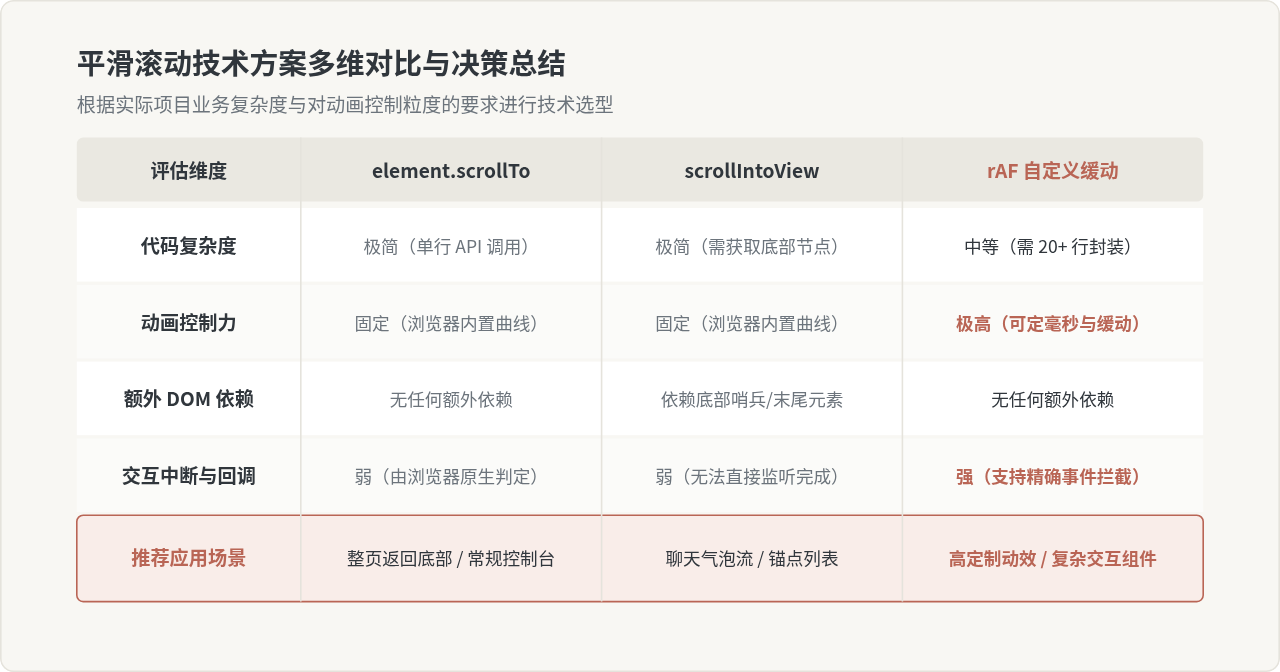
| 方案类型 | 典型语法 | 核心优点 | 局限与成本 | 首选业务场景 |
|---|---|---|---|---|
| 原生 scrollTo | el.scrollTo({ top: el.scrollHeight, behavior: 'smooth' }) |
标准原生规范,零外部依赖,直接控制坐标,不干扰父级 | 过渡时长无法按需调整,无法获取动画完成回调 | 常规页面“返回底部”、普通管理后台日志区、常规聊天室 |
| scrollIntoView | anchor.scrollIntoView({ behavior: 'smooth', block: 'end' }) |
无需手动计算高度数字,直接面向 DOM 节点,语义清晰 | 需要维护末端锚点或节点,嵌套容器时可能引起父视口连锁滚动 | 列表末尾含有特定空占位哨兵、单页应用章节快速跳转 |
| rAF 缓动动画 | requestAnimationFrame 结合贝塞尔/Cubic缓动公式 |
完全控制动画时间、自定义物理手感、支持主动打断与 Promise | 代码量稍大(约 30-40 行),需自行管理事件注销与状态保护 | 对交互体验要求严苛的商业级聊天组件、自定义动效页面 |
综上所述,绝大多数基础业务场景下,优先采用 element.scrollTo({ top: element.scrollHeight, behavior: 'smooth' }) 配合 requestAnimationFrame 确保 DOM 更新,便能在保持代码清爽的同时获得极其稳定的平滑触底表现;若对时间曲线、打断体验有更高要求,再平滑升级至基于 requestAnimationFrame 的封装函数。
JavaScript alert、confirm 和 prompt 的区别与适用场景对比
2026-11-23 17:44:22
怎么使用JavaScript将Canvas内容保存为PNG图片
2026-11-23 17:44:13
JavaScript代码放在HTML的head还是body中?
2026-11-23 13:45:55
JS通过window.location获取当前页面URL信息
2026-11-23 12:58:52
JavaScript动态修改文字样式的两种核心方法
2026-11-23 09:24:06