利用编辑器智能提示辅助学习:适合JavaScript初学者的工具特性
面向JavaScript初学者,详细解析现代代码编辑器中智能提示(IntelliSense)的核心特性,包括悬停文档、参数信息、类型推断与自动补全等,指导初学者如何将提示功能转化为高效的即时语法词典与API学习工具。
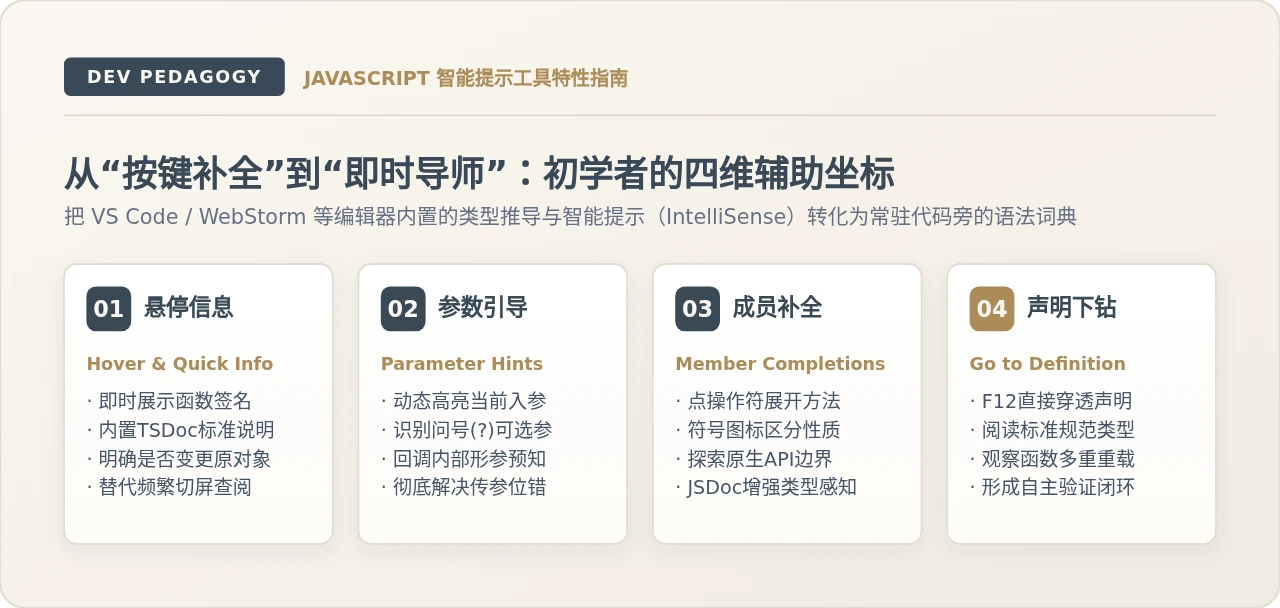
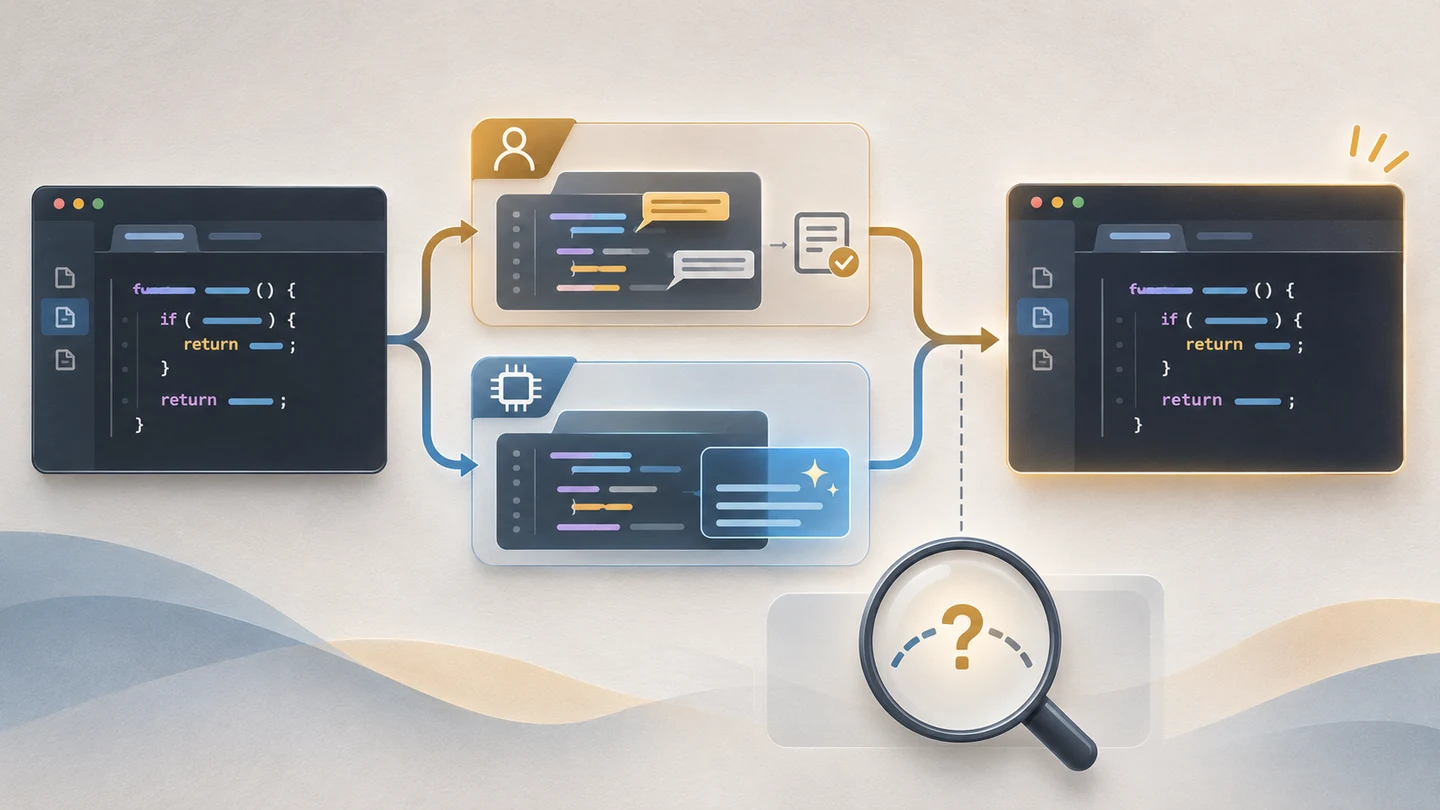
现代代码编辑器(如 Visual Studio Code 与 WebStorm)内建的智能提示系统(IntelliSense)常被初学者视作单纯的“少敲几下键盘的自动补全器”。然而在日常学习 JavaScript 时,它其实是一套随时待命、与代码上下文紧密结合的即时交互式词典。初学者若能掌握其内隐的悬停文档、参数指引、成员筛选与定义跳转等特性,便无需在编辑器与浏览器文档之间频繁切屏,而能在编写每一行代码的过程中主动理解语言规范、掌握 API 设计与规避常见语法错误。
一、悬停提示(Hover & Quick Info):随处可查的即时函数词典
初学者在阅读或编写 JavaScript 代码时,最常遇到的障碍是无法迅速确认某个方法的准确用途、是否具有副作用,以及其返回值的类型。将光标悬停在变量、内置对象或原生方法上方,编辑器就会自动弹出一块轻量文档视窗(Quick Info)。
悬停提示并非简单的文字标签,它基于语言服务(如 TypeScript Language Service)对代码上下文的静态推导,包含了完整的函数签名与标准 TSDoc 说明。以数组操作中初学者极易混淆的 slice 与 splice 为例:
// 示例代码:通过悬停提示区分无副作用方法与变异方法
const originalList = ['Vue', 'React', 'Angular', 'Svelte'];

// 悬停在 slice 上查看提示:
// (method) Array<string>.slice(start?: number, end?: number): string[]
const part = originalList.slice(1, 3);

// 悬停在 splice 上查看提示:
// (method) Array<string>.splice(start: number, deleteCount?: number): string[]
// 注意正文说明:“Removes elements from an array and, if necessary, inserts new elements in their place...”
const removed = originalList.splice(1, 1);
初学者查阅悬停提示时,不应只扫一眼函数名称,而应按照固定的心智模型分层推导:
- 确认符号属性:看签名首部的标识。若标明
(method),说明它是可调用的函数,必须后接括号;若标明(property)(如array.length),则为静态属性,不可加括号调用。 - 识别问号修饰符:形参名称后若附带问号(如
start?: number),代表该参数为可选参数,省略时系统有默认行为。 - 推断返回值与副作用:签名尾部冒号后的类型指示了运行结果。
slice明确返回string[],并在说明中告知返回浅拷贝,可知原数组未变;而splice虽也返回数组,但提示正文明确警告会就地修改原数组。
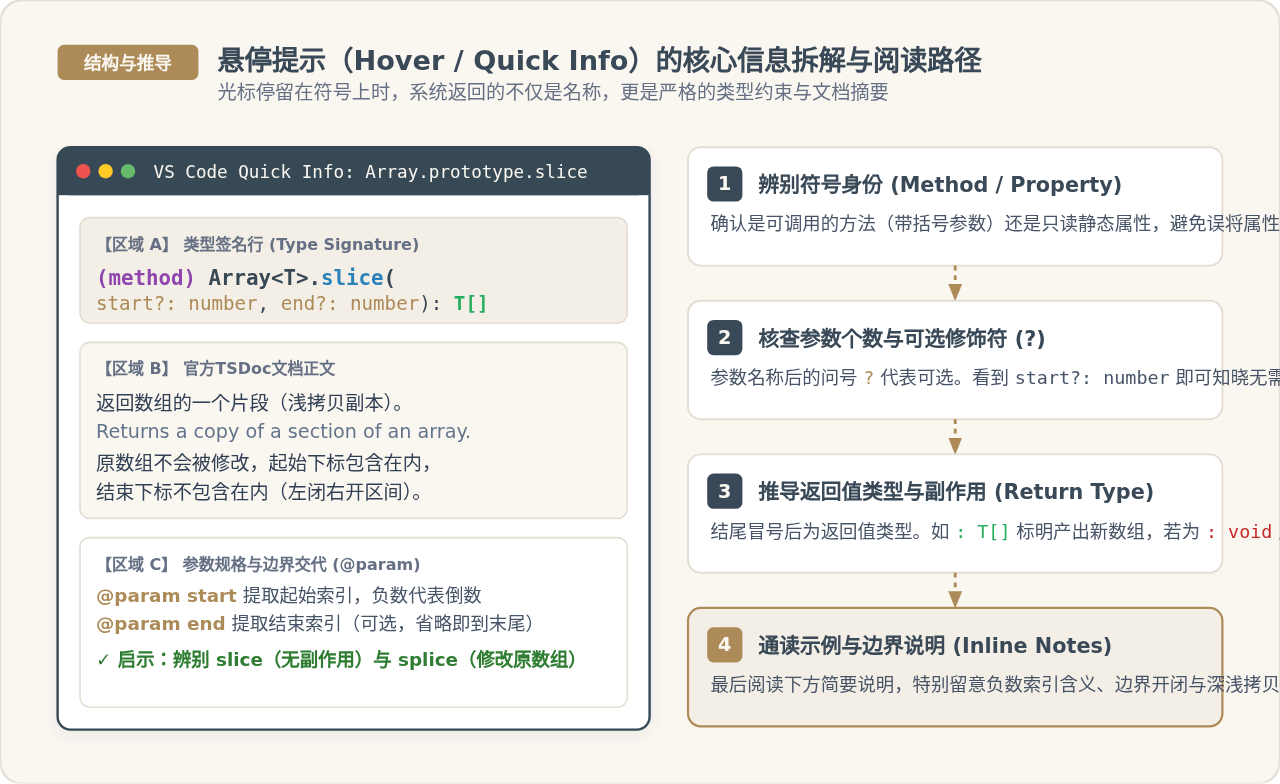
Ctrl+K Ctrl+I(macOS 为 Cmd+K Cmd+I)无缝唤出悬停提示视窗,手指无需离开键盘。
二、参数提示(Parameter Hints):掌握调用顺序与回调函数装配
JavaScript 提供了大量高阶函数(如 map、filter、reduce、addEventListener)。初学者在面对这些需要传入回调函数的 API 时,往往记不清回调函数的预设参数顺序,经常误把下标当成元素对象,导致程序逻辑混乱。
当键入函数名后紧跟开括号 ( 时,编辑器会自动弹出参数引导条(Parameter Hints)。该提示条会用加粗高亮指示当前光标正在编辑的参数位,并在键入逗号 , 后自动推进到下一个参数槽位。
// 示例:利用参数提示安全编写 reduce 累加计算
const numbers = [10, 20, 30, 40];

// 当键入 numbers.reduce( 时,参数条高亮第一项:callbackfn
// 提示格式:(previousValue, currentValue, currentIndex, array) => U
const sum = numbers.reduce((accumulator, current) => {
  // 依据提示指引,第一个形参为累计器,第二个形参为当前数组项
  return accumulator + current;
}, 0); // 键入逗号后,参数条高亮第二项:initialValue?: U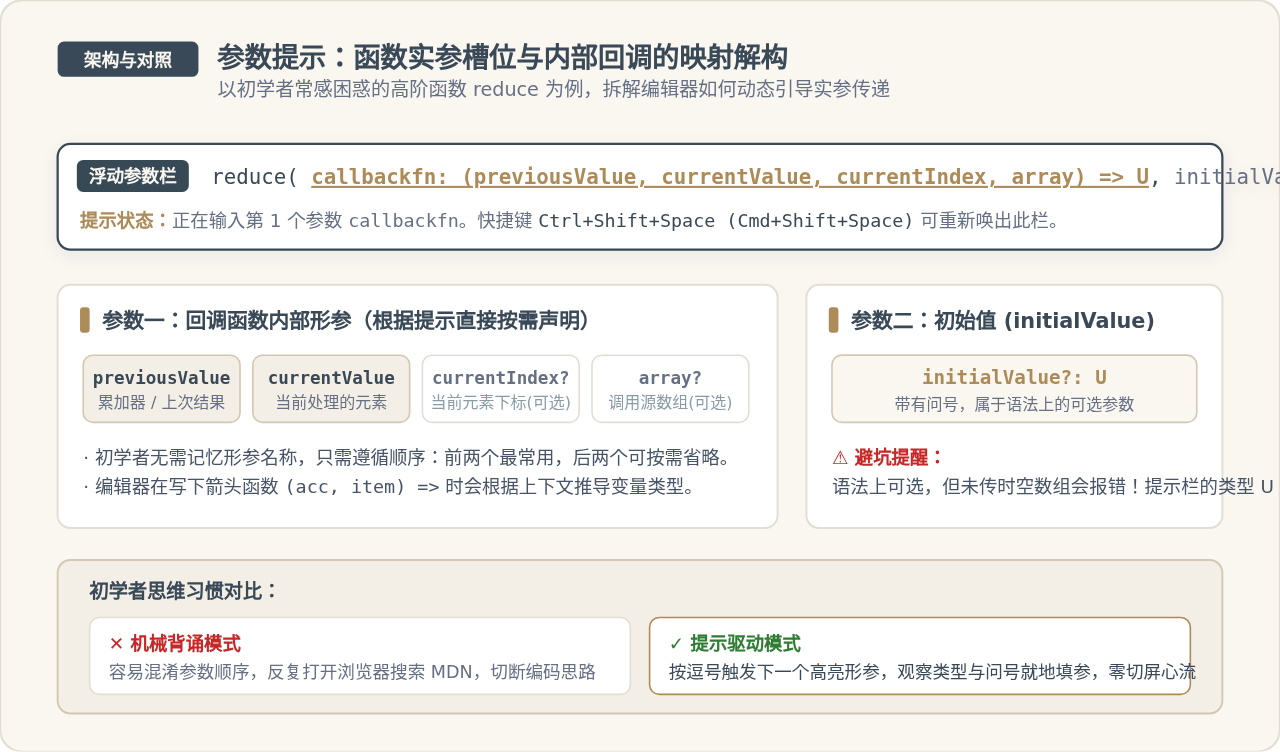
借助参数提示,初学者能够建立两项关键编码直觉:
- 不靠死记硬背回调形参:很多初学者误以为
accumulator和current是语言关键字。实际上,参数提示展示的previousValue和currentValue是语义参考,开发者可以自由命名,只要位置对应正确即可。 - 精准识别隐藏的可选参:在编写
addEventListener('click', handler, options)时,第三个参数后的?提示开发者该项配置(如once或capture)并非强制,初学者无需在未掌握高级事件机制时产生选择焦虑。
三、成员列表与符号推断:安全探索对象与原生API边界
对初学者而言,“不知道 JavaScript 内置了哪些工具方法”是最大的痛点之一。当声明了一个字符串、数组或获取了一个 DOM 元素后,键入点操作符 .,编辑器便会立即弹出成员候选列表(Completion List)。这正是初学者主动探索对象能力的黄金入口。
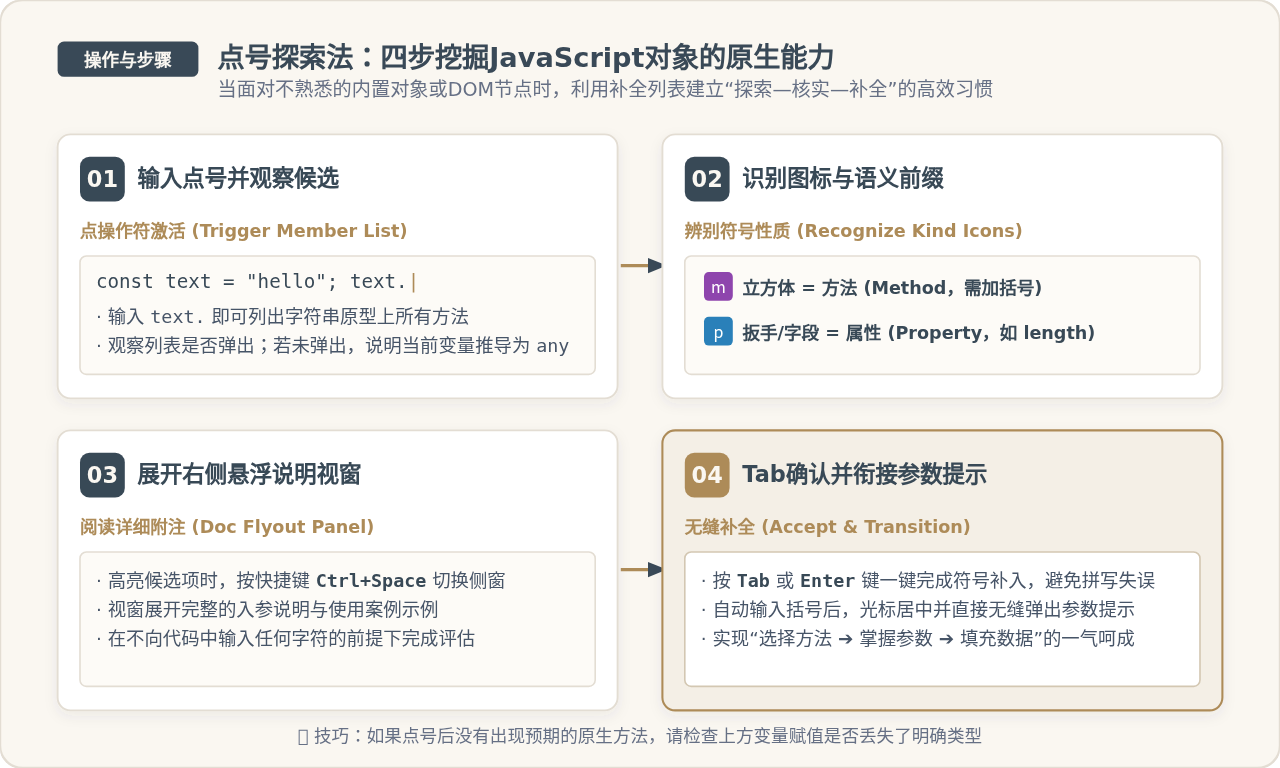
利用补全列表进行自学探索时,有三个实用技巧:
- 通过图标识别符号性质:在 VS Code 候选项前,紫色立方体代表“方法(Method)”,点击或回车会自动补全并在右侧标明入参要求;蓝色扳手或小方块代表“属性(Property)”,通常是只读数据(例如
str.length);黄色小扳手或图标代表字段或局部变量。 - 模糊检索验证方法存在性:如果你想判断数组是否包含某个元素,但记不清方法是叫
has、contains还是includes,只需键入arr.然后键入in或con。如果列表中没有contains,但赫然显示着includes,你就能立即在敲下回车前纠正错误的记忆。 - 结合轻量 JSDoc 修复丢失的智能提示:JavaScript 是动态弱类型语言,如果变量来自函数的动态返回,编辑器有时无法自动推断其真实类型,导致点号后一片空白。此时只需在变量上方添加一行简洁的 JSDoc 注释,即可瞬间恢复全局智能提示:
// 场景:原生 DOM 查询默认返回 Element,提示较少
// 通过 JSDoc 显式标注类型,瞬间激活特定元素的完整专属方法与属性提示

/** @type {HTMLInputElement} */
const userInput = document.querySelector('#username-input');

// 此时输入 userInput. 即可准确获得 value、placeholder、focus() 等输入框特有提示
console.log(userInput.value);
四、跳转到定义(Go to Definition):穿透封装查阅权威标准声明
多数 JavaScript 初学者对编辑器中的“跳转到定义”(快捷键 F12 或按住 Ctrl / Cmd 鼠标左键点击)心存敬畏,误以为按下后会跳进令人看不懂的底层 C++ 引擎代码。事实恰恰相反,在主流现代编辑器中对 JavaScript 原生方法执行跳转,打开的是由 TypeScript 官方团队维护的语言标准声明文件(例如 lib.es5.d.ts 或 lib.dom.d.ts)。
| 工具特性 | 默认触发方式 | 初学者的核心收益 | 常见防坑警示 |
|---|---|---|---|
| 悬停提示 (Hover) | 光标悬停 / Cmd+K Cmd+I | 即时查看输入类型、返回类型与副作用说明 | 切勿漏看返回值类型,避免对 void 方法做赋值 |
| 参数引导 (Hints) | 键入左括号 ( / Cmd+Shift+Space | 清晰把握回调函数参数顺序与可选配置项 | 识别参数后方的 ?,避免遗漏关键必填项 |
| 成员补全 (Completions) | 键入点号 . 或 Ctrl+Space | 就地探索对象支持的原生 API,验证拼写 | 若点号后无提示,需检查变量是否为 any 或拼写有误 |
| 声明跳转 (Definition) | 按 F12 或 Cmd+单击 | 查阅官方标准签名、多重重载设计与规范解释 | 声明文件只读,仅用于学习比对,请勿擅自修改 |
标准声明文件是用极其精炼、严谨的类型语法写成的“终极词典”。当你在声明文件中看到同一个函数写了多次定义时,就能直观理解什么叫“函数重载(Function Overloads)”。例如 document.createElement 在声明文件中为不同的 HTML 标签分别定义了精确的返回元素类型,这正是静态类型提示能够在编码中提供无微不至关照的原因。
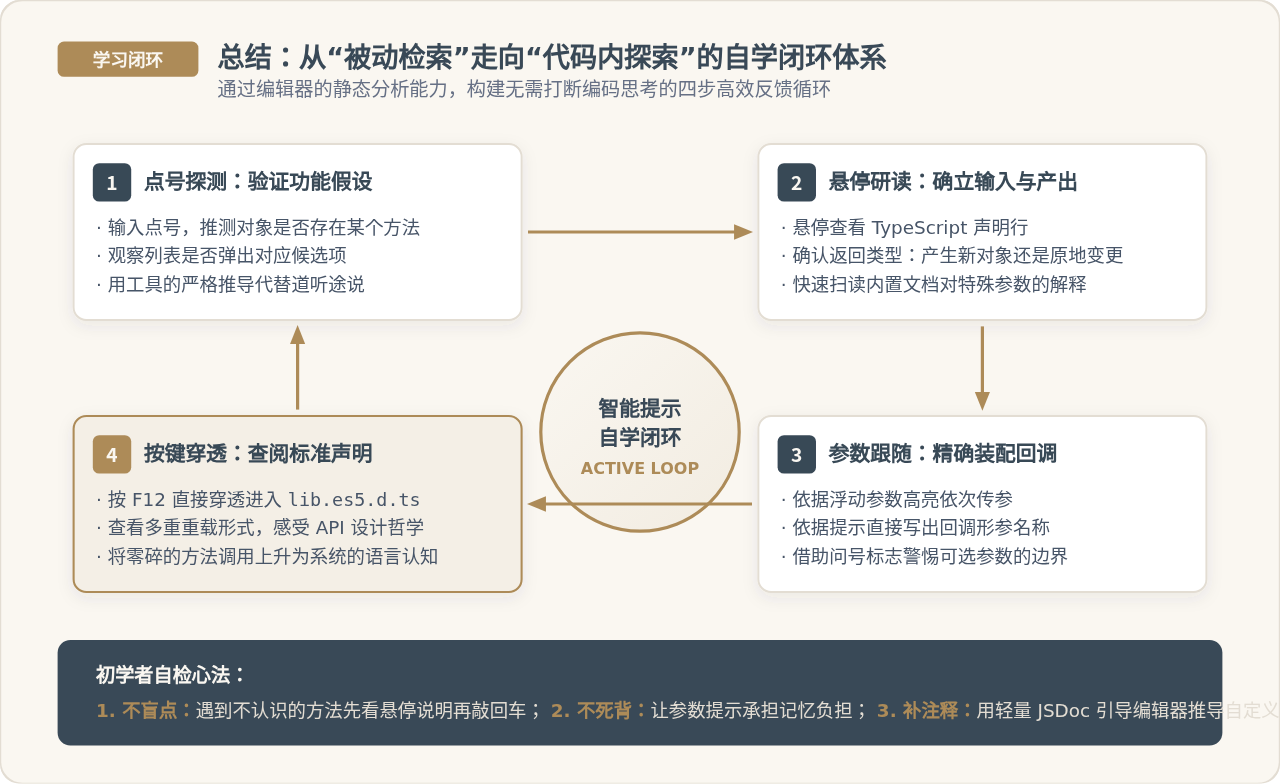
五、初学者使用智能提示的常见误区与避坑建议
智能提示虽然能够极大降低学习记忆门槛,但若使用不当,也可能成为阻碍深度理解的“拐杖”。在实际练习中,建议初学者规避以下两种常见偏差:
- 警惕“回车盲选”习惯:有些初学者只要看到补全列表弹出来,就快速按回车,甚至没有看清楚补入的是变量、函数还是尚未引入的全局模块。正确的习惯是:先看右侧提示摘要,确认该方法的确是自己所需的逻辑后,再按 Tab 或 Enter 确认。
- 提示不出现时的排查顺序:如果在输入点号后编辑器完全没有反应,不要立刻判定代码不可行。请按以下顺序排查:
- 检查变量名是否拼写错误;
- 检查变量的作用域是否可达(是否在其他代码块内部声明);
- 检查上游赋值是否返回了
null或未标注类型的异步 Promise(如遗漏了await); - 利用上述介绍的
/** @type {类型} */注释显式告知编辑器目标对象的原型。
把编辑器从单纯的打字工具升级为互动的学习伙伴,是编程进阶不可或缺的一步。当你习惯在编辑器内边写、边看、边推导,不仅代码书写效率会显著提升,对 JavaScript 语言深层标准与 API 架构的理解也会变得格外扎实。
学习JavaScript用什么编辑器?VS Code新手配置与插件推荐
2026-11-22 16:28:01
JS跨域请求怎么携带Cookie和Credentials凭证
2026-11-20 20:10:33
为什么空字符串在JavaScript if条件中为false
2026-11-20 11:39:27
怎么格式化JS控制台输出:使用console.table与占位符
2026-11-19 18:53:12
JS怎么用取余运算符准确判断整数
2026-11-19 10:13:13