怎么格式化JS控制台输出:使用console.table与占位符
详细讲解如何在JavaScript开发中高效使用console.table呈现二维数据表格,以及使用%s、%d、%o和%c等占位符精确格式化控制台输出与注入CSS样式的完整实战指南。
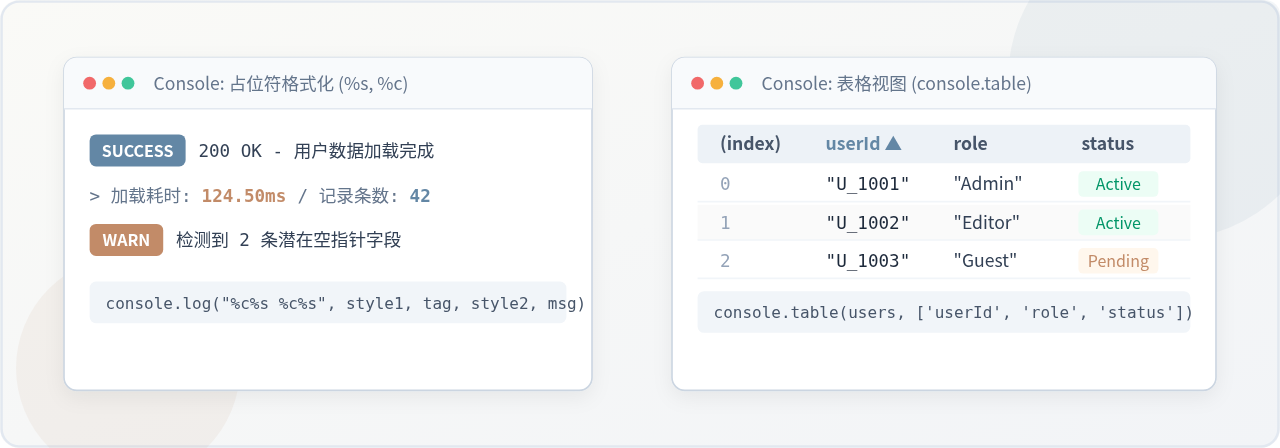
console.log 是最常见的信息输出手段。但当打印包含数十个字段的对象数组、或者需要在大量并发日志中迅速分辨系统状态时,缺乏结构与样式的日志往往会变成难以阅读的纯文本洪流。借助原生提供的 console.table,开发者可以将复杂集合自动投影为可排序、可过滤的二维表格;而配合 字符串占位符(包括类型替换符 %s、%d、保持引用的对象符 %o 以及样式注入符 %c),则能在保持底层对象可交互的前提下定制高可读性的视觉输出。
一、控制台占位符的匹配规则与类型约束
在 Web Console 标准与 Node.js 规范中,console.log、console.warn 等方法原生支持 C 语言风格的字符串格式化机制。其基本调用签名为:
console.log(formatString, arg1, arg2, /* ... */ argN);
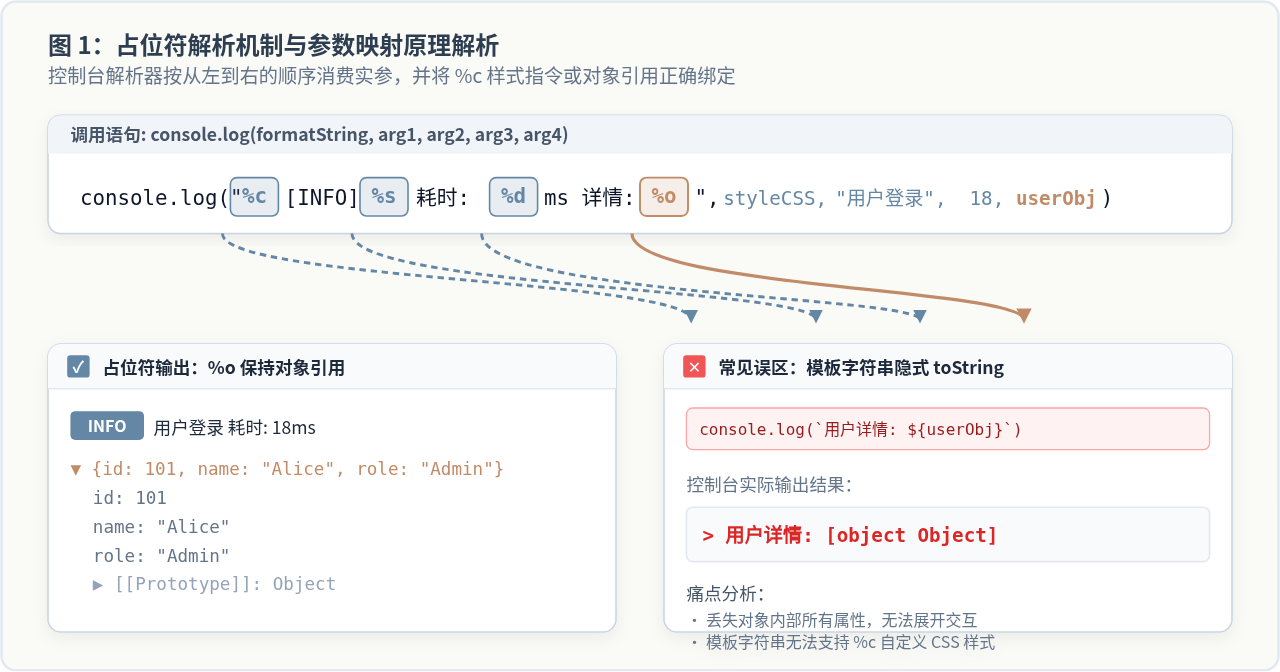
当解析器在第一个参数(formatString)中检测到形如 %s、%d、%c 等占位符字符时,会按照从左到右的顺序逐一取出后续传入的实参并完成格式转换。如果占位符数量多于实参,未匹配的占位符将保留原字符;如果实参数量多于占位符,多余的实参会自动以默认空格拼接在末尾输出。
核心占位符速查表
| 占位符 | 语义与转换行为 | 典型代码示例 | 输出特征 |
|---|---|---|---|
%s |
强制转为字符串(调用 String()) |
console.log("用户: %s", "admin") |
普通无样式纯文本 |
%d 或 %i |
解析为十进制整数(调用 parseInt()) |
console.log("状态码: %d", 200.85) |
截断小数部分,输出 200 |
%f |
解析为浮点数(调用 parseFloat()) |
console.log("耗时: %f 秒", 0.0452) |
保留浮点数值 |
%o |
以最适宜的交互结构输出(对象保持可展开引用) | console.log("详情: %o", userObject) |
可交互折叠展开的对象树或 DOM 节点 |
%O |
强制以原生 JavaScript 对象结构展开 | console.log("DOM属性: %O", buttonEl) |
展开纯 JavaScript 属性,不显示 DOM 标签 |
%c |
将后续文本应用指定的 CSS 样式规则 | console.log("%c重要通知", "color: red") |
浏览器控制台渲染彩色文字与背景 |
为什么占位符优于 ES6 模板字符串?
许多开发者习惯使用 ES6 模板字符串(如 `结果: ${user}`),但在打印非标量数据时,模板字符串存在严重的隐式转换缺陷。模板字符串在插值时会隐式调用对象的 toString() 方法,直接把对象变成毫无价值的 [object Object] 字符串;如果对象嵌套了深层信息,关键属性将完全丢失。
相对地,使用 %o 或多参数传递,控制台引擎会保留其在堆内存中的真实指针引用。开发者可以在控制台内自由展开查看原型链、Getter 属性与内部结构。
二、使用 %c 为控制台注入自定义 CSS 样式
%c 是现代浏览器开发者工具(DevTools)中最具实用价值的控制台指令之一。它指示控制台从该标记开始,使用后续对应的字符串实参作为 CSS 样式来修饰文字。
1. 级联染色规则与重置技巧
%c 具有区域生效性:每遇到一个 %c,就会应用一个新的样式规则,直到遇到下一个 %c 产生覆盖。如果希望重置后续文字为普通控制台字体,只需紧接着插入一个 %c 并传入空字符串 "" 或默认规则。
// 定义不同状态的徽标样式
const styleTagSuccess = "background: #10B981; color: #FFFFFF; font-weight: bold; padding: 2px 6px; border-radius: 4px;";
const styleTagError   = "background: #EF4444; color: #FFFFFF; font-weight: bold; padding: 2px 6px; border-radius: 4px;";
const styleNormalText = "color: #334155; font-size: 12px; font-weight: normal;";

// 输出带独立徽标与正文的日志
console.log("%cSUCCESS%c 数据拉取成功,共获取 %d 条记录", styleTagSuccess, styleNormalText, 25);
console.log("%cERROR%c 请求超时,服务器返回 %d", styleTagError, styleNormalText, 504);
%c 的 CSS 解析依赖于浏览器的图形渲染引擎(Chromium DevTools、Firefox 开发者工具等)。在纯 Node.js 或终端环境(Terminal)中运行该代码时,终端并不会将 CSS 属性解析为样式,而是直接将样式字符串以普通文本打印出来。如果在 Node.js 服务端需要色彩分级,建议使用标准 ANSI Escape 字符序列或 chalk 等库。
三、使用 console.table 将结构化数据转为表格
当业务代码中存在对象数组、矩阵列表或多配置项字典时,使用普通的 console.log 会输出多层折叠的数组列表,开发者必须逐项手动点击展开才能查看属性,极难快速对比多条记录之间的异同。
console.table 专门用于解决集合数据的可视化比对问题。它的语法结构如下:
console.table(tabularData, properties);1. 常见的适用数据形态
- 同构对象数组(最常用): 每个数组元素是一个普通对象。对象的键(Key)会自动成为表格头部的列名,数组的序号(0, 1, 2...)作为第一列
(index)。 - 简单字典对象: 键值对形式的对象,其属性名将显示在
(index)列,属性值显示在Value列。 - 二维数组: 外层数组序号作为行索引,内层数组序号(0, 1, 2...)作为列名,直接构成数学矩阵视图。
2. 使用 columns 参数进行列投影与过滤
在真实的前端业务场景中,后端实体对象往往非常庞大(包含创建时间、哈希串、鉴权 Token、扩展标志位等十几个甚至几十个属性)。如果直接使用 console.table(data),过多的列会撑满控制台并产生横向滚动条,反而降低了排查速度。
通过向 console.table 传入第二个可选参数 columns(属性名字符串数组),开发者可以明确指定只展示关心的字段:
// 原始模拟数据:包含冗余安全字段
const userList = [
  { id: "U_1001", name: "张三", role: "管理员", score: 95, token: "secret_a1", createdAt: 1698711000 },
  { id: "U_1002", name: "李四", role: "编辑员", score: 82, token: "secret_b2", createdAt: 1698712000 },
  { id: "U_1003", name: "王五", role: "普通访客", score: 68, token: "secret_c3", createdAt: 1698713000 },
  { id: "U_1004", name: "赵六", role: "编辑员", score: 91, token: "secret_d4", createdAt: 1698714000 }
];

// 高效调试:只选取关心的核心业务列
console.table(userList, ['id', 'name', 'role', 'score']);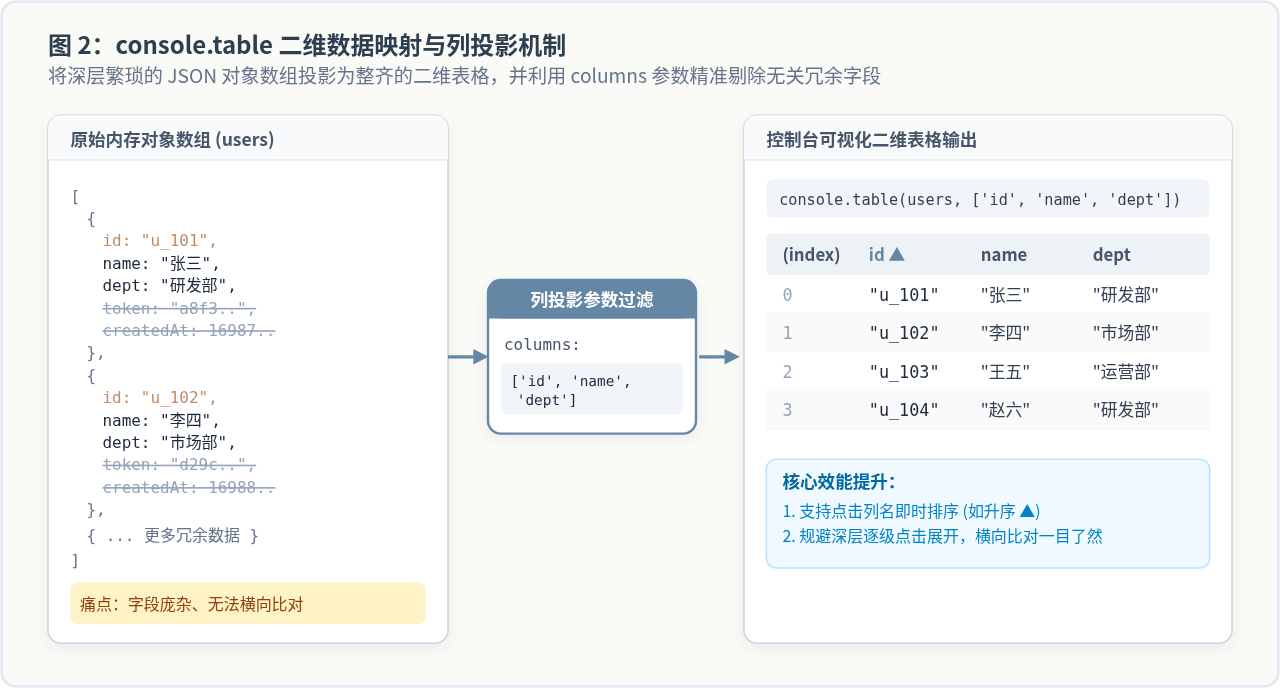
在 Chrome DevTools 或 Firefox 控制台中,渲染出的表格还具备交互排序功能:点击任意列的表头(如点击 score),整个表格将自动按照该列进行升序或降序排列,能够立即帮助开发者揪出最大值、最小值或异常空行。
四、控制台格式化实战排查全流程
在实际工程调试中,格式化输出并不是孤立使用的语法技巧,而应当融入从接口响应捕获到 Bug 定位的标准化调试链路中。
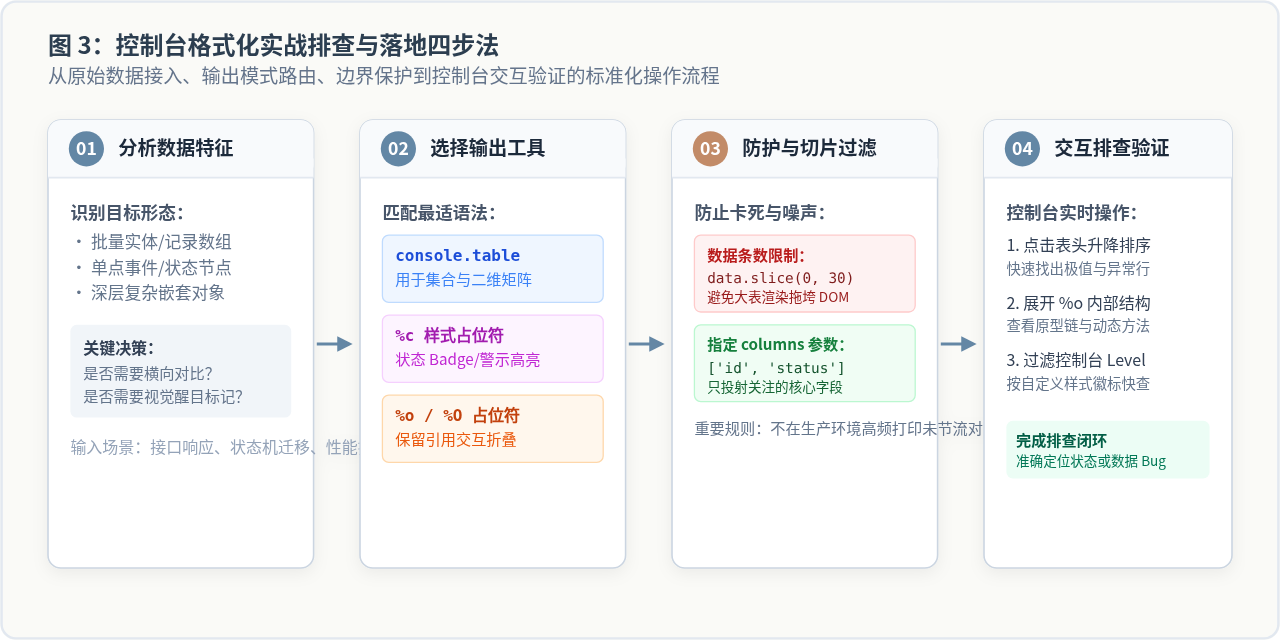
标准化排查步骤说明:
- 第一步:分析数据特征与调试目标
当控制台捕获到外部输入(如 API 响应)时,首先判断数据类型。如果是单一实体或状态变更,应聚焦于事件时间戳与字段值;如果是批量数据集,调试核心在于对比数据是否符合预期排序或是否存在空值。 - 第二步:选择匹配的输出工具
对于状态流转,使用%c输出带统一颜色标识的 Badge,方便在成百上千行日志中用肉眼秒级定位;对于列表数据,调用console.table进行结构化呈现。 - 第三步:加入安全切片与字段过滤
控制台并非无成本渲染容器。在处理可能超过数百条的大数组时,必须先使用slice(0, 30)截取局部切片,并搭配columns参数过滤无关字段,杜绝大量无用 DOM 节点导致控制台掉帧。 - 第四步:控制台交互验证与排查闭环
利用控制台表格头部的排序点击、字段展开以及过滤器(Filter),验证数据一致性,确认 Bug 产生原因并完成排查。
实战封装范例:业务模块调试日志工具
// 业务开发中推荐封装轻量级调试工具函数
const DebugLogger = {
  info(title, message, data) {
    const badgeStyle = "background: #6487A5; color: #fff; padding: 2px 6px; border-radius: 3px; font-weight: bold;";
    console.log(`%cINFO%c ${title} - ${message}`, badgeStyle, "color: #334155;", data ? data : "");
  },

  tableSlice(title, list, fields = [], maxLimit = 20) {
    const badgeStyle = "background: #C28B68; color: #fff; padding: 2px 6px; border-radius: 3px; font-weight: bold;";
    console.log(`%cTABLE%c ${title} (展示前 %d 条/共 %d 条)`, badgeStyle, "color: #334155;", Math.min(list.length, maxLimit), list.length);
    const safeData = list.slice(0, maxLimit);
    if (fields.length > 0) {
      console.table(safeData, fields);
    } else {
      console.table(safeData);
    }
  }
};

// 调用演示
DebugLogger.info("订单结算", "开始计算运费与折扣");
DebugLogger.tableSlice("订单明细", [
  { itemId: "P01", title: "机械键盘", price: 399, qty: 1 },
  { itemId: "P02", title: "无线鼠标", price: 129, qty: 2 },
  { itemId: "P03", title: "鼠标垫", price: 29, qty: 1 }
], ['itemId', 'title', 'price']);
五、常见问题与避坑指南
在灵活运用 console.table 与占位符的同时,开发者还需要规避以下几个常见陷阱:
1. 对象的“延迟求值”与快照问题
浏览器开发者工具为了降低调试开销,对于打印的复杂对象往往采用延迟求值(Lazy Evaluation)策略。这意味着当你点击三角展开对象时,看到的是展开当前瞬间内存里的属性值,而不是代码执行 console.log 时的值。
如果需要在某一执行节点固化数据快照,可以使用 console.log("%o", JSON.parse(JSON.stringify(targetObject))) 进行深拷贝打印,或者直接使用基础标量占位符 console.log("状态:%s, 分数:%d", obj.status, obj.score) 锁定当前值。
2. 深层嵌套对象的表格退化
console.table 针对的是扁平二维矩阵。如果数组项中的属性值本身还是一个深层对象或数组,该单元格无法无限展开,而是会退化显示为 [object Object]` 或折叠标签。因此,对于具有深层父子树形结构的数据,更建议针对特定层级使用 map 映射抽取关键属性,或者直接使用 console.dir(obj, { depth: null })。
3. 生产环境构建清理
格式化控制台输出虽然大幅提升了研发体验,但包含样式指令和复杂计算的 console.table 会占用客户端资源,并可能将系统内部字段暴露在终端。在生产环境打包构建工具(如 Vite、Webpack)中,应配置相关插件自动剔除调试日志:
// Vite 配置示例 (vite.config.js)
import { defineConfig } from 'vite';

export default defineConfig({
  esbuild: {
    drop: process.env.NODE_ENV === 'production' ? ['console', 'debugger'] : []
  }
});
六、控制台输出方案选型与总结
合理选择控制台格式化工具是衡量前端工程素养的重要细节。下表总结了各种常见调试方案的最佳定位:
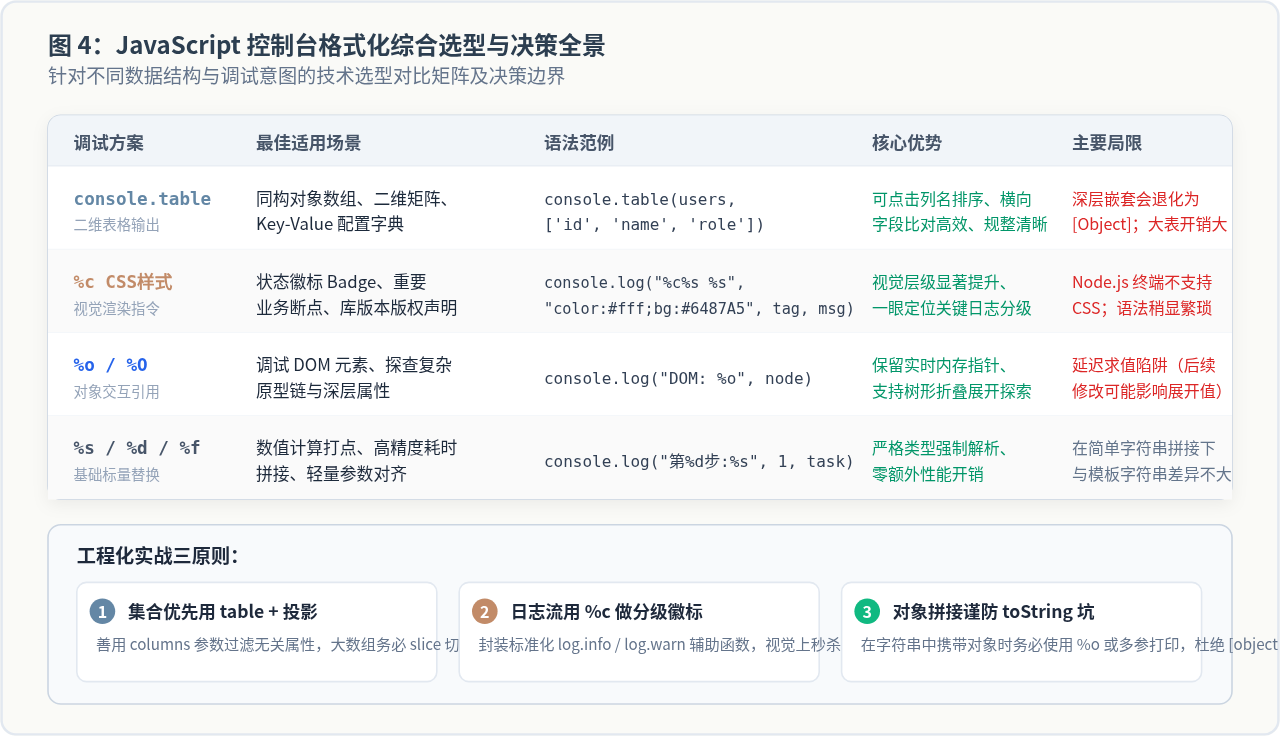
总结而言:
- 面对同构集合或对象数组,坚决使用
console.table(data, columns),结合列过滤和表头排序,能显著缩减属性定位时间。 - 面对系统运行生命周期与状态分级,善用
%c样式占位符为日志打上醒目的视觉徽标,使重点错误和阶段节点一目了然。 - 面对对象与数值拼接,优先采用
%o、%s、%d占位符,防止模板字符串隐式toString丢失核心属性。
JS怎么用取余运算符准确判断整数
2026-11-19 10:13:13
JS中数字与字符串相加为何结果异常?隐式转换解析
2026-11-18 11:15:12
Codex 0.169.1 为何规范化 Bedrock 评论输出?
2026-11-18 08:39:50
GitHub Copilot 的企业审计流与 Microsoft Agent 365 有何关系?
2026-11-18 04:33:26
GitHub Copilot 代码审查结果统计需要哪些读取权限?
2026-11-18 04:27:45