Dreamweaver vs VS Code:编写JavaScript该选哪个工具
从代码提示、模块化工程、调试方式、可视化预览与实际操作流程对比Dreamweaver与VS Code,给出不同场景下编写JavaScript的明确选择依据。
直接结论:如果你的主要任务是编写、调试和维护 JavaScript 代码(包括 ES 模块、表单交互逻辑、接口请求、Node.js 或前端框架项目),选择 VS Code。只有当你以静态 HTML/CSS 可视化排版为主、需要维护基于 Dreamweaver 模板(.dwt)和内置 FTP 的既有站点,且 JavaScript 仅用于少量页面辅助脚本时,才继续使用 Dreamweaver。
很多人在学完 HTML 和 CSS 后开始接触 JavaScript,会习惯性地沿用原先的网页制作工具,不确定该留在 Dreamweaver 里继续写脚本,还是切换到 VS Code。两款软件都能打开并编辑 .js 文件,但它们在语法检查、依赖管理、调试和预览上的工作流差异很大。下面按实际编写 JavaScript 会遇到的环节逐一对照,帮助你做出符合当前需求的选择。
一、两款工具的设计定位决定了对 JavaScript 的支持深度
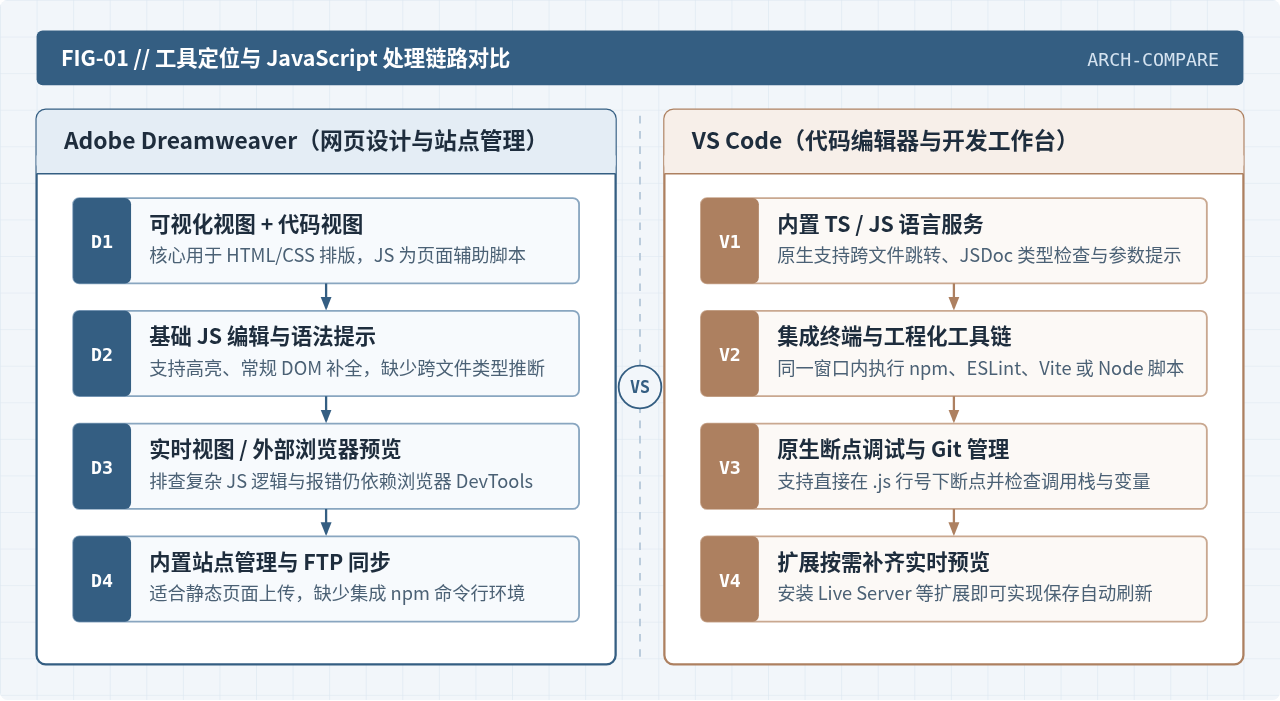
Dreamweaver 的核心能力围绕“网页设计与站点管理”构建,把可视化排版视图(实时视图/设计视图)、HTML/CSS 属性面板、模板库和 FTP 站点同步放在中心位置。代码编辑器只是其中的一部分,JavaScript 在这套体系里默认扮演“给静态页面加点交互”的角色。
VS Code(Visual Studio Code)则是一款围绕语言服务和工程工作台构建的代码编辑器。它内置了 TypeScript/JavaScript 语言服务引擎,把语义分析、跨文件跳转、集成终端、断点调试和 Git 版本控制整合在同一窗口中,更贴近现代 JavaScript 项目的运行与排查方式。
二、写 JavaScript 时最关键的五项能力对比
真正拉开两款工具差距的,不是能不能打字或有没有代码高亮,而是下面五个直接影响编码效率与排错速度的环节。
1. 代码补全、跨文件跳转与提前查错
写 JavaScript 时,函数常分散在多个文件中,参数结构也经常变动。VS Code 默认启用内置的 TypeScript/JavaScript 语言服务,即便你写的是纯 .js 文件,也能识别函数签名、自动提示对象属性、按住 Ctrl(macOS 为 Command)点击函数名直接跳转到定义处。如果在文件顶部加上一行 // @ts-check,编辑器还会在运行前就把拼错的属性名、漏传的必填参数或可能为 null 的 DOM 查询标红。
Dreamweaver 的代码视图提供语法高亮、括号匹配、基础的原生 DOM API 补全,以及基础的语法提示/校验面板。但当你用 ES 模块(import / export)拆分多个 .js 文件,或者引入第三方库时,它缺少跨文件语义解析和类型推断,很多拼写或传参错误只能等浏览器运行后才发现。
2. 模块化、npm 依赖与构建工具支持
只要项目超出几十行脚本,往往就会用到 package.json、npm install 安装依赖包、ESLint 统一格式,或者使用 Vite、Webpack、TypeScript。VS Code 内置集成终端,打开同一个项目文件夹后就能直接执行安装、测试和打包命令,扩展商店里的 ESLint、Prettier 等工具也能随项目配置自动生效。
Dreamweaver 没有内置面向 Node.js 与 npm 的集成终端工作流。它擅长管理静态站点目录里的 HTML、CSS、图片和传统通过 <script src="..."> 引入的脚本;若要配合现代前端打包命令使用,通常需要另外打开系统终端窗口来运行命令。
3. 断点调试与报错定位
写 JavaScript 不可避免要排查异步请求、事件监听顺序或变量值异常。VS Code 自带“运行和调试(Run and Debug)”面板,既可以直接断点调试 Node.js 脚本,也可以连接 Edge/Chrome 调试网页中的 JavaScript——你在编辑器里点一下行号左侧设好断点,程序暂停时就能直接查看当前作用域的变量值与调用栈。
Dreamweaver 可以在实时视图(Live View)里查看页面运行效果,但面对复杂的 JavaScript 逻辑错误、异步回调或网络请求问题时,通常需要切换到外部浏览器,打开浏览器的开发者工具(DevTools)来设断点和看控制台输出。
4. 页面可视化编辑与部署同步
这是 Dreamweaver 仍然保留明显优势的地方。如果你习惯在设计视图/实时视图里直接点击页面元素调整样式、使用 .dwt 模板统一多个静态页的页眉页脚,并且需要通过内置的站点管理器直接用 FTP/SFTP 把改好的文件传到虚拟主机,Dreamweaver 把这些操作都做成了图形界面。
VS Code 本身不带所见即所得的网页拖拽排版视图,也不内置站点 FTP 面板。在 VS Code 里看页面效果,通常是安装一个本地服务器扩展(如 Live Server)配合浏览器并排查看;部署则更常见于 Git 推送或命令行发布,如确实需要 FTP,也需要额外安装扩展或使用独立传输软件。
5. 授权模式、系统支持与运行开销
VS Code 是微软推出的免费开源编辑器,支持 Windows、macOS 和 Linux,安装体积小,日常纯代码编辑内存占用较低。Dreamweaver 属于 Adobe Creative Cloud 商业订阅软件(仅支持 Windows 和 macOS,具体订阅方案与当前价格可在 Adobe 官网查询确认),在开启实时视图和站点索引时资源占用相对更高;如果你已经购买了 Adobe 全家桶订阅,那么硬件和授权门槛就不是主要问题。
| 对比维度 | VS Code | Dreamweaver |
|---|---|---|
| 代码提示与查错 | 内置 TS/JS 引擎,支持跨文件跳转、JSDoc 与 @ts-check |
基础高亮与常规 DOM 补全,缺少跨文件类型推断 |
| npm 与现代工程 | 集成终端直接运行 npm、构建脚本与单测 |
面向静态站点文件,需借助外部终端运行工程命令 |
| 调试能力 | 支持编辑器内设断点调试 Node.js 与浏览器页面 | 主要通过外部浏览器 DevTools 设断点与排查报错 |
| 可视化排版与 FTP | 无内置所见即所得视图,需靠扩展补充预览与传输 | 原生支持实时/设计视图、.dwt 模板与 FTP 同步 |
| 授权与平台 | 免费,支持 Windows / macOS / Linux | Adobe 商业订阅,支持 Windows / macOS |
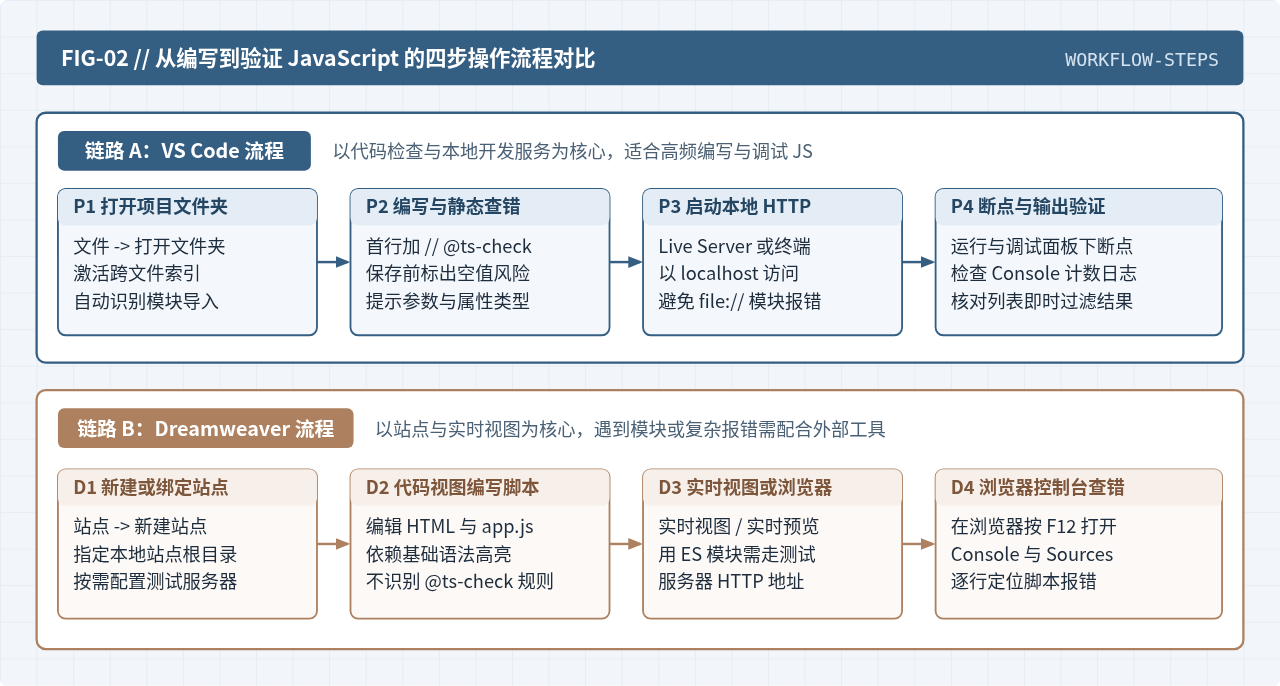
三、以同一段 JavaScript 任务为例,看两者的实际操作流程
为了直观感受差异,下面以一个常见的网页小任务为例:在页面中实现一个“关键词过滤列表”功能。项目目录 js-filter-demo 里包含两个文件:index.html 和 app.js。
<!DOCTYPE html>
<html lang="zh-CN">
<head>
  <meta charset="UTF-8">
  <title>课程筛选示例</title>
</head>
<body>
  <label for="keyword">筛选课程:</label>
  <input id="keyword" type="text" placeholder="输入关键词,例如 JS">
  <ul id="course-list"></ul>

  <script type="module" src="./app.js"></script>
</body>
</html>// @ts-check
const courses = [
"HTML 页面结构基础",
"CSS 弹性布局实战",
"JavaScript 事件与异步请求",
"JS 模块化与调试基础"
];
/** @type {HTMLInputElement | null} */
const inputEl = document.querySelector("#keyword");
/** @type {HTMLUListElement | null} */
const listEl = document.querySelector("#course-list");
/**
* 根据关键词渲染匹配的课程列表
* @param {string} keyword
*/
function renderList(keyword) {
if (!listEl) return;
const normalized = keyword.trim().toLowerCase();
const matched = courses.filter((item) =>
item.toLowerCase().includes(normalized)
);
listEl.innerHTML = matched
.map((item) => `<li>${item}</li>`)
.join("");
console.log("当前匹配数量:", matched.length);
}
if (inputEl) {
renderList("");
inputEl.addEventListener("input", () => {
renderList(inputEl.value);
});
}在 VS Code 中的操作步骤
- 打开项目目录:点击顶部菜单“文件” -> “打开文件夹”,选中
js-filter-demo。不要只单独打开app.js,打开整个文件夹才能让语言服务扫描全部文件。 - 编写并利用静态查错:在
app.js第一行保留// @ts-check。如果你误把inputEl.value写成了inputEl.val,或者漏写了if (!listEl) return;直接操作listEl.innerHTML,VS Code 会在保存前直接给出波浪线报错提示。 - 启动本地 HTTP 服务预览:在扩展面板安装并启用
Live Server后,右键index.html选择“Open with Live Server”(或在 VS Code 集成终端中执行npx serve .)。浏览器会通过http://127.0.0.1:5500/index.html(端口号视本地环境而定)打开页面。 - 验证与断点排查:在输入框输入
JS,页面列表应即时过滤出包含JS的课程;打开浏览器控制台,可以看到如下示例输出:
// 示例输出(浏览器 Console 面板)
当前匹配数量: 4
当前匹配数量: 1
在 Dreamweaver 中的操作步骤
- 定义站点:点击顶部菜单“站点” -> “新建站点”,设置站点名称并将“本地站点文件夹”指向
js-filter-demo。如果计划使用 ES 模块,需要在站点设置中的“服务器”里配置本地测试服务器(例如配合本地 Apache/Nginx 或 Node HTTP 服务)。 - 编辑代码:在文件面板中分别创建或打开
index.html与app.js。在app.js中编写上述逻辑时,Dreamweaver 会提供基本的关键字高亮和括号配对,但不会识别第一行的// @ts-check注释,也不会提示listEl可能为null。 - 预览页面:切换到“实时”视图查看页面渲染,或使用“实时预览”功能在外部浏览器(如 Chrome/Edge)中打开测试。
- 验证与查错:交互异常或脚本没有执行时,在外部浏览器中按
F12打开开发者工具,切换到Console和Sources面板检查报错并设置断点。
容易踩坑的细节:示例中的 <script type="module" src="./app.js"></script> 使用了 ES 模块语法。如果直接双击 index.html 用 file:/// 路径在浏览器打开,浏览器会因 CORS 安全策略阻止加载本地模块并导致脚本完全不执行。无论用哪款工具,测试带 type="module" 的脚本都必须通过 http://localhost 或 http://127.0.0.1 这类本地 HTTP 服务访问。
四、不同使用场景下的明确选择依据
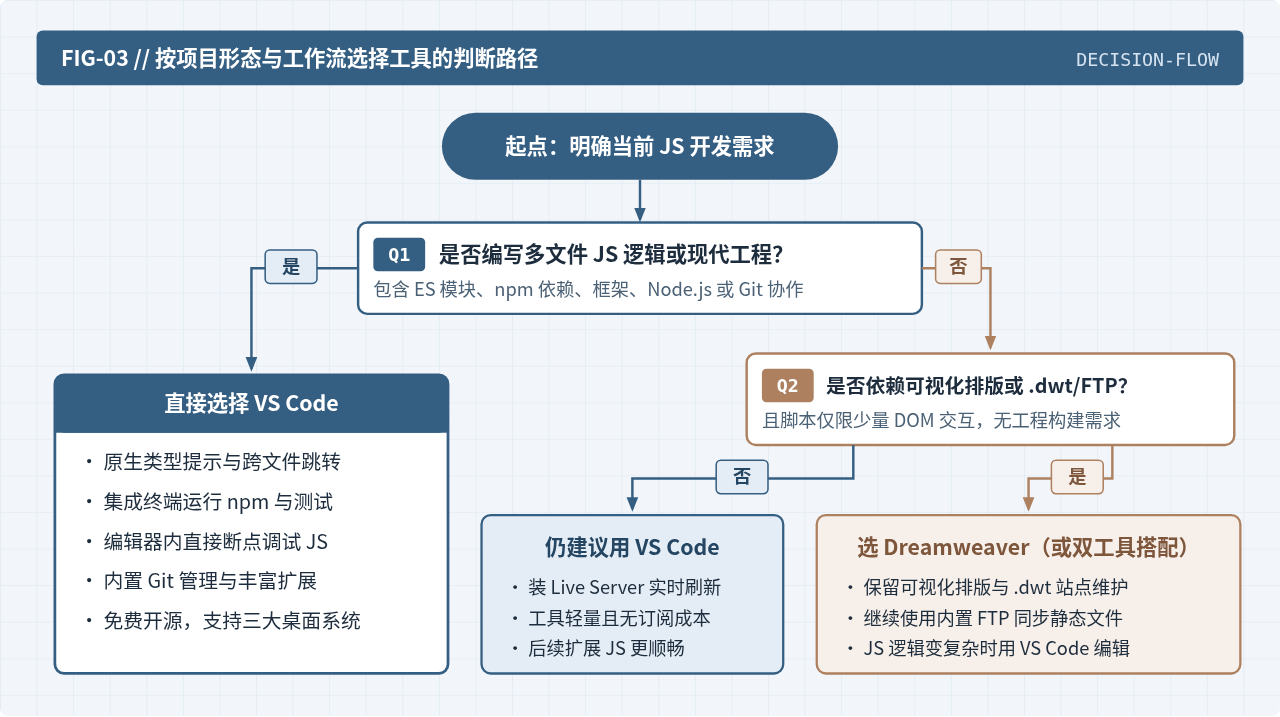
挑选工具不需要纠结“谁功能更多”,只要看你的工作内容更靠近哪一侧的条件。
满足以下任一条件,直接选 VS Code
- 以写 JavaScript 逻辑为主:除了简单的按钮点击,还涉及多文件拆分、接口联调、状态管理、表单校验规则或异步错误处理。
- 使用现代前端技术栈:项目用到
npm包管理、TypeScript、React、Vue、Vite 或 Node.js 后端脚本。 - 需要系统学习 JavaScript 编程:学习阶段需要清晰的参数提示、报错定位、断点单步执行以及后续对接 Git 仓库管理代码。
- 跨平台或无付费预算:使用 Linux 系统,或希望用免费且启动迅速的编辑器。
满足以下条件,可以继续用 Dreamweaver
- 主业是可视化静态页与邮件模板制作:日常工作大部分时间在调整图文排版、表格布局或使用 Dreamweaver 的
.dwt模板批量更新静态页面。 - 脚本需求极轻:JavaScript 仅限于几十行以内的 DOM 显示切换、轮播触发或简单表单非空检查,不涉及打包工具和第三方包管理。
- 依赖既有站点与 FTP 发布:团队已经配置好 Dreamweaver 站点映射,且习惯通过内置面板直接将静态页和脚本同步到远端服务器。
折中方案:用 Dreamweaver 管站点,用 VS Code 写 JS
如果你正在维护一个老的 Dreamweaver 站点,又需要开始在里面写比较复杂的 JavaScript,不必立刻重构整个站点。你可以直接用 VS Code 打开同一个本地站点文件夹,专门在 VS Code 里编写和调试 .js 文件;需要套用 .dwt 模板或通过站点面板传 FTP 时再切回 Dreamweaver。
使用这种搭配时要注意一条规则:不要在两个软件里同时修改同一个未保存的文件。切到另一个工具编辑前先按保存,防止后保存的一方覆盖掉另一方的修改。
五、从 Dreamweaver 换到 VS Code 写 JS 时的三个常见适应点
很多读者原本用习惯了 Dreamweaver,换到 VS Code 后会发现少了几个顺手的面板。以下三处最容易卡住,按对应方式补齐即可:
- 少了右侧或上方的实时页面视图:VS Code 侧重代码本身,不默认内嵌浏览器视口。在扩展面板搜索安装
Live Server后,点一下右下角状态栏的Go Live,把 VS Code 窗口和浏览器窗口左右并排摆放,每次按Ctrl + S(macOS 为Command + S)保存,浏览器就会自动刷新页面。 - 少了内置的站点 FTP 上传按钮:如果服务器只提供 FTP/SFTP 账号,既可以保留独立传输工具(如 FileZilla)上传打包后的文件,也可以在 VS Code 里安装 SFTP 类扩展;如果是新建个人或团队项目,更推荐用 Git 配合托管平台或自动化脚本部署。
- 写原生 JS 时想提前发现低级错误:VS Code 默认对纯
.js文件的报错比较宽松。如果希望在敲代码时就能拦截拼错的变量名或空指针风险,可以在项目根目录新建一个jsconfig.json文件,写入{"compilerOptions": {"checkJs": true}},这样所有.js文件都会启用严格检查,不必每个文件都手动写// @ts-check。
六、总结
从“能不能写 JavaScript”来看,Dreamweaver 和 VS Code 都能完成基础编辑;但从“写起来是否顺手、能不能快速查错和接轨工程开发”来看,两者面向的工作场景完全不同。把工具选对,能省下大量环境切换和排查低级报错的时间。
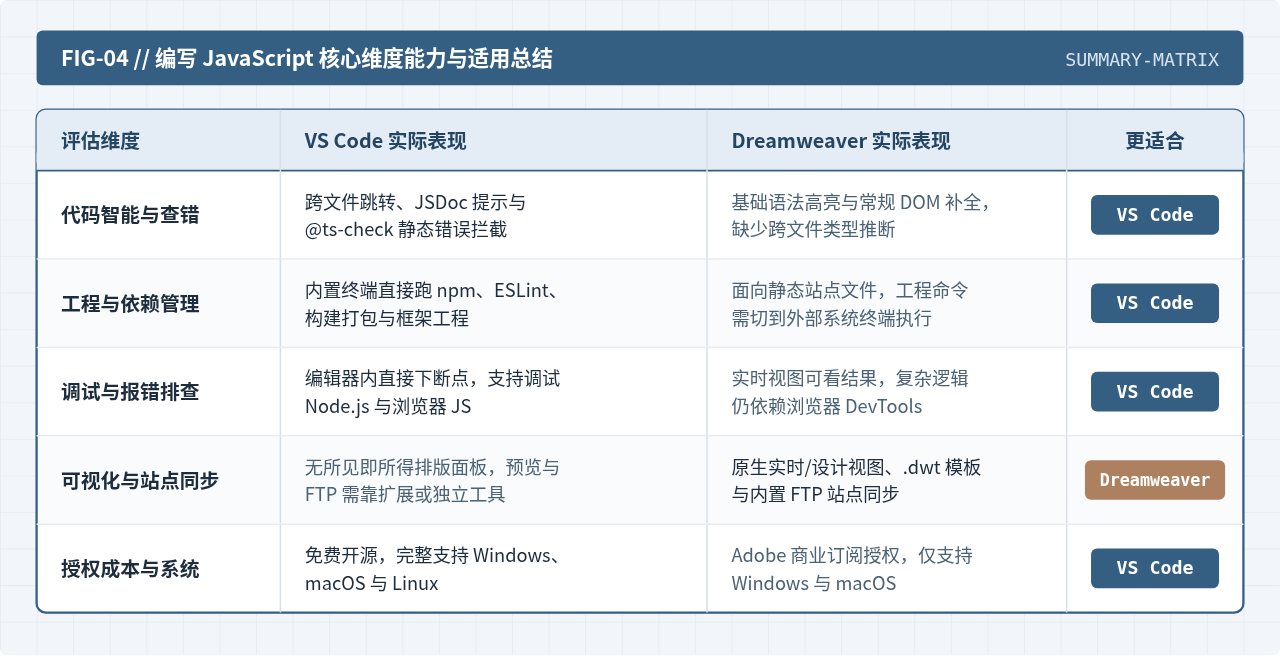
日常写 JavaScript、做前端功能开发或系统学习 JS 编程,优先选 VS Code,配合 Live Server 和 jsconfig.json 就能获得完整的编码、预览与调试闭环;只有当你的核心任务仍然是静态网页可视化排版和 .dwt/FTP 站点维护、且脚本改动很小时,才继续留在 Dreamweaver。
怎么用JavaScript计算两个Date对象之间的时间差
2026-11-22 11:53:16
JS原生Date对象怎么实现自定义日期格式化输出?
2026-11-20 17:02:33
JS字符串转整数:parseInt、Number与Math.trunc的区别
2026-11-20 13:48:36
Angular脏检查机制详解:JS双向绑定的另一种实现思路
2026-11-20 12:51:36
SheetJS 与 exceljs 对比:JS 前端导出 Excel 库怎么选
2026-11-19 20:03:17