JS图片压缩后上传失真严重怎么办?
深入分析JavaScript前端Canvas压缩图片上传时出现模糊、锯齿、黑底和马赛克的根本原因,提供阶梯式降采样、Alpha通道白底修复与自适应质量控制的完整解决方案与代码实现。
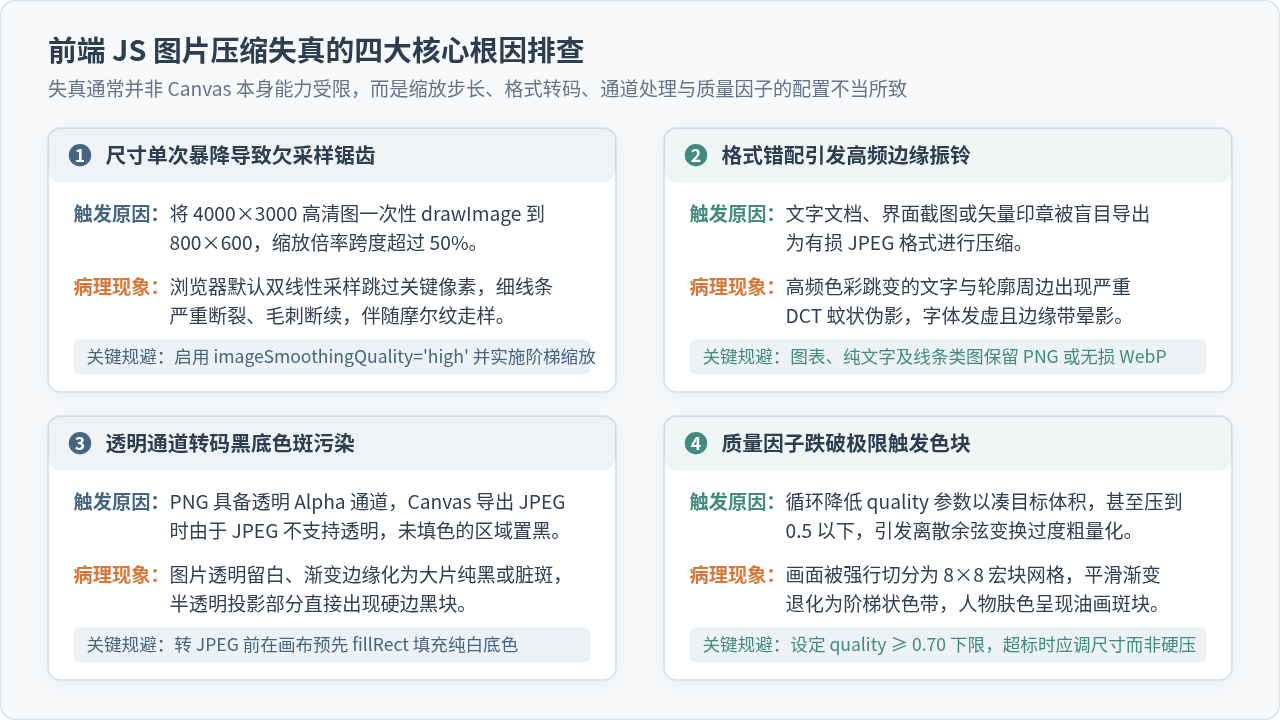
一、图片压缩失真的四大核心根因排查
在主流前端业务场景中,为了节约用户的移动网络流量并降低后端云存储成本,开发者通常会在图片上传前使用 HTML5 <canvas> 元素将文件重新绘制并压缩输出。然而,许多现成的简单实现往往直接使用 ctx.drawImage(img, 0, 0, targetWidth, targetHeight) 并导出 canvas.toDataURL('image/jpeg', 0.5),这极易引发严重的画质劣化。要从根本上消除失真,必须首先理清以下四类不同层面的技术诱因:
1. 单次剧烈缩放引发的欠采样与锯齿
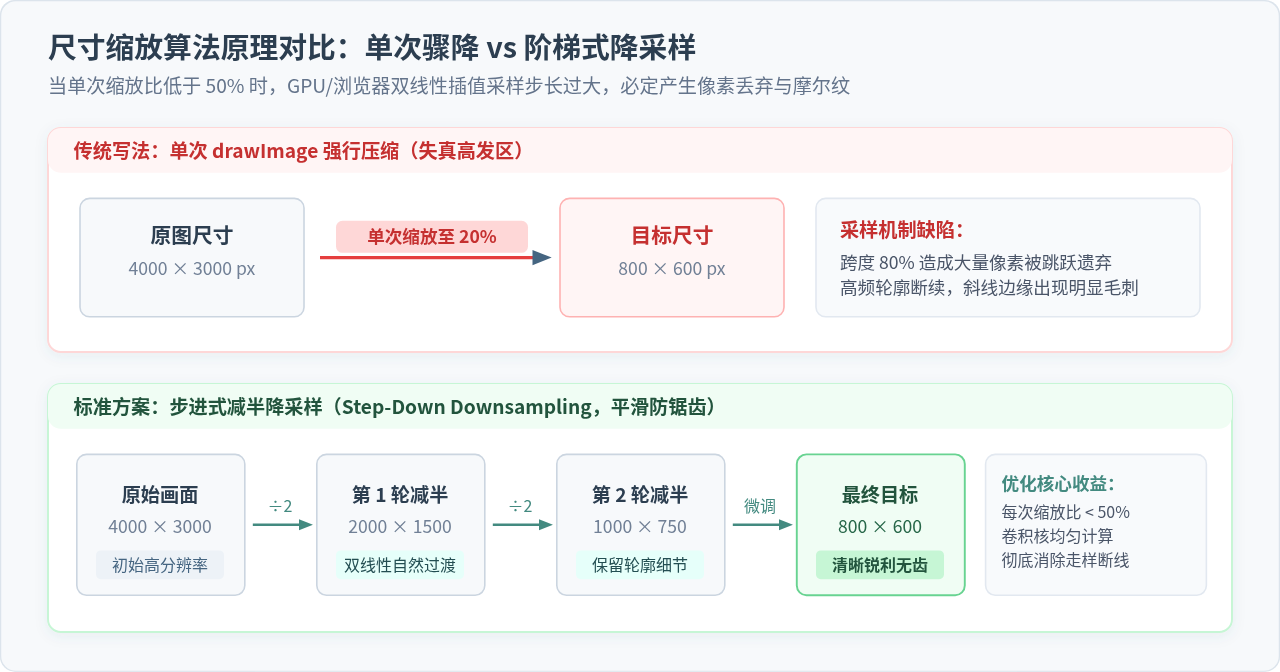
当今手机拍摄的高清照片分辨率常达 4000×3000 甚至更高,如果开发者设定目标宽度为 800px,缩放比直接达到了 20%(压缩率超过 80%)。在单次 drawImage 渲染中,浏览器的图形渲染引擎(通常采用双线性插值算法)在跨度过大时只能跨步跳过大量像素。高频细节被直接丢弃,导致物体边缘出现明显的阶梯状狗牙、斜线断续,甚至产生大面积莫尔条纹(Moiré pattern)。
2. 图像类型错配引发的高频边缘振铃
JPEG 格式基于离散余弦变换(DCT),擅长压缩颜色过渡自然的自然风光和摄影人像,但极不擅长处理包含高频明暗突变的文字、矢量图表或 UI 界面截图。若将包含文字的截图强行压缩为有损 JPEG,文字周边会产生严重的“蚊状伪影”(Ringing Artifacts),字形边缘发虚重影,辨识度骤降。
3. 透明 Alpha 通道丢失与黑底污染
PNG 格式通常具备透明通道(Alpha Channel),而 JPEG 格式完全不支持透明度。当未经处理的透明 PNG 画入透明 Canvas 并调用 toBlob('image/jpeg') 时,未指定颜色的透明像素在 JPEG 编码器中被强制转换为默认的 RGB (0, 0, 0),导致透明图边缘、手写签名或渐变阴影周围出现大片死黑污斑。
4. 质量参数过度下调引发 8×8 宏块伪影
许多前端代码采用“循环压体积”逻辑:只要文件体积大于限制(如 500KB),就递归降低 quality 因子(如从 0.8 降到 0.4 甚至 0.2)。当 JPEG 的质量参数低于 0.65 时,编码器量化表会粗暴抹平中高频系数,整张画面被切割成明显的 8×8 像素网格色块,人像面部呈现油画般的色彩断层。
二、图像尺寸缩放的算法重构:步进式阶梯降采样
解决边缘断裂与锯齿的核心技术是步进式阶梯降采样(Step-Down Downsampling,亦称半衰级联缩放)。图形学研究表明,当一次缩放的宽、高缩减比例不超过 50% 时,双线性插值或双三次插值能够以极高的保真度将相邻像素的加权均值传递给新画布,从而保留平滑的连续过渡。
如果原图宽度为 4000px,目标宽度为 800px:
- 第一级降采样:建立离屏 Canvas,将图像缩小至 50% 尺寸(
2000×1500px); - 第二级降采样:继续以离屏 Canvas 为输入,缩小至 50%(
1000×750px); - 最终绘制:此时当前尺寸与目标尺寸
800×600px的比例为 80%,远高于 50% 的安全线,绘制到最终 Canvas 上即可获得极其细腻平滑的边缘,且几乎无额外性能开销。
ctx.imageSmoothingEnabled = true;ctx.imageSmoothingQuality = 'high';
三、格式甄别与背景底色修复
在进行像素绘制之前,必须根据输入图片的特征进行前置安全处理,不能对所有文件执行单一路径转换:
1. 透明通道白底预填充
如果业务需要将图片统一转换为 JPEG(例如为缩减文件体积),在调用 ctx.drawImage 之前,必须先在目标画布上铺满纯白(或业务指定的基准背景色):
// 针对需要输出为 JPEG 的画布,必须先清除默认透明底并填充纯白
ctx.fillStyle = '#FFFFFF';
ctx.fillRect(0, 0, canvas.width, canvas.height);
ctx.drawImage(sourceCanvasOrImage, 0, 0, canvas.width, canvas.height);
这能保证透明图层在合并到 JPEG 之后自然融入白色底,彻底避免周边出现黑边与脏点。
2. 内容感知格式分流
- 实拍照片与复杂插画:转换为
image/webp(现代浏览器优先)或image/jpeg,配合 0.8 左右的质量因子可以削减 80% 体积且视觉无损。 - 截屏、UI设计稿、表格与包含小字体的说明图:若原始格式为 PNG,强烈建议仅做尺寸按比例缩放,输出仍保持
image/png,或转换为无损 WebP,绝对不可转入低质量 JPEG。
四、自适应质量控制与完整工程级代码实现
为了避免开发者陷入“为了将体积压缩进 200KB 而将画质降至 0.3”的误区,规范的压缩函数必须设立质量下限阈值(建议设为 0.70)。如果达到 0.70 质量后文件体积依然超标,正确的处理手段是适度缩小画布分辨率 10%~15%,而非继续折损像素质量。
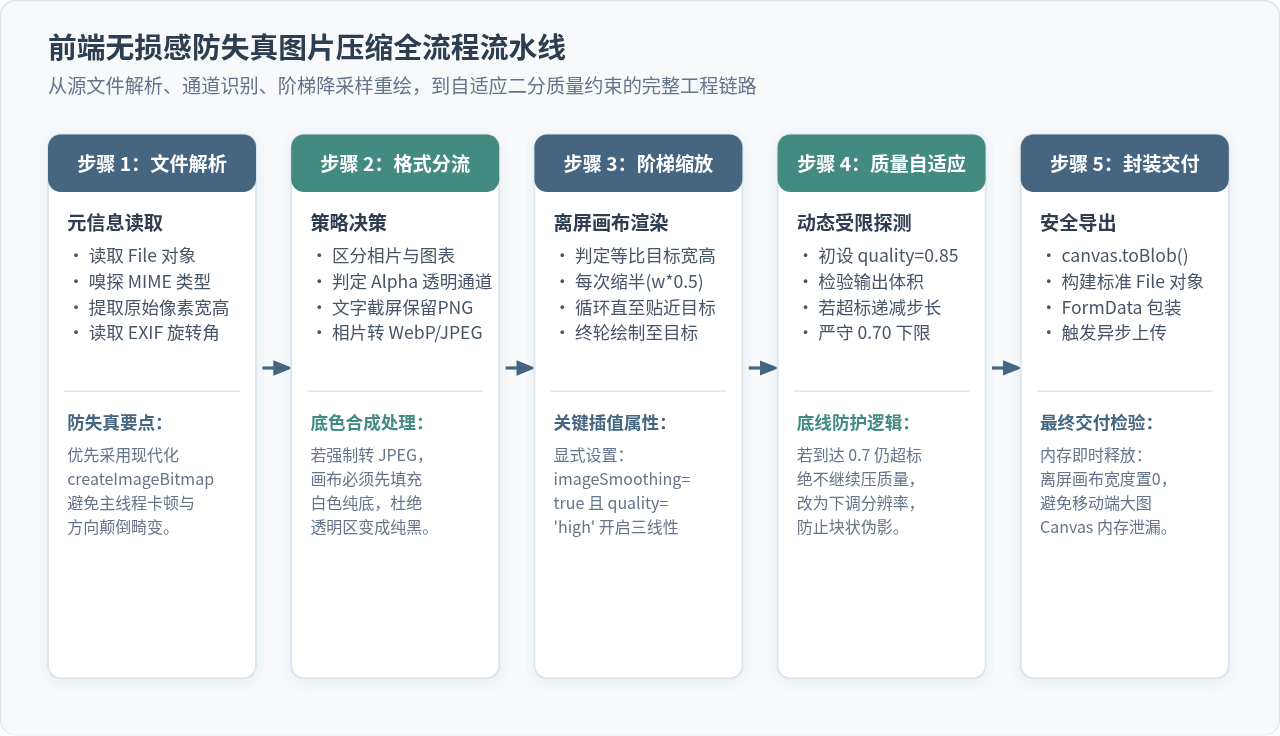
以下是一份开箱即用、无第三方依赖、基于 Promise 的现代前端图片压缩标准实现:
/**
 * 高保真防失真前端图片压缩工具函数
 * @param {File} file 原始文件对象
 * @param {Object} options 压缩参数选项
 * @param {number} options.maxWidth 最大允许宽度,默认 1920
 * @param {number} options.maxHeight 最大允许高度,默认 1080
 * @param {number} options.maxSizeKB 期望最大体积(KB),默认 1024 (1MB)
 * @param {number} options.minQuality 质量衰减下限,默认 0.72 (严禁低于0.65)
 * @param {string} options.outputType 指定输出类型,默认根据原图自动判定
 * @returns {Promise} 压缩后的 Blob 实体
 */
export async function compressImage(file, options = {}) {
  const {
    maxWidth = 1920,
    maxHeight = 1080,
    maxSizeKB = 1024,
    minQuality = 0.72,
    outputType = null
  } = options;

  // 1. 自动选择最佳导出 MIME 类型
  let targetMime = outputType;
  if (!targetMime) {
    if (file.type === 'image/png') {
      // 截屏或包含透明通道的素材建议优先保留 PNG
      targetMime = 'image/png';
    } else {
      targetMime = 'image/jpeg';
    }
  }

  // 2. 解码图片获取原始位图尺寸
  const bitmap = await createImageBitmap(file);
  const origW = bitmap.width;
  const origH = bitmap.height;

  // 计算等比例缩放的目标尺寸
  let targetW = origW;
  let targetH = origH;
  const ratio = origW / origH;

  if (targetW > maxWidth) {
    targetW = maxWidth;
    targetH = Math.round(targetW / ratio);
  }
  if (targetH > maxHeight) {
    targetH = maxHeight;
    targetW = Math.round(targetH * ratio);
  }

  // 3. 执行阶梯式降采样(Step-Down Downsampling)
  let currentW = origW;
  let currentH = origH;
  let currentSource = bitmap;

  // 当当前尺寸大于目标尺寸的 2 倍时,逐级减半渲染
  while (currentW / 2 >= targetW && currentH / 2 >= targetH) {
    const stepCanvas = document.createElement('canvas');
    currentW = Math.round(currentW / 2);
    currentH = Math.round(currentH / 2);
    stepCanvas.width = currentW;
    stepCanvas.height = currentH;

    const stepCtx = stepCanvas.getContext('2d');
    stepCtx.imageSmoothingEnabled = true;
    stepCtx.imageSmoothingQuality = 'high';
    stepCtx.drawImage(currentSource, 0, 0, currentW, currentH);

    currentSource = stepCanvas;
  }

  // 4. 最终画布渲染与白底填充
  const finalCanvas = document.createElement('canvas');
  finalCanvas.width = targetW;
  finalCanvas.height = targetH;
  const ctx = finalCanvas.getContext('2d');
  ctx.imageSmoothingEnabled = true;
  ctx.imageSmoothingQuality = 'high';

  // 若输出为 JPEG,先铺底纯白防止透明背景变黑
  if (targetMime === 'image/jpeg') {
    ctx.fillStyle = '#FFFFFF';
    ctx.fillRect(0, 0, targetW, targetH);
  }

  ctx.drawImage(currentSource, 0, 0, targetW, targetH);

  // 5. 质量受限二分法自适应导出
  const toBlobPromise = (canvas, type, quality) => {
    return new Promise((resolve) => {
      canvas.toBlob((blob) => resolve(blob), type, quality);
    });
  };

  // PNG 格式不支持 quality 参数,直接导出
  if (targetMime === 'image/png') {
    const pngBlob = await toBlobPromise(finalCanvas, 'image/png');
    // 如果 PNG 依然超过体积限制,且原图尺寸已达目标,则建议安全转为白底 JPEG 再压
    if (pngBlob.size / 1024 > maxSizeKB) {
      return compressImage(file, { ...options, outputType: 'image/jpeg' });
    }
    return pngBlob;
  }

  // JPEG / WebP 质量动态探测循环
  let quality = 0.85;
  let blob = await toBlobPromise(finalCanvas, targetMime, quality);

  while (blob.size / 1024 > maxSizeKB && quality > minQuality) {
    quality = Math.max(minQuality, quality - 0.05);
    blob = await toBlobPromise(finalCanvas, targetMime, quality);
  }

  // 6. 防御性回退:若在最低质量阈值下仍超标,调微分辨率重试,绝不击穿画质底线
  if (blob.size / 1024 > maxSizeKB && (targetW > 800 || targetH > 800)) {
    return compressImage(file, {
      ...options,
      maxWidth: Math.round(targetW * 0.85),
      maxHeight: Math.round(targetH * 0.85)
    });
  }

  return blob;
}
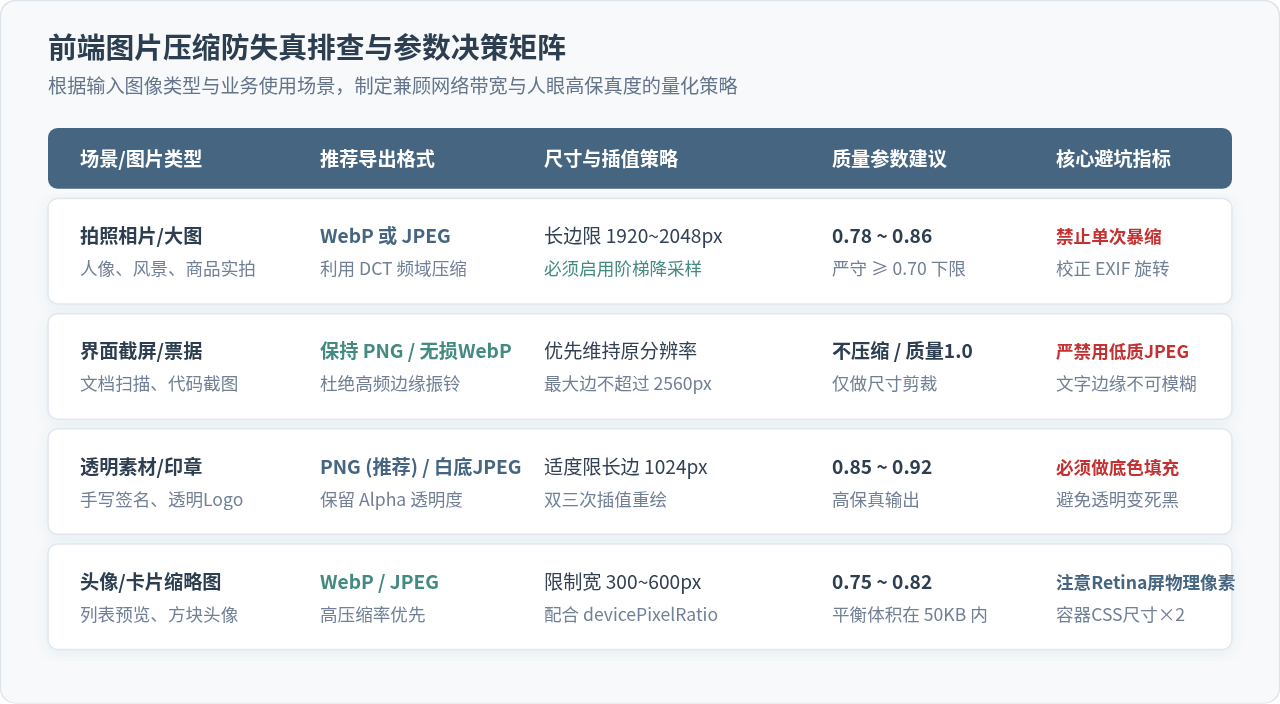
五、压缩防失真排查与参数决策矩阵
在不同业务模块中,上传图片的诉求截然不同。统一采用一套固定写死的数值是导致某些图片模糊的常见源头。根据业务实际输入,可参考下方的策略决策矩阵进行精细化配置:
六、关键验证与常见坑点排查
在完成代码实现并集成后,建议按照以下检查清单逐项验证,确保产出图片在各种终端上均无失真:
-
100% 原始像素比例审查:在浏览器调试工具中打开生成的 Blob URL,以实际
1:1比例查看。注意区分图片实际模糊与 CSS 容器缩放形变。如果<img>容器的 CSS 宽高未保持原比例(缺少object-fit: contain/cover),图片会在展示端被挤压失真。 -
高分辨率 Retina 屏幕适配:在移动端或 MacBook 等高清屏上展示压缩后的缩略图时,Canvas 渲染尺寸至少应为 CSS 视觉呈现尺寸的 2 倍(即结合
window.devicePixelRatio),否则即使图片文件压缩得再精细,在屏幕上光栅化时也会显得模糊。 -
EXIF 旋转方向校正:早期的 iOS Safari 拍照图片带有 EXIF Orientation 标记,在通过
<img>读取到 Canvas 时可能出现 90 度倒转。使用现代标准的createImageBitmap(file)能够自动遵从文件内嵌的方向信息,避免画面方向错误或宽高拉伸错位。 -
离屏画布内存回收:在单页应用(SPA)中批量压缩大图时,频繁创建的大尺寸 Canvas 实例会暂用 GPU 显存。完成
toBlob导出后,应及时将中间 Canvas 的width与height显式置为 0,以便浏览器垃圾回收机制迅速释放像素缓冲区。
为什么现代开发不推荐使用JavaScript内联引用?
2026-11-20 14:55:20
使用JS动态修改样式时怎么避免页面重排重绘
2026-11-20 12:05:02
轻量级优先:适合小型项目的JavaScript微型库推荐
2026-11-19 17:26:24
JavaScript嵌套循环中多层条件判断的逻辑优化技巧
2026-11-19 14:24:32
JS中安全解析JSON:为什么应避免使用eval()
2026-11-19 12:46:44