JavaScript俄罗斯方块在移动端的触摸控制与响应式布局适配
深入解析JavaScript与HTML5 Canvas俄罗斯方块游戏在移动端的适配方案,涵盖1:2纵横比视口锁定、DPR高分屏高清对齐、touch原生事件拦截、离散步长手势判定及街机级DAS/ARR触控调优。
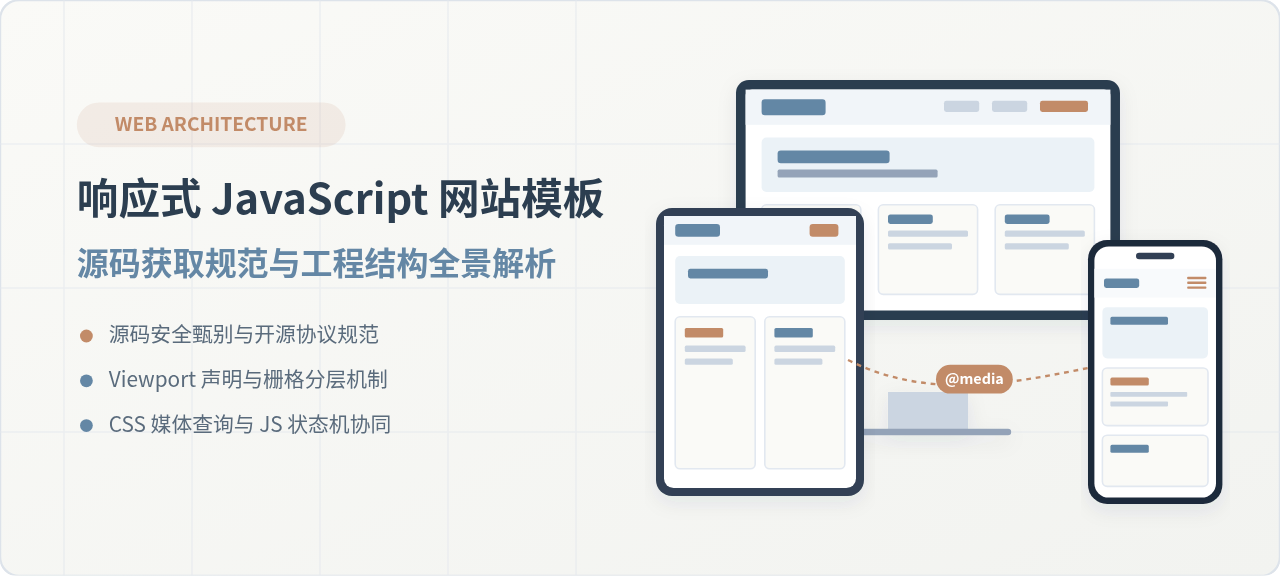
一、移动端视口度量与 Canvas 响应式渲染适配
桌面端开发俄罗斯方块时,开发者习惯直接给 <canvas> 指定固定的像素尺寸(如 300×600),由键盘提供瞬时操作。但移动端设备屏幕比例繁杂(从常规 16:9 到修长的 19.5:9 或 20:9),且存在系统状态栏、动态地址栏与底部手势条(Home Indicator)。直接将桌面端画布放在手机上,要么因比例失配拉伸变形,要么因高分屏像素插值导致网格模糊。
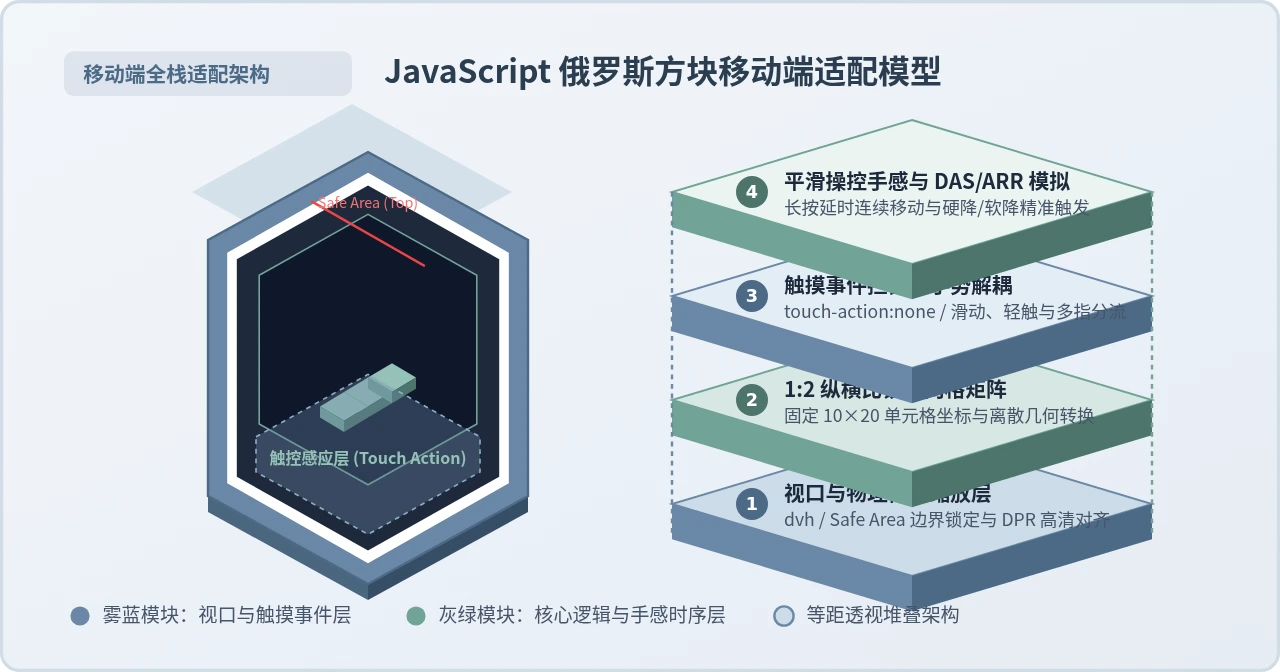
1. 锁定 1:2 核心纵横比与最大可用网格
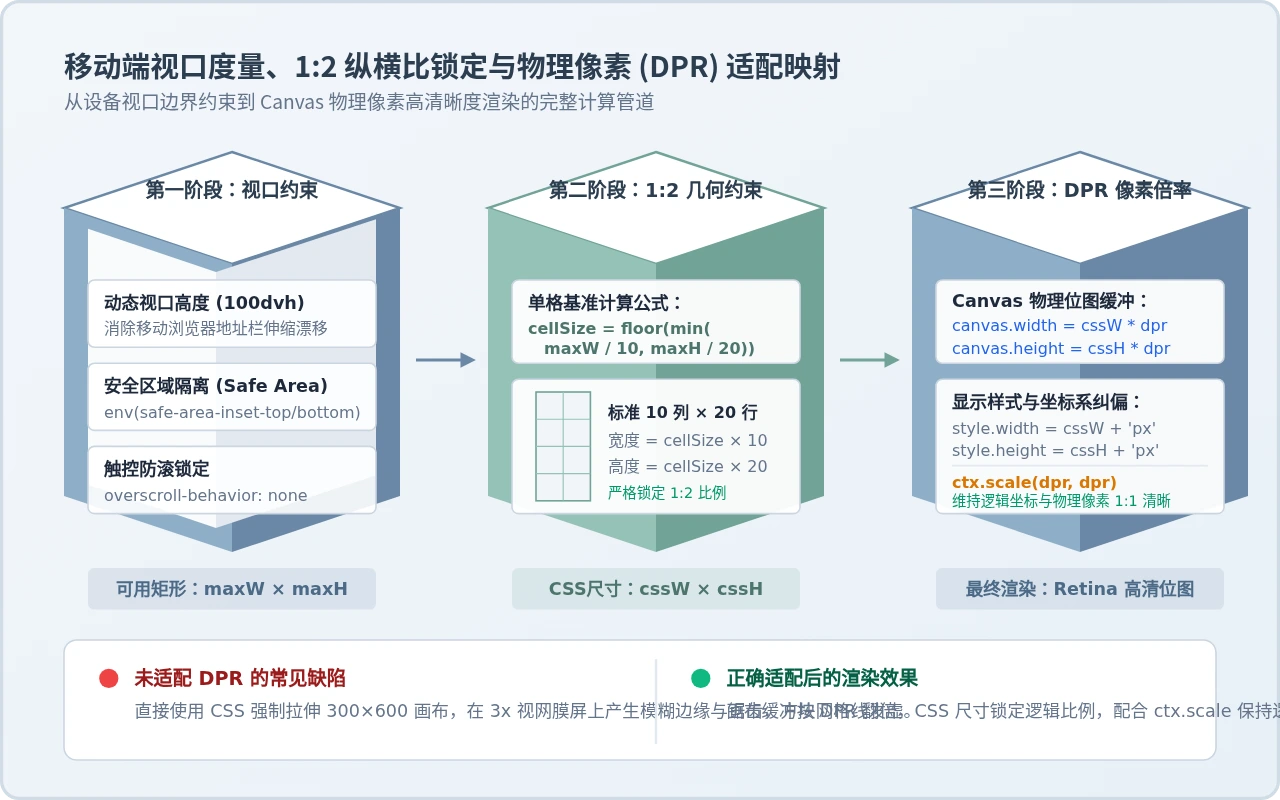
俄罗斯方块的标准游戏区域为 10 列 × 20 行,纵横比严格固定为 1:2。在响应式计算中,画布不能直接填满屏幕,必须在保证 1:2 的前提下求解最大整数单格尺寸(Cell Size)。
实现公式为:获取外层容器或视口的最大可用宽度 maxW 和高度 maxH,单格像素大小取两者约束下的最小值并向下取整:
// 计算单格尺寸与画布逻辑尺寸
function calculateCanvasBounds(containerWidth, containerHeight) {
  // 预留边距与UI边框空间
  const paddingX = 16;
  const paddingY = 24;
  const maxW = containerWidth - paddingX;
  const maxH = containerHeight - paddingY;

  // 俄罗斯方块标准矩阵 10 列 × 20 行
  const cellSize = Math.floor(Math.min(maxW / 10, maxH / 20));
  const cssWidth = cellSize * 10;
  const cssHeight = cellSize * 20;

  return { cellSize, cssWidth, cssHeight };
}
向下取整能够确保每个方块单元格占用整像素,避免在 Canvas 上绘制单像素网格分隔线时出现半像素插值抗锯齿,使方块边缘保持绝对锐利。
2. 动态视口高度(dvh)与安全区域隔离
移动端 Safari 和 Chrome 的地址栏会随着页面轻微滑动而收起或展开,传统的 100vh 计算会导致页面跳动。适配时需在 CSS 中优先采用 100dvh(Dynamic Viewport Height),并结合安全区域边界:
.game-wrapper {
  width: 100vw;
  height: 100dvh;
  display: flex;
  flex-direction: column;
  align-items: center;
  justify-content: center;
  /* 避开 iPhone 刘海与底部手势条 */
  padding-top: env(safe-area-inset-top, 0px);
  padding-bottom: env(safe-area-inset-bottom, 0px);
  padding-left: env(safe-area-inset-left, 0px);
  padding-right: env(safe-area-inset-right, 0px);
  /* 阻止移动端页面橡皮筋回弹与下拉刷新 */
  overscroll-behavior: none;
  touch-action: none;
}
3. 高分屏 DPR 物理像素与绘图坐标系校准
现代智能手机的屏幕物理分辨率通常是逻辑分辨率的 2 倍或 3 倍(window.devicePixelRatio 为 2 或 3)。若直接设置 canvas.width = cssWidth,浏览器会将原本细腻的位图按 CSS 像素拉大,方块和网格线条会变得毛糙发虚。
解决高分屏模糊的规范做法是将 Canvas 内部物理像素缓冲区放大 DPR 倍,同时将 CSS 显示样式锁定为逻辑像素,再通过 ctx.scale(dpr, dpr) 同步缩放绘图坐标系:
function applyDPRScaling(canvas, ctx, cssWidth, cssHeight) {
  const dpr = window.devicePixelRatio || 1;

  // 1. 设置物理像素缓冲区尺寸
  canvas.width = Math.round(cssWidth * dpr);
  canvas.height = Math.round(cssHeight * dpr);

  // 2. 锁定页面 CSS 显示尺寸
  canvas.style.width = cssWidth + 'px';
  canvas.style.height = cssHeight + 'px';

  // 3. 缩放绘制上下文,后续业务逻辑仍使用 cssWidth/cssHeight 坐标
  ctx.scale(dpr, dpr);
}
二、移动端触摸控制交互体系与手势识别机制
键盘事件(如 ArrowLeft、ArrowUp、Space)在移动设备上完全缺席。如果仅用虚拟按钮模拟点击,用户容易遭遇 300ms 点击延迟、双击页面放大或长按弹出系统放大镜等问题;如果使用全手势滑动,连续快速滑动容易与方块的单格位移产生严重冲突。
1. 拦截移动端默认行为
要让触控操作达到游戏手柄级的响应速度,必须在最外层容器和 Canvas 上彻底屏蔽浏览器的原生手势干预:
- 禁用默认触控手势:在 CSS 中针对交互容器声明
touch-action: none;与user-select: none;。 - 使用被动事件监听器重写:在绑定
touchstart和touchmove时显式传入{ passive: false },并在处理函数内部调用e.preventDefault(),杜绝页面产生滚动或缩放行为。
2. 离散化网格移动与位移步长量化
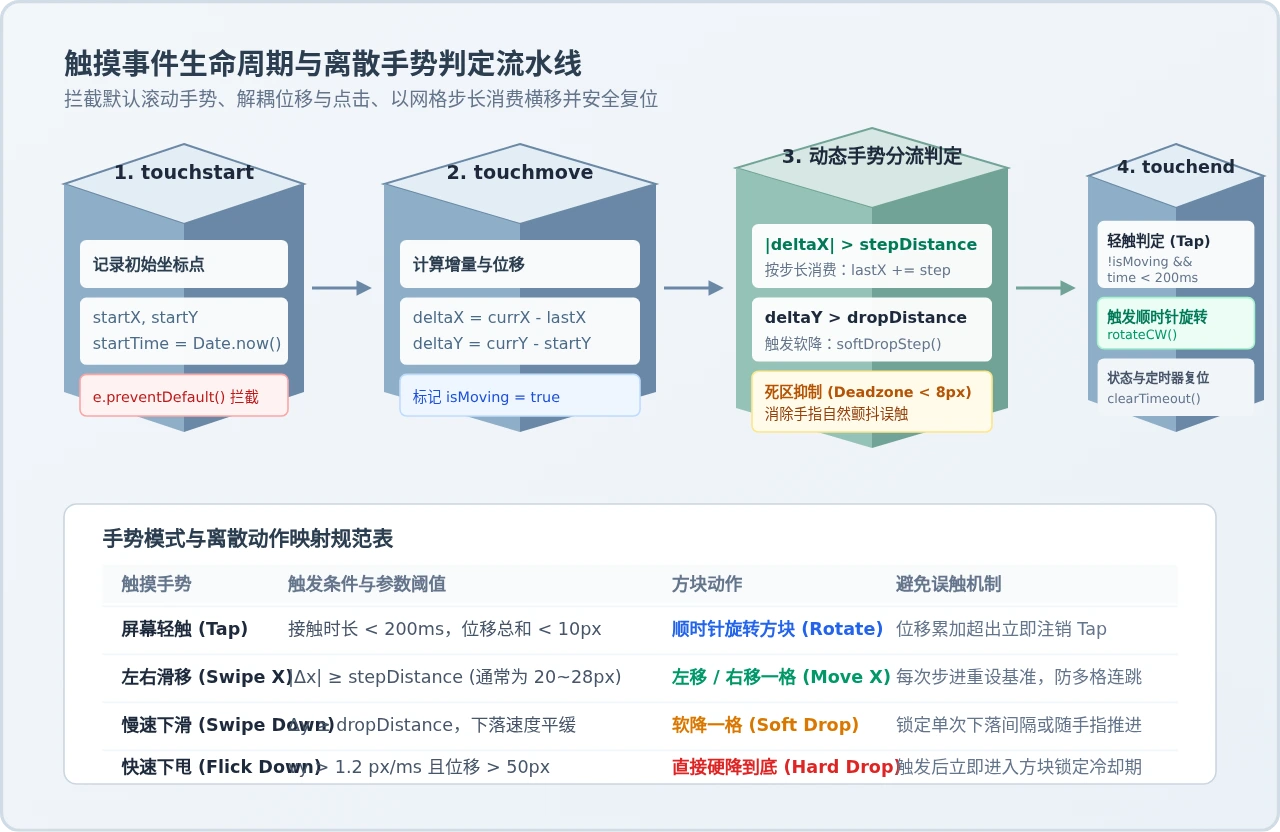
俄罗斯方块的核心特征是“离散网格移动”。当手指在屏幕上水平滑行时,touchmove 会以极高的频率连续派发浮点像素偏移。如果每收到一次事件就让方块移动一格,方块会瞬间“撞墙”飞出边界。
正确的算法是阶梯位移消费法:设定一个固定的网格触发步长(例如 stepDistance = 24px)。当手指在 X 轴的累积位移超过步长时,触发一次横移,并立刻在累加基准上扣减一个步长,而不是直接将位移重置为零。这样不仅能让玩家单次滑动连滑多格,还能保持严格线性的位移比例。
// 阶梯位移消费逻辑
let accumulatedDeltaX = currentX - lastReferenceX;

if (Math.abs(accumulatedDeltaX) >= stepDistance) {
  const steps = Math.trunc(accumulatedDeltaX / stepDistance);
  if (steps !== 0) {
    // 派发移动:steps > 0 为向右,steps < 0 为向左
    moveHorizontal(steps);
    // 按步长消费已用位移,保留余量以支撑连续平滑滑动
    lastReferenceX += steps * stepDistance;
  }
}
3. 轻触旋转(Tap)与滑动手势(Swipe)的解耦判定
移动端最容易发生的操控事故是在滑动微调方块位置时误触发旋转,或者想要轻触旋转时因为手指稍带抖动被误判为滑动。为了完美解耦这两项操作,需要建立状态判定流水线:
- 在
touchstart记录接触起点坐标(startX, startY)与时间戳startTime,初始化isDragging = false。 - 在
touchmove中,只有当移动距离超过死区阈值(如deadzone = 10px)时,才将isDragging标记为true,一旦进入拖拽状态,本次触摸会话彻底丧失旋转资格。 - 在
touchend中,如果isDragging为false且触控持续时间小于200ms,则确认该次动作属于有意轻触,立刻执行顺时针旋转。
三、虚拟按键人体工效学与 DAS/ARR 机制调优
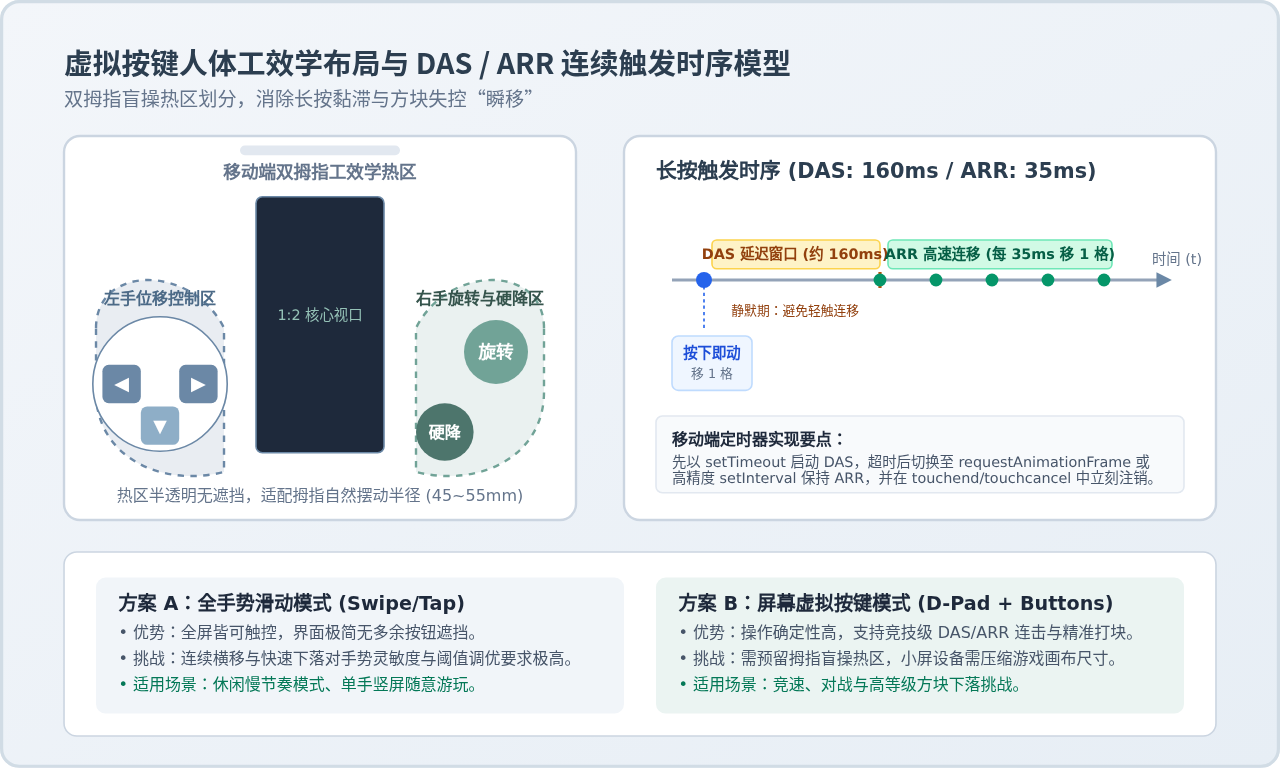
全手势滑动模式固然让画面保持清爽,但在方块下落速度极快的高等级阶段,滑动带来的物理摩擦力和方向调转时间难以满足极限摆块的需求。虚拟按键模式通过在视口底部或两侧规划触控热区,提供了确定性更高的操控路径。
1. 双拇指工效学热区规划
双手持握手机时,大拇指的自然扫掠轨迹是一段半径约为 45mm~55mm 的弧线。合理的虚拟按键布局是将方向移动(左移、右移、软降)置于左侧拇指控制区,将高频操作(顺时针旋转、逆时针旋转、硬降到底)置于右侧拇指控制区。
在样式上,虚拟按键建议使用高半透明纯色背景(如 rgba(107, 136, 166, 0.25)),既能为玩家提供视觉锚点,又不会过多侵占游戏画面的观察视野。
2. 多点触控(Multi-Touch)独立追踪
在激烈操作中,玩家经常在按住左手移动键调整方块位置的同时,右手迅速轻触旋转键。如果代码中使用单个全局变量保存触控状态,第二根手指按下时就会篡改第一根手指的状态,导致移动中断或旋转失灵。
必须遍历 TouchEvent.changedTouches 集合,使用 touch.identifier 追踪每个按键的按下与松开:
const activeTouches = new Map(); // identifier -> actionType

function handleTouchStart(e) {
  e.preventDefault();
  for (let i = 0; i < e.changedTouches.length; i++) {
    const touch = e.changedTouches[i];
    const targetAction = resolveActionFromPoint(touch.clientX, touch.clientY);
    if (targetAction) {
      activeTouches.set(touch.identifier, targetAction);
      startAction(targetAction);
    }
  }
}

function handleTouchEnd(e) {
  e.preventDefault();
  for (let i = 0; i < e.changedTouches.length; i++) {
    const touch = e.changedTouches[i];
    const action = activeTouches.get(touch.identifier);
    if (action) {
      stopAction(action);
      activeTouches.delete(touch.identifier);
    }
  }
}
3. 街机级 DAS(延迟自动移位)与 ARR(自动重复速率)
在实体键盘或专业俄罗斯方块游戏中,长按方向键并不是线性匀速移动,而是遵循 DAS 与 ARR 两段式时序:
- 首次触发(Initial Shift):手指接触瞬间,方块立即向对应方向移动 1 格。
- DAS 窗口(Delayed Auto Shift):随后进入约 150ms~180ms 的静默延迟期。这段静默期至关重要,它能防止玩家快速轻敲单格微调时,因按压稍长而误触发连续位移。
- ARR 连移(Auto Repeat Rate):DAS 延时结束后,启动高频连续移动定时器,以每 30ms~40ms 一格的速率快速向边缘冲刺。
四、完整工程落地实现与核心代码剖析
下面给出一套经过工程验证的独立控制器类 MobileTetrisEngine。它将视口响应式重算、DPR 纠偏、全手势/虚拟键触控管道整合为一个开箱即用的模块:
class MobileTetrisEngine {
  constructor(canvasElement, options = {}) {
    this.canvas = canvasElement;
    this.ctx = canvasElement.getContext('2d');

    // 配置参数
    this.options = Object.assign({
      cols: 10,
      rows: 20,
      stepDistance: 24,   // 滑动单格像素阈值
      deadzone: 8,         // 误触死区
      dasDelay: 160,       // DAS 静默时长 (ms)
      arrInterval: 35,     // ARR 连移间隔 (ms)
      onAction: (action) => {} // 动作回调
    }, options);

    // 状态记录
    this.touchSession = null;
    this.dasTimer = null;
    this.arrTimer = null;

    this.initResponsiveCanvas();
    this.bindTouchEvents();
  }

  // 1. 响应式布局与 DPR 计算
  initResponsiveCanvas() {
    const resizeHandler = () => {
      const parent = this.canvas.parentElement || document.body;
      const maxW = parent.clientWidth - 20;
      const maxH = parent.clientHeight - 20;

      // 计算最大锁定 1:2 单格
      this.cellSize = Math.floor(Math.min(maxW / this.options.cols, maxH / this.options.rows));
      const cssW = this.cellSize * this.options.cols;
      const cssH = this.cellSize * this.options.rows;

      const dpr = window.devicePixelRatio || 1;
      this.canvas.width = Math.round(cssW * dpr);
      this.canvas.height = Math.round(cssH * dpr);
      this.canvas.style.width = cssW + 'px';
      this.canvas.style.height = cssH + 'px';

      // 缩放画布坐标系
      this.ctx.setTransform(1, 0, 0, 1, 0, 0);
      this.ctx.scale(dpr, dpr);

      if (typeof this.options.onResize === 'function') {
        this.options.onResize(this.cellSize, cssW, cssH);
      }
    };

    window.addEventListener('resize', resizeHandler);
    window.addEventListener('orientationchange', resizeHandler);
    resizeHandler();
  }

  // 2. 绑定触摸事件
  bindTouchEvents() {
    const el = this.canvas;

    el.addEventListener('touchstart', (e) => {
      e.preventDefault();
      if (e.touches.length > 1) return; // 优先单指手势
      const touch = e.touches[0];
      this.touchSession = {
        startX: touch.clientX,
        startY: touch.clientY,
        lastX: touch.clientX,
        lastY: touch.clientY,
        startTime: Date.now(),
        isDragging: false
      };
    }, { passive: false });

    el.addEventListener('touchmove', (e) => {
      e.preventDefault();
      if (!this.touchSession) return;
      const touch = e.touches[0];
      const deltaX = touch.clientX - this.touchSession.lastX;
      const totalDist = Math.hypot(
        touch.clientX - this.touchSession.startX,
        touch.clientY - this.touchSession.startY
      );

      if (totalDist > this.options.deadzone) {
        this.touchSession.isDragging = true;
      }

      // 横向离散步长消费
      if (Math.abs(deltaX) >= this.options.stepDistance) {
        const steps = Math.trunc(deltaX / this.options.stepDistance);
        this.options.onAction(steps > 0 ? 'MOVE_RIGHT' : 'MOVE_LEFT');
        this.touchSession.lastX += steps * this.options.stepDistance;
      }

      // 纵向软降判定
      const deltaY = touch.clientY - this.touchSession.lastY;
      if (deltaY >= this.options.stepDistance * 1.5) {
        this.options.onAction('SOFT_DROP');
        this.touchSession.lastY = touch.clientY;
      }
    }, { passive: false });

    const endSession = (e) => {
      e.preventDefault();
      if (!this.touchSession) return;
      const duration = Date.now() - this.touchSession.startTime;

      // 短按判定:未发生长距离拖拽且时间 < 200ms
      if (!this.touchSession.isDragging && duration < 200) {
        this.options.onAction('ROTATE_CW');
      }

      this.touchSession = null;
    };

    el.addEventListener('touchend', endSession, { passive: false });
    el.addEventListener('touchcancel', endSession, { passive: false });
  }

  // 3. 供虚拟按键调用的 DAS/ARR 触发接口
  triggerButtonDown(action) {
    this.options.onAction(action);
    this.clearTimers();

    // 启动 DAS 延时
    this.dasTimer = setTimeout(() => {
      // 启动 ARR 快速连移
      this.arrTimer = setInterval(() => {
        this.options.onAction(action);
      }, this.options.arrInterval);
    }, this.options.dasDelay);
  }

  triggerButtonUp() {
    this.clearTimers();
  }

  clearTimers() {
    if (this.dasTimer) clearTimeout(this.dasTimer);
    if (this.arrTimer) clearInterval(this.arrTimer);
    this.dasTimer = null;
    this.arrTimer = null;
  }
}MobileTetrisEngine 时,只需将 onAction 路由至核心游戏逻辑对象的 moveLeft()、moveRight()、rotate() 及 drop() 方法,即可让原有桌面端代码无缝运行在移动端。
五、常见异常排查与调优检查表
在移动端实测中,由于各种机型浏览器内核(iOS WebKit 与 Android WebView/Chromium)在视口和触摸策略上的细微差异,极易暴露一些隐性缺陷。根据以下四大支柱清单可快速定位并修复问题:
| 排查类别 | 典型异常表象 | 核心根因 | 标准修复方案 |
|---|---|---|---|
| 视口与渲染 | Retina 屏上方块边缘有轻微模糊与半透明毛边 | 只设置了 CSS 尺寸,Canvas 缓冲大小未按 devicePixelRatio 放大 |
设置 canvas.width = cssW * dpr 并调用 ctx.scale(dpr, dpr) |
| 触控拦截 | 手指滑动下落方块时,整个网页随之向下滚动并触发下拉刷新 | 容器未声明 touch-action: none,或事件监听器为 passive 模式 |
添加全局 CSS 拦截并在 touchstart/move 显式调用 e.preventDefault() |
| 手势防误触 | 在水平微移方块时,经常意外把方块顺时针旋转了一圈 | Tap 判定未做位移死区过滤,手指抬起时误满足了点击条件 | 在 touchmove 中只要总位移大于 8~10px 即作废本次会话的 Tap 权限 |
| 操控手感 | 长按虚拟方向键时,方块停顿感过长,或者一按就瞬间撞向边框 | 未引入两段式 DAS/ARR,直接使用浏览器的默认 setInterval |
配置 160ms DAS 保护窗口,再切换至 35ms ARR 连移速率 |
| 稳定性保障 | 切换横竖屏或接听来电返回后,按键状态粘滞不停自动移向最左侧 | 系统中断事件未捕获,导致按键状态未能正常复位 | 必须完整绑定 touchcancel 与 window.onblur,在中断时清空所有定时器 |

结语
将 JavaScript 俄罗斯方块搬上移动端,并非简单地将 onkeydown 换成 onclick。通过以 100dvh 和 Safe Area 为基准的 1:2 纵横比几何锁定,结合 DPR 物理像素倍率映射,可以从底层保障任何机型上的极致清晰与几何保真;而通过被动事件拦截、离散位移消费、Tap/Swipe 解耦以及 DAS/ARR 时序仿真,能够赋予触控屏媲美物理掌机的干脆手感。这两套架构结合,构成了现代 HTML5 移动端游戏坚实可靠的工程基石。
JS生成的字符串在HTML中不换行怎么办?排查\n无效问题
2026-11-20 14:12:11
JS处理Textarea换行符:将\n转换为HTML换行标签的方法
2026-11-20 13:44:34
JavaScript怎么通过ID获取input输入框的值
2026-11-20 11:36:56
contenteditable div中按回车换行的JS控制方法
2026-11-20 11:24:01
CSS媒体查询不够用时,怎么用JavaScript辅助自适应?
2026-11-20 09:57:26