

JS注册事件后不触发?排查DOM加载时机与选择器错误
深入排查JavaScript中注册事件却不触发的核心原因,系统梳理DOM解析加载时机偏差、选择器语法陷阱、NodeList误用及动态渲染问题,提供完整的修复方案与排查决策树。
addEventListener 绑定的事件无法触发,绝大多数情况下并非浏览器事件机制故障,而是事件监听器根本没有成功挂载到预期的 DOM 节点上。排查该问题的核心路径十分直接:首先检查元素查询是否返回了 null(即脚本执行时节点尚未生成),其次排查选择器语法拼写与单复数匹配错误。理清这二者的产生机制与诊断逻辑,即可快速定位并修复所有此类失效问题。
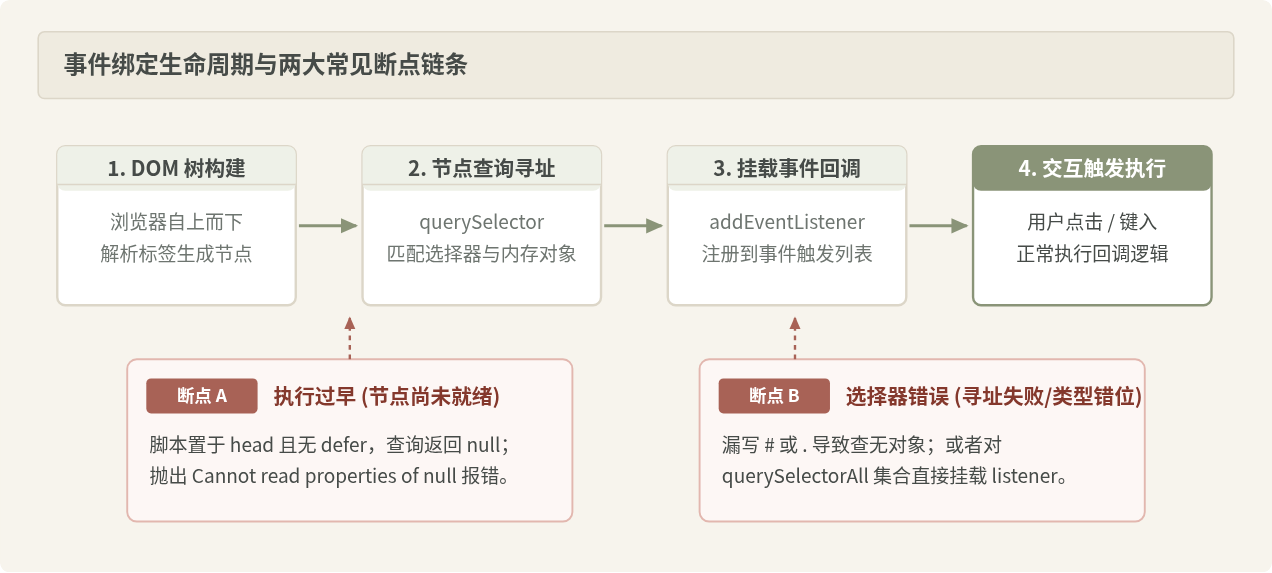
一、控制台第一步:从报错信息判断故障类型
当页面上的按钮或输入框在点击后没有任何反应时,排查的第一步永远是按下 F12 打开浏览器开发者工具(DevTools),切换到 Console(控制台)面板。控制台给出的提示能够直接将问题定位到具体代码行。
1. 报错:Cannot read properties of null (reading 'addEventListener')
这是前端最典型的报错之一。它的直接含义是:你试图在一个为 null 的空对象上调用 addEventListener。示例代码如下:
// 运行时发生报错:
const submitBtn = document.querySelector('#submit-btn');
// 如果 submitBtn 为 null,下一行立即抛出 TypeError 并中断执行
submitBtn.addEventListener('click', () => {
  console.log('提交表单');
});
出现这一报错时,可以 100% 肯定:选择器在执行该语句的那一刻,在当前 DOM 树中没有匹配到任何真实节点。这通常指向“执行时机过早”或“选择器书写错误”。
2. 报错:...addEventListener is not a function
这一报错表明对象并非 null,但它根本没有 addEventListener 这个方法。这几乎总是因为混淆了 querySelector 与 querySelectorAll:
// 错误用法:
const list = document.querySelectorAll('.item-btn');
// list 是 NodeList 类数组集合,没有 addEventListener 方法
list.addEventListener('click', handler); // 抛出 TypeError
3. 没有任何报错,但点击依然无响应
若控制台空空如也,通常有两种可能:一是代码中使用了可选链操作符(如 document.querySelector('#btn')?.addEventListener(...)),当节点不存在时静默跳过而未报错;二是选择器选到了页面上隐藏、重名或层级被遮挡的非目标元素。
二、排查核心一:DOM 加载时机与解析阻塞
HTML 文档是由浏览器内核自上而下顺序解析构建的。当浏览器在 HTML 的 <head> 区域解析到普通的 <script> 标签时,会立即暂停 HTML 解析,下载并同步执行该 JavaScript 脚本。
此时,位于 <body> 内部的 DOM 节点尚未被浏览器解析生成,DOM 树上空无一物。如果此时脚本尝试使用 document.getElementById 或 document.querySelector 获取元素,返回的结果必然是 null。
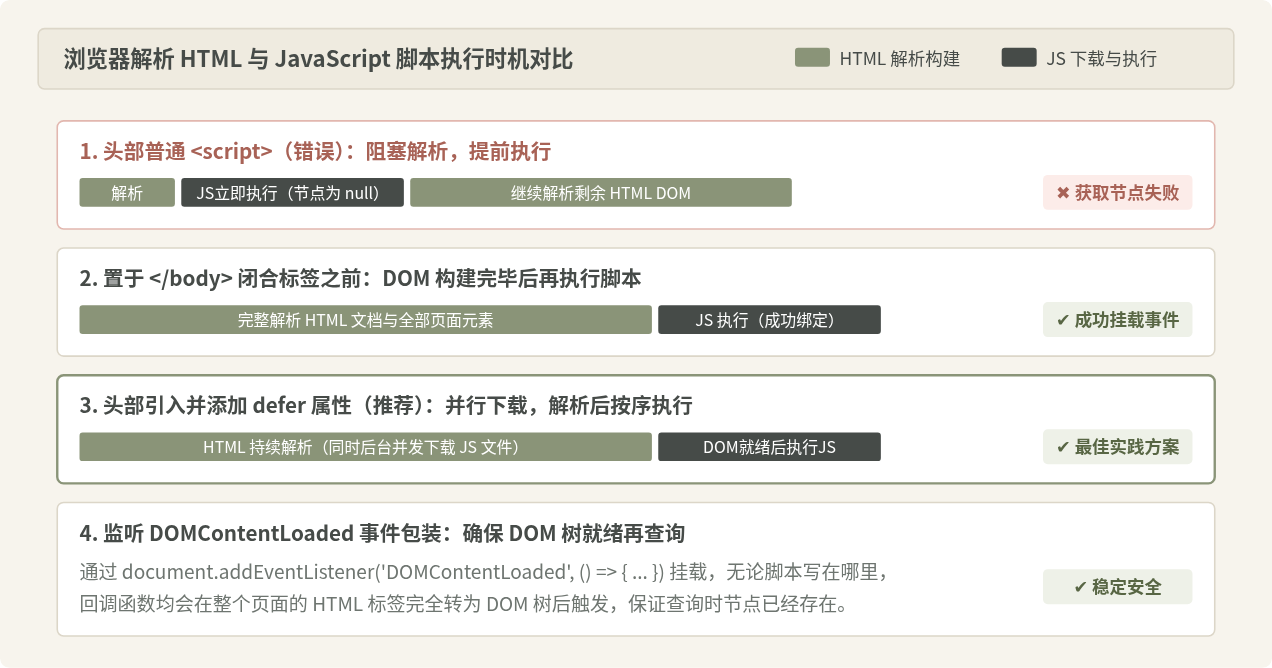
解决加载时机偏差的正确做法
要确保脚本执行时能够命中页面元素,可以采用以下三种标准方案之一:
做法 A:在 <script> 标签添加 defer 属性(最推荐)
<head>
  <!-- defer 告诉浏览器后台异步下载脚本,等待 DOM 解析完成后按顺序执行 -->
  <script src="app.js" defer></script>
</head>
做法 B:将脚本放置在 </body> 之前
  <!-- 页面正文内容 -->
  <button id="submit-btn">提交</button>

  <!-- 紧邻 body 底部执行,此时上方所有 HTML 节点均已解析完成 -->
  <script src="app.js"></script>
</body>
做法 C:使用 DOMContentLoaded 事件包裹执行逻辑
document.addEventListener('DOMContentLoaded', () => {
  const btn = document.querySelector('#submit-btn');
  btn.addEventListener('click', () => {
    console.log('按钮被点击');
  });
});DOMContentLoaded 还是 window.onload?
部分教程建议初学者使用 window.onload = function() { ... } 来包裹事件绑定。这种做法虽能确保节点存在,但在工程实践中效率较低。
window.onload 必须等待页面中的所有外部资源(包括高清图片、视频、第三方 iframe 及异步样式表)全部下载解码完毕才会触发。如果页面有一张大图加载耗时 3 秒,用户在这 3 秒内点击按钮将毫无反应。而 DOMContentLoaded 仅需 DOM 树构建完毕即可执行,响应速度极快,是注册交互事件的标准时机。
三、排查核心二:选择器拼写、语法与单复数陷阱
当加载时机完全正确,但 querySelector 依然返回 null 或报错时,根源必然出在选择器字符串与 DOM 树的匹配上。以下四种情况在实际编码中最容易混淆。
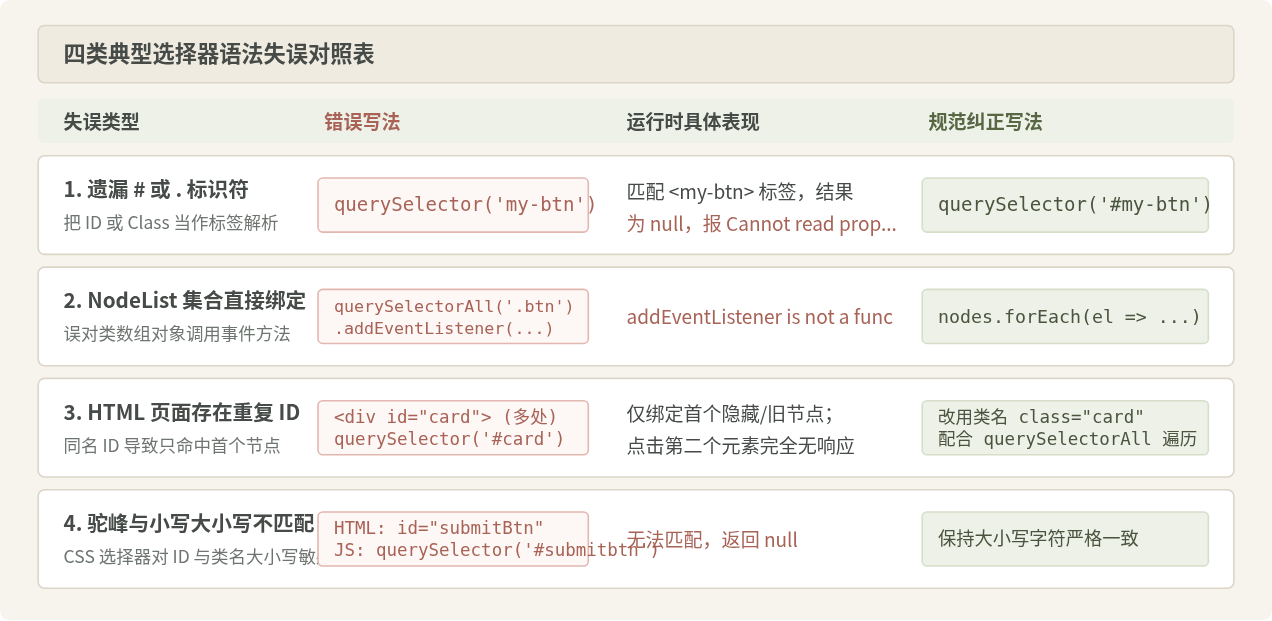
1. 混淆 `getElementById` 与 `querySelector` 的传参规则
getElementById 接收的是纯 ID 字符串,不需要加 #;而 querySelector 接收的是标准的 CSS 选择器,ID 必须带 #,类名必须带 .。
// 正确:
document.getElementById('save-btn');
document.querySelector('#save-btn');
document.querySelector('.save-btn');

// 严重错误:
document.getElementById('#save-btn'); // 试图匹配 id="#save-btn",结果必定为 null
document.querySelector('save-btn');  // 试图匹配 <save-btn> 标签,结果通常为 null
2. 集合绑定的正确语法
如果你想为同一类名的多个按钮绑定相同的点击事件,不能直接调用 querySelectorAll('.btn').addEventListener(...),必须通过遍历逐个注册,或者使用后文介绍的事件委托:
const buttons = document.querySelectorAll('.action-btn');

// 正确遍历挂载:
buttons.forEach(button => {
  button.addEventListener('click', (e) => {
    console.log('点击了按钮:', e.target.textContent);
  });
});
四、进阶场景:动态渲染内容与事件委托
很多开发者即便将代码包裹在 DOMContentLoaded 中,并且选择器书写完全无误,依然会遇到“点击后没有触发”的现象。这通常发生在异步数据加载后动态插入 DOM,或者组件重新渲染替换了父容器内容的场景中。
事件监听器是直接挂载在当时内存中的具体 DOM 节点实例上的。如果后续通过 container.innerHTML = '...' 重写了 HTML,或者前端框架重新渲染了视图,旧的 DOM 节点连同其上绑定的事件监听器会被垃圾回收机制清理;新生成的 DOM 节点是全新的内存对象,其上没有任何事件监听器。
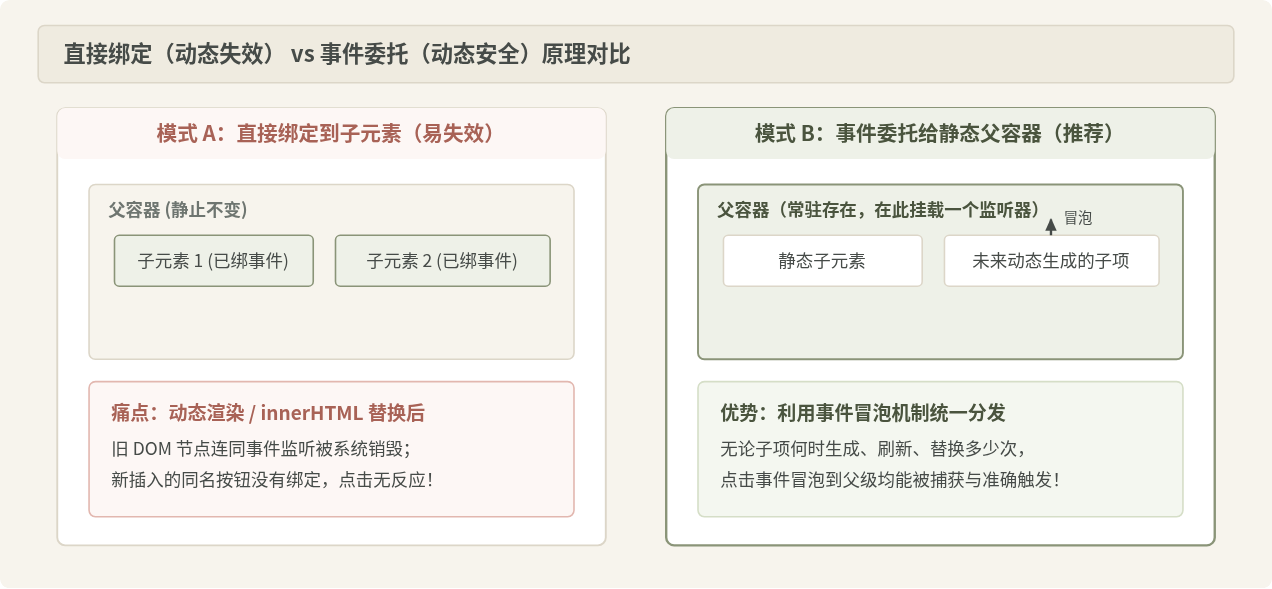
事件委托的标准写法
针对动态生成的列表、模态框或异步表格,最优解决方案是将监听器绑定到在 HTML 中永久存在的父容器上(例如 #list-container 或 document.body),利用 e.target.closest() 识别具体触发的子元素:
// 绑定到常驻的父级容器
const container = document.querySelector('#list-container');

container.addEventListener('click', (event) => {
  // 查找被点击元素是否属于目标按钮或位于其内部
  const targetBtn = event.target.closest('.delete-btn');

  // 若未匹配到目标类名,则忽略此次点击
  if (!targetBtn || !container.contains(targetBtn)) return;

  // 正常执行业务操作
  console.log('成功触发删除,数据 ID:', targetBtn.dataset.id);
});
使用事件委托不仅彻底规避了“元素生成晚于脚本执行时机”的问题,还能显著减少内存中事件监听器的数量,提高页面性能。
五、总结:四步系统化排查决策树
遇到事件不触发时,无需反复盲目修改代码,按照以下结构化的决策树从上到下排查,即可在两分钟内锁定具体病因:
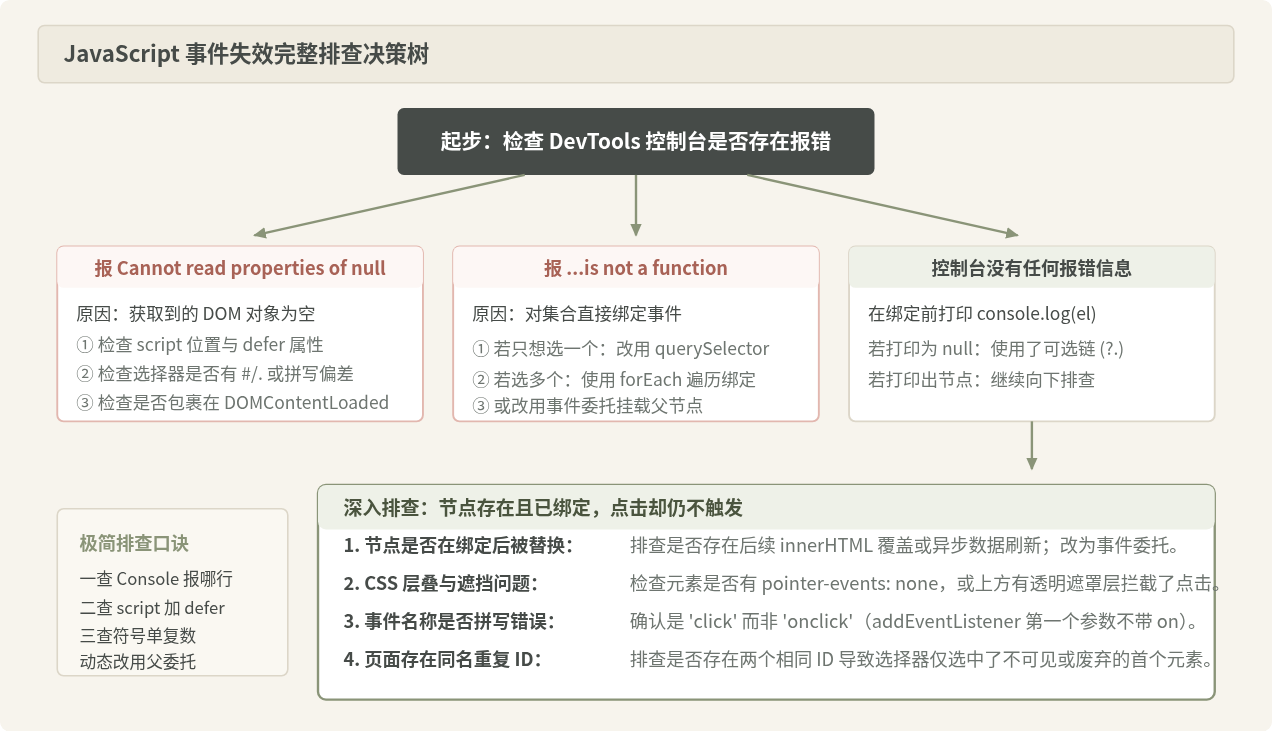
核心排查要点清单
| 检查项 | 标准验证方式 | 推荐修复方案 |
|---|---|---|
| 加载时机 | 在注册语句前打印 console.log(el) 是否为 null |
为 <script> 增加 defer 属性,或包裹在 DOMContentLoaded 回调中 |
| 选择器语法 | 在浏览器控制台直接执行 document.querySelector('你的选择器') 测试 |
补充缺失的 #、.,统一大小写拼写,检查 HTML 中是否有重复 ID |
| API 单复数 | 检查是否误对 NodeList 直接调用了 addEventListener |
单元素使用 querySelector,批量元素使用 forEach 遍历注册 |
| 动态节点 | 检查元素是否由 fetch 异步插入或后续被 innerHTML 覆盖 |
将监听器绑定至常驻祖先节点,使用 event.target.closest() 实施事件委托 |
JS使用classList API添加、删除和切换class类名
2026-11-20 08:49:19
为什么浏览器JS不能直接执行exe文件
2026-11-19 23:03:37
JavaScript怎么使用CustomEvent创建和触发自定义事件
2026-11-19 22:52:13
JS修改CSS样式的三种方法:style属性、className与classList对比
2026-11-19 20:08:20
JS选择图片后Canvas压缩再上传的方法
2026-11-19 19:31:36







