怎么在 Vue 或 React 项目中正确集成 JavaScript 动态背景
在Vue或React现代单页应用中正确集成JavaScript Canvas/WebGL动态背景的工程实战指南,深度解析DOM节点挂载绑定、响应式代理隔离、事件穿透模型、严格模式双挂载防御与内存泄漏销毁时序。
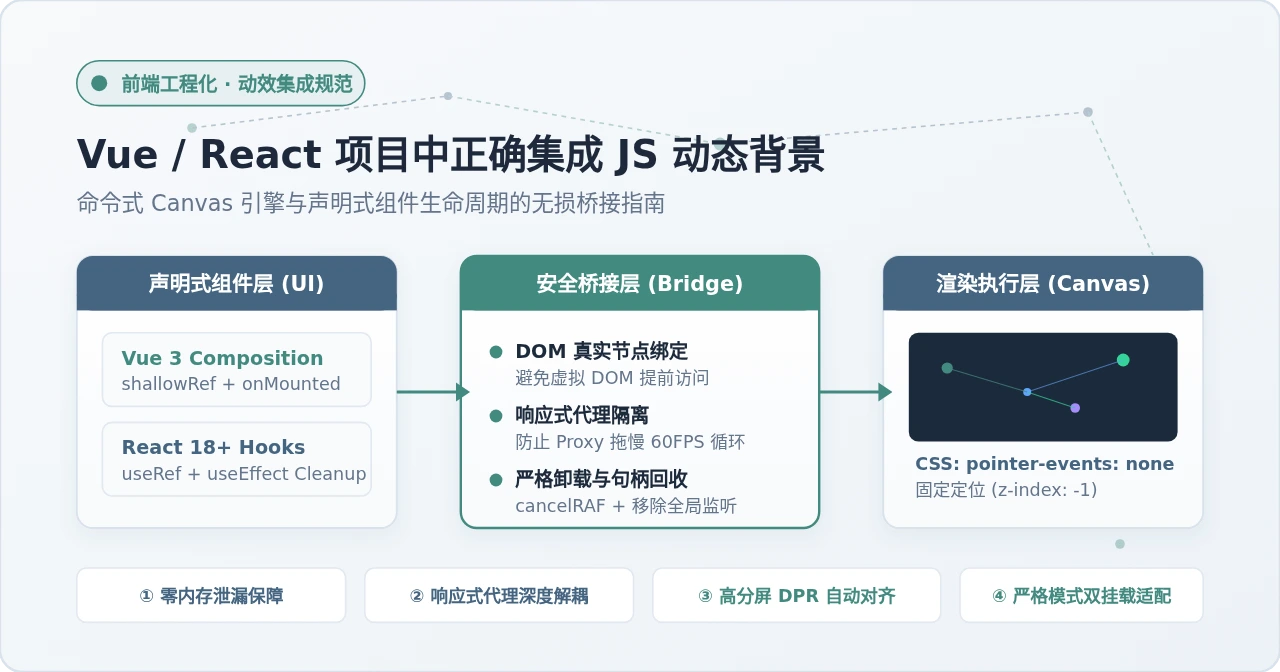
pointer-events: none 避免遮挡页面交互,以及在组件卸载时彻底熔断 requestAnimationFrame 和全局事件监听。
一、命令式动画与声明式框架的核心冲突
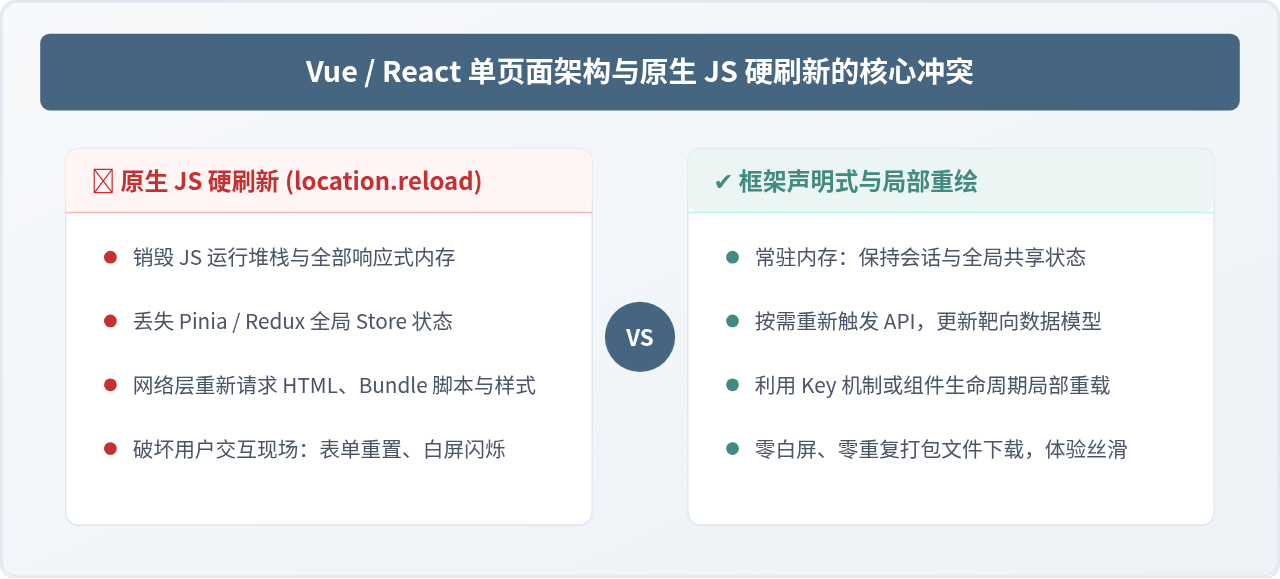
传统的 JavaScript 动态背景脚本(例如 particles.js、vanta.js、canvas-nest 或自研 Canvas 渲染器)大多设计于多页应用(MPA)时代。它们普遍假定页面加载时即有全局 <canvas> 元素,通过全局 document.getElementById 抓取节点,并在内部维持一个永久不熄灭的 requestAnimationFrame 循环。而在用户离开页面时,直接依靠浏览器刷新来销毁整个内存上下文。
一旦将这类脚本直接塞入 Vue 或 React 单页项目中,就会立刻引发三类严重故障:
- 挂载时序脱节:在组件创建(Vue 的
setup执行或 React 函数体执行)阶段,真实的 DOM 树尚未生成。此时如果直接执行背景初始化脚本,会因获取不到 DOM 节点而抛出TypeError: Cannot read properties of null。 - 单页内存与句柄泄漏:单页应用在路由跳转时不会刷新窗口。如果用户从包含背景的页面导航到其他页面,后台的
requestAnimationFrame仍以每秒 60 次甚至 120 次的频率空转,挂载在window上的resize与mousemove闭包无法被垃圾回收,多次往返会导致内存呈阶梯状飙升,最终造成移动端浏览器白屏崩溃。 - UI 交互全面瘫痪:全屏背景画布若未正确设置事件穿透,将如同一张透明塑料薄膜覆盖在页面最顶层,导致其下方的登录按钮、输入框、导航链接全部无法被点击。
二、布局与交互规范:DOM 层叠上下文与事件穿透
在编写任何 JavaScript 动效逻辑之前,必须先在 CSS 层级上确立严格的分层规范。动态背景通常需要铺满视口并不随内容滚动而偏移,同时绝不能阻碍前景业务元素的鼠标交互。
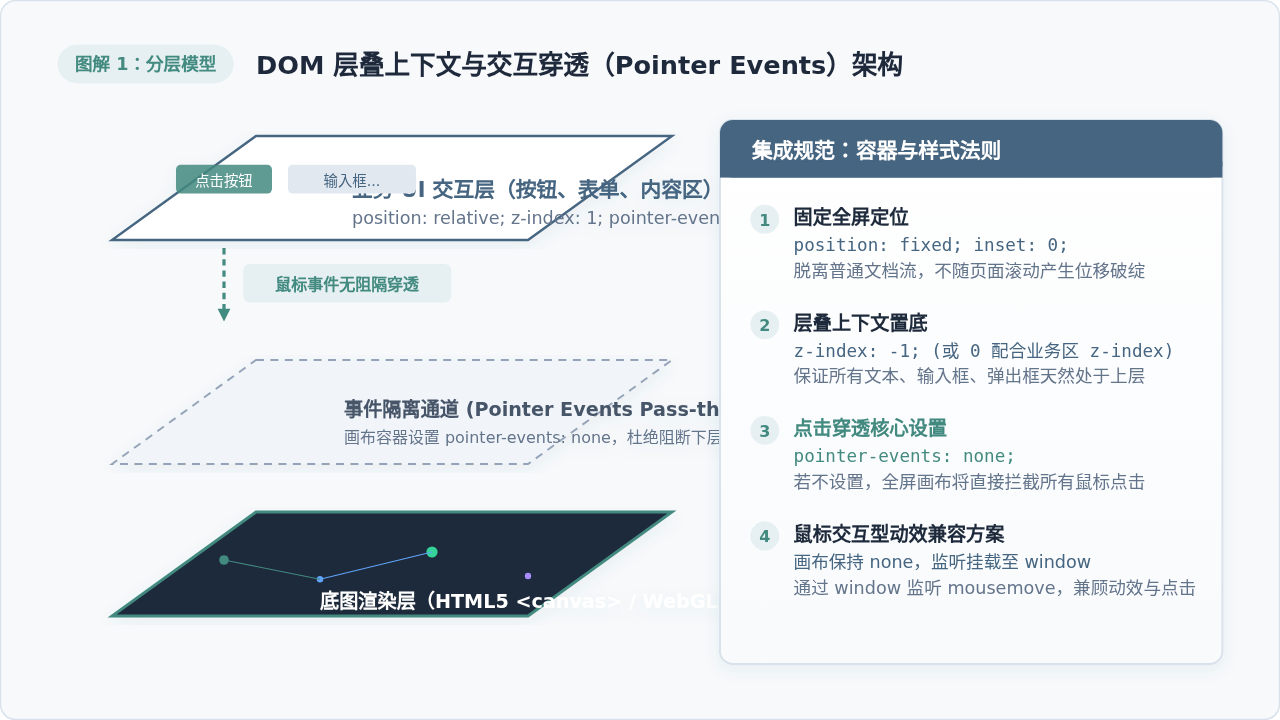
如上图所示,一个合格的动态背景在样式上必须严格满足以下三条规则:
- 全屏固定定位(Fixed Positioning):使用
position: fixed; inset: 0; width: 100vw; height: 100vh;,使画布脱离常规文档流,不论用户如何向下滚动正文内容,背景始终紧贴视口。 - 层叠上下文置底(Z-Index):将背景容器的
z-index设定为-1(或者在拥有局部层叠上下文的容器中设为0,同时将正文内容容器设为position: relative; z-index: 1;)。 - 关键穿透属性
pointer-events: none:这是最容易被遗漏的关键配置。设置pointer-events: none;后,鼠标的悬停、点击、滚轮事件会直接“穿透”画布,抵达底层的实际业务组件。
pointer-events 设为 auto。正确做法是:画布继续保持 pointer-events: none,而鼠标坐标监听器直接绑定到 window 对象上(window.addEventListener('mousemove', onMouseMove))。这样既能捕获全局光标坐标驱动粒子运动,又丝毫不影响用户点击前景按钮。
三、避免响应式陷阱:为什么不能将引擎存入 ref / reactive
在 Vue 3 或 React 中,新手常犯的一个隐蔽错误是:将创建出来的 Canvas 粒子管理器、Three.js 场景对象或 WebGL 渲染器直接存入响应式容器(例如 Vue 的 ref() / reactive(),或 React 的 useState())。
这种做法会带来毁灭性的性能开销:
- Vue 的 Proxy 深度劫持开销:Vue 3 的
reactive()和默认ref()会递归地对对象的所有属性进行 Proxy 拦截。一个 Three.js 场景或复杂 Canvas 引擎内部包含成千上万个嵌套几何体、纹理矩阵和高频变化的坐标属性。每当动画循环在 1 毫秒内更新数百个点的x, y时,都会触发深度 Proxy 的get和set追踪逻辑,使 CPU 占用瞬间飙至 100%,帧率暴跌至个位数。 - React 的全量重渲染陷阱:如果在动画循环中不慎调用了
setState,将导致整个组件及其子树以每秒 60 次的频率触发 Reconciliation 重新执行,直接导致浏览器主线程卡死。
正确规范:在 Vue 3 中,必须使用 shallowRef()(仅代理 .value 引用本身,不穿透内部属性)或直接定义普通局部变量(通过 markRaw() 显式跳过响应式转换)。在 React 中,必须使用 useRef() 来持有任何引擎实例与动画帧句柄,利用其在组件整个生命周期中跨渲染稳定且不触发重渲染的特性。
四、集成生命周期与完整清理时序管线
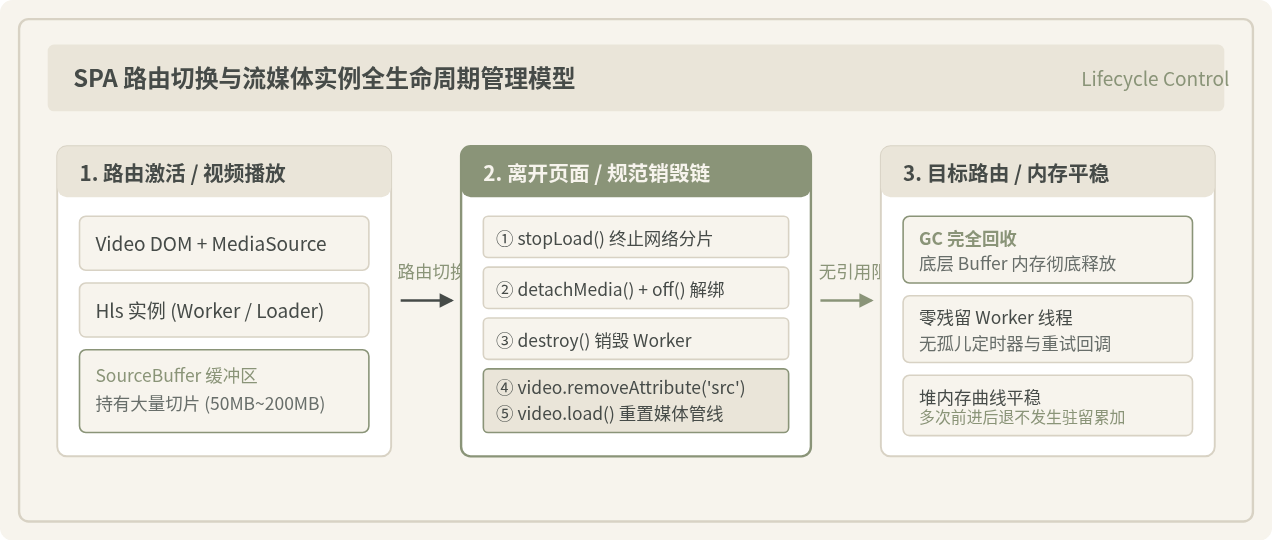
动态背景的生命周期管理必须是一个闭环。下图展示了从组件进入挂载、高分屏分辨率校准、启动渲染,到用户离开页面时完整清理的五个核心步骤:
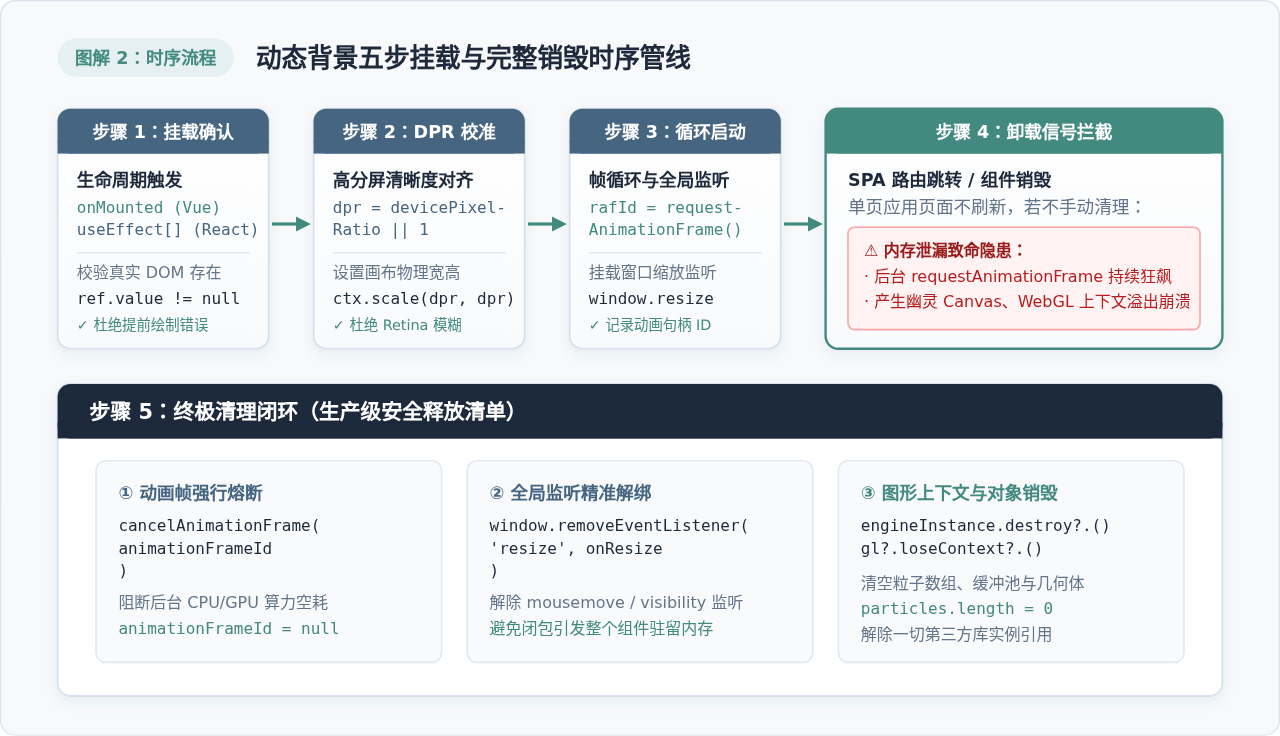
必须着重强调的是“步骤 5:终极清理闭环”。单页应用(Vue Router / React Router)切页时,旧组件从 DOM 树中被移除,但未解绑的 JavaScript 逻辑会在内存中继续运行。为了达到生产级无泄漏要求,卸载钩子必须执行三项清理:
- 调用
cancelAnimationFrame(rafId),阻止浏览器继续分配下一个动画绘制回调; - 调用
window.removeEventListener('resize', resizeHandler),解除所有挂载在全局对象上的监听; - 如果使用了 Three.js 或原生 WebGL,显式遍历几何体(Geometry)、材质(Material)、纹理(Texture)并调用
dispose(),最后请求丢失上下文gl.getExtension('WEBGL_lose_context')?.loseContext(),释放宝贵的显存资源。
五、Vue 3 规范化集成实战
以下为 Vue 3(Composition API + <script setup> + TypeScript)下的生产级动态背景组件实现。代码中实现了轻量粒子连接网格,并示范了高分屏 Retina 对齐与严格的卸载清理:
<template>
  <!-- 动态背景独立画布容器 -->
  <canvas
    ref="canvasRef"
    class="dynamic-bg-canvas"
    aria-hidden="true"
  />
</template>

<script setup lang="ts">
import { ref, onMounted, onBeforeUnmount } from 'vue'

// 1. 声明 DOM 节点引用,初始为 null
const canvasRef = ref<HTMLCanvasElement | null>(null)

// 2. 将非响应式动画句柄与上下文保存在组件局部变量中(不使用 reactive/ref)
let animationFrameId: number | null = null
let ctx: CanvasRenderingContext2D | null = null
let width = 0
let height = 0

// 粒子定义
interface Particle {
  x: number
  y: number
  vx: number
  vy: number
  radius: number
}
const particles: Particle[] = []
const PARTICLE_COUNT = 45

// 3. 高分屏 Retina 适配与画布尺寸同步
const handleResize = () => {
  const canvas = canvasRef.value
  if (!canvas) return

  const dpr = window.devicePixelRatio || 1
  width = window.innerWidth
  height = window.innerHeight

  // 设置物理像素尺寸,防止高分屏显示发虚
  canvas.width = Math.floor(width * dpr)
  canvas.height = Math.floor(height * dpr)

  // 恢复 CSS 逻辑显示尺寸
  canvas.style.width = `${width}px`
  canvas.style.height = `${height}px`

  // 缩放绘图坐标系
  ctx?.scale(dpr, dpr)
}

// 4. 动画主循环
const renderLoop = () => {
  if (!ctx) return
  ctx.clearRect(0, 0, width, height)

  // 绘制并更新粒子
  for (let i = 0; i < particles.length; i++) {
    const p = particles[i]
    p.x += p.vx
    p.y += p.vy

    if (p.x < 0 || p.x > width) p.vx *= -1
    if (p.y < 0 || p.y > height) p.vy *= -1

    ctx.beginPath()
    ctx.arc(p.x, p.y, p.radius, 0, Math.PI * 2)
    ctx.fillStyle = '#438A80'
    ctx.fill()

    // 粒子间连线
    for (let j = i + 1; j < particles.length; j++) {
      const p2 = particles[j]
      const dx = p.x - p2.x
      const dy = p.y - p2.y
      const dist = Math.sqrt(dx * dx + dy * dy)
      if (dist < 110) {
        ctx.beginPath()
        ctx.moveTo(p.x, p.y)
        ctx.lineTo(p2.x, p2.y)
        ctx.strokeStyle = `rgba(69, 101, 129, ${1 - dist / 110})`
        ctx.lineWidth = 0.8
        ctx.stroke()
      }
    }
  }

  animationFrameId = requestAnimationFrame(renderLoop)
}

// 5. 挂载阶段初始化
onMounted(() => {
  const canvas = canvasRef.value
  if (!canvas) return

  ctx = canvas.getContext('2d')
  if (!ctx) return

  handleResize()
  window.addEventListener('resize', handleResize)

  // 初始化粒子坐标
  particles.length = 0
  for (let i = 0; i < PARTICLE_COUNT; i++) {
    particles.push({
      x: Math.random() * width,
      y: Math.random() * height,
      vx: (Math.random() - 0.5) * 0.8,
      vy: (Math.random() - 0.5) * 0.8,
      radius: Math.random() * 2 + 1
    })
  }

  // 启动循环
  animationFrameId = requestAnimationFrame(renderLoop)
})

// 6. 卸载阶段彻底清理(熔断循环 + 解绑监听 + 清空数据)
onBeforeUnmount(() => {
  if (animationFrameId !== null) {
    cancelAnimationFrame(animationFrameId)
    animationFrameId = null
  }
  window.removeEventListener('resize', handleResize)
  particles.length = 0
  ctx = null
})
</script>

<style scoped>
.dynamic-bg-canvas {
  position: fixed;
  inset: 0;
  width: 100vw;
  height: 100vh;
  z-index: -1;
  pointer-events: none; /* 穿透鼠标交互 */
  background: transparent;
}
</style>
六、React 18+ 规范化集成实战
在 React 18+ 项目中,特别是在开启了 React.StrictMode(严格模式)的开发环境下,组件挂载时会故意执行 Mount -> Unmount -> Mount 两次,以帮助开发者排查未清理的副作用。如果动态背景没有在清理函数中彻底重置状态,就会在画布上产生两套粒子叠合、速度加倍或多个叠加 Canvas 的严重 Bug。
以下为 React 18+ 的生产级实现,展示如何通过 useRef 和 useEffect 达成完全幂等的销毁与恢复:
import React, { useEffect, useRef } from 'react'

export const DynamicBackground: React.FC = () => {
  const canvasRef = useRef<HTMLCanvasElement | null>(null)
  // 使用 useRef 存储动画帧 ID,确保多次渲染期间引用一致且不触发重渲染
  const rafIdRef = useRef<number | null>(null)

  useEffect(() => {
    const canvas = canvasRef.value
    if (!canvas) return

    const ctx = canvas.getContext('2d')
    if (!ctx) return

    let width = 0
    let height = 0

    interface Star {
      x: number
      y: number
      vx: number
      vy: number
      size: number
    }
    const stars: Star[] = []
    const STAR_COUNT = 50

    // 视口尺寸与高分屏 DPR 校准
    const handleResize = () => {
      const dpr = window.devicePixelRatio || 1
      width = window.innerWidth
      height = window.innerHeight

      canvas.width = Math.floor(width * dpr)
      canvas.height = Math.floor(height * dpr)
      canvas.style.width = `${width}px`
      canvas.style.height = `${height}px`

      ctx.scale(dpr, dpr)
    }

    handleResize()
    window.addEventListener('resize', handleResize)

    // 初始化星星粒子
    for (let i = 0; i < STAR_COUNT; i++) {
      stars.push({
        x: Math.random() * width,
        y: Math.random() * height,
        vx: (Math.random() - 0.5) * 0.6,
        vy: (Math.random() - 0.5) * 0.6,
        size: Math.random() * 2 + 1
      })
    }

    // 帧渲染逻辑
    const animate = () => {
      ctx.clearRect(0, 0, width, height)

      for (let i = 0; i < stars.length; i++) {
        const s = stars[i]
        s.x += s.vx
        s.y += s.vy

        if (s.x < 0) s.x = width
        if (s.x > width) s.x = 0
        if (s.y < 0) s.y = height
        if (s.y > height) s.y = 0

        ctx.beginPath()
        ctx.arc(s.x, s.y, s.size, 0, Math.PI * 2)
        ctx.fillStyle = '#456581'
        ctx.fill()
      }

      rafIdRef.current = requestAnimationFrame(animate)
    }

    rafIdRef.current = requestAnimationFrame(animate)

    // React 18 StrictMode 与组件卸载时的幂等清理函数
    return () => {
      if (rafIdRef.current !== null) {
        cancelAnimationFrame(rafIdRef.current)
        rafIdRef.current = null
      }
      window.removeEventListener('resize', handleResize)
      stars.length = 0
    }
  }, []) // 空依赖数组,仅在挂载时运行一次

  return (
    <canvas
      ref={canvasRef}
      aria-hidden="true"
      style={{
        position: 'fixed',
        inset: 0,
        width: '100vw',
        height: '100vh',
        zIndex: -1,
        pointerEvents: 'none',
        background: 'transparent'
      }}
    />
  )
}
七、Vue 与 React 集成范式对比与避坑指南
虽然两者在核心清理思路上完全相同,但在框架内部机制与 API 表现形式上存在关键差异:
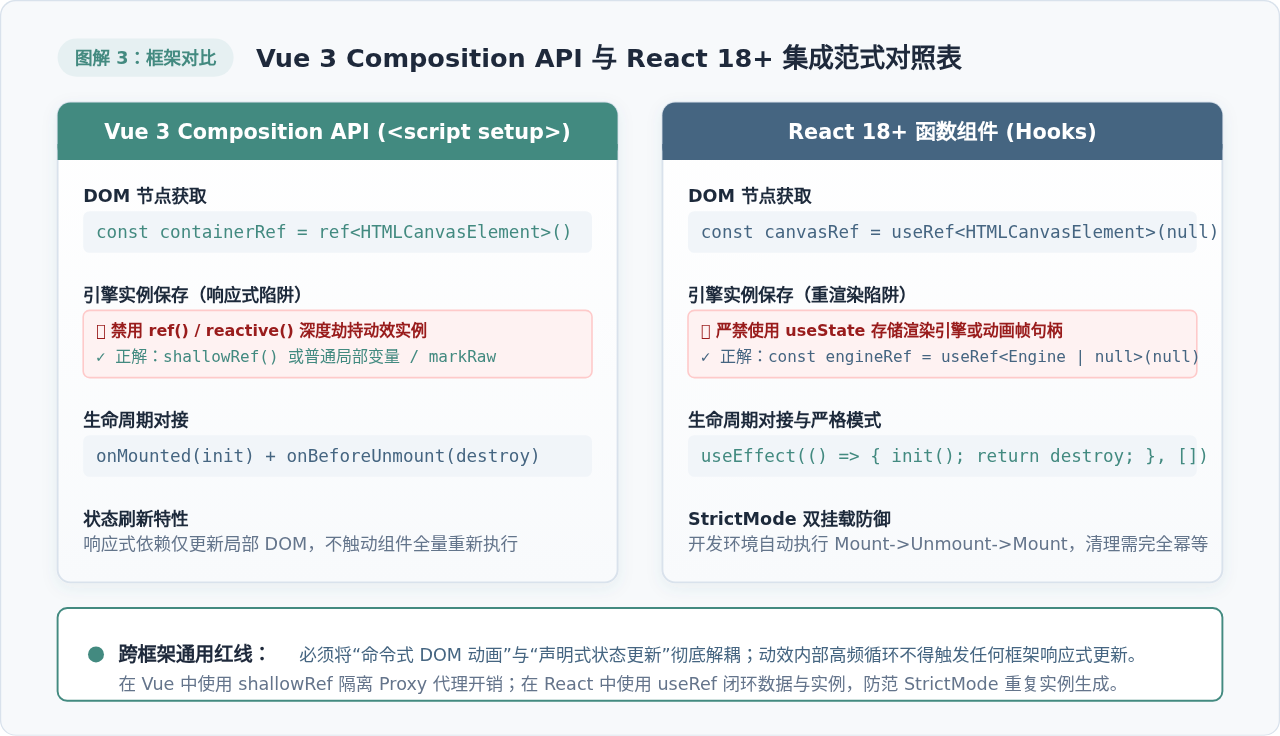
| 集成关注点 | Vue 3 Composition API | React 18+ (Hooks) | 生产防踩坑核心准则 |
|---|---|---|---|
| 真实 DOM 获取 | ref<HTMLCanvasElement>() |
useRef<HTMLCanvasElement>(null) |
必须在挂载钩子(onMounted / useEffect)中判定节点非空后再初始化。 |
| 第三方引擎实例持有 | 使用普通局部变量,或 shallowRef() |
使用 useRef() 持有 |
严禁使用深度响应式(Vue reactive / React useState),防止 60FPS 循环拖垮性能。 |
| 清理逻辑绑定 | onBeforeUnmount(() => { ... }) |
useEffect 内部 return () => { ... } |
必须同时包含 cancelAnimationFrame、解除 resize 和清空对象数组。 |
| 开发环境严格模式 | 单次正常挂载 | StrictMode 模拟双挂载(Mount-Unmount-Mount) | React 卸载清理函数必须具有绝对幂等性,否则会导致二次挂载时出现双重渲染画布。 |
八、生产级硬化:高分屏适配、休眠降耗与无障碍
仅仅实现动画循环和挂载卸载并不足以交付生产。在多样化的用户终端上,还需要完成以下三项工程化加固:
1. 视网膜屏(Retina)清晰度对齐
如果在 CSS 中设置了 width: 100vw; height: 100vh;,但在 Canvas 元素上直接写死固定宽高(或未按 DPR 放大内部绘图缓冲区),在 MacBook、4K 显示器和现代智能手机上,原本锐利的线条和粒子会出现明显的锯齿和模糊。
标准计算公式为:
const dpr = window.devicePixelRatio || 1;
canvas.width = Math.floor(window.innerWidth * dpr);
canvas.height = Math.floor(window.innerHeight * dpr);
ctx.scale(dpr, dpr);
通过将物理像素画布放大到视口宽高的 dpr 倍,再通过 ctx.scale(dpr, dpr) 将内部绘图坐标系归一化为 CSS 逻辑像素,即可保证在任何高 PPI 屏幕上均呈现出视网膜级锐度。
2. 浏览器后台标签页休眠(Page Visibility API)
虽然现代浏览器会在标签页处于后台时自动降低 requestAnimationFrame 的调用频率,但如果动效内部存在额外的 setInterval 定时器或重型物理碰撞模拟算法,CPU 依然会在后台消耗大量计算资源和电池电量。
在集成代码中监听 visibilitychange 事件,可以在用户切走标签页时主动挂起动画,切回时平滑恢复:
const handleVisibilityChange = () => {
  if (document.hidden) {
    // 切至后台,立即暂停循环
    if (rafId !== null) {
      cancelAnimationFrame(rafId);
      rafId = null;
    }
  } else {
    // 切回前台,重新唤醒循环
    if (rafId === null) {
      rafId = requestAnimationFrame(renderLoop);
    }
  }
};
document.addEventListener('visibilitychange', handleVisibilityChange);
3. 尊重“减弱动态效果”(prefers-reduced-motion)无障碍偏好
部分用户患有前庭功能障碍或眩晕症,操作系统允许用户开启“减弱动态效果”选项。在动态背景初始化前,检查媒体查询:
const prefersReducedMotion = window.matchMedia('(prefers-reduced-motion: reduce)').matches;
if (prefersReducedMotion) {
  // 仅绘制单帧静态背景,不再启动 requestAnimationFrame 持续运转
  drawStaticBackground();
  return;
}
这不仅是专业前端工程素养的体现,也是遵循 Web 内容可访问性指南(WCAG 2.1)的重要规范。
九、生产上线前完备性验收清单
在正式部署带有动态背景的 Vue 或 React 应用之前,请对照以下四维度检查雷达进行完整排查:
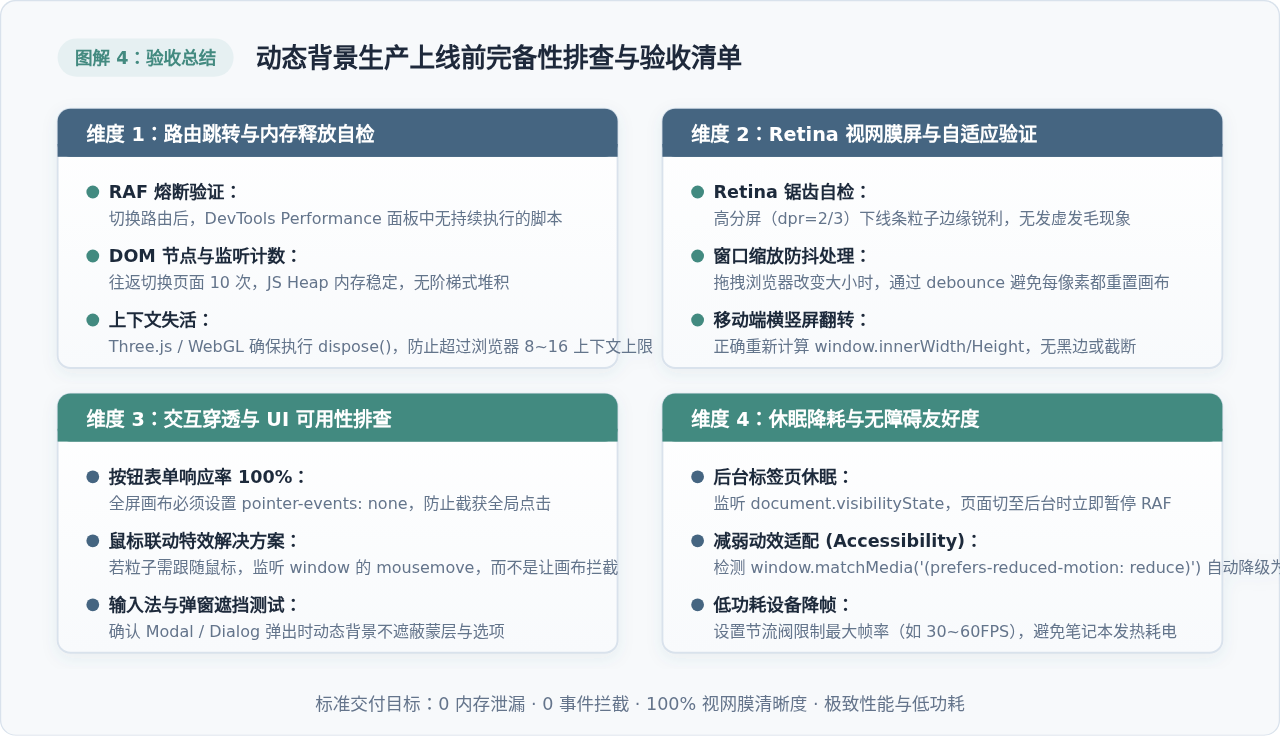
- 切出页面后,主线程 CPU 占用率是否归零;
- Memory 面板中的 JS Heap 堆内存是否在垃圾回收后回落到初始水平,DOM 节点计数有无不断累积;
- 页面上所有的表单输入、按钮点击、下拉菜单是否响应灵敏,无任何被透明图层拦截的现象。
JS批量删除指定class或属性的HTML元素
2026-11-19 23:41:53
JS动态切换字体样式的最佳实践:classList对比style
2026-11-19 21:18:36
为什么生产环境不建议使用原生 JavaScript 提示框
2026-11-19 19:26:40
原生JS计算offsetHeight实现元素垂直居中
2026-11-19 16:59:35
JS获取动态添加的form元素为空怎么解决
2026-11-19 16:24:29