JS怎么在控制台打印信息:console.log基础用法与查看
本文详细讲解在JavaScript中使用console.log在浏览器控制台打印输出信息的基础语法、多参数传参、查看方式以及常见调试细节,帮助新手快速掌握控制台调试技能。
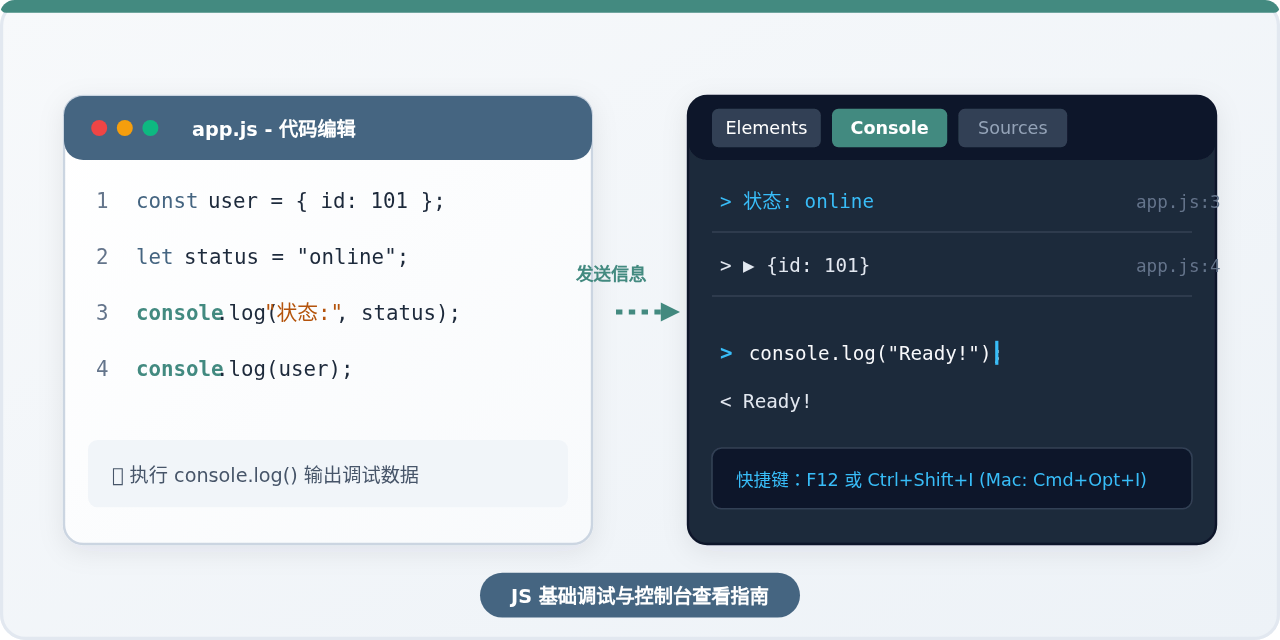
console.log()。本文将从“怎么打开控制台查看”、“console.log 的常用打印语法与参数传参”,再到“对象引用的快照机制与常用排查技巧”,帮助你建立一套完整清晰的操作流程。
一、为什么使用控制台与 console.log
早期在网页中调试代码时,许多人会使用 alert() 弹窗。但 alert() 会阻塞整个页面的脚本执行和用户操作,且无法直观展示复杂对象或数组的内部结构。
相比之下,console.log() 是浏览器和 Node.js 环境中提供的非阻塞式日志输出接口。它将数据安静地推送到开发者控制台中,既不会打断用户交互,也能完整保留字符串、数值、布尔值乃至深层嵌套对象的层级结构,是日常开发中必不可少的工具。
二、浏览器中如何打开并定位控制台
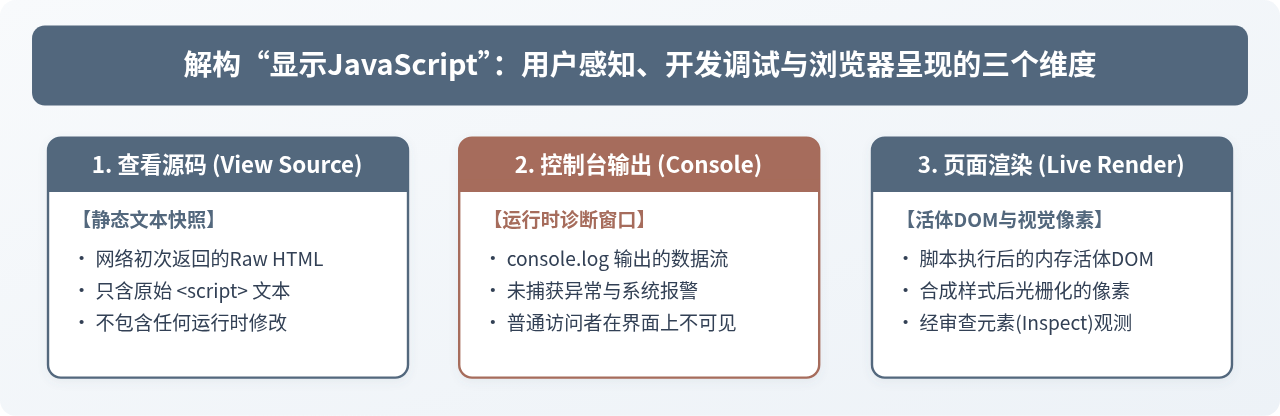
要看到 console.log() 输出的内容,必须打开浏览器的开发者工具(DevTools)并切到 Console(控制台) 标签页。主流浏览器(包括 Chrome、Edge、Firefox 以及 Safari)的操作方式基本一致:
- 快捷键方式(最推荐):
- Windows / Linux 系统:直接按下键盘最上方的
F12键,或按下快捷组合键Ctrl + Shift + I。 - macOS 系统:按下快捷键
Command + Option + I。
- Windows / Linux 系统:直接按下键盘最上方的
- 鼠标右键方式:在网页的任意非输入区域点击鼠标右键,在弹出的右键菜单中选择「检查」(Inspect)。
- 切换到控制台:打开开发者工具后,在顶部横向选项卡中找到并点击「Console」(若为中文界面则显示为「控制台」)。
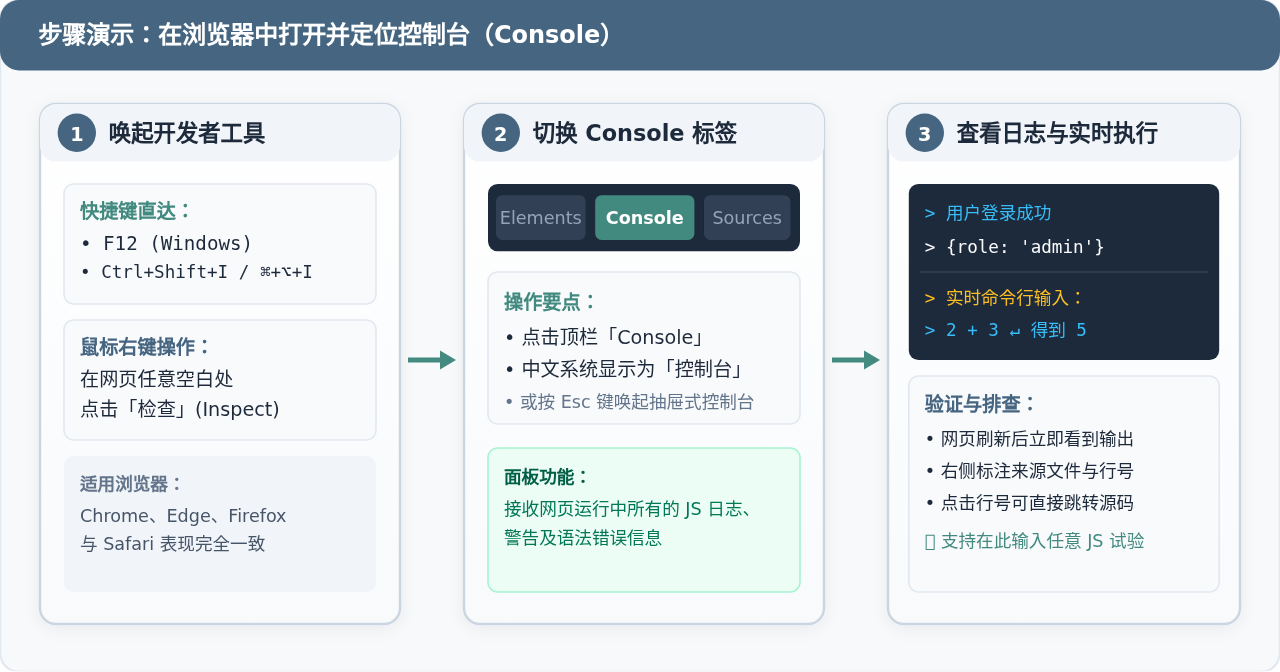
在控制台界面的下方,有一个闪烁光标的输入提示符 >。这里不仅是输出结果的展示板,还是一个交互式的 JavaScript 运行终端(REPL)。你可以在这里直接输入任何 JS 表达式或命令,按回车键立即执行。
三、console.log 基础语法与多种传参方式
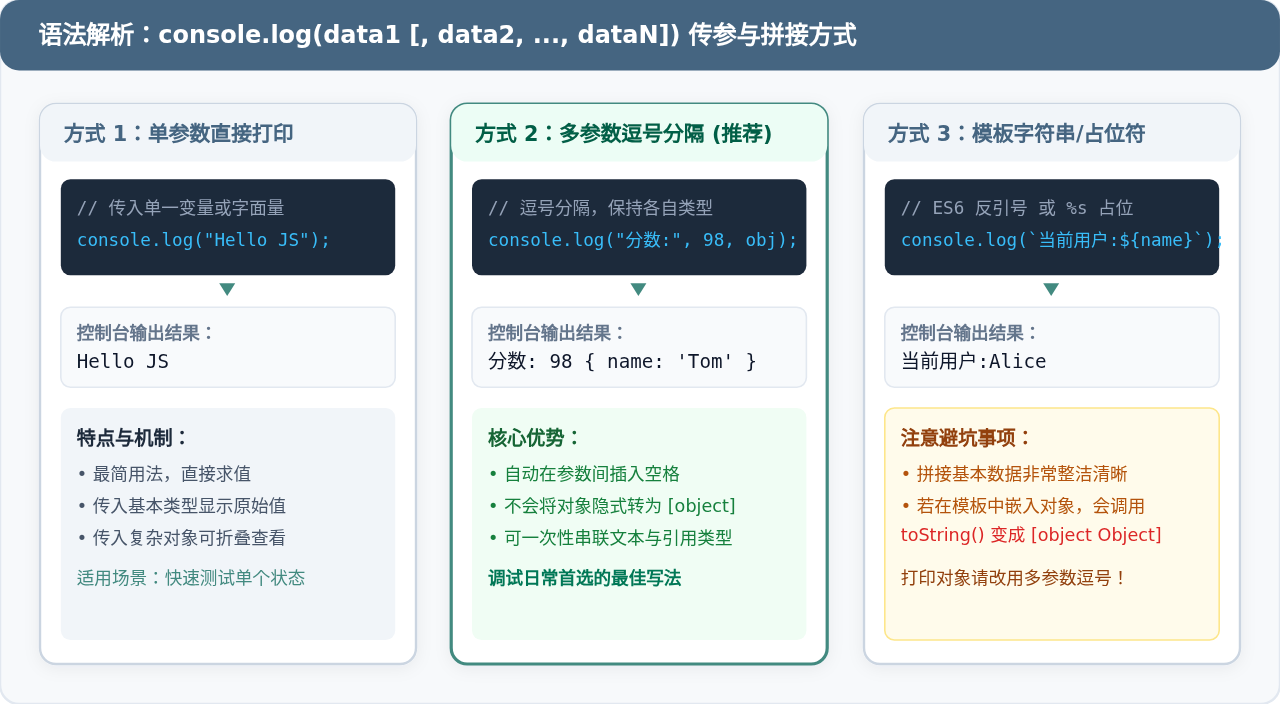
console.log() 的基本调用格式非常直观,支持接收一个或多个参数。
1. 打印基础文本与单个变量
最简单的用法是直接在圆括号内传入想要查看的文本或变量名。文本需要用单引号、双引号或反引号包裹,而变量直接传入名称即可。
95
true
2. 多参数逗号分隔打印(推荐做法)
在实际项目中,纯粹打印一个孤零零的数字或变量往往很难辨认其业务含义。推荐的做法是用逗号 , 将说明性文字与变量一起传递。
3. 模板字符串拼接与注意陷阱
ES6 引入的反引号模板字符串 `...${}...` 也常用于组织输出信息。但需要特别注意:模板字符串适用于拼接数值与字符串,若将对象(Object)直接嵌入模板字符串中,会导致对象被强制转为 [object Object],从而失去查看属性细节的能力。
四、打印复杂数据:对象、数组与快照机制
打印结构化数据是控制台最强劲的功能,但其中存在一个很多初学者都会困惑的“实时引用更新”现象。
1. 对象的交互式折叠与展开
当直接传递对象或数组给 console.log(user) 时,控制台通常会先展示一行浓缩摘要,左侧带有一个小三角形箭头 ▶。点击该箭头可以向下展开,逐层查看原型链、内部属性及取值。
2. 引用类型的快照陷阱
JavaScript 中的对象属于引用类型。当你在代码中执行 console.log(obj) 后紧接着修改了 obj 的某个属性,控制台在折叠状态下可能显示修改前的状态,但当你用鼠标点击 ▶ 展开查看具体属性时,浏览器读取的是该对象在内存中的当前最新状态。
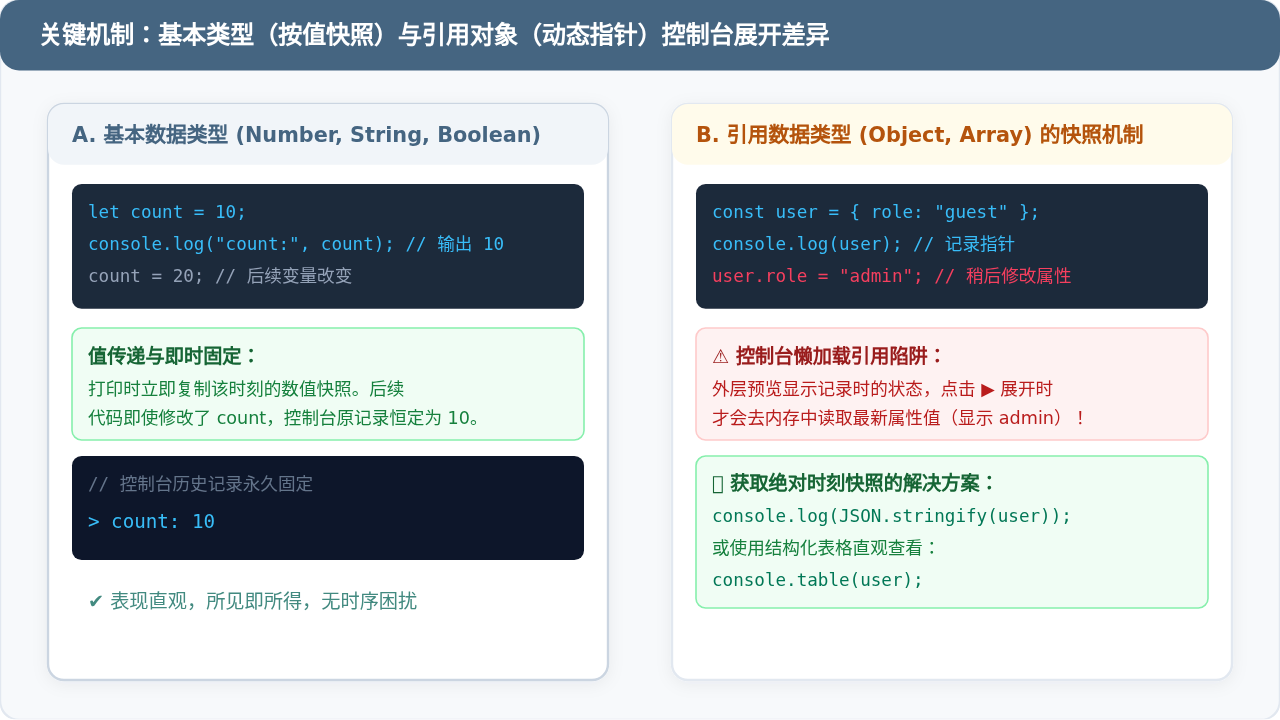
如果你想确定代码运行到该行时对象的确切内容,不受后续代码修改干扰,可以使用深拷贝或序列化打印:
console.log(JSON.parse(JSON.stringify(obj)));或者直接打印其具体某个属性的值,例如
console.log("role快照:", obj.role);。
3. 使用 console.table 更优雅地查看数据列表
对于元素结构相同的一组数组或对象集合,使用 console.table() 能以整齐的二维表格呈现,比普通的 console.log() 更加直观清晰:
五、控制台实用查看与日志管理技巧
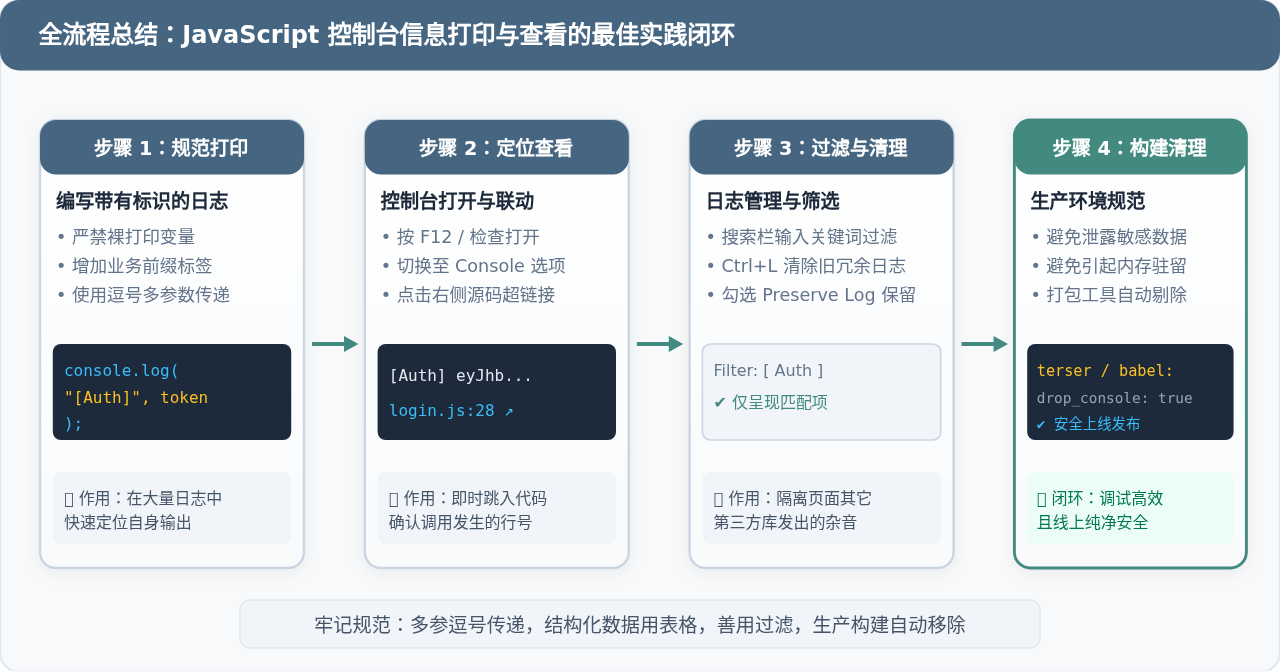
在较大型的页面中,可能同时存在框架日志、网络报错以及各种调试输出。学会高效筛选和清理控制台能大幅提高排查效率:
| 操作需求 | 对应操作 / 快捷方式 | 说明与应用场景 |
|---|---|---|
| 清空当前日志 | 输入 clear() 或按快捷键 Ctrl + L(Mac 为 Cmd + K) |
清除屏幕上的所有旧输出,让控制台重新恢复清爽干净。 |
| 过滤关键词 | 在控制台顶部的 Filter 输入框中键入关键词 |
例如输入 [API],控制台将只显示包含该标记的行,屏蔽其他干扰信息。 |
| 保留刷新日志 | 勾选控制台设置齿轮旁的「Preserve log」 | 网页跳转或刷新页面时,不自动清空上一次页面的打印内容,用于定位刷新前的数据。 |
| 跳转源码定位 | 点击日志右侧蓝色的 app.js:25 链接 |
直接定位到生成这条输出的具体源文件及行号,便于检查上下文代码。 |
六、全流程规范与生产环境注意事项
在完成代码调试后,需要遵循工程化规范对控制台日志进行管理:
- 避免敏感信息外泄:严禁在
console.log()中打印未加密的密码、用户身份证号、支付令牌(Token)等敏感信息,防止他人通过控制台直接窥视隐私。 - 避免潜在内存开销:在旧版浏览器或极端循环场景下,打印大量复杂对象可能导致控制台内部持有对象引用,妨碍垃圾回收机制(GC)。
- 构建时自动剔除:在现代前端工程(如 Vite、Webpack)中,可以在生产构建配置中开启代码混淆插件的
drop_console: true选项(例如 Terser 或 ESBuild 配置),在打包发布时自动擦除所有调试日志,保持线上环境整洁高效。
JS获取星期几:原生Date与day.js写法对比
2026-11-18 22:33:03
JS实现GBK与UTF-8中文编码转换的方法
2026-11-18 14:30:22
cloud-trace-querying 1.0.3 为什么要明确项目和时间范围?
2026-11-18 08:39:16
OpenAI Agents SDK Python 0.25.0 会回滚失败交接的副作用吗?
2026-11-18 08:38:20
Ducter v0.0.71、v0.0.72 怎样处理停止借用后的消息与外部待办?
2026-11-18 00:14:59