

JS怎么获取鼠标滚轮的滚动方向与距离
深入讲解在JavaScript中获取鼠标滚轮滚动方向与距离的标准做法。涵盖现代wheel事件、deltaY与deltaX坐标系、deltaMode单位归一化、跨设备适配及passive防抖避坑实战。
wheel 事件,并读取事件对象(WheelEvent)的 deltaY、deltaX 和 deltaMode 属性。deltaY 的正负符号代表垂直滚动方向(正数表示向下滚动,负数表示向上滚动),其绝对值代表滚动的位移距离;结合 deltaMode 进行单位换算后,即可在各类鼠标和触控板设备上获得准确一致的滚动量。
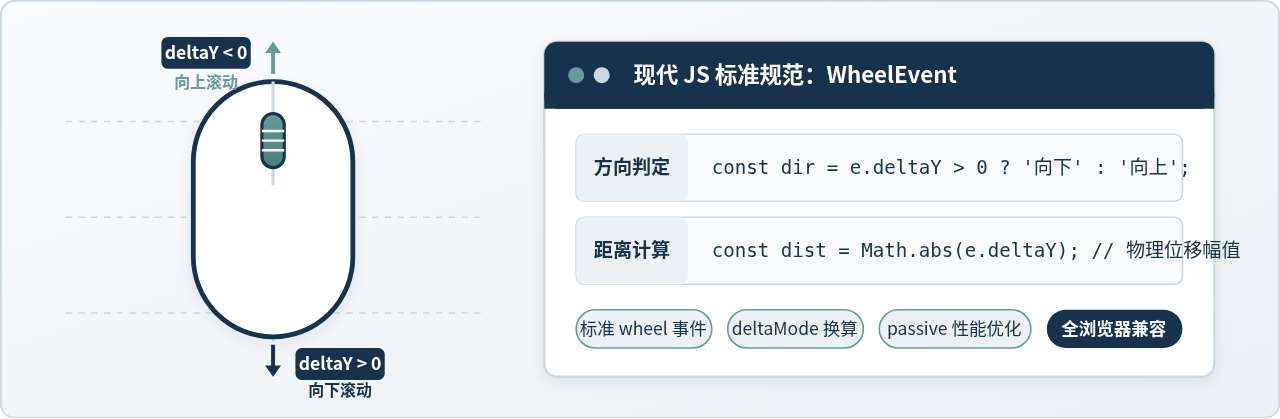
一、现代标准:认识 WheelEvent 核心属性
过去在前端开发中,获取滚轮行为往往需要区分不同浏览器的私有事件(如旧版 WebKit 的 mousewheel 或旧版 Firefox 的 DOMMouseScroll)。而在当今的 W3C DOM Level 3 Events 规范中,所有现代浏览器均已统一支持标准的 wheel 事件,其事件对象为 WheelEvent。
当用户转动鼠标滚轮或在触控板上双指滑动时,触发的 WheelEvent 实例包含以下几个关键属性:
e.deltaY:垂直方向上的滚动量(数字类型)。当用户向后滚动(视口内容向下移动)时,值为正数;当用户向前滚动(视口内容向上移动)时,值为负数。e.deltaX:水平方向上的滚动量。向右滚动时为正数,向左滚动时为负数(多在笔记本触控板横向滑移或支持侧向摆动的鼠标滚轮上产生)。e.deltaZ:三维空间 Z 轴方向的滚动量,除特殊 3D 输入硬件外,常规网页交互中其值通常为 0。e.deltaMode:标识上述增量数值的物理计量单位。这是一个无符号长整型,定义了三种可能的值:0(WheelEvent.DOM_DELTA_PIXEL):增量单位为像素(常见于各类触控板以及具备平滑滚轮特性的鼠标)。1(WheelEvent.DOM_DELTA_LINE):增量单位为文本行(常见于 Windows 平台上按机械步进刻度滚动的鼠标,一次滚轮齿格常为 3 行)。2(WheelEvent.DOM_DELTA_PAGE):增量单位为页面高度。

理解视口坐标系是避免逻辑搞混的关键:在网页的二维平面中,坐标原点位于视口左上角,向下为 Y 轴正方向,向右为 X 轴正方向。因此,滚轮使页面内容“向下滑动”展示下方内容时,视口相对页面向 Y 轴正方向移动,deltaY 自然为正数。
二、逐步实现:从基础监听到底层标准化计算
在实际业务中,我们不仅要读取方向,还要在不同操作系统(macOS 与 Windows)和输入硬件(高精度触控板与传统带刻度机械鼠标)之间统一位移数值。以下按照具体实施顺序分步完成。
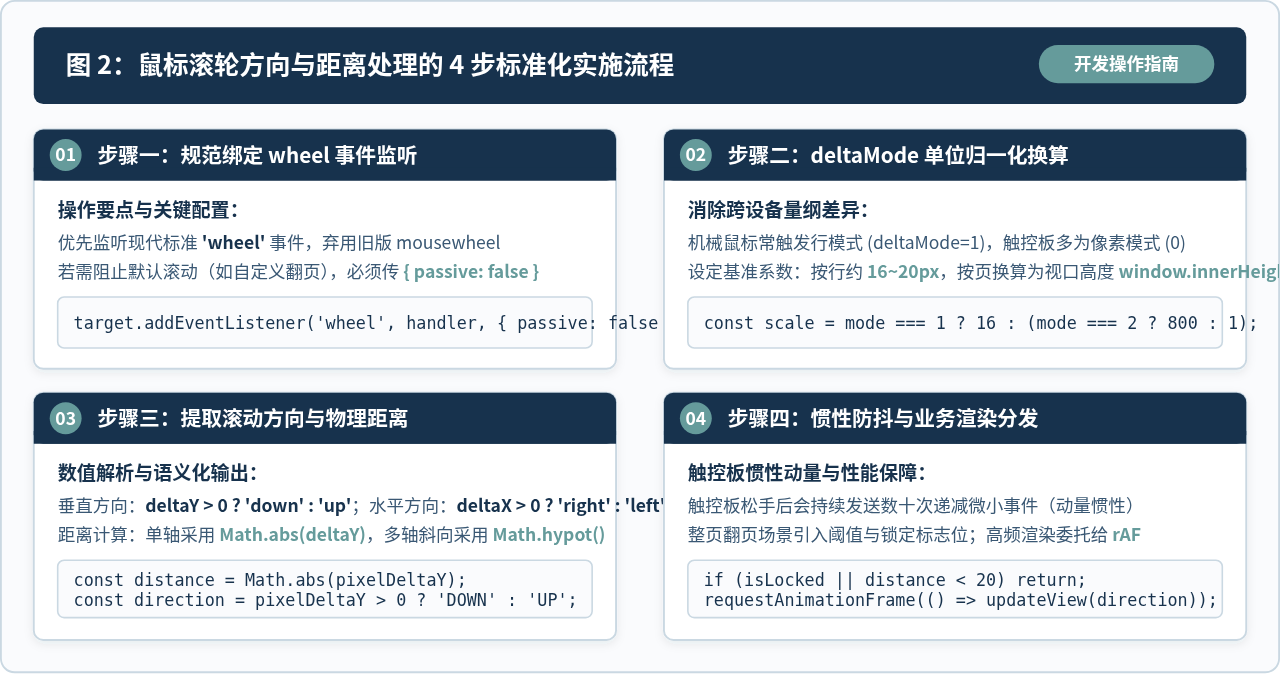
步骤一:注册 wheel 事件监听器
在目标元素(例如 window 或指定滚动容器)上添加监听。如果业务需要拦截默认的页面滚动(例如制作全屏画册切换),必须显式将 passive 设置为 false,否则浏览器出于平滑滚动性能考虑会默认拒绝 e.preventDefault() 并抛出控制台警告。
// 示例:基础监听配置
const targetElement = window;

targetElement.addEventListener('wheel', handleWheelEvent, { passive: false });

function handleWheelEvent(e) {
  // 若需接管原生滚动,调用 preventDefault
  // e.preventDefault();
}
步骤二:依据 deltaMode 进行像素距离归一化
由于机械鼠标在 Windows 默认设置下返回的是行数(deltaMode === 1,例如一次物理刻度产生 deltaY = 3),而触控板返回的是连续的物理像素(deltaMode === 0,例如 deltaY = 48.5),如果直接拿数值做动画,机械鼠标会显得极其迟钝。因此需要做单位归一化换算:
/**
 * 将不同 deltaMode 换算为统一的像素标尺 (px)
 */
function normalizeWheelDelta(event) {
  let { deltaX, deltaY, deltaMode } = event;

  // 基准比例配置(可依据页面字体大小动态设定)
  const LINE_HEIGHT = 16;  // 单行文本估算像素
  const PAGE_HEIGHT = window.innerHeight || 800; // 单页高度估算像素

  if (deltaMode === 1) {
    // 行模式 (DOM_DELTA_LINE)
    deltaX *= LINE_HEIGHT;
    deltaY *= LINE_HEIGHT;
  } else if (deltaMode === 2) {
    // 页模式 (DOM_DELTA_PAGE)
    deltaX *= PAGE_HEIGHT;
    deltaY *= PAGE_HEIGHT;
  }

  return {
    x: deltaX,
    y: deltaY
  };
}
步骤三:提取方向与绝对位移距离
经过单位归一化后,滚动方向由数值的正负符号决定,滚动的物理位移由数值的绝对值决定:
function parseScrollInfo(event) {
  const normalized = normalizeWheelDelta(event);

  // 1. 获取垂直滚动方向与距离
  const verticalDistance = Math.abs(normalized.y);
  let verticalDirection = 'none';
  if (normalized.y > 0) {
    verticalDirection = 'down'; // 向下滚动
  } else if (normalized.y < 0) {
    verticalDirection = 'up';   // 向上滚动
  }

  // 2. 获取水平滚动方向与距离
  const horizontalDistance = Math.abs(normalized.x);
  let horizontalDirection = 'none';
  if (normalized.x > 0) {
    horizontalDirection = 'right'; // 向右滚动
  } else if (normalized.x < 0) {
    horizontalDirection = 'left';  // 向左滚动
  }

  // 3. 计算二维平面合成位移量(欧几里得距离)
  const totalDistance = Math.hypot(normalized.x, normalized.y);

  return {
    verticalDirection,
    verticalDistance,
    horizontalDirection,
    horizontalDistance,
    totalDistance,
    rawEvent: event
  };
}
步骤四:输出验证与完整示例
将上述逻辑整合为一段可直接在浏览器控制台或实际项目中运行的完整示例:
// 完整运行示例
window.addEventListener('wheel', (e) => {
  const info = parseScrollInfo(e);

  // 打印示例输出
  console.log(
    `[滚轮事件] 垂直方向: ${info.verticalDirection} | 垂直距离: ${info.verticalDistance.toFixed(1)}px | ` +
    `水平方向: ${info.horizontalDirection} | 总距离: ${info.totalDistance.toFixed(1)}px`
  );
}, { passive: true });
在浏览器控制台中转动鼠标或双指滑动时,将观察到类似如下的日志输出:
// 示例输出结果(控制台):
// [滚轮事件] 垂直方向: down | 垂直距离: 100.0px | 水平方向: none | 总距离: 100.0px
// [滚轮事件] 垂直方向: up   | 垂直距离: 48.0px  | 水平方向: right| 总距离: 52.3px
三、规范演进与历史兼容对比
虽然目前在现代前端项目中已无需主动引入旧式事件监听,但在阅读老旧代码库或维护遗留跨端内核时,常会遇到 mousewheel 和 DOMMouseScroll。了解它们与现代标准 wheel 的差异,有助于排查兼容性问题。

历史事件存在两大核心痛点:
- 方向符号完全相反:旧 WebKit/IE 的
mousewheel事件中使用event.wheelDelta,当向前向上滚动时其值为正数(通常是+120),向下滚动时为负数(-120)。这与现行 W3C 标准的deltaY(向下为正、向上为负)正好相反。若在旧代码迁移时直接替换属性名称而漏改正负判断,会导致滚动逻辑完全反向。 - 单位基准混乱:旧 Firefox 的
DOMMouseScroll使用event.detail属性,默认以 3 行文本为一格刻度(向下滚动为+3,向上为-3),而wheelDelta则是以 120 为基准倍数。现代标准的deltaMode则将单位类型显式分离,解决了隐式魔法数值的问题。
如果项目必须兼容 IE8 等极老旧浏览器,可使用如下属性探测提取标准化的滚动数值:
const deltaY = e.deltaY ?? -e.wheelDelta ?? (e.detail * 40);
现代 Web 开发中直接监听标准 'wheel' 事件并读取 e.deltaY 即可覆盖全部主流浏览器。
四、关键细节与实战避坑指南
在开发涉及滚轮交互的高级界面(如画布缩放、全屏滑动整页视差、数据可视化漫游)时,常常会遇到以下三个典型陷阱。
1. Passive 监听与 preventDefault 冲突
Chrome 56 及后续现代浏览器为了保障移动端手势和桌面滚轮滑动的流畅度,默认将绑定在 window、document 及 body 上的滚轮监听标记为 passive: true。这意味着浏览器在执行你的事件回调之前,就已经开始执行默认的页面滚动调度。
如果你在被动监听器内部执行 e.preventDefault(),浏览器不仅不会阻止滚动,还会在控制台抛出警告:[Intervention] Unable to preventDefault inside passive event listener。因此,当需要自制横向卷轴、全屏翻页或阻止背景滚动穿透时,务必在 addEventListener 的第三个参数中显式传入 { passive: false }。
2. 触控板惯性动量(Inertia / Momentum)防重
在 macOS 触控板或高端平滑滚轮上滑动时,用户的手指脱离表面后,系统会模拟真实物理世界的减速阻尼,持续发送数十次甚至上百次 deltaY 逐渐衰减的 wheel 事件。如果你的业务场景是“滚动一次切换一整屏”,若不加限制,这数十次微小事件会连续触发切屏,导致页面连翻数页。
解决办法通常是引入滚动锁(Locking Flag)与最小位移阈值过滤:
let isPageSwitching = false;

window.addEventListener('wheel', (e) => {
  // 过滤微弱微小位移,防止触控板手势误触
  if (Math.abs(e.deltaY) < 20) return;

  // 若正在执行翻页动画,直接拦截
  if (isPageSwitching) return;

  const direction = e.deltaY > 0 ? 'down' : 'up';
  isPageSwitching = true;

  // 执行业务翻页函数
  switchToPage(direction);

  // 等待翻页动画及触控板惯性结束后解锁
  setTimeout(() => {
    isPageSwitching = false;
  }, 800);
}, { passive: false });
3. 识别触控板双指缩放手势(e.ctrlKey)
在笔记本触控板上做双指张开或捏合缩放(Pinch-to-zoom)时,绝大多数现代浏览器并不会派发多点触控的 touch 事件,而是将其映射为一个带有 ctrlKey: true 标记的 wheel 事件。在做设计器画布或流程图缩放时,应当优先检测该标识:
window.addEventListener('wheel', (e) => {
  if (e.ctrlKey) {
    // 阻止浏览器原生的页面整体放大缩小
    e.preventDefault();

    // 自定义画布视口缩放:deltaY 为负表示放大,为正表示缩小
    const zoomFactor = Math.exp(-e.deltaY * 0.01);
    applyCanvasZoom(zoomFactor, e.clientX, e.clientY);
  }
}, { passive: false });
五、业务场景决策与最佳实践总结
针对不同的前端业务诉求,滚轮事件的数据读取重点与性能优化侧重点存在明显差异。下表汇总了常见交互场景的决策路径:

在整体架构设计上,建议遵循以下三条黄金准则:
- 优先使用标准属性:使用
e.deltaY与e.deltaX判定方向与提取距离,统一通过deltaMode归一化量纲,避免侵入各厂商旧式非标字段。 - 性能优先,节流渲染:滚轮事件的触发频率通常超过 60Hz 甚至达到 120Hz。绝对不要在滚轮监听回调中直接进行昂贵的 DOM 查询、样式计算或大规模重绘,应把计算后的距离值暂存,委托给
requestAnimationFrame按帧节奏分发渲染。 - 按需声明 passive 状态:仅需监听滚动距离做数据上报或视差指示器时,保持默认或显式配置
{ passive: true };仅在真正需要拦截原生滚动行为的特定容器上才声明{ passive: false }。
原生JavaScript实现滑动验证码:Canvas绘图与拖拽逻辑详解
2026-11-19 13:35:44
为什么JS设置的cursor样式不生效?常见原因排查
2026-11-19 11:20:41
为什么不建议在a标签的href中使用javascript:void(0)
2026-11-19 11:04:19
怎么用JS监听下拉选择框的change事件
2026-11-19 09:54:20
JavaScript获取checkbox和radio类型input值的区别
2026-11-18 21:48:40







