为什么我的 JS App 真机调试连接失败?常见报错与解决方案
深入解析移动端 JS App(React Native、Uni-app、Taro等)真机调试连接失败的根本原因,涵盖物理链路、局域网路由、端口映射与系统安全策略四大核心层级,提供常见报错排查步骤与高可用解决方案。
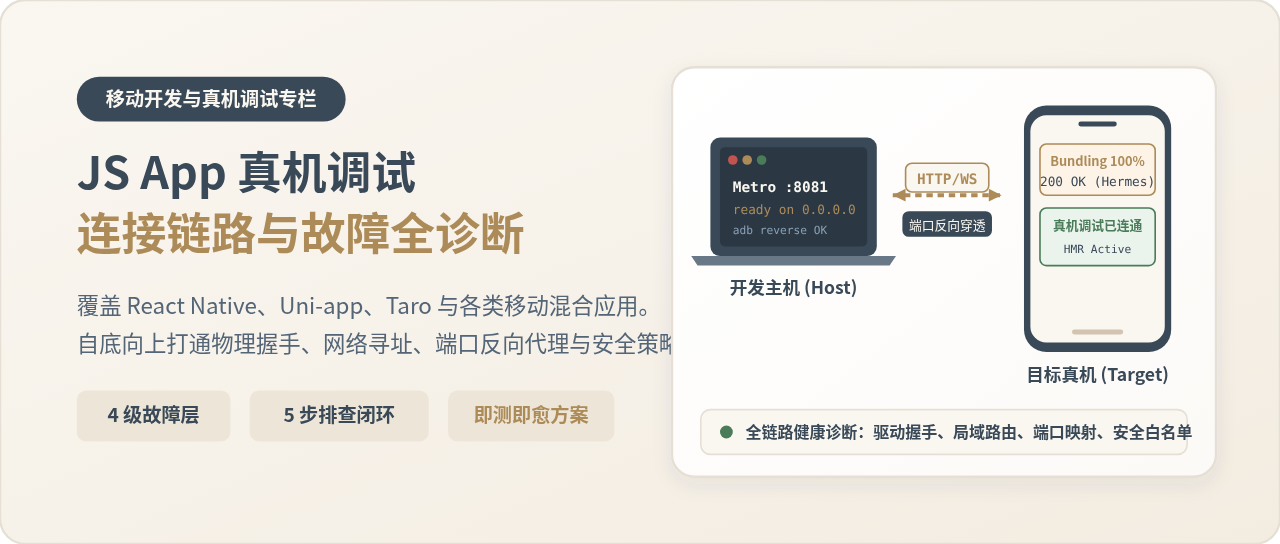
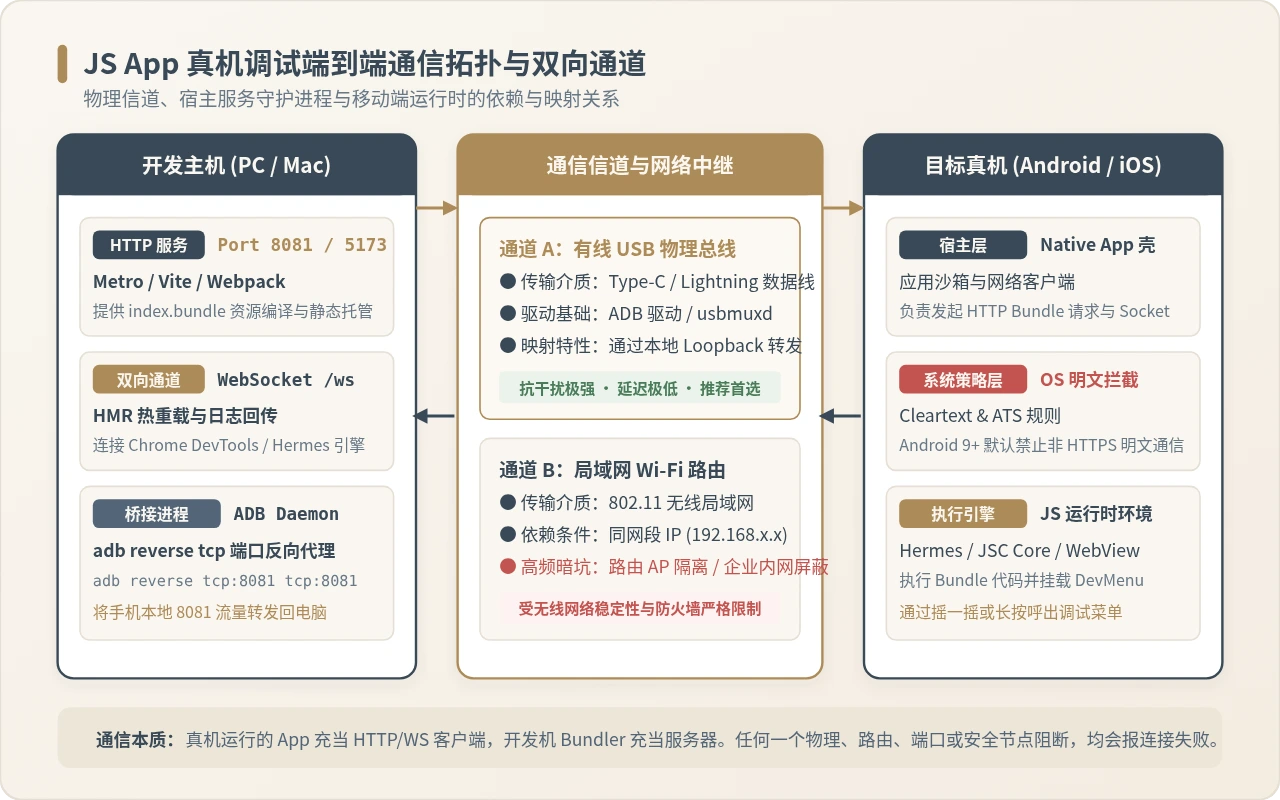
一、真机调试通信链路的底层运转机制
在模拟器(Simulator / Emulator)中调试时,开发机通常与虚拟设备共用宿主操作系统的网络命名空间或享有内置端口映射。开发者输入 localhost:8081 时,请求能自然回环到本机。然而在真机调试场景下,移动设备是一台完全独立的物理硬件,拥有独立的 IP 地址、网络协议栈与安全沙箱。
以 React Native 与混合开发架构为例,真机调试期间的数据流由两条核心通道构成:
- HTTP 静态资源拉取通道:App 启动后,原生容器(Native Shell)向开发机发起 HTTP GET 请求(例如
http://<host>:8081/index.bundle?platform=android&dev=true),将 JavaScript 编译打包产物下载至手机本地内存并交付给 JavaScript 引擎(如 Hermes 或 JavaScriptCore)解析执行。 - WebSocket 双向调试与热更新通道:一旦 Bundle 载入成功,JS 运行时将与开发机建立持久化 WebSocket 连接(如
ws://<host>:8081/debugger-proxy),用于实时同步热重载代码变更(Fast Refresh)、向开发机终端投递 Console 运行时日志,并支撑断点调试。
这意味着只要手机无法按预期寻址到开发机,或者开发机的端口被防火墙屏蔽,任何一条通道中断都会立即呈现为“红屏报错”、“白屏无反应”或“Unable to load script”。
二、四大高频报错特征与精准根治方案
面对真机调试故障,查看终端抛出的具体报错字符串是最高效的定性方式。不同错误特征直接对应着不同的故障层级。
1. 报错:Could not connect to development server / ECONNREFUSED
这是真机调试中最常见的报错,在 Android 端通常伴随红色全屏警告 Unable to load script from assets: index.android.bundle,在 iOS 端则表现为 Failed to load bundle (http://localhost:8081/index.bundle)。
核心根因:移动端 App 试图访问预设的 localhost:8081 或 127.0.0.1:8081,但在真机环境下,localhost 解析指向的是手机自身的系统回环地址,而非运行打包服务的电脑。若处于无线 Wi-Fi 模式,则通常是因为手机与电脑未处于同一内网网段,或者无线路由器开启了“AP 隔离(Client Isolation)”阻止了局域网设备间通信。
针对性解决方案:
-
有线 USB 模式(推荐高可靠方案):无需理会复杂的局域网 IP 与路由器设置,通过 ADB 反向代理将手机本地端口硬映射至电脑。在终端执行:
终端执行命令
adb reverse tcp:8081 tcp:8081示例输出8081该命令指示 Android 系统:凡是真机内部对本地 8081 端口发起的请求,全部经由 USB 数据通道转发至电脑端的 8081 端口。执行后即可直接在 App 中保持
localhost:8081连接。 -
无线 Wi-Fi 模式:获取电脑在局域网中的真实 IP 地址。
macOS / Linux 查看 IP
ifconfig | grep "inet " | grep -v 127.0.0.1Windows 查看 IPipconfig假设查得电脑局域网 IP 为
192.168.1.105。摇晃手机呼出开发者菜单(Dev Menu),点击 Settings -> Debug server host & port for device,手动填入192.168.1.105:8081,返回后选择 Reload 重新载入。
2. 报错:device unauthorized / device offline
当执行 npx react-native run-android 时提示 No connected devices!,或者在命令行输入设备查询时显示未经授权。
$ adb devices
List of devices attached
988a1b32f unauthorized核心根因:手机端没有接受电脑主机的 RSA 调试密钥签名。当手机插入电脑时,USB 默认可能处于“仅充电”模式,导致通信握手协议未激活;或者弹出的“允许 USB 调试吗?”提示窗被误点击了“取消”。
针对性解决方案:
- 下拉手机通知中心,将“USB 连接偏好”从“仅限充电”修改为“传输文件 (MTP)”。
- 重置电脑端 ADB 守护进程以强制触发重握手:
adb kill-server && adb start-server - 重新插拔数据线,点亮手机屏幕。在弹出的“是否允许来自此计算机的 USB 调试”浮窗中,务必勾选“始终允许使用这台计算机进行调试”,然后点击“确定”。再次执行
adb devices,确认设备状态变为device。
3. 报错:CLEARTEXT_NOT_PERMITTED 或 ERR_CLEARTEXT
在 Android 9.0(API 级别 28)及更高版本的系统上,App 可能会直接白屏崩溃,或者在 Logcat 中输出如下错误日志:
核心根因:现代移动操作系统出于传输安全考虑,默认在生产规范中封锁了所有非加密的明文 HTTP 请求。而 Metro、Vite 等本地打包服务器默认采用未签发证书的 HTTP 协议,导致客户端原生网络库在底层直接拦截了外发连接。
针对性解决方案:
检查 Android 项目的清单文件 android/app/src/main/AndroidManifest.xml,在 <application> 标签中补充开启明文流量权限属性:
<application
  android:name=".MainApplication"
  android:label="@string/app_name"
  android:icon="@mipmap/ic_launcher"
  android:usesCleartextTraffic="true">
  <!-- 原有活动配置保持不变 -->
</application>
对于 iOS 设备,若开启了 ATS(App Transport Security)拦截,需在 ios/Podfile 对应的 Info.plist 中配置对本地网络或特定 IP 的例外策略,确保 NSAllowsLocalNetworking 被设为 true。
4. 报错:Metro: EADDRINUSE 或仅监听 127.0.0.1
开发机启动 Metro 时报错 Metro has encountered an error: listen EADDRINUSE: address already in use :::8081,或者即使填了正确的电脑 IP,手机浏览器依然打不开该端口。
核心根因:8081 是许多守护进程(如安全软件、残留的 Node.js 进程、McAfee 等)的高发占用端口。此外,某些打包工具默认只将 Server 绑定在 127.0.0.1 这一回环网络接口上,拒绝接收来自外部局域网网卡的流量。
针对性解决方案:
# 查找占用 8081 端口的 PID
lsof -i :8081
# 强制终止该进程
kill -9 <PID>
启动开发服务器时显式指定监听全网卡 0.0.0.0,使所有物理与虚拟网卡均可接收数据:
npx react-native start --host 0.0.0.0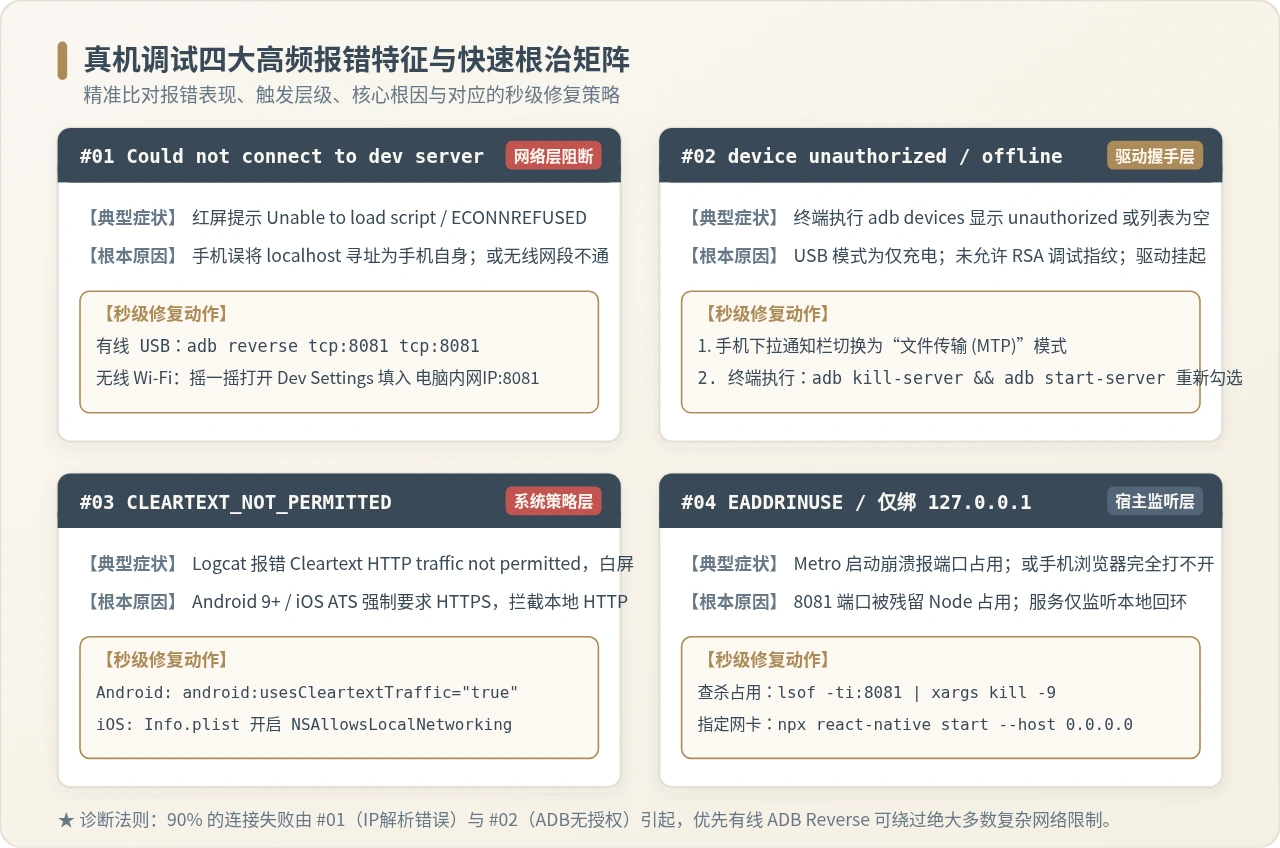
三、标准化自底向上排查五步法
在实际项目联调过程中,开发者往往容易在遇到连接失败时胡乱尝试。按照严谨的网络工程思维,应按照“物理驱动 → 网络拓扑 → 端口隧道 → 宿主监听 → 应用策略”逐层排查。
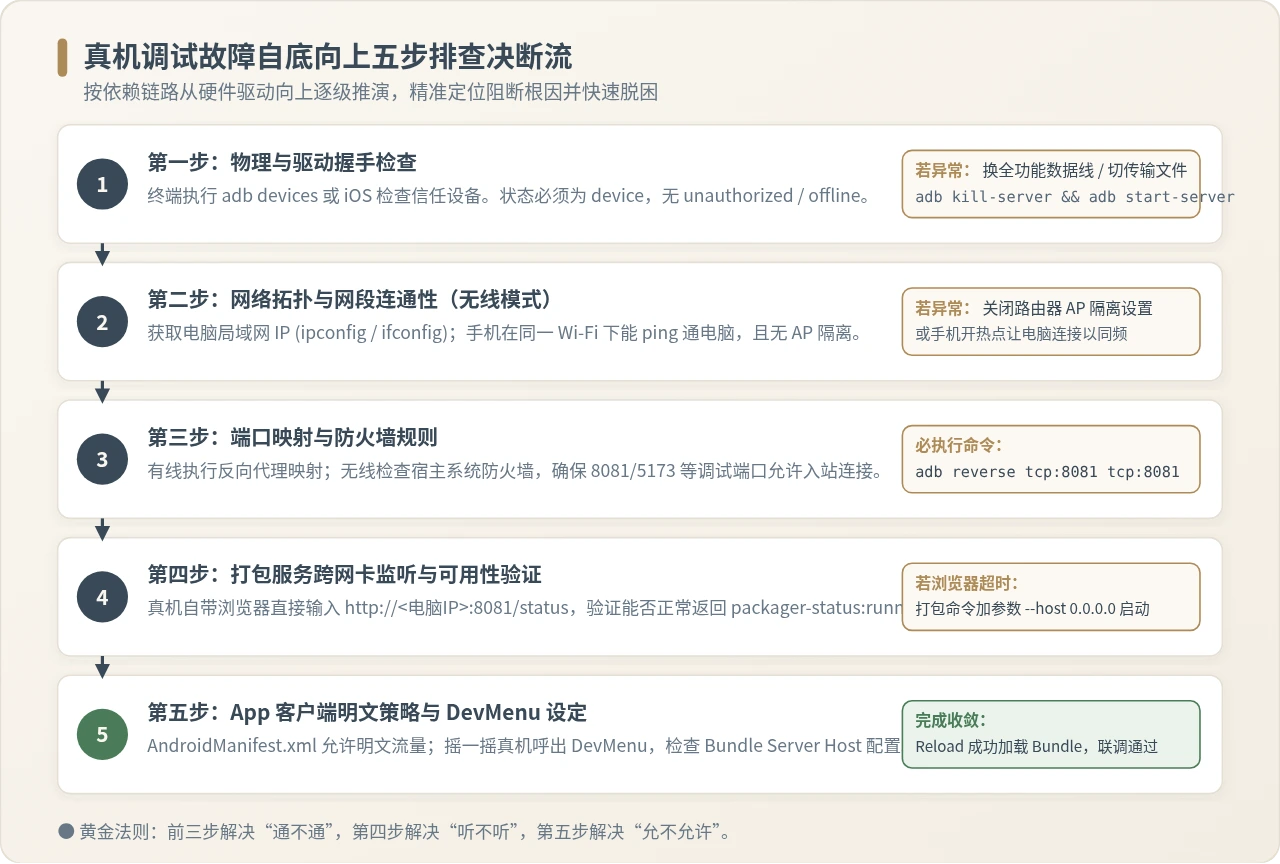
| 阶段 | 检测项目 | 验证命令 / 操作 | 合格判据 |
|---|---|---|---|
| 步骤 1 | 物理驱动握手 | adb devices(Android)或 Xcode 设备管理器(iOS) |
返回设备序列号且状态明确为 device |
| 步骤 2 | 局域网可达性 | 在电脑终端 ping <手机IP>,或手机 Terminal ping 电脑 |
双向 ICMP 响应正常,0% packet loss |
| 步骤 3 | 端口隧道映射 | 执行 adb reverse --list |
输出包含 tcp:8081 tcp:8081 反向代理条目 |
| 步骤 4 | 服务跨网响应 | 真机打开 Chrome / Safari 访问 http://<电脑IP>:8081/status |
页面直接返回 packager-status:running |
| 步骤 5 | 应用明文许可 | 检查 AndroidManifest.xml 与 Info.plist |
声明了 usesCleartextTraffic 或 ATS 例外 |
只要你在手机自带的浏览器中输入 http://<电脑IP>:8081/status:
1. 如果浏览器打不开(超时或无法连接):问题一定出在步骤 1 ~ 步骤 4(属于网络、防火墙、AP 隔离或端口占用),此时绝对不要浪费时间修改前端 JS 代码或重新打包。
2. 如果浏览器能顺利显示 packager-status:running:说明底层网络与服务器监听完全畅通,问题 100% 局限在步骤 5(App 内的 Dev Settings IP 填错,或者 Android/iOS 系统明文策略未放行)。
四、高频复杂网络与边界场景处置
在企业研发办公场景中,网络环境通常比家庭局域网复杂得多,以下三种边界场景尤为高频:
1. 企业 802.1X Wi-Fi 与无线 AP 隔离
大部分科技公司的办公 Wi-Fi 出于内网安全合规考量,开启了路由器级别的“AP 隔离(Client Isolation)”。在这种网络下,即使手机与电脑连接了同一个 Wi-Fi 名称,局域网内部设备之间也被严格禁止互访,导致无线 ping 永远超时。
降级应对:
- 降级方案 A(有线优先):直接插上 USB 数据线,使用
adb reverse tcp:8081 tcp:8081进行有线本地调试,完全脱离无线网络限制。 - 降级方案 B(手机热点):关闭手机 Wi-Fi,开启手机移动网络热点,让电脑无线网卡连接手机热点。此时手机充当网关与 DHCP 服务器,天然不具备 AP 隔离,两台设备处于纯净的点对点对等网络中。
2. 虚拟网卡导致的 IP 漂移与自动识别错误
如果开发机上安装了 Docker Desktop、VMware、VirtualBox 或开启了各种全局 VPN 工具,系统内会生成大量的虚拟网络适配器(如 vEthernet、utun、docker0)。
许多打包工具(包括 React Native CLI 与 Expo)启动时会自动抓取系统路由表的第一块网卡 IP 并广播给终端。这往往导致它将 Docker 的虚拟网段(如 172.17.0.1)当作开发机对外 IP。真机在物理网络中根本无法寻址该虚拟 IP,从而报连接超时。
应对策略:在电脑的网络偏好设置中,确认物理无线网卡(如 en0 或 WLAN)所分配的真实 IP(通常形如 192.168.x.x 或 10.x.x.x),在手机端 Dev Menu 中强制手动指定该物理 IP,不要依赖 CLI 的自动嗅探。
3. iOS 14+ 本地网络权限误拒
自 iOS 14 起,苹果引入了严格的“本地网络(Local Network)”访问授权。当 App 首次尝试扫描或连接局域网内的 Metro 服务时,iOS 会弹出系统级授权窗口 “XXX 想要查找并连接到本地网络上的设备”。如果开发者不慎点击了“不允许”,系统将在内核层永久阻断 App 对局域网 IP 的任何 Socket 与 HTTP 探测。
应对策略:打开 iPhone 的【设置】 → 下拉找到目标 App → 确认勾选并开启【本地网络】开关;若找不到该开关,卸载重装 App 触发重新授权弹窗。
五、稳定调试环境的闭环模型与自检
构建高可用且具备抗脆弱性的开发联调环境,是将真机调试连接成功率提升至 100% 的关键。
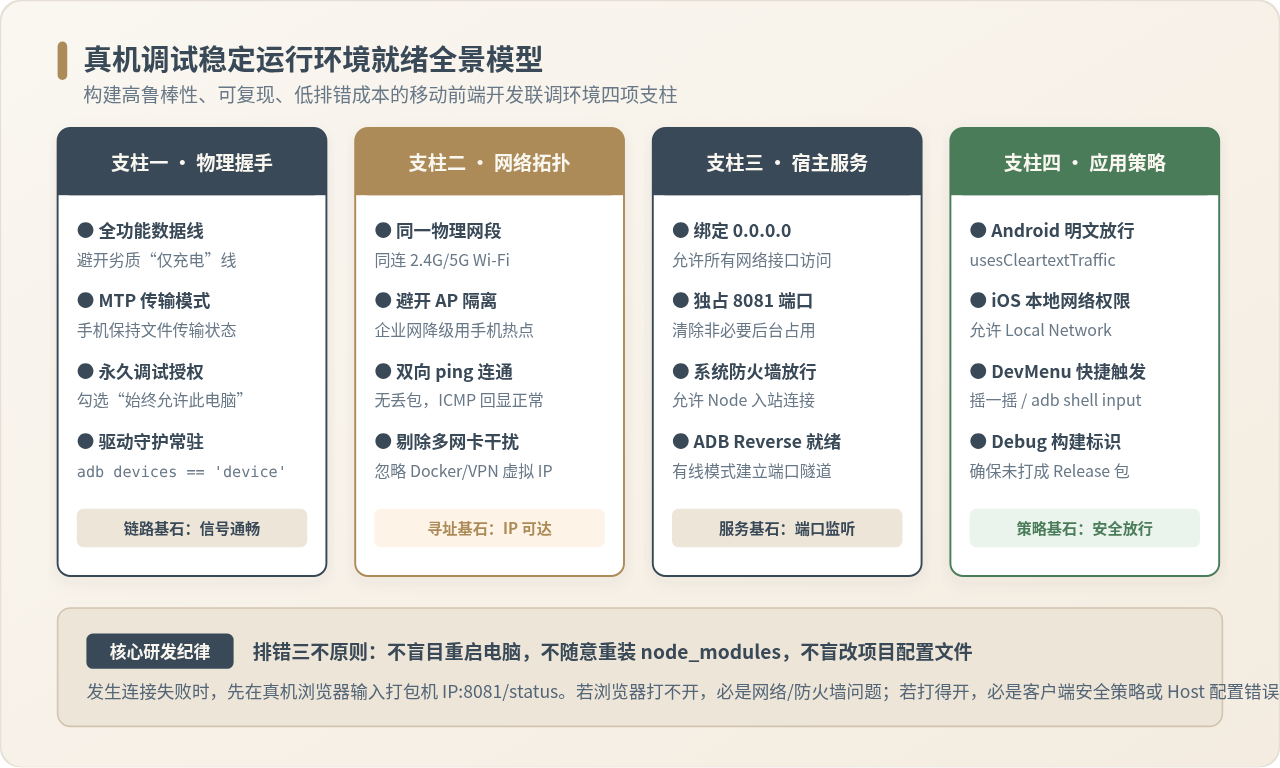
当再次遇到连接失败时,建议通过以下速查表进行一分钟闭环自检:
- 硬件层:拔插数据线,确认
adb devices为device,手机已切换到文件传输模式。 - 映射层:执行
adb reverse tcp:8081 tcp:8081,确保本地端口转发处于激活状态。 - 服务层:确认终端 Metro 服务运行中,且没有端口冲突报错;真机浏览器可访问
/status接口。 - 配置层:检查
usesCleartextTraffic="true"是否已合入 Android 清单,手机开发者菜单中 Host 设置是否匹配。
Vue/React中编程式导航与原生JS location跳转的区别
2026-11-18 11:25:28
useEffect和useLayoutEffect有什么区别?该用哪个?
2026-11-13 21:10:52
ReactHooks为什么不能写在if里?调用顺序规则是什么?
2026-11-13 15:13:40
为什么key一变组件就会重新挂载、状态全丢?
2026-11-13 13:34:56
React算不算新语法?为什么说它本质是语法糖?
2026-11-12 18:23:56