JS思维导图渲染卡顿怎么办?大规模节点性能优化策略
针对JavaScript思维导图在成千上万节点下渲染卡顿、拖拽掉帧和交互延迟的问题,深度解析卡顿根源,提供分层混合渲染、视口虚拟化、空间索引、Web Worker离屏排版与多级细节(LOD)等全链路性能优化实战策略。
一、性能瓶颈排查:精准定位卡顿根源
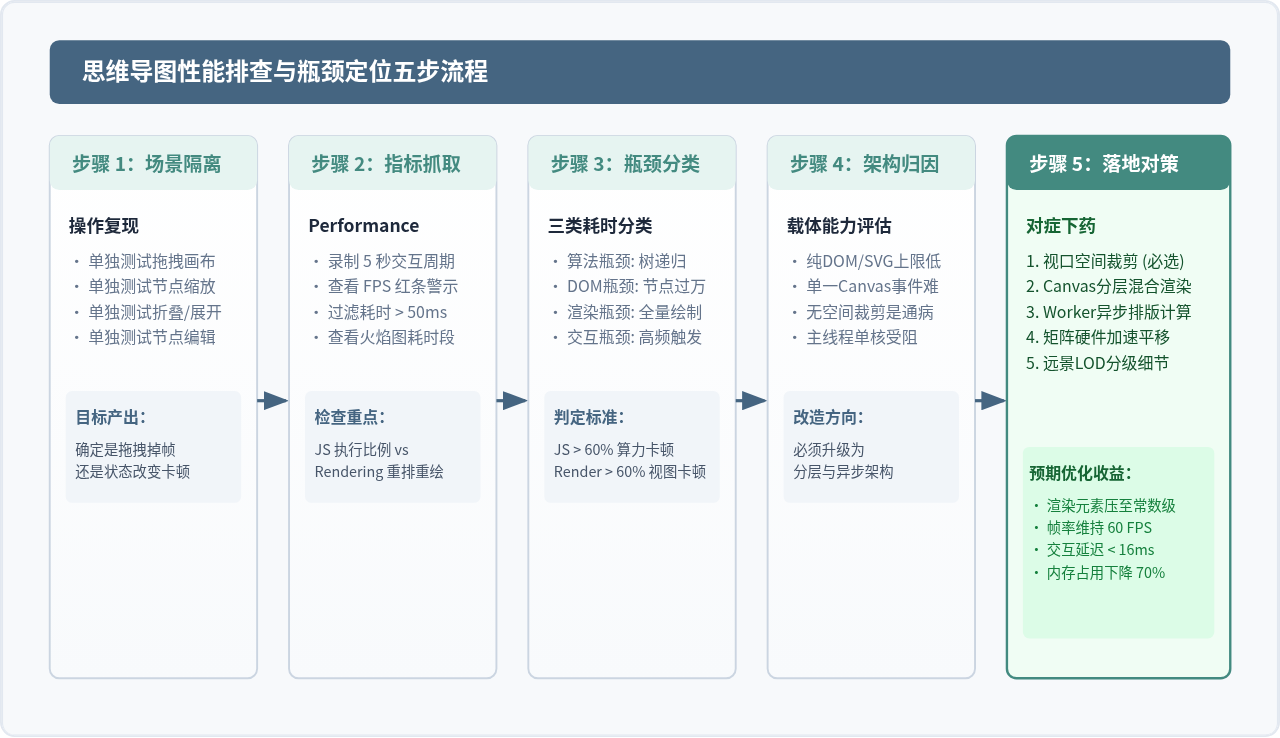
在着手编写优化代码前,必须先通过客观指标定位思维导图的性能瓶颈。思维导图属于典型的“高密度树状图交互应用”,其卡顿通常集中在三类交互场景:画布无级缩放平移、父节点折叠与展开、以及新增/修改节点时的树拓扑重新计算。
打开 Chrome 浏览器的 DevTools,切换到 Performance 面板,点击录制并进行快速拖拽画布或频繁展开节点,停止录制后重点观察以下特征:
- 火焰图中的密集长任务(Long Tasks > 50ms):如果看到执行时间长达数百毫秒的黄色块,且调用栈深层全为树递归遍历函数(如
calculateNodePosition、measureTextWidth),说明瓶颈在布局算法的计算开销。 - 密集的紫色渲染阶段(Layout / Recalculate Style):如果每一帧拖拽都伴随大量紫色区域,且 DOM 节点数量在数百数千以上,说明画布使用了纯 DOM/SVG 方案,由于频繁修改
transform或left/top触发了整树的样式计算与重排。 - 密集的绿色重绘阶段(Paint / Composite Layers):如果 GPU 占用率陡增、内存占用随缩放倍数剧烈波动,说明视口外大量不可见图形仍在强制参与重绘。
二、渲染引擎改造:从纯 DOM 迁移至分层混合渲染
许多初创团队在开发思维导图初期会选择使用常规 HTML <div> 或纯 SVG 方案构建节点。当节点数量少于 500 个时,DOM 方案凭借原生支持 CSS 排版、文本自动换行、文本选中及事件冒泡,开发体验极佳。但一旦节点突破数千,每个节点包含背景、边框、标题、图标、折叠徽章等 4~8 个 DOM 元素,整个页面将堆积数万个 DOM 节点。哪怕仅仅拖拽平移一个像素,浏览器也需要遍历庞大的 Render Tree 进行层叠上下文计算。
纯 Canvas 虽然渲染性能强悍,但文字编辑、换行排版和复杂富文本交互极度繁琐。因此,业内成熟的大型思维导图(如 ProcessOn、GitMind)普遍采用分层混合渲染架构:
- 底层(静态与连线 Canvas):绘制导图背景网格、节点间贝塞尔连接曲线。连线通常数量庞大且跨度广,非常适合通过单次路径批处理在 Canvas 中直接上屏。
- 中层(视口可见节点 Canvas):绘制节点的外框胶囊、填充底色、展开/折叠按钮以及图标。由于采用视口裁剪,单帧只需绘制几十个矩形,耗时通常不足 2 毫秒。
- 顶层(浮动 DOM 交互层):全场仅维持 1 个绝对定位的隐藏
<textarea>或contenteditable输入框。当用户双击某个节点进行编辑时,动态将该浮动输入框移动到对应节点坐标上。这样既享受了原生文本输入的快捷操作(光标、输入法、复制粘贴),又避免了成千上万个 DOM 元素常驻带来的巨大开销。

在具体实现时,需要封装一个双层 Canvas 管理器,将平移和缩放变换封装到统一的渲染上下文:
// 分层画布统一调度器
class MindMapCanvasLayer {
  constructor(container, options = {}) {
    this.container = container;
    this.dpr = window.devicePixelRatio || 1;

    // 初始化连线画布与节点画布
    this.edgeCanvas = document.createElement('canvas');
    this.nodeCanvas = document.createElement('canvas');
    this.edgeCtx = this.edgeCanvas.getContext('2d');
    this.nodeCtx = this.nodeCanvas.getContext('2d');

    // 初始化浮动输入框 (DOM)
    this.inputEditor = document.createElement('textarea');
    this.inputEditor.style.position = 'absolute';
    this.inputEditor.style.display = 'none';
    this.inputEditor.style.zIndex = '10';

    this.container.append(this.edgeCanvas, this.nodeCanvas, this.inputEditor);
    this.transform = { x: 0, y: 0, scale: 1 };
  }

  resize(width, height) {
    this.width = width;
    this.height = height;
    [this.edgeCanvas, this.nodeCanvas].forEach(c => {
      c.width = width * this.dpr;
      c.height = height * this.dpr;
      c.style.width = `${width}px`;
      c.style.height = `${height}px`;
    });
  }

  // 批量应用变换矩阵
  applyTransform(ctx) {
    ctx.setTransform(
      this.transform.scale * this.dpr, 0,
      0, this.transform.scale * this.dpr,
      this.transform.x * this.dpr,
      this.transform.y * this.dpr
    );
  }
}
三、视口虚拟化与空间索引:消除冗余渲染
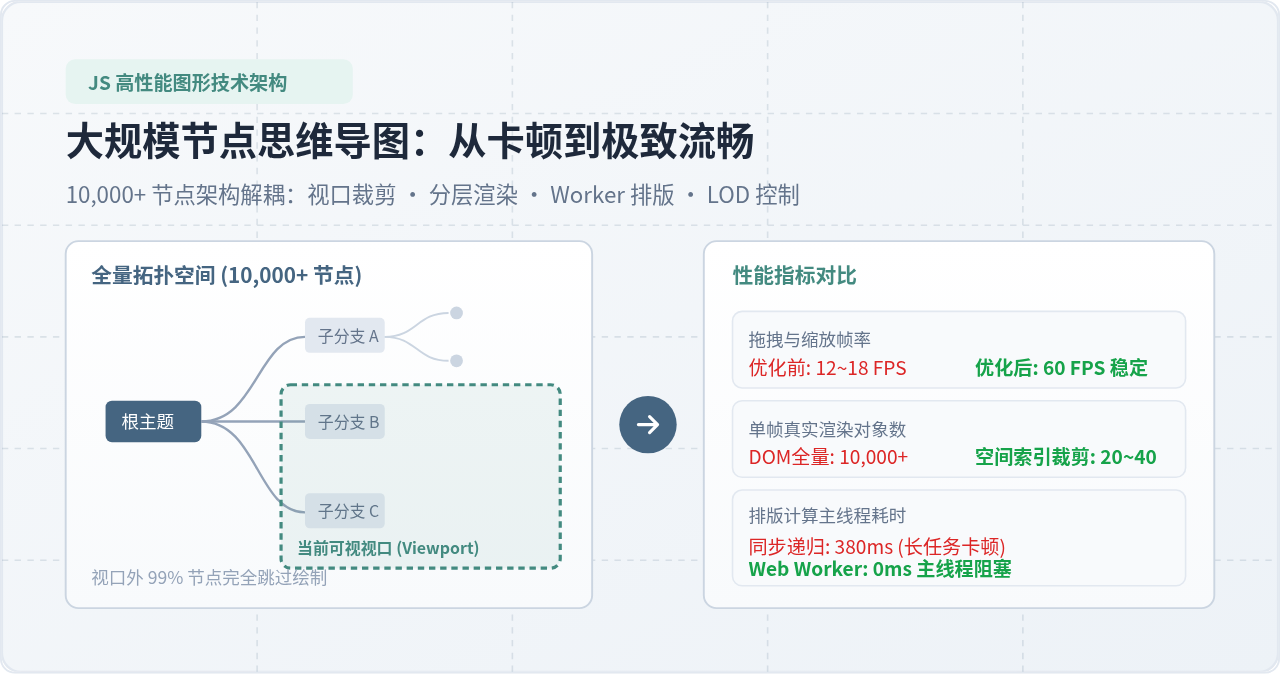
无论采用 Canvas 还是 SVG,只要全量遍历绘制 10,000 个节点,每秒 60 次依然会导致严重的 CPU 瓶颈。事实上,屏幕可视区域(如 1920×1080)在常规缩放比例下,同时露出的节点数量通常仅在 20 到 60 个之间,其余 99% 以上的节点完全处于视口之外。
视口裁剪(Viewport Culling)的核心理念是:在每帧绘制前,计算当前屏幕视口在思维导图世界坐标系下的矩形范围 ViewportBound。只有当节点的包围盒(AABB, Axis-Aligned Bounding Box)与 ViewportBound 相交时,才将该节点提交至绘制队列。
如果对全量节点进行 O(N) 的线性碰撞检测,当 $N = 50,000$ 时同样耗时显著。因此,必须为所有节点建立空间索引结构(如 QuadTree 四叉树或 R-Tree)。空间索引将二维平面递归划分子区域,查询视口相交节点的时间复杂度直接降低至 O(log N + K)(其中 $K$ 为当前视口内可见节点数)。
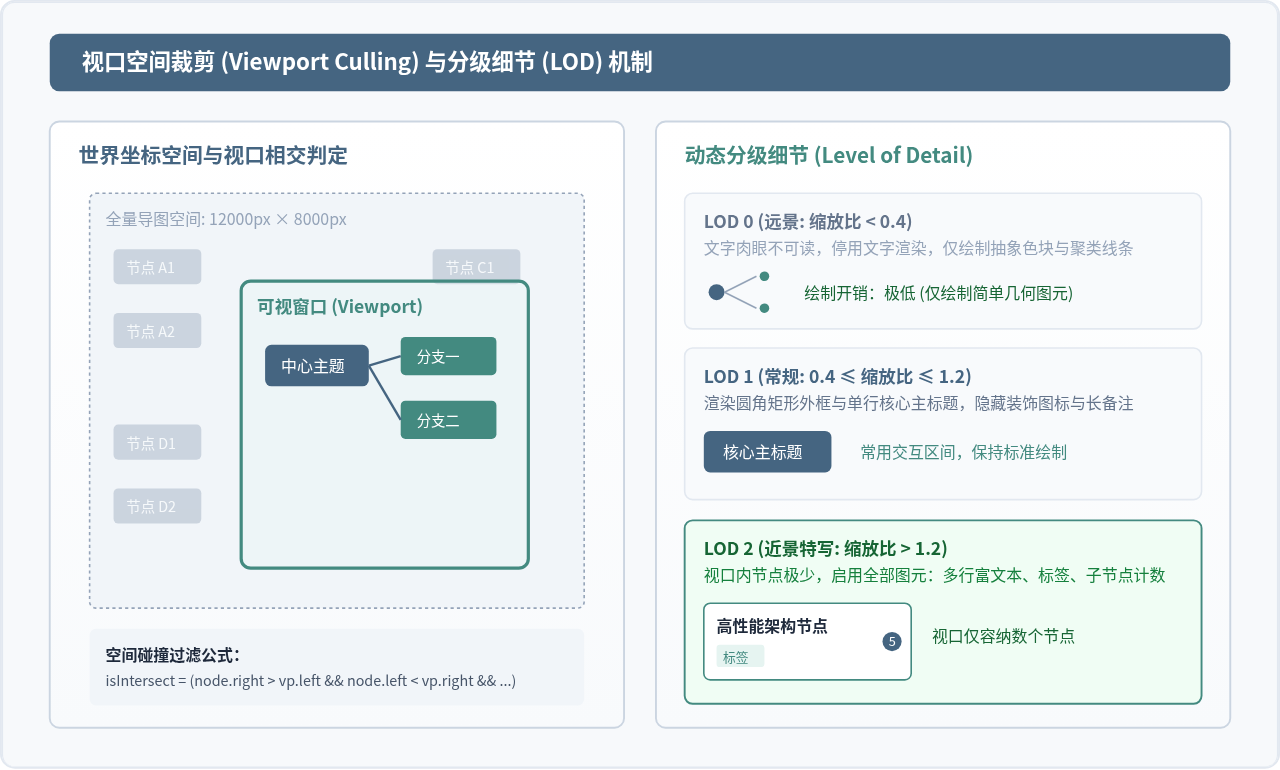
下面是基于视口边界检测的裁剪过滤核心实现逻辑:
// 视口相交计算与节点过滤
class ViewportCuller {
  constructor(spatialIndex) {
    this.index = spatialIndex; // 支持 queryRange(bbox) 的 R-Tree 或 QuadTree
  }

  // 获取世界坐标下的可视范围包围盒
  getCurrentViewportBounds(transform, canvasWidth, canvasHeight) {
    const { x, y, scale } = transform;
    const minX = -x / scale;
    const minY = -y / scale;
    const maxX = (canvasWidth - x) / scale;
    const maxY = (canvasHeight - y) / scale;

    // 适当向外缓冲 50px,防止边缘节点在平移边界出现突兀的闪现
    const padding = 50 / scale;
    return {
      minX: minX - padding,
      minY: minY - padding,
      maxX: maxX + padding,
      maxY: maxY + padding
    };
  }

  // 渲染帧内仅提取可见元素
  getVisibleElements(transform, canvasWidth, canvasHeight) {
    const bounds = this.getCurrentViewportBounds(transform, canvasWidth, canvasHeight);
    // 从空间索引中 O(log N) 快速提取相交节点
    const visibleNodes = this.index.search(bounds);
    return visibleNodes;
  }
}
四、计算解耦:利用 Web Worker 实现离屏异步排版
在大型思维导图中,除了图形渲染,另一个核心卡顿源头在于树状拓扑布局算法(如经典的 Reingold-Tilford 树排版或紧凑型左右双向排版算法)。
排版过程包含:遍历万级节点树、度量每个节点的文字实际渲染宽度、根据子树深度递归计算父子坐标、分配分支水平/垂直间隔。由于 JavaScript 运行在单线程中,一旦一个排版任务执行 300 毫秒,主线程就会完全冻结,导致浏览器无法响应任何用户输入,呈现假死状态。
通过使用 Web Worker,可以将庞大的纯数学布局与坐标计算剥离出 UI 线程:
- 主线程:捕获数据变更(如新增节点、拖拽节点调换层级),将纯 JSON 节点数据发送给 Worker。
- Worker 线程:利用预置的字体度量字表或
OffscreenCanvas测量文字尺寸,在后台执行紧凑树形递归排版,计算出每个节点的{ id, x, y, width, height }以及连线贝塞尔控制点。 - 结果返回:将排版结果通过高效的序列化或
Transferable Objects回传主线程,主线程只负责将新坐标载入空间索引并触发一次requestAnimationFrame重新渲染。
// 1. worker-layout.js (Web Worker 内部处理排版)
self.onmessage = function (e) {
  const { treeData, layoutConfig } = e.data;

  // 执行密集的树状递归布局计算(无 DOM 依赖)
  const computedTree = computeMindMapLayout(treeData, layoutConfig);

  // 将计算完毕的扁平化坐标数组传回
  self.postMessage({ type: 'LAYOUT_SUCCESS', nodes: computedTree.flatNodes });
};

function computeMindMapLayout(root, config) {
  // 深度优先计算子树高度与紧凑坐标...
  // 避免在循环内创建过多临时垃圾对象,保持极速运算
  return { flatNodes: [] };
}

// 2. 主线程通信与更新调度
const layoutWorker = new Worker(new URL('./worker-layout.js', import.meta.url));

function updateMindMap(newTreeData) {
  layoutWorker.postMessage({
    treeData: newTreeData,
    layoutConfig: { hGap: 40, vGap: 16 }
  });
}

layoutWorker.onmessage = function (e) {
  if (e.data.type === 'LAYOUT_SUCCESS') {
    // 将排版后的位置载入空间索引 R-Tree
    spatialTree.clear();
    spatialTree.load(e.data.nodes);

    // 触发主线程单帧无卡顿刷新
    requestAnimationFrame(() => {
      canvasRenderer.render();
    });
  }
};document 对象,若要预估节点文字宽度,可在 Worker 内部实例化 new OffscreenCanvas(256, 256).getContext('2d'),并设置与视图相同的 font 属性调用 measureText(),即可实现与主线程像素级一致的精准文字测距。
五、交互细节调优:高频事件节流与矩阵硬件加速
在解决了基础渲染与排版架构之后,用户交互时的微小细节直接决定了导图是否有“丝滑跟手”的高级质感:
- 避免在鼠标移动事件中直接触发重绘:
mousemove或wheel事件的触发频率通常高于显示器的刷新率(常见为 120Hz 甚至更高)。务必使用requestAnimationFrame进行节流调度,确保每个屏幕垂直同步周期(约 16.6ms)只执行一次实际的 Canvas 重绘。 - 缩放平移时的 CSS 临时矩阵加速:在超高速连续拖拽画布时,如果每一微小位移都要求 Canvas 擦除重绘,依然可能消耗较多 GPU 上屏时间。可采用“交互期间仅对 Canvas 容器应用 CSS
transform: translate3d(x, y, 0) scale(s)硬件合成加速,待交互结束(例如wheel停止后 100ms)再重新执行一次精确的 Canvas 栅格化重绘”的双模式方案。 - 鼠标拾取(Hit Testing)的数学快速判定:当用户点击画布时,判断点中了哪一个节点。由于早已维护了四叉树或 R-Tree,直接将点击点的屏幕坐标映射回世界坐标 $(x', y')$,并在空间索引中执行点包围盒碰撞检测,无需遍历任何节点数组,拾取耗时稳定在 0.1ms 以内。
六、大规模节点性能优化全景总结
解决 JavaScript 大规模思维导图渲染卡顿,绝不能仅仅依靠单点微调,而需要建立一整套贯穿“计算、数据、渲染与交互”的系统性解决方案。
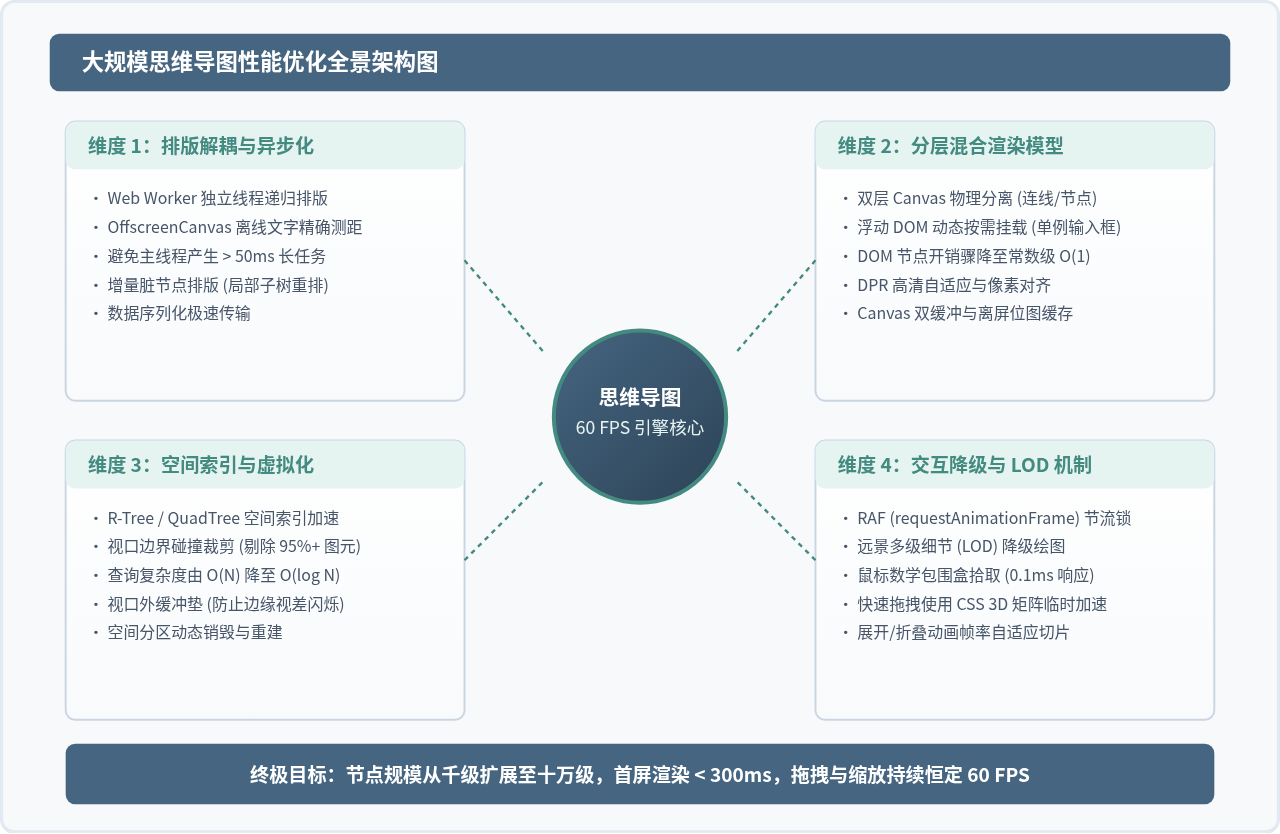
只要严格按照上述四大维度搭建底层架构,无论思维导图的业务逻辑后续增加标签、富文本、嵌入附件还是自定义连线样式,核心画布层都能始终保持极其优异的运行效率与交互体验。
JavaScript前端验证码库推荐与使用对比
2026-11-18 10:17:04
JS文件放在head还是body?HTML引入位置的性能优化建议
2026-11-18 10:00:54
使用requestAnimationFrame优化JS淡入淡出动画性能
2026-11-17 21:12:39
JS数字滚动时怎么实时添加千分位分隔符
2026-11-17 18:41:49
怎么使用structuredClone API在JS中实现高性能深拷贝
2026-11-17 17:17:35