怎么在Chrome DevTools中定位并调试JS死循环
详细讲解在Chrome DevTools中定位与调试JavaScript死循环的实用方法,涵盖页面假死时的暂停捕获、调用栈回溯、作用域排查、微任务死循环分析及现场热修验证流程。
一、为什么 JS 死循环会导致页面瞬间假死?
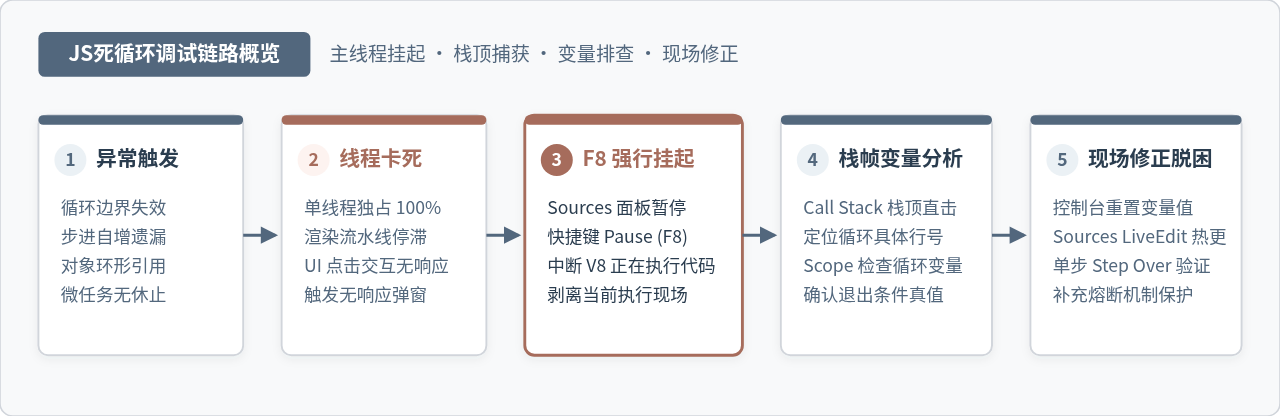
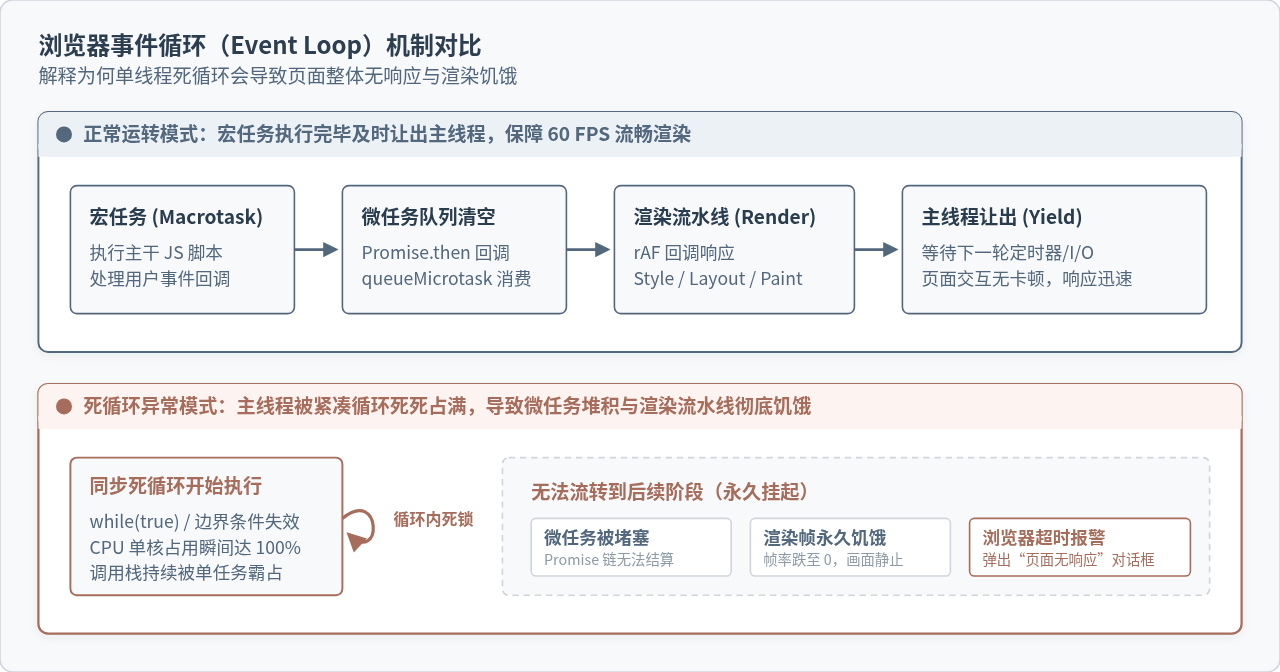
要从根本上调试死循环,首先需要理解浏览器的主线程执行机制。现代浏览器虽然采用了多进程架构,每个标签页通常拥有独立的渲染进程(Renderer Process),但单个渲染进程内部的 JavaScript 执行与 DOM 布局计算、样式重排(Reflow)、绘制(Paint)以及用户交互事件响应,全部依附于同一个事件循环主线程(Main Thread)。
在正常的运行周期中,主线程按次序消费宏任务(Macrotask),并在宏任务执行完成后立即清空微任务队列(Microtasks),之后根据屏幕刷新率(通常为 60Hz,即约 16.6ms 一帧)触发 requestAnimationFrame 回调并执行页面渲染流水线。一旦宏任务或微任务中出现无法终止的同步死循环(例如常见的 while(true)、边界条件不收敛的 for 循环,或深层递归),主线程将持续被这一段计算指令霸占,永远无法出栈进入“让出主线程(Yield)”状态。
由于事件循环无法向后推进,UI 渲染流水线遭遇完全饥饿,页面上的 CSS 动画停滞、鼠标悬停与点击无反馈。浏览器内部的心跳检测机制若在规定阈值(通常为数秒)内未收到主线程的响应心跳,便会弹窗警示“页面无响应(Page Unresponsive)”。
二、最直接的解法:利用 Sources 面板强行挂起执行
当死循环发生时,绝大多数开发者的第一反应是点击控制台(Console)打印日志,然而在单线程被死锁的状态下,控制台的任何输入都不会被即时评估,console.log 也无法被输出。此时最高效的手段是借助 Chrome DevTools 提供的内核级线程中断功能。
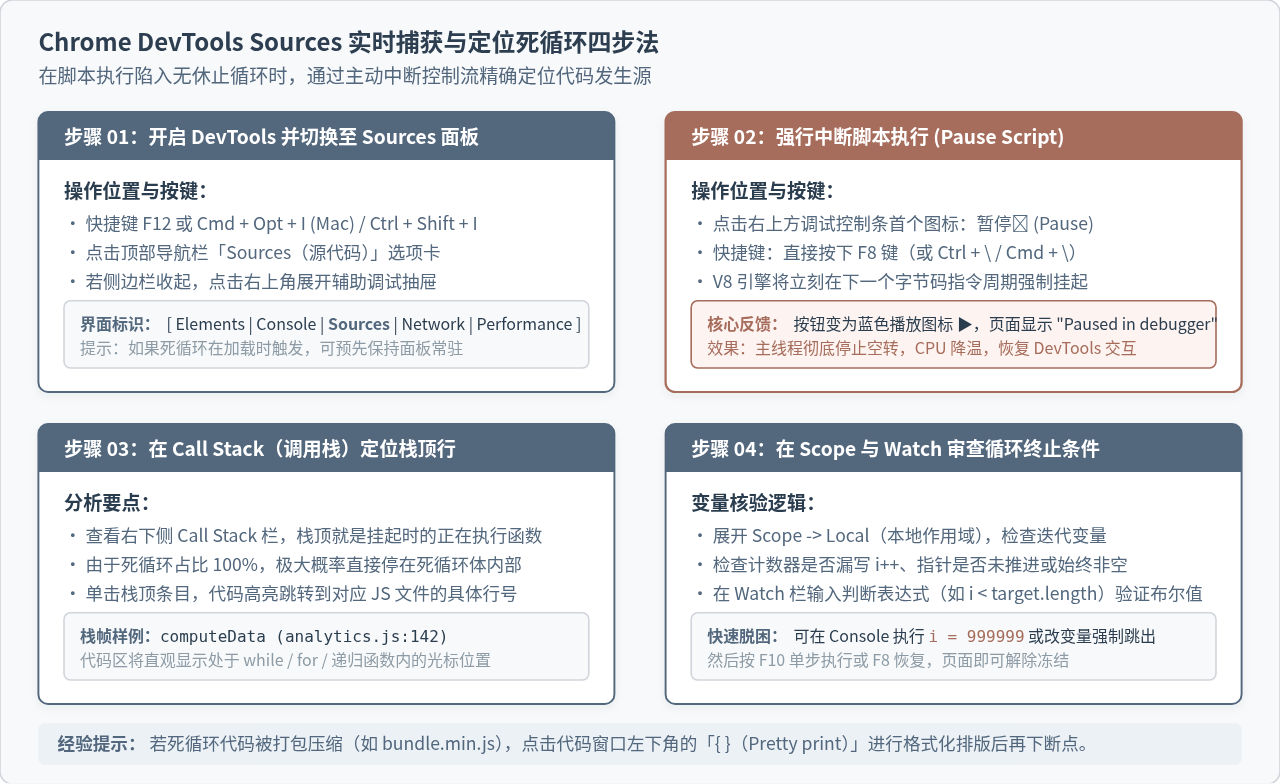
核心操作四步法
-
进入 Sources(源代码)调试面板:
按下 F12 或快捷键 Cmd + Option + I(Windows / Linux 下为 Ctrl + Shift + I)打开 DevTools。若页面已经明显卡顿但尚能唤出窗口,迅速点击顶部导航栏中的
Sources标签页。 -
按下暂停键(Pause script execution):
在 Sources 面板的右上侧调试控制按钮栏中,第一个按钮为暂停/继续图标(快捷键为 F8,或 Ctrl + \ / Cmd + \)。点击该按钮,V8 引擎会在下一个执行字节码处强制挂起当前主线程。
核心细节只要死循环在持续占用 CPU,主线程 99.9% 的时间都在执行循环体内的语句。因此一旦按下暂停,代码执行位置必然精确停留在死循环体内或其调用的深层函数中。
-
在 Call Stack(调用栈)中定位栈顶帧:
线程挂起后,右侧辅助面板的
Call Stack会列出当前执行的完整调用层级。直接点击最顶层的一条记录(栈顶),代码主视窗将自动跳转并高亮当前停下的具体 JS 文件及精准行号。 -
在 Scope(作用域)中比对边界变量:
展开右侧的
Scope面板,依次查看Local(本地作用域)与Closure(闭包)下的变量状态。核对作为循环判定条件的变量实际取值,即可明确判断退出条件未能成立的原因。
典型代码示例:链表遍历中的环状死循环
为了具体说明上述步骤的排查过程,以下展示一段在数据处理中极易出现的链表遍历场景:
// 模拟一段由于环状引用导致的死循环业务代码
function processNodes(headNode) {
    let current = headNode;
    let totalScore = 0;

    // 预期为单向链表遍历,但由于某些上游操作产生了环状引用 nodeA.next === nodeB && nodeB.next === nodeA
    while (current !== null) {
        totalScore += current.value;
        // 若逻辑判断分支未正确推进指针,或数据存在自闭环
        current = current.next; // 永远无法触达 null 终止条件
    }
    return totalScore;
}
当执行该函数发生卡死时,按下 F8 暂停,DevTools 将直接高亮 totalScore += current.value; 这一行。展开 Scope 面板下的 current 对象,在控制台或者 Watch 监控栏添加监听表达式 current.id,随后按下 F10(Step over)单步执行几次,观察到 current.id 在固定的几个节点之间周期性循环,即可立刻确诊为链表存在环状死锁。
三、页面已彻底卡死无响应时的外部介入策略
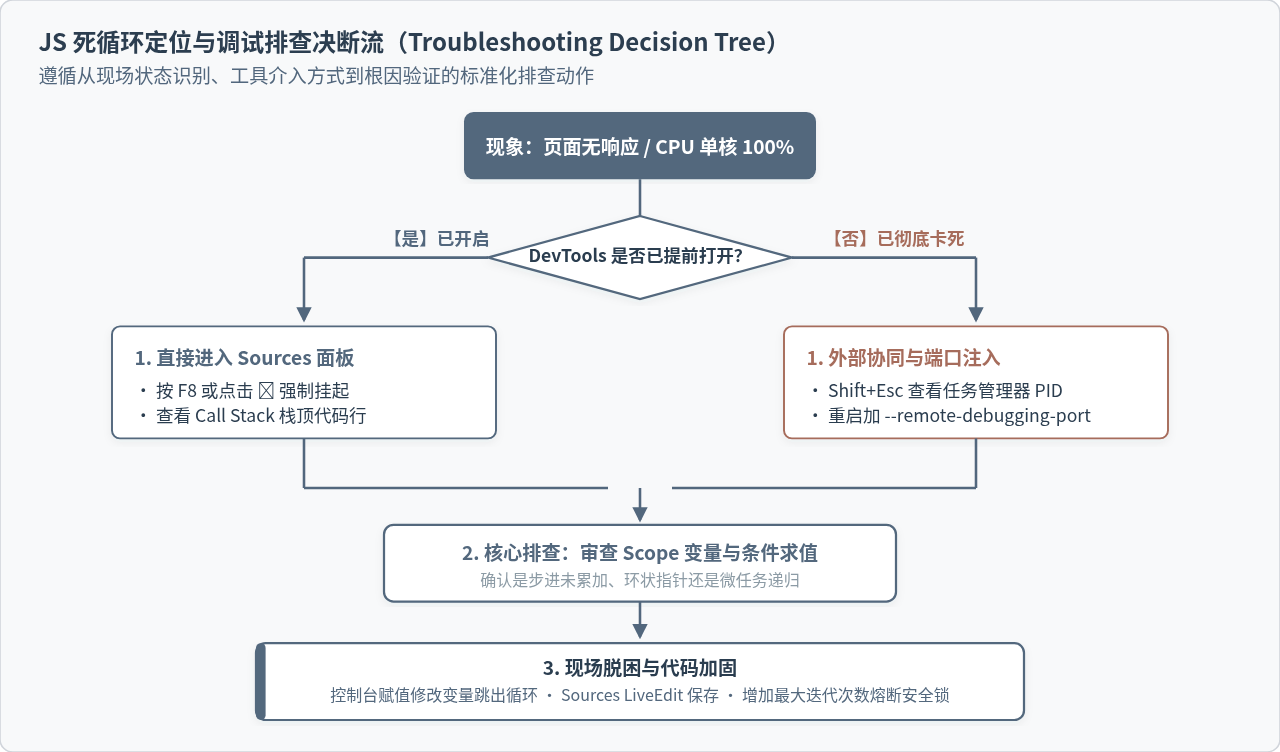
在实际工程中,常遇到更为严峻的场景:死循环在页面首屏渲染或某个按键触发后瞬间锁死,主线程完全不处理操作系统的窗口事件,此时在页面上按 F12 或右键审查元素均没有任何反应。遇到此类“彻底假死”,可通过以下两种外部手段打破僵局:
1. 使用 Chrome 自带任务管理器保留排查现场
按下 Chrome 专属快捷键 Shift + Esc(Mac 上可通过点击顶部菜单栏“窗口” -> “任务管理器”打开)。在任务管理器中,寻找 CPU 占用达到 100%(在多核处理器上表现为占满单核,如 100% 或单进程满载)的标签页任务,记录其 进程 ID(Process ID)。此时不要直接强制“结束进程”,因为这会丢失排查上下文;如果该页面之前已经打开了 DevTools 窗口(哪怕 DevTools 界面处于假死状态),在任务管理器中查看其关联进程,通常能帮助我们确认是哪一个 iframe 或 Worker 导致的堵塞。
2. 命令行启动并开启远程调试端口
如果死循环在页面加载初期必定触发,且使得 DevTools 根本无法正常建立 WebSocket 通信,最佳方案是在命令行中以远程调试模式启动 Chrome:
# macOS 终端示例:以独立调试端口与专用临时配置目录启动 Chrome
/Applications/Google\ Chrome.app/Contents/MacOS/Google\ Chrome \
  --remote-debugging-port=9222 \
  --user-data-dir=/tmp/chrome-debug-profile
启动后,打开另一个干净的浏览器窗口,在地址栏访问 http://localhost:9222 或 chrome://inspect。在这里可以看到目标标签页的独立 inspect 入口。由于调试器运行在独立的上下文进程中,即使目标页面的 UI 渲染线程已完全卡死,远程调试接口依然能够向 V8 发送 Debugger.pause 调试协议指令,强制中断目标脚本。
四、复杂场景:微任务死循环与递归调用的排查
死循环不仅仅表现为传统的 while 与 for 循环,前端现代开发中由异步队列与状态响应驱动的“隐式死循环”同样极具迷惑性。
1. 微任务无休止产出(Microtask Loop)
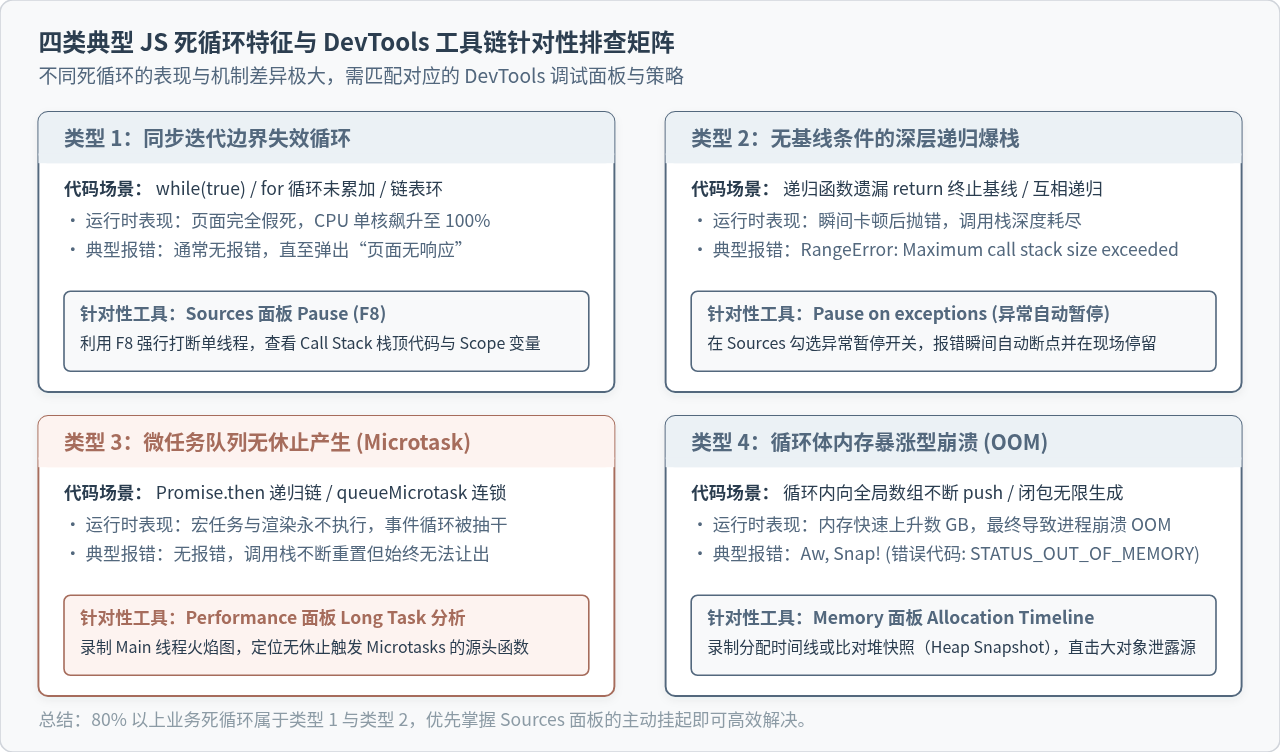
事件循环规范明确指出:每当一个宏任务执行完毕,事件循环必须清空微任务队列中的所有任务,包括在微任务执行过程中新产生的微任务。如果开发者不慎写出了连续生成微任务的代码:
// 典型的微任务死循环
function loopMicrotask() {
    Promise.resolve().then(() => {
        loopMicrotask(); // 微任务队列永远无法清空
    });
}
loopMicrotask();
与普通的同步循环不同,微任务死循环在 Sources 面板中按下暂停时,每一次暂停可能捕获到不同的微任务帧。此时的最佳排查手段是切换到 Performance(性能)面板:
- 进行一段时长约 1~2 秒的简短性能录制;
- 在生成的 Flame Chart(火焰图)中,观察 Main 线程上是否存在一个长度无限延伸、耗时极长的
Long Task; - 展开该 Task 底层的调用轨迹,会看到密密麻麻、垂直堆叠的
Run Microtasks块,点击其调用的脚本位置即可定位出触发连续 Promise 链的源码入口。
2. 递归无限爆栈(Stack Overflow)
当深层递归缺少退出基线时,JavaScript 引擎会迅速耗尽执行栈深度,并抛出 RangeError: Maximum call stack size exceeded 错误。如果页面在捕获该错误后又在外层 catch 中重新触发,也会造成事实上的死循环。
排查此问题的关键在于利用 Sources 面板右侧的 Breakpoints 区域,勾选 Pause on exceptions(并在其下方勾选 Pause on caught exceptions)。当递归超过 V8 的最大调用栈限制即将抛错的瞬间,DevTools 会自动触发中断,调用栈中将展开成百上千层相同的函数帧,直接暴露出缺少基线判断的递归函数。
五、现场热修复、验证与防御性编码
在 DevTools 中定位到死循环代码后,无需立刻修改本地源码并经历繁琐的重新打包与刷新流程。利用 DevTools 的现场交互能力,可以在几秒钟内验证修复方案。
1. 控制台强制修改变量脱困
在 Sources 面板按下 F8 暂停在循环体内后,当前的执行作用域已被冻结。此时切换到 DevTools 下方的 Console 抽屉,控制台的执行上下文会自动切换到当前暂停的栈帧:
// 假设代码正在执行 while (counter < targetCount)
// 直接在 Console 中执行赋值语句,修改当前帧的局部变量:
counter = 999999999;
输入回车执行后,再次按下 F8 恢复执行,循环条件瞬间不再满足,主线程立刻跳出死循环,页面即可从假死状态脱困,所有停滞的渲染与网络事件也会恢复流转。这证明了确实是该变量的自增逻辑存在漏洞。
2. Sources 面板 LiveEdit(代码热替换)
在 Sources 面板打开的高亮源文件中,光标实际上是可编辑的。若当前代码没有开启 Source Map 或者已经在定位好的源码位置上,可以直接在死循环体前添加退出逻辑:
// 在 Sources 编辑器中直接输入防护代码,按下 Ctrl + S (Mac 上 Cmd + S) 保存:
let __guard = 0;
while (condition) {
    if (++__guard > 10000) {
        console.warn("触发死循环安全熔断保护");
        break;
    }
    // 原有循环逻辑...
}
按下快捷键保存后,Chrome V8 引擎会尝试就地重新编译当前脚本(LiveEdit)。如果修改合法,右侧的断点状态将随之更新,页面在不刷新的情况下即可继续运行,极大节省了复现成本。
六、排查总结与预防策略
调试 JS 死循环的本质是在单线程被持续霸占的前提下争夺控制权。熟练掌握以下几条原则,能够让排查效率大幅提升:
- 提前打开控制台: 在进行复杂算法计算、树/图数据处理或自定义迭代逻辑测试时,养成预先保持 DevTools 开启的习惯,能免去页面彻底卡死后无法唤出面板的被动局面。
- 善用 F8 快捷键: 遇到突然卡死的标签页,第一时间在 Sources 面板按下 F8 暂停脚本,是捕获同步死循环最高效的标准动作。
- 防御性编码(Guard Counters): 在任何不确定终止步数的
while或递归逻辑中,加入显式的最大循环计数器(如maxIterations = 50000),一旦超限主动打印警告并break,避免将致命性假死带入生产环境。 - 耗时计算剥离至 Web Worker: 若业务必须执行超大规模的数据穷举或计算,应将该逻辑移入独立的 Web Worker 线程执行。即使 Worker 发生死循环,也不会拖慢或冻结主线程的 UI 渲染。
JS日期库选型:Day.js、date-fns与Moment.js对比
2026-11-16 14:27:05
Safari开启JavaScript后网页仍无法加载的解决方法
2026-11-13 15:20:09
js函数里面的data参数处理大数据时超时怎么优化
2026-11-08 16:39:27
JS清空大数组:length=0 与 splice 哪个性能更好
2026-11-06 08:13:31
JS压缩后体积没变小?检查这些配置与代码结构
2026-11-05 22:17:49