Safari开启JavaScript后网页仍无法加载的解决方法
针对Safari已在设置中开启JavaScript但网页依然无法正常加载或停留在白屏骨架屏的问题,本文深入分析内容拦截器阻断、Cookie与本地存储权限限制、旧版缓存与Worker损坏、WebKit引擎特性及网络代理等核心原因,并提供四步递进式排查和解决方法。
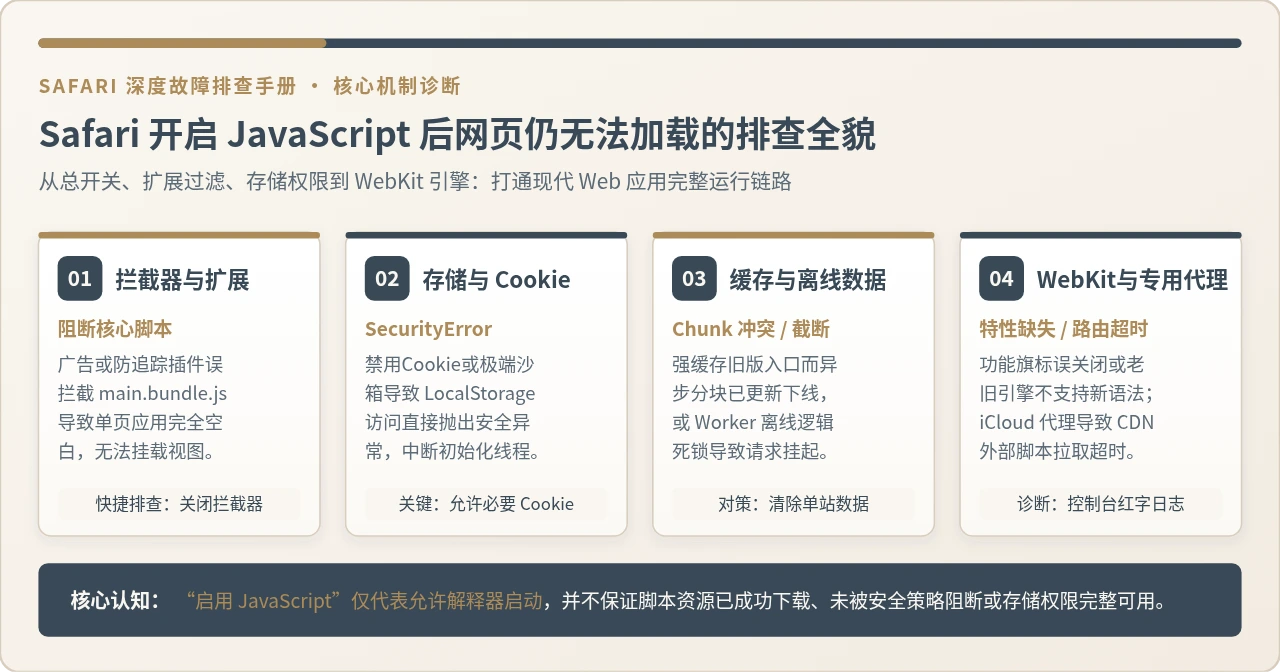
一、认识现代 Web 在 Safari 中的脚本运行链条
在早期互联网中,网页以静态 HTML 与服务器渲染为主,JavaScript 仅用于表单校验或轻度交互;即使脚本被拦截或报错,基础文本和图片依然能够显示。而当下的主流网站与 Web 应用(包括各类工作台、在线文档、管理系统及流媒体平台)大多采用单页应用(Single Page Application)架构构建。HTML 文件通常只是一个仅包含几个根节点的空骨架,页面的全部结构、样式与数据请求均由打包后的 JavaScript 文件(如 app.js 或异步分块文件)在浏览器端动态执行后生成。
这就意味着,“浏览器是否开启 JavaScript 执行引擎”只是脚本能够运行的必要条件,而非充分条件。一旦主 JavaScript 脚本在下载过程中被第三方拦截器丢弃,或者在执行第一行代码时因安全权限不足被浏览器强制中断,页面就会永远停留在初始空白或骨架屏状态。
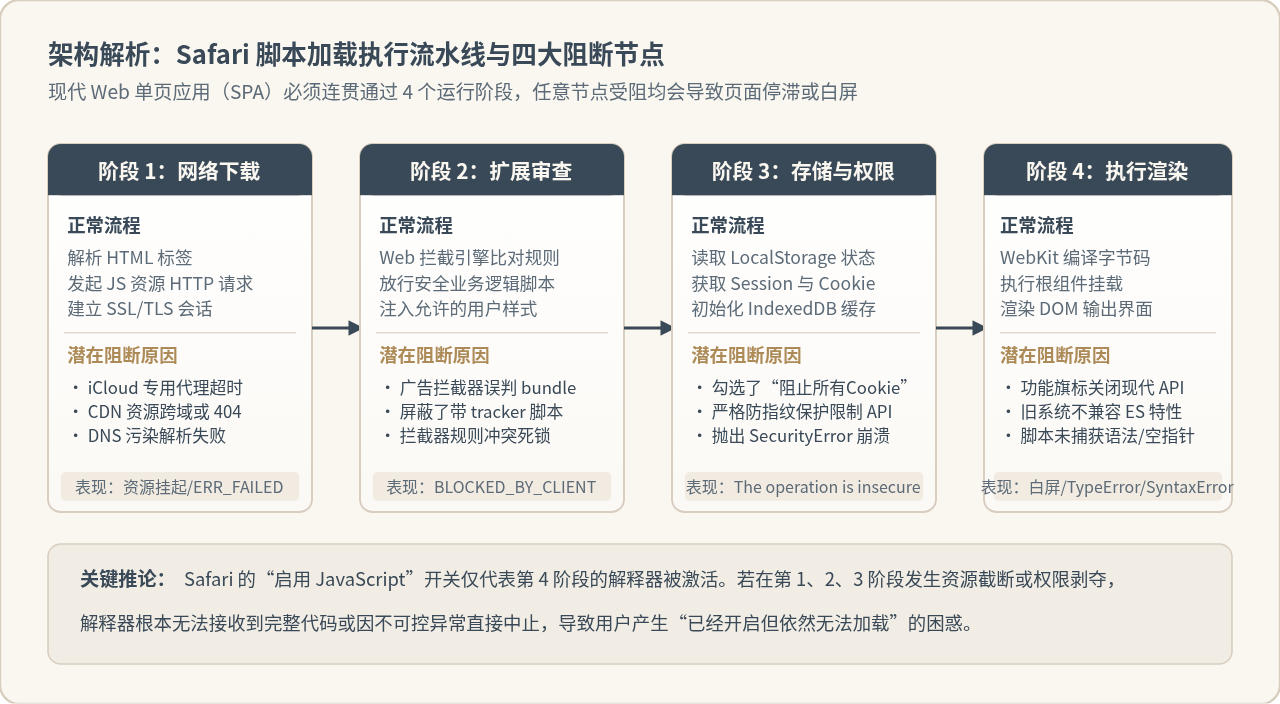
如上图所示,当 Safari 加载一个现代网页时,会依次经历四个关卡。了解这四个阶段有助于我们在面对“已开启 JavaScript 却无法加载”时,迅速判定问题出在扩展拦截、权限限制、本地存储缓存还是系统网络环境,从而避免无目的地反复重装浏览器或盲目重启。
二、核心排查步骤:四步由浅入深恢复加载
为了保证排查效率并避免误删其他正常网站的登录凭证,建议按照“单站临时测试 → 隐私与存储调整 → 单站缓存清理 → 控制台深入定位”的递进逻辑执行操作。
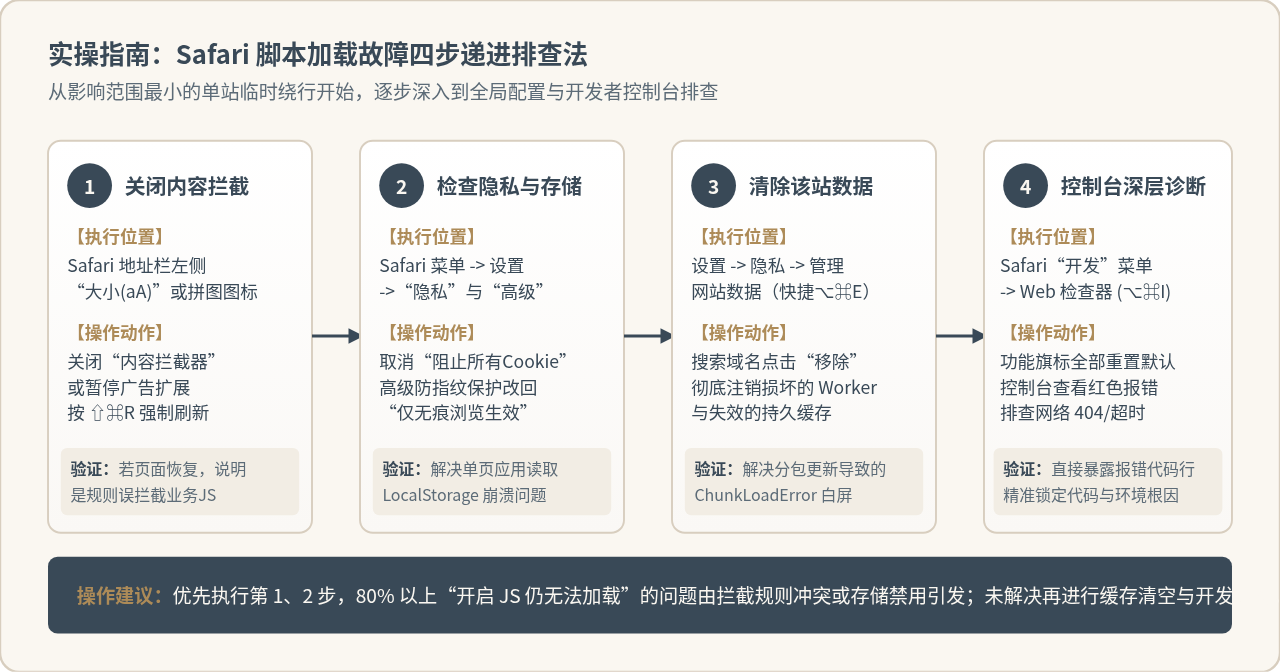
步骤 1:排除内容拦截器与扩展过滤规则冲突
在 Safari 用户群体中,“开启了 JavaScript 依然白屏”最常见的原因是内容拦截器(Content Blockers)或广告过滤扩展将网站核心脚本误杀。
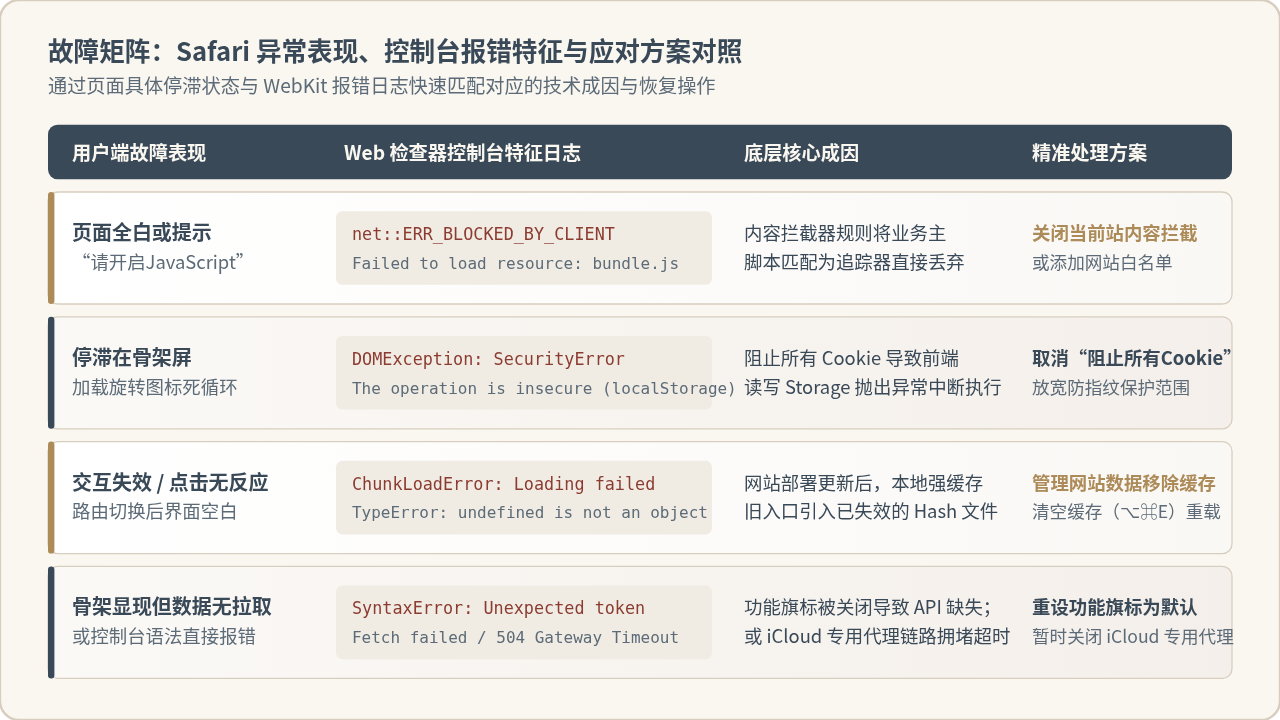
很多现代网站会将用户认证、权限校验、埋点上报和页面主体渲染逻辑打包在同一个入口文件中(例如路径中带有 analytics、track、stats 或通用 CDN 域名的脚本)。严格模式下的广告拦截插件(如 AdGuard、1Blocker、Wipr 或 uBlock 类工具)会直接在网络层拦截该请求,并向 WebKit 返回 net::ERR_BLOCKED_BY_CLIENT。对于前端框架来说,主入口脚本未执行,DOM 树挂载根本不会发生。
- 快速验证操作:在 Mac 上打开出现故障的网页,点击 Safari 顶部地址栏左侧的“大小/格式(aA)”图标,在下拉菜单中取消勾选“使用内容拦截器”;或者在右上角拼图插件栏中点击拦截插件,选择“在此网站上暂停拦截”。
- 强制刷新:完成设置后,按下组合键
Shift + Command + R进行忽略缓存的强制刷新。如果在关闭拦截器后页面立即恢复正常显示,则确认是拦截规则误伤,只需将当前网站加入拦截插件的白名单即可,无需改动全局设置。
步骤 2:恢复 Cookie 权限与调整高级防指纹保护
如果页面并非完全空白,而是显示了页头或加载动画后一直旋转死循环,或者页面按钮完全点击无响应,通常是脚本在运行时遭遇存储权限拒绝(SecurityError)而崩溃。
现代单页前端框架(如 React、Vue 等)在组件初始化时,往往会调用 window.localStorage 或 window.sessionStorage 来读取登录令牌或用户偏好。在 Safari 中,如果开启了全局禁止 Cookie,WebKit 会将 Web Storage API 的访问权限一同锁定。当脚本执行 localStorage.getItem(...) 时,浏览器会直接抛出 DOMException: The operation is insecure 致命异常。由于许多开发者未对该语句包裹 try...catch 容错处理,异常会导致整个 JavaScript 主线程立即停机。
- 检查 Cookie 设置:点击菜单栏 Safari 浏览器 → 设置 → 隐私,确保没有勾选“阻止所有 Cookie”(Block all cookies)。
- 检查高级跟踪与指纹保护:在 Safari 浏览器 → 设置 → 高级 中,找到“高级跟踪和指纹保护”。若当前设置为“在所有浏览中”,可暂时切换为“在无痕浏览中”或将其关闭后测试。该项功能如果过于激进,会屏蔽部分用于安全验证与设备识别的 Canvas/Audio API,导致依赖此类检测的风控与登录页面拒绝渲染。
步骤 3:清除目标网站的残留缓存与损坏的 Service Worker
随着网站代码迭代更新,服务器端的打包文件哈希值(Hash)会频繁改变。若 Safari 本地强缓存了旧版 HTML 文件,而该 HTML 指向的异步分包脚本(Chunks)已在服务器端被清理下线,用户在访问或切换路由时就会触发 ChunkLoadError: Loading chunk failed,使得后续页面无法渲染。
另一种隐蔽的故障是 Service Worker 离线缓存损坏。如果网站过去注册的 Worker 脚本逻辑在后台更新时陷入死循环或文件写入不完整,之后每次访问该站点时,Worker 都会拦截网络请求并返回损坏的缓存文件,即使刷新页面也无法跳出死锁。
- 单域名深度清理操作:打开 Safari 浏览器 → 设置 → 隐私 → 管理网站数据...。
- 在右上角的搜索框中输入发生故障的网站主域名(如
example.com)。 - 在搜索结果中选中该域名条目,点击下方的“移除”,然后点击“完成”。
- 清空开发缓存:若已开启“开发”菜单,可直接按下快捷键
Option + Command + E(清空缓存),随后按下Command + R重新拉取全部网络资源。此操作只会清除临时网络缓存,不会影响其他站点的登录态。
步骤 4:重置 WebKit 功能旗标与利用 Web 检查器深度排查
若经过上述三步排查后,网页仍然毫无反应,需要借助 Safari 内置的开发者工具查看底层的具体报错代码行,这是最权威的诊断手段。
- 开启“开发”菜单:打开 Safari 设置 → 高级,在最下方勾选“为网页开发者显示功能”(在旧版系统中为“在菜单栏中显示开发菜单”)。
- 重置功能旗标(Feature Flags):点击顶部菜单栏的 开发 → 功能旗标(或“实验性功能”),滚动到菜单最底部,点击“全部重设为默认值”。某些测试版功能或误操作关闭的核心 Web 标准特性(如 WebAssembly、Fetch API 等)在此步会被完全复原。
- 呼出 Web 检查器定位红字报错:在故障网页空白处右键点击选择“检查元素”,或直接按快捷键
Option + Command + I。切换到“控制台(Console)”标签页,再次刷新网页,观察输出的红色错误日志。
三、特殊网络与系统环境因素排查
除 Safari 自身的配置和缓存外,macOS 与 iOS 系统级网络服务同样会对 JavaScript 资源的加载产生深层干扰。
1. iCloud 专用代理(iCloud Private Relay)路由超时
iCloud 专用代理会通过双跳(Dual-hop)中继加密用户的 Safari 网页流量。然而部分国内或海外的特定 CDN 节点(例如 jsDelivr、cdnjs 或公共静态存储桶)对苹果中继出口节点的 IP 采取了限流或严格封控策略,或者中继链路发生网络拥塞。表现出来的现象是:HTML 骨架本身能够载入,但外部 <script> 脚本请求在网络面板中一直处于 Pending 状态,最终因 504 Gateway Timeout 失败,导致没有 JS 执行。
验证与解决:进入 Mac“系统设置” → 点击上方 Apple ID 头像 → iCloud → 专用代理,暂时将其切换为“关闭”。回到 Safari 重新刷新网页,观察是否能正常加载。
2. WebKit 引擎版本滞后与新语法兼容性
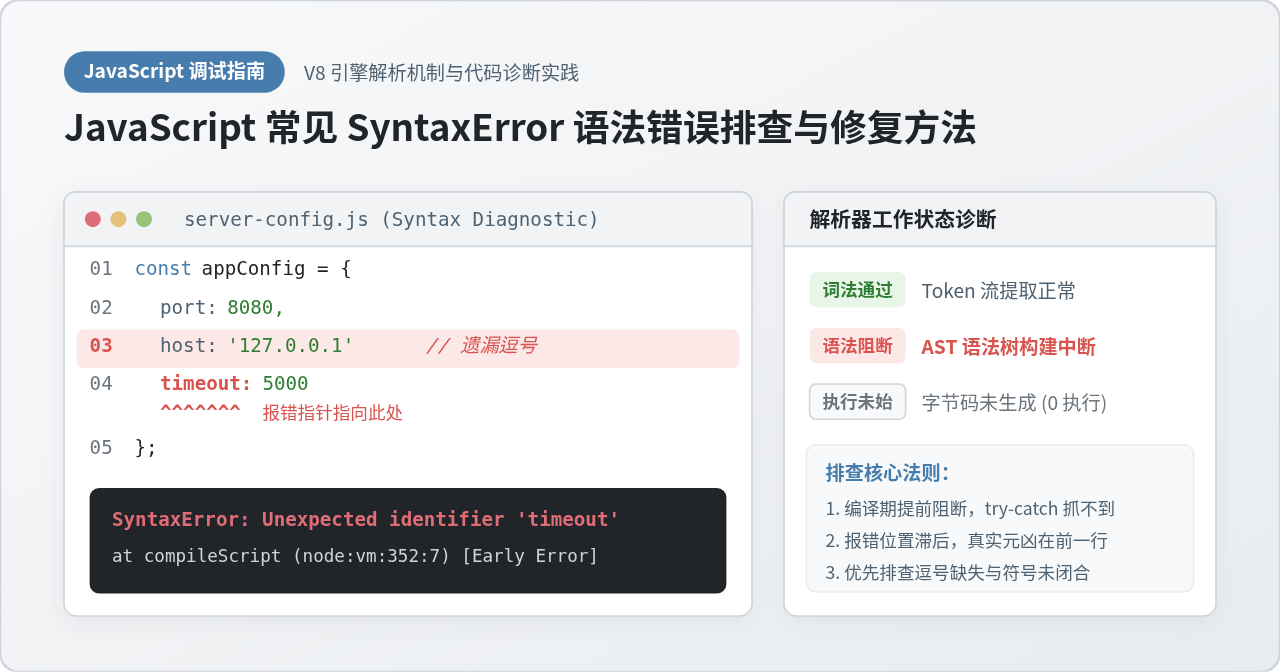
与 Chrome、Firefox 拥有独立自动升级机制不同,Safari 的 WebKit 浏览器内核完全绑定于 macOS / iOS 系统版本。若当前系统长时间未进行软件更新,而访问的网站使用了较新的 ECMAScript 语法特性(例如新的正则语法修饰符、顶层 Await 或新的 CSS/JS 结合 API),老旧的 Safari 引擎在解析代码时会直接抛出 SyntaxError: Unexpected token。
由于这是由语法解析器层面的不支持引起的,JavaScript 开关再开启也无法解决。遇到这种情况,可通过在系统设置中更新 macOS/iOS 至较新稳定版,或者在必须使用该系统时安装更新维护更频繁的独立浏览器作为补充。
四、排查总结与快速定位决策树
遇到“Safari 开启 JavaScript 后网页仍无法加载”时,无须慌乱,可以根据以下决策树快速完成闭环排障:
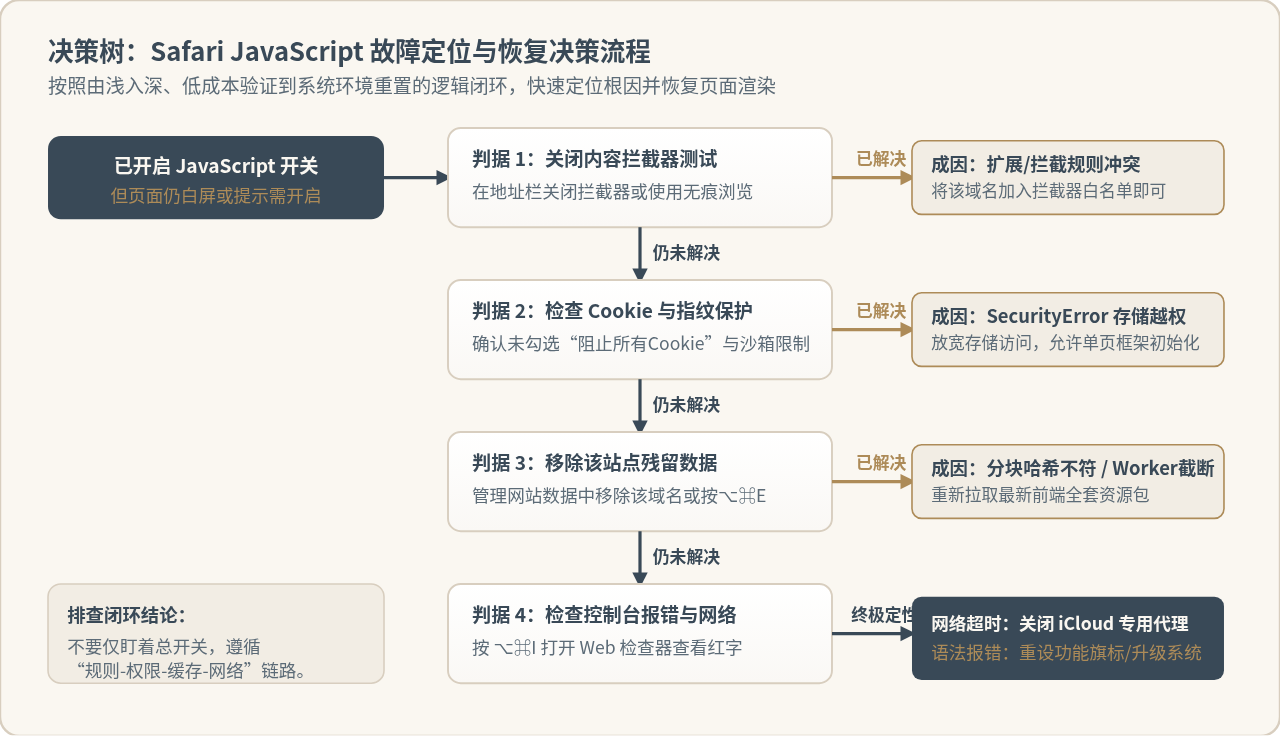
总结而言,面对此类故障,牢记以下三条核心准则:
- 先查拦截而非内核:八成以上的脚本缺失是因为扩展或拦截规则对资源请求的阻断,先用无痕窗口或关闭内容拦截器进行低成本验证。
- 确保存储权限敞开:单页应用依赖 Storage API,绝不能全局勾选“阻止所有 Cookie”,否则核心框架执行必抛 SecurityError 崩溃。
- 遇疑难看控制台:按
Option + Command + I打开控制台,错误日志永远会清晰指出究竟是网络 404、语法不兼容还是安全越权,从而指引精准修复。
js函数里面的data参数处理大数据时超时怎么优化
2026-11-08 16:39:27
JS清空大数组:length=0 与 splice 哪个性能更好
2026-11-06 08:13:31
JS压缩后体积没变小?检查这些配置与代码结构
2026-11-05 22:17:49
前端JS加密真的安全吗
2026-11-05 19:22:59
JS高频键盘事件怎么用节流防抖优化性能
2026-11-05 18:42:38