React18的startTransition怎么用?如何标记非紧急更新?
深入浅出讲解 React 18 的 startTransition 与 useTransition 原理与实战用法。拆解紧急更新与非紧急更新的本质区别,提供标准的落地上手四步法、完整代码范例、与防抖及setTimeout的深度技术对比,以及日常开发中必知的避坑铁律与决策树。
在 React 18 之前,所有的状态更新(State Updates)都被赋予了同等且极高的执行优先级。当用户在输入框中连续打字,同时页面需要根据输入内容过滤渲染上万条数据或重新绘制复杂图表时,JavaScript 单线程会被沉重的渲染任务牢牢霸占,导致输入框无法及时回显、光标定格卡死。React 18 引入的 startTransition 正是解决这一痛点的关键并发 API:它允许我们将耗时、非即时敏感的状态标记为“非紧急更新”(Transition),让高频的用户交互随时打断耗时渲染,保障界面操作始终丝滑流畅。
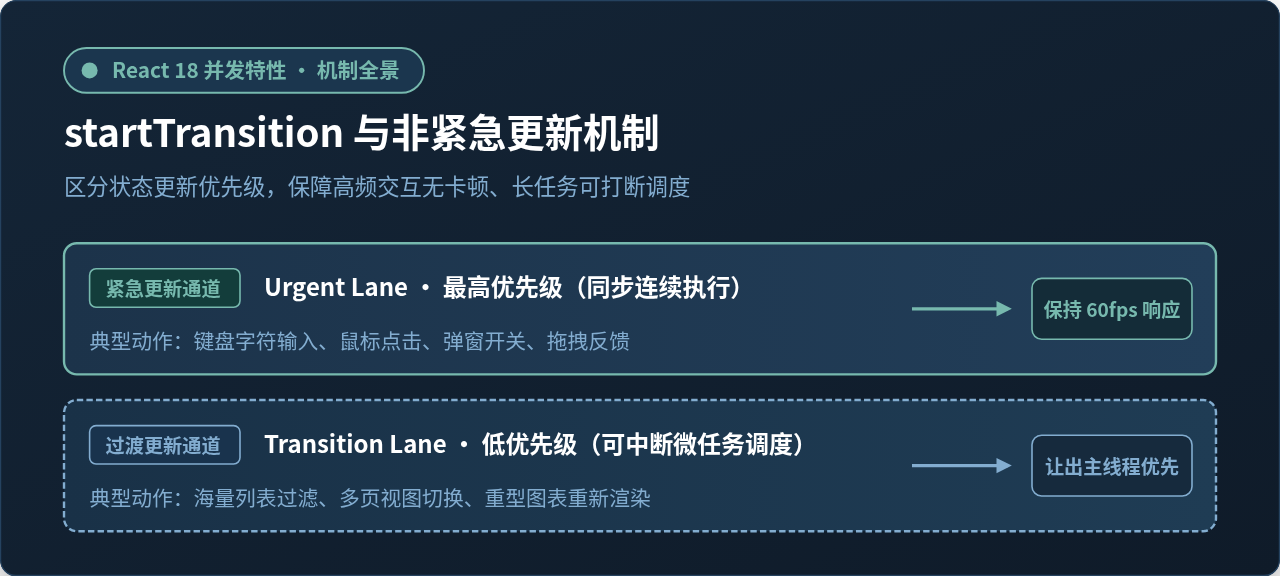
一、核心认知:什么是紧急更新与非紧急更新?
在构建复杂的现代前端交互应用时,并非所有的 UI 变化都需要以毫秒级的严苛速度呈现给用户。根据人类对界面的感知规律与交互诉求,React 18 将状态变更明确解耦为两个层级:
- 紧急更新(Urgent Updates):反映了用户直接操控物理输入设备的即时心理预期。例如键盘按键敲击、输入框字符回显、鼠标点击切换单选框、下拉框即时展开、拖拽操作跟随等。这类更新一旦延迟超过 100 毫秒,用户就会感到明显的“卡顿”与迟钝,因此必须拥有最高的优先级,同步连续执行。
- 非紧急更新(Transition Updates,过渡更新):反映了视图从一个数据状态过渡到下一个数据状态的衍生展示过程。例如输入关键词后的大列表过滤重排、切换选项卡加载重型组件、按日期筛选生成报表图表等。在用户的心里模型中,数据搜索或切换页面稍有几百毫秒的延迟过渡是完全符合心理预期的。
在旧版 React 中,由于没有状态优先级的概念,一旦在 onChange 中同时触发输入框内容更新和海量列表渲染,React 必须一鼓作气把整棵庞大的虚拟 DOM 树计算完毕并提交渲染。在这期间,后续的所有按键事件都会在浏览器的事件循环队列中积压排队,造成灾难性的交互阻塞。
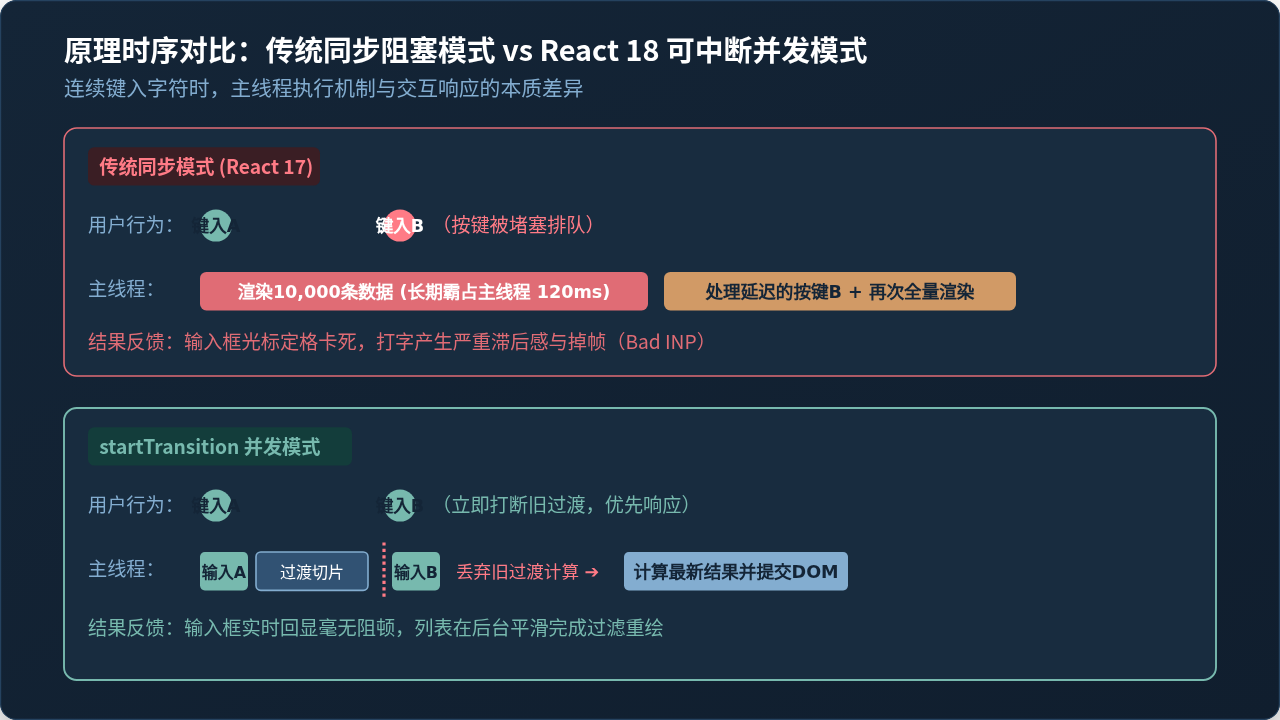
二、底层机理:startTransition 是如何做到“可中断”的?
很多开发者初次接触 startTransition 时,容易误以为它是在 Web Worker 中开辟了多线程后台计算,或者只是一个语法糖版的 setTimeout。实际上,它的底层支撑是 React 18 的 Fiber 时间切片与并发调度器(Concurrent Scheduler):
当一个状态变更被 startTransition 包裹时,React 会给这次更新打上一个特殊的优先级标记(低优先级 Transition Lane)。在执行渲染工作循环(Render Loop)时:
- 分片执行:React 将庞大的 Fiber 节点比对任务切分成多个大约 5ms 的微小时间切片,并在每切片执行后主动将主线程控制权交还给浏览器,检查是否有更高优先级的微任务或用户交互事件。
- 优先让步:如果用户在过渡渲染期间再次敲击了键盘,浏览器会立刻捕获到该紧急事件。React 的调度器会瞬间暂停(Suspend)或打断(Interrupt)正在进行的非紧急列表计算,立刻投入紧急更新任务,将最新的字符回显在输入框中。
- 智能废弃(Bailout):打断发生后,如果用户输入的字符导致此前的过渡计算已经过时(例如用户从输入 "a" 变成了输入 "ab"),React 会直接废弃尚未提交到真实 DOM 的 "a" 列表计算结果,直接基于最新的 "ab" 开启全新一轮的过渡渲染,避免了无意义的无效计算。
三、实战指南:startTransition 与 useTransition 的标准使用四步法
在 React 18 中,官方提供了两种使用形态:独立的函数 startTransition 以及自定义 Hook useTransition。它们的核心调度能力完全一致,区别在于 Hook 版本能够额外提供一个布尔值状态 isPending,用于告知开发者过渡是否正在后台进行。
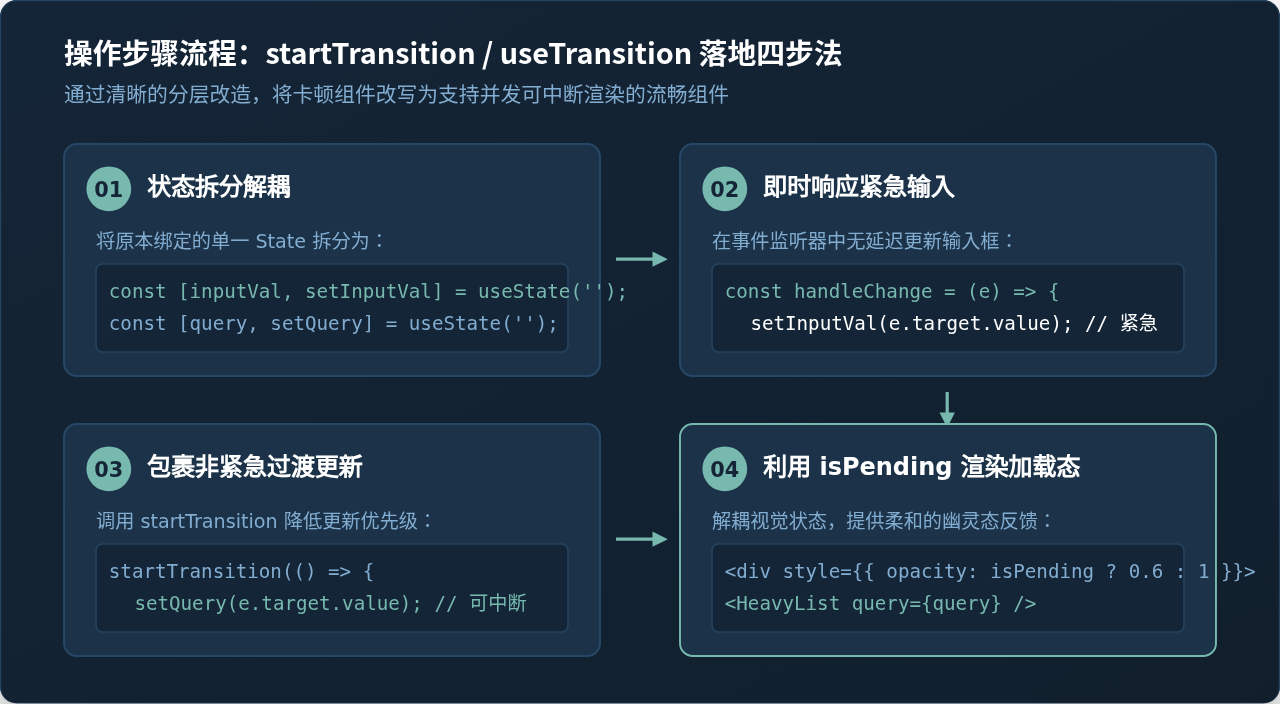
落地实施标准四步法:
第 1 步:解耦状态。在组件中不要用单一的 state 既管输入又管计算,将其拆分为两份状态——一个用于受控组件即时展示(如 inputValue),另一个用于驱动耗时组件或过滤计算(如 filterQuery)。
第 2 步:即时响应紧急输入。在事件响应函数(例如 onChange)的最开头,同步调用 setInputValue(e.target.value),确保用户的击键动作第一时间反映在 UI 上。
第 3 步:标记过渡更新。在下方调用 startTransition(() => { setFilterQuery(e.target.value); }),将沉重的衍生状态更新包裹起来,通知 React 调度器降低其执行权重。
第 4 步:挂起状态感知。通过 isPending 给耗时组件赋予优雅的过渡反馈,例如降低区域的不透明度、显示微小的加载指示器,给用户明确的操作确定感。
完整可运行的工程示例代码
下面是一个模拟展示 10,000 条长列表过滤的完整组件实现。读者可直观观察输入与渲染的分离逻辑:
import React, { useState, useTransition, useMemo } from 'react';

// 模拟 10,000 条重型数据源
const ALL_ITEMS = Array.from({ length: 10000 }, (_, i) => `企业数据记录 #${i + 1} - 财务报表审计项`);

export default function SearchDashboard() {
  // 1. 状态解耦:输入框即时状态 vs 列表过滤计算状态
  const [inputValue, setInputValue] = useState('');
  const [filterTerm, setFilterTerm] = useState('');

  // 2. 引入 useTransition Hook
  const [isPending, startTransition] = useTransition();

  const handleInputChange = (e) => {
    const nextValue = e.target.value;

    // 【紧急更新】立即更新输入框,保证按键和光标 100% 丝滑
    setInputValue(nextValue);

    // 【非紧急更新】包裹过滤状态,允许被后续击键随时打断
    startTransition(() => {
      setFilterTerm(nextValue);
    });
  };

  // 根据非紧急状态过滤数据
  const filteredList = useMemo(() => {
    if (!filterTerm) return ALL_ITEMS;
    return ALL_ITEMS.filter((item) => item.includes(filterTerm));
  }, [filterTerm]);

  return (
    <div className="search-container">
      <div className="input-group">
        <label htmlFor="search-input">数据检索:</label>
        <input
          id="search-input"
          type="text"
          value={inputValue}
          onChange={handleInputChange}
          placeholder="请输入关键词检索上万条数据..."
        />
        {/* 4. 利用 isPending 给予用户视觉反馈 */}
        {isPending && <span className="loading-badge">后台数据重排中...</span>}
      </div>

      <div
        className="list-panel"
        style={{
          opacity: isPending ? 0.6 : 1, // 挂起时降低透明度,避免突兀空白
          transition: 'opacity 0.2s ease',
        }}
      >
        <p>检索匹配结果:{filteredList.length} 条</p>
        <ul>
          {filteredList.slice(0, 100).map((item) => (
            <li key={item}>{item}</li>
          ))}
        </ul>
      </div>
    </div>
  );
}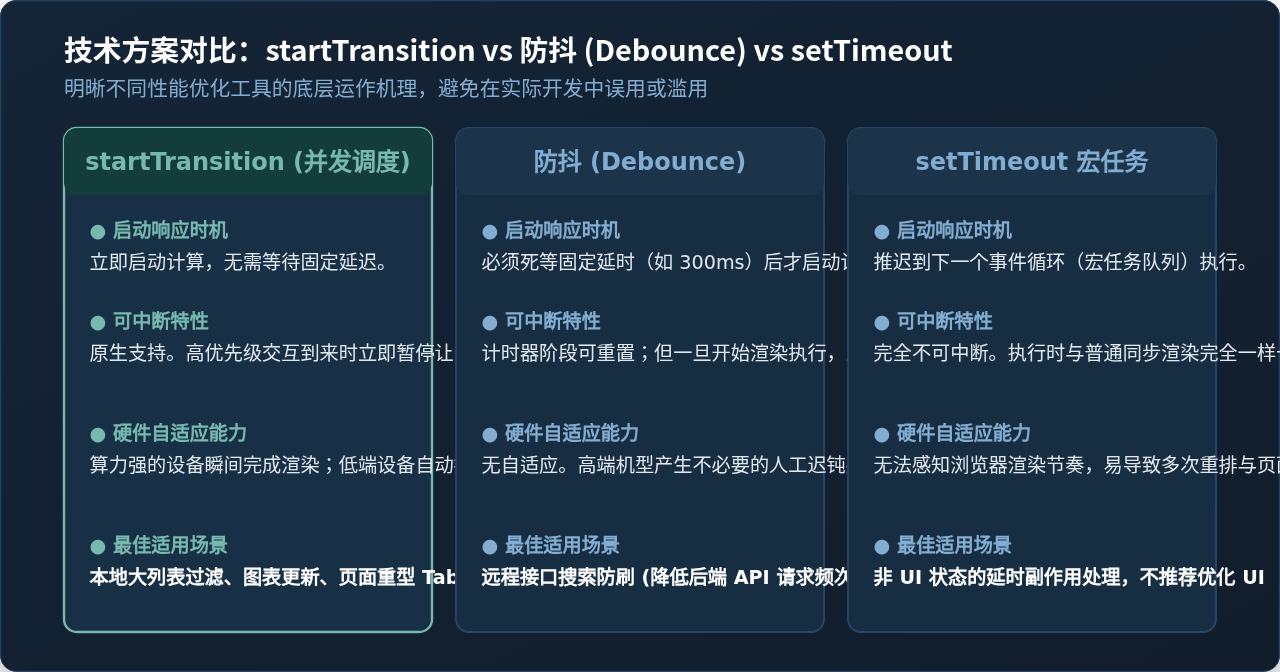
四、深度对比:startTransition 与防抖(Debounce)、setTimeout 有何本质不同?
在性能优化方案的选型上,很多开发者常把 startTransition 与历史悠久的“防抖(Debounce)”及 setTimeout 混为一谈。了解三者的根本差异,是写出健壮前端架构的前提:
| 对比维度 | React 18 startTransition | 传统防抖 (Debounce) | setTimeout 延迟宏任务 |
|---|---|---|---|
| 触发执行时机 | 立即启动。不等待固定的人工延时,立刻开始时间切片计算。 | 死等固定时间。用户必须停手等待设定的毫秒数(如 300ms)后才启动。 | 推迟到下一个事件循环或固定毫秒后启动。 |
| 执行中能否打断 | 能够随时打断。一旦产生高优先级交互,立即暂挂让出 CPU。 | 无法打断。等待时间结束后一旦开跑,依然霸占主线程直到结束。 | 完全不可打断。进入调用栈后同步运行,长任务依然导致界面卡死。 |
| 硬件自适应性 | 高度自适应。性能强悍的电脑瞬间完成渲染,算力较弱的手机自动细分切片。 | 无自适应。无论设备快慢,必须硬性等待固定延时,强行降低响应速度。 | 无自适应。无法感知渲染帧率,容易引起多次页面重排与视觉跳变。 |
| 最佳适用场景 | 本地 CPU 密集型渲染:长列表过滤、图表重绘、大型 Tab 路由切换。 | 远程 I/O 与网络请求:高频联想搜索向后端发送 API,避免请求风暴。 | 非 UI 逻辑的简单异步延迟(一般不推荐用于 UI 渲染性能优化)。 |
选型建议:如果你的性能瓶颈在于“浏览器本地渲染上万个 DOM 或重型组件计算”,应当毫不犹豫地选用 startTransition;如果瓶颈在于“用户每打一个字母就要向后端数据库发一次 HTTP 检索接口”,则必须使用防抖(Debounce)以减轻网络与服务器压力。两者在复杂系统中可以同时组合使用。
五、避坑指南:使用 startTransition 的四大关键边界
虽然 startTransition 极为强大,但如果违反了其设计边界,不仅无法起到优化效果,反而会导致严重的行为异常。请务必牢记以下四大原则:
千万不要把绑定在 <input value={value} /> 上的 setValue 放入 startTransition 中!如果输入框自身的更新变成了非紧急过渡更新,React 会延迟同步用户的打字回显。在快速连续打字时,用户会发现光标跳跃、字符丢字错位、输入反直觉卡滞。输入框的 value 必须始终是最高优先级的紧急更新。
传递给 startTransition 的回调函数必须立即同步调用状态设置函数。你不能在其中编写 async/await、Promise 或 setTimeout。以下是典型的错误写法:
// ❌ 错误做法:React 无法感知异步微任务内部的状态更新
startTransition(async () => {
  const data = await fetchUserData(); // 错误!
  setData(data);
});

// ✅ 正确做法:异步数据请求在外部完成,仅在拿到数据后同步更新
const data = await fetchUserData();
startTransition(() => {
  setData(data); // 这里的 setState 是同步调用的
});
startTransition 没有绕过 JavaScript 的单线程模型。无论任务怎么切片,总计算量并没有减少。如果你需要执行极其耗费算力的复杂数学计算或大规模图像滤镜处理,主线程依然会被大量微任务分段占用。此时应当采用 Web Worker 将计算移至后台线程,再将计算完毕的数据交由 React 进行过渡渲染。
当你在 React 函数组件内部,且需要依据 isPending 在界面上展示 Loading 状态或透明度过渡时,使用 useTransition() 是唯一选择;而如果你处于组件外部、自定义工具函数中,或者使用的是 Redux、Zustand、React Router 等外部状态管理库,不需要也不可能挂载 Hook,则直接从 React 顶层导入原生的 startTransition 即可。
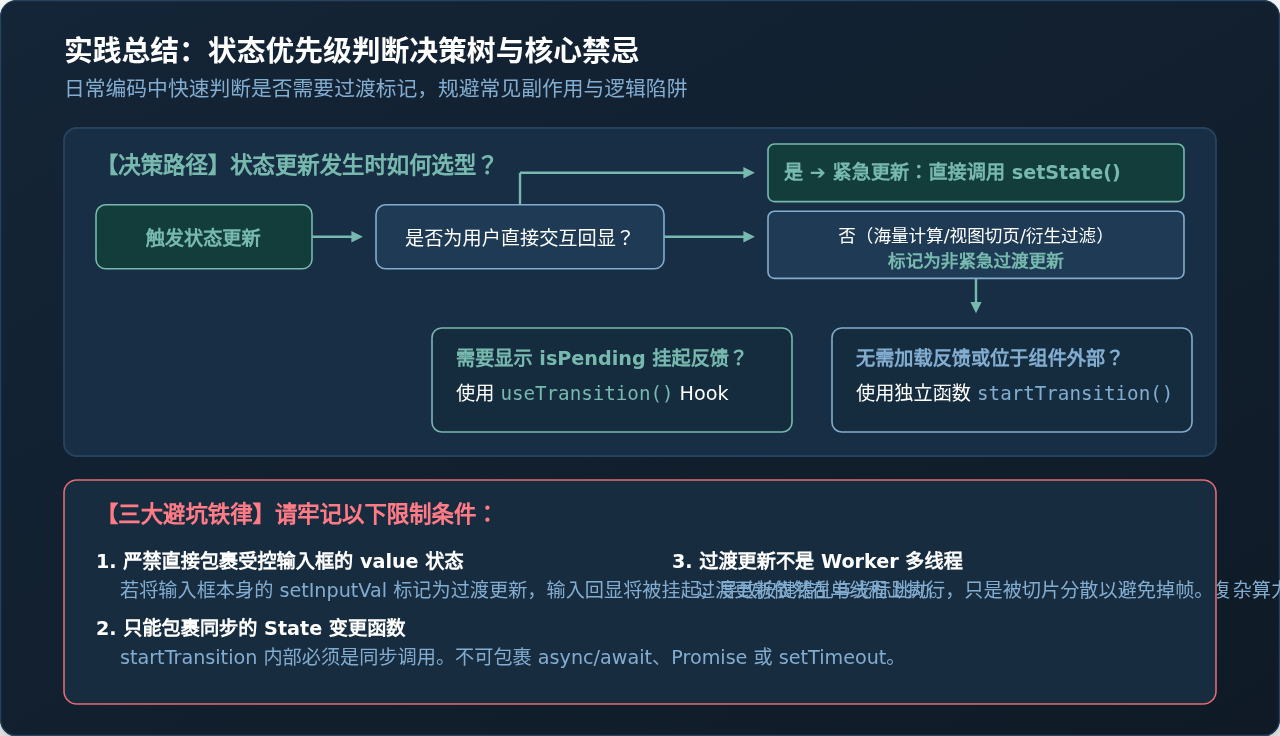
六、总结与实践速查
React 18 的并发更新模型从底层改变了前端性能调优的游戏规则。要真正掌握 startTransition,只需遵循一条最质朴的直觉原则:永远不要让重度的衍生界面渲染,耽误了用户眼前的即刻操作。
在面对组件交互卡顿问题时,按以下三个步骤自检:
- 这个状态改变是不是对鼠标点击、键盘击键的直接操作反馈?如果是,保持原样,作为紧急更新同步执行。
- 这个状态改变是不是伴随着大量 DOM 绘制、海量计算或换页?如果是,立刻拆分状态,并用
startTransition将衍生状态包裹起来。 - 是否需要向用户提示“正在后台计算”?如果需要,引入
useTransition并借助isPending渲染优雅的过渡状态。
useEffect和原生DOMContentLoaded执行时机一样吗?
2026-11-13 11:23:49
React19的ServerActions怎么配合表单提交?
2026-11-13 10:17:38
React和JavaScript是什么关系?React是语言还是库?
2026-11-12 15:42:19
React项目怎么配ESLint的exhaustive-deps规则?
2026-11-12 13:02:31
ReactCompiler1.0之后还要手写useMemo和useCallback吗?
2026-11-12 11:36:08