macOS下通过Homebrew安装Node.js报错的修复方法
针对macOS系统在终端通过Homebrew安装Node.js时常见的Permission denied、Could not symlink、Command Line Tools缺失以及CPU架构冲突等报错,提供底层原因剖析与系统化排查修复步骤。
在 macOS 系统中执行 brew install node 时遇到报错,本质上通常是 Xcode Command Line Tools 编译底座失效、系统历史遗留文件阻断符号链接、Apple Silicon 架构与终端运行模式错配,或是 Homebrew 本地缓存损坏所致。本文从诊断定位入手,梳理完整的排查链路与标准化修复操作,帮助读者快速恢复干净可用的 Node.js 运行环境。
一、常见报错特征与初步定位
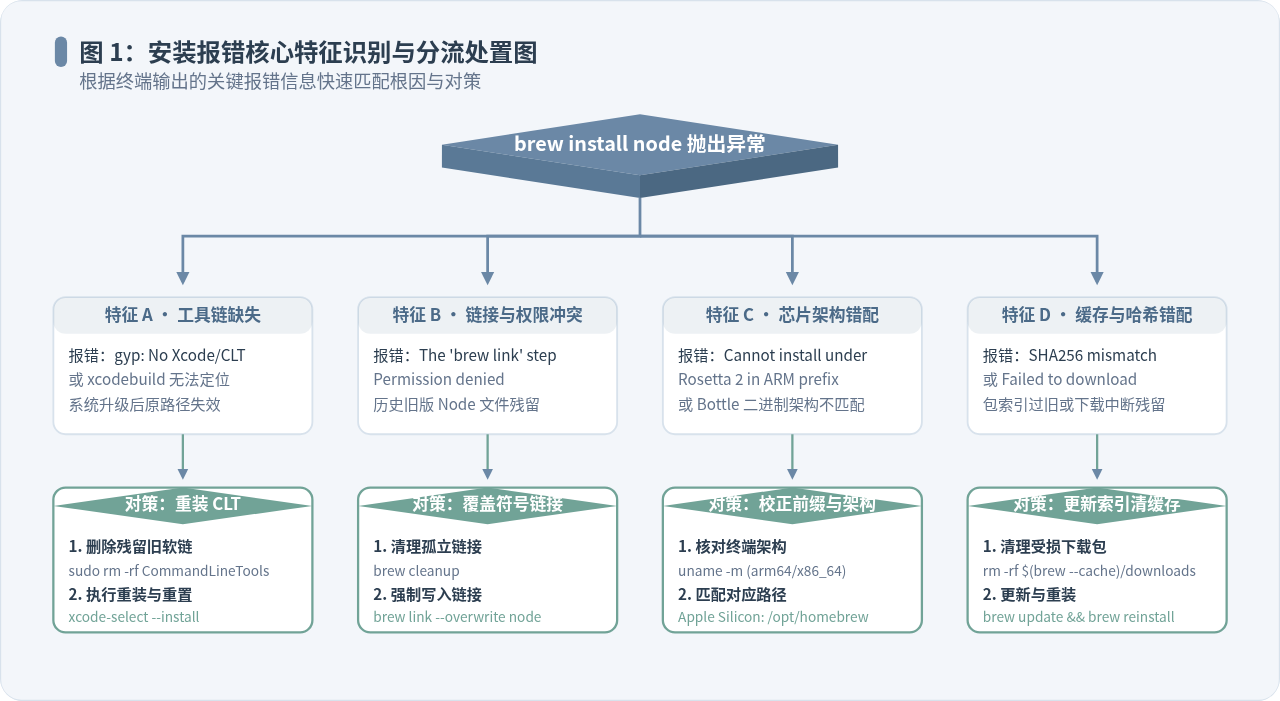
当终端执行安装指令中断时,终端打印的第一屏或末尾几行输出通常已经指明了问题所在。将常见错误信息与底层机制对应起来,能够避免盲目重装。
-
Command Line Tools 缺失或路径断裂:终端出现类似
xcode-select: error: tool 'xcodebuild' requires Xcode或gyp: No Xcode or CLT version detected。这常见于 macOS 大版本系统升级后,系统原有的命令行开发者工具路径脱节。 -
符号链接写入失败(Unlinked kegs):报错显示
The 'brew link' step did not complete successfully、Could not symlink bin/node或Permission denied @ dir_s_mkdir - /usr/local/include/node。这通常是因为此前曾通过官方 .pkg 安装包安装过 Node.js,导致系统目录中存在旧的二进制或头文件,阻止了 Homebrew 写入符号链接。 -
架构与前缀冲突(Rosetta 与 ARM 不匹配):在配备 Apple Silicon(M1/M2/M3/M4)芯片的 Mac 上,终端若以 Rosetta 2 转译模式运行,Homebrew 会提示
Cannot install under Rosetta 2 in ARM default prefix (/opt/homebrew)。 -
下载中断与校验和不匹配:终端输出
SHA256 mismatch或curl: (35) LibreSSL/OpenSSL SSL_connect: Connection reset by peer,通常说明本地缓存了不完整的二进制包(Bottle)或公式索引落后。
在开始修复前,可以优先在终端中执行健康检查命令:
brew doctor该命令会扫描当前系统的环境变量、未链接的包(Unlinked kegs)、权限异常目录以及陈旧的 Clang 依赖,为后续的针对性修复提供明确指引。
二、Homebrew 与 Node.js 的底层软硬件依赖链路
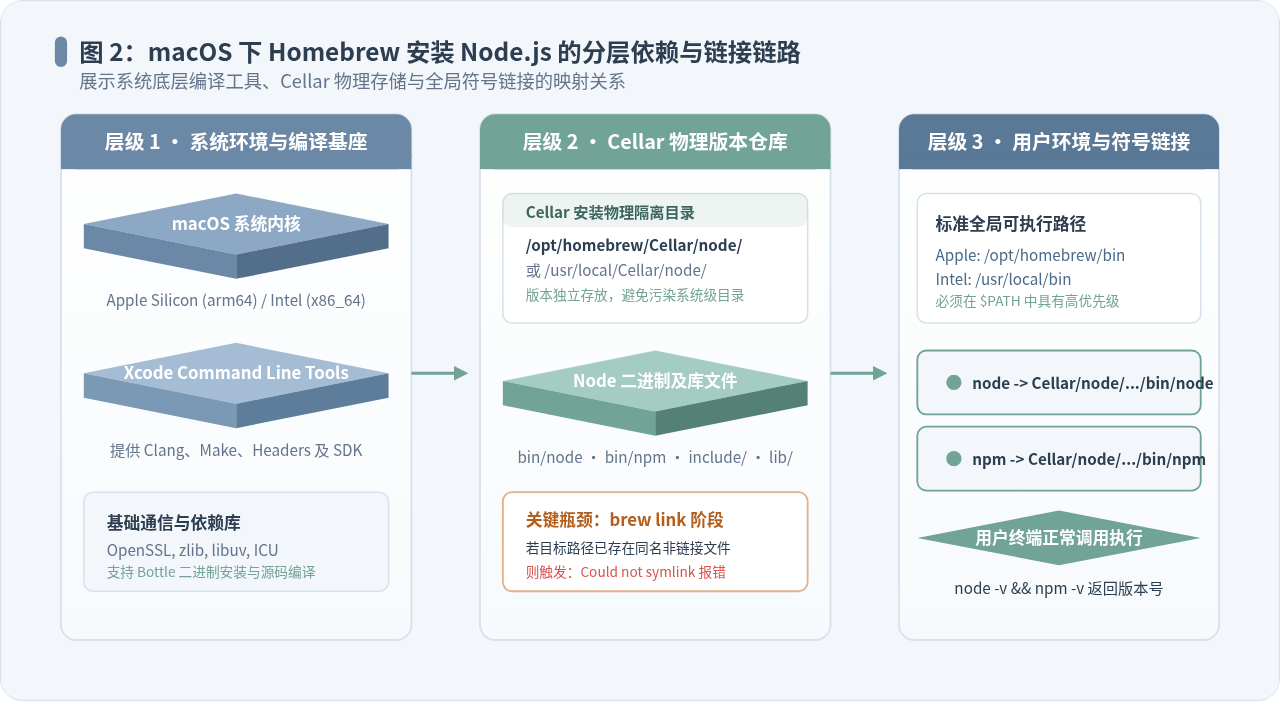
为了理解为什么修复需要特定步骤,我们需要清晰认识 Homebrew 在 macOS 上的管理方式。Homebrew 并不是随意向系统写入文件的,它遵循分层安装与符号链接机制:
-
物理安装层(Cellar 目录):Homebrew 下载预编译好的二进制文件(Bottle)或调用本地编译链进行构建,将所有实际文件存放在独立的酒窖目录中。在 Apple Silicon 芯片机器上为
/opt/homebrew/Cellar/node/<版本号>,而在 Intel 架构机器上为/usr/local/Cellar/node/<版本号>。 -
全局符号链接层(bin 与 include 映射):完成解压后,Homebrew 执行
brew link步骤,在/opt/homebrew/bin(或/usr/local/bin)建立指向 Cellar 内部node和npm可执行文件的软链接。 -
终端调用层($PATH 环境变量):当你在终端输入
node时,Shell 按照$PATH变量中定义的目录优先级寻找可执行程序。
任何一环出现阻碍——例如系统缺少用于构建原生模块头文件的 Command Line Tools,或者目标软链接路径被旧的同名文件占用,整个安装链条就会在此中断。
三、核心修复步骤(按操作顺序推进)
遵循由底向上的排查原则,按照以下四个标准步骤进行处理,可以彻底清除安装异常。
步骤一:修复 Xcode Command Line Tools 编译底座
很多 Node.js 依赖及 Homebrew 构建脚本依赖 macOS 提供的基础 C/C++ 编译器和系统头文件。即便此前安装过,系统大版本升级后也极易失效。先检查当前路径:
xcode-select -p如果返回错误,或者在安装时提示 gyp 相关错误,请彻底移除旧的工具链残余并重新安装:
# 1. 移除失效的开发者工具目录(需输入管理员密码)
sudo rm -rf /Library/Developer/CommandLineTools

# 2. 重新触发官方命令行安装窗口
xcode-select --install

# 3. 在弹出的系统窗口中点击“安装”,等待下载与配置完成
# 4. 完成后重置默认路径
sudo xcode-select --resetCan't install the software because it is not currently available from the Software Update server,说明系统当前可能处于软件更新锁定状态,可重启 Mac 后再次尝试。
步骤二:清理冲突残留并强制覆盖符号链接
这是导致 The 'brew link' step did not complete successfully 最主要的原因。如果你的系统中此前曾手动从 nodejs.org 官网下载过安装包,或者通过其他脚本安装过 Node,对应的 /usr/local/bin/node 或 /opt/homebrew/bin/node 就已经是实体文件,Homebrew 出于安全机制默认不会覆盖它们。
你可以使用 Homebrew 提供的强制覆盖指令重建链接:
# 强制覆盖已有的同名软链接或残留冲突文件
brew link --overwrite node
如果提示特定目录因权限不足(Permission denied)无法写入,例如当前用户对 /opt/homebrew/include 没有写权限,切勿使用 sudo brew 运行!正确的做法是将 Homebrew 相关工作目录的属主赋予当前登录用户:
# 针对 Apple Silicon (M1/M2/M3/M4) 机器
sudo chown -R $(whoami) /opt/homebrew/include /opt/homebrew/share

# 针对 Intel 架构机器
sudo chown -R $(whoami) /usr/local/lib /usr/local/include /usr/local/bin
步骤三:排查 CPU 芯片架构与终端兼容模式
Apple Silicon 架构已全面普及,但部分开发者此前为了兼容旧版软件,将终端(Terminal 或 iTerm2)勾选了“使用 Rosetta 打开”。在此模式下,终端运行的是 x86_64 仿真环境,会导致 Homebrew 在写入 /opt/homebrew 时发生架构冲突。
在终端中执行以下命令查看当前实际架构:
uname -m- 若输出
arm64:代表原生 Apple Silicon 环境,Homebrew 标准路径为/opt/homebrew。 - 若输出
x86_64但物理芯片是 Apple Silicon:说明终端被强制启用了 Rosetta。打开访达中的“应用程序”,找到你的终端软件,右键点击“显示简介”,取消勾选“使用 Rosetta 打开”并完全重启终端。
步骤四:清理损坏下载缓存并执行完整重装
在排除了底层工具链与权限问题后,彻底清空此前由于网络超时或校验和错误而残留下来的安装包缓存:
# 1. 清理本地 Node 缓存与孤立依赖包
brew cleanup -s node

# 2. 清除 downloads 目录中可能存在的断点损坏文件
rm -rf $(brew --cache)/downloads/*

# 3. 更新 Homebrew 索引源
brew update

# 4. 执行全新重装
brew reinstall node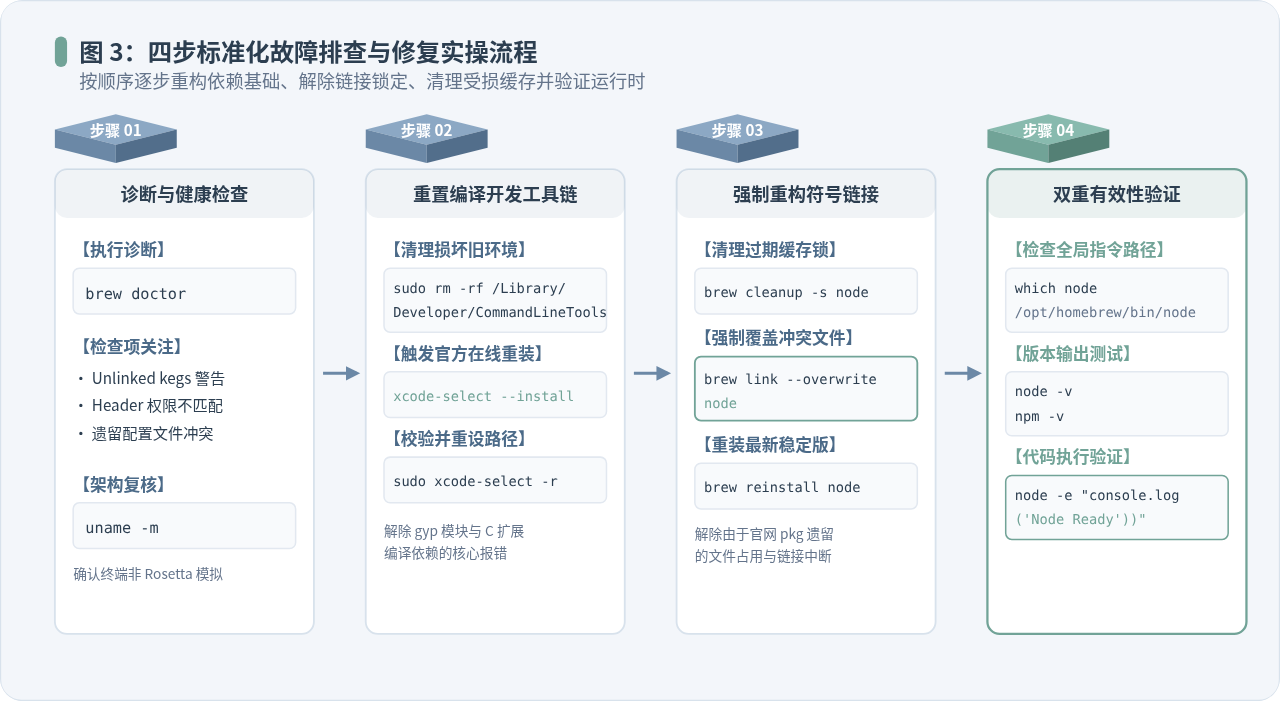
四、验证安装结果与运行时状态
当终端输出 ==> Pouring node--<version>.bottle.tar.gz 且未抛出任何红色警告时,说明二进制文件已经顺利安装并完成链接。接下来需要执行三项验证,确保命令行能够正确调用到刚安装的 Node.js。
1. 路径溯源检查
which node
which npm
预期输出示例:
Apple Silicon 机器应显示:/opt/homebrew/bin/node
Intel 芯片机器应显示:/usr/local/bin/node
如果输出的是 ~/.nvm/... 或 /usr/bin/node,说明当前 Shell 环境变量中其他路径的优先级高于 Homebrew 目录。请检查你的 ~/.zshrc 或 ~/.bash_profile,确保 Homebrew 路径处于前列。
2. 版本号校验
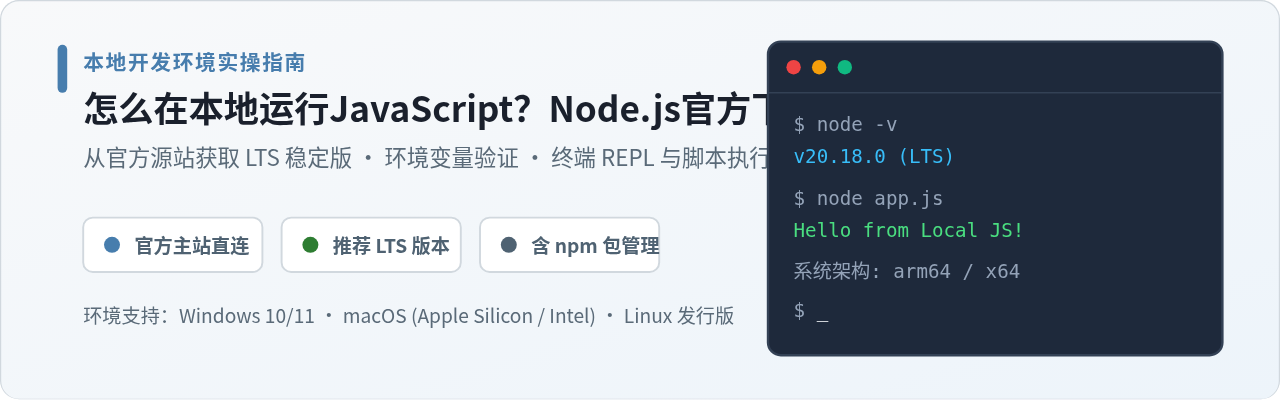
node -v
npm -v
终端应迅速返回当前所安装的 Node.js 稳定版本(如 v22.x.x 或 v20.x.x)以及对应的 npm 版本。
3. 基础执行测试
运行一行内联 JavaScript 代码,验证 V8 引擎解析及标准输出是否通畅:
node -e "console.log('Node.js runtime working properly on ' + process.platform + ' (' + process.arch + ')');"
示例输出:
Node.js runtime working properly on darwin (arm64)
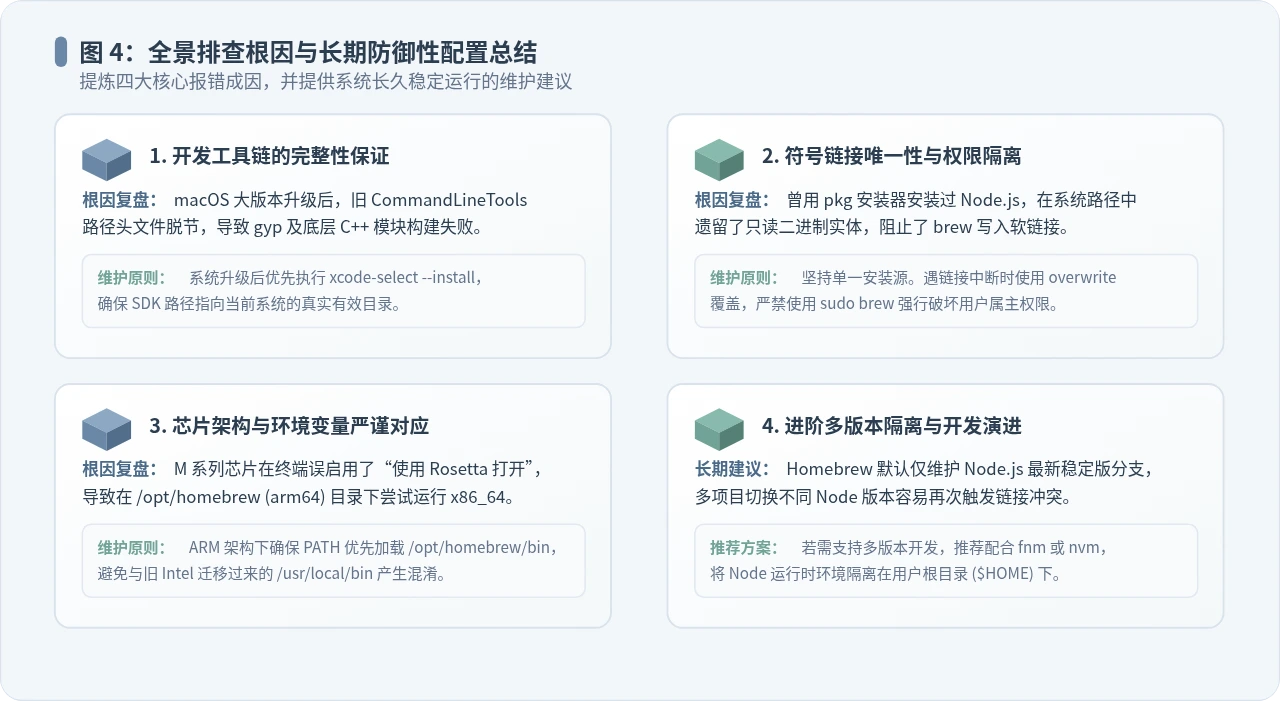
五、总结与长期维护建议
macOS 环境下通过 Homebrew 安装 Node.js 报错,核心集中在“系统编译底座、目录属主权限、符号链接占用、架构一致性”四个维度。日常维护中,建议遵循以下两条原则:
-
严禁使用
sudo brew:Homebrew 在设计上严禁以 root 身份运行。使用 sudo 不仅会打乱本地文件的所有权,还会破坏缓存目录的安全权限,埋下后续无法写入软链接的隐患。 -
区分单一版本与多版本开发诉求:Homebrew 官方 formula 中的
node适合那些只需要单一最新 LTS/Current 版本的日常工具场景。如果日常开发中需要同时兼顾多个不同的 Node.js 版本(如老项目需要 Node 16/18,新项目需要 Node 20/22),建议仅将 Homebrew 用于安装版本管理工具(例如brew install fnm或brew install nvm),再由多版本管理器在用户目录中按需切换 Node 版本,从根本上隔离版本冲突。
Node.js只能做后端吗:全栈开发与桌面应用支持解析
2026-11-12 15:36:07
Node.js官网有中文版吗?官方中文文档入口指引
2026-11-12 14:02:45
使用nvm管理多版本Node.js的安装与切换教程
2026-11-11 15:40:55
Node.js 安装配置与第一个 HTTP 服务器编写
2026-11-05 11:41:40
怎么使用 nvm 管理并平滑升级 Node.js 版本
2026-11-04 23:15:07