Node.js 免安装版(zip/tar.gz)的手动配置方法
详细讲解Windows(.zip)与Linux/macOS(.tar.gz)环境下Node.js免安装版的手动配置方法,涵盖目录规划、系统环境变量PATH注入、npm全局模块及缓存路径隔离重定向,以及常见故障排查。
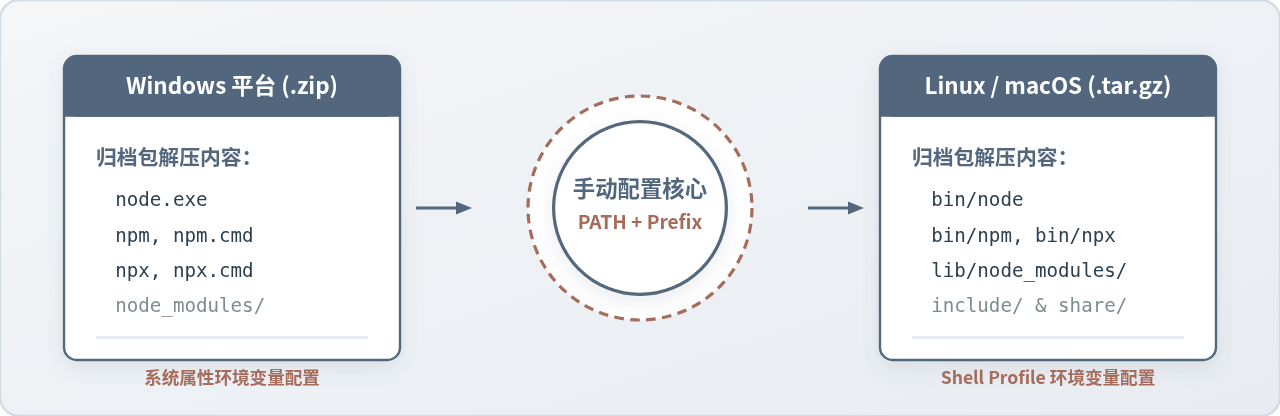
.zip 压缩包,Linux/macOS 下为 .tar.gz 归档文件)本质上是已经完成编译的绿色便携二进制集合。与安装包(MSI/PKG)相比,它不向操作系统注册表写入强绑定信息,也不强行占用系统盘默认路径,非常适用于企业受限权限环境、移动便携介质(如 U 盘/移动硬盘)或者需要多个 Node.js 版本干净隔离的开发场景。手动配置免安装版的核心实质上只有两步:一是将可执行文件所在目录注入系统环境变量 PATH,二是规整并重定向 npm 的全局模块与缓存存储路径。
一、免安装版的内部结构与执行寻址原理
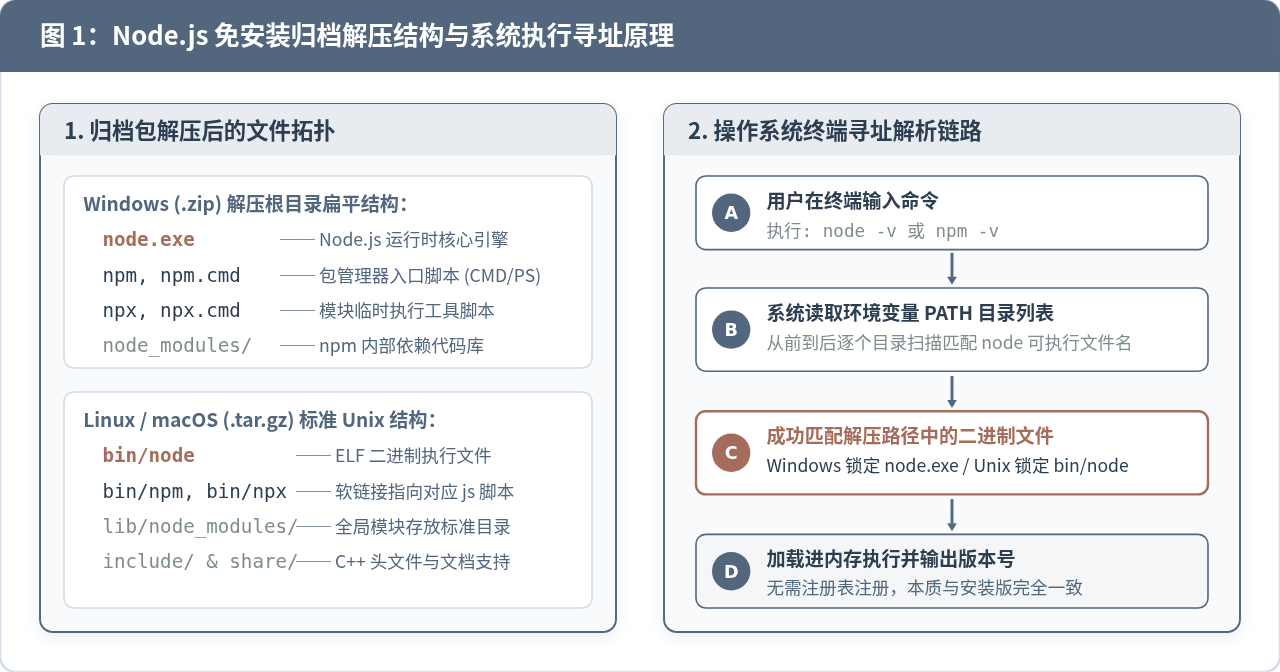
在直接动手配置之前,先理清官方免安装归档解压后内部包含的内容,能帮助我们在遇到任何“命令未找到”或“模块无法调用”的问题时,迅速定位根源。官方安装包在背后做的工作,无非是把这套文件解压到固定的系统盘路径并替用户修改了环境变量。
1. 平台文件解压拓扑
不同操作系统的归档文件解压后,其目录组织存在显著差异:
- Windows 平台(.zip):采用扁平化根目录结构。解压根目录下直接存放着
node.exe(核心解释器执行文件)、npm与npm.cmd(用于在控制台调用 npm 的批处理脚本)、npx与npx.cmd,以及内含 npm 核心依赖代码的node_modules/目录。 - Linux 与 macOS 平台(.tar.gz):遵循标准的 Unix 目录规范。解压后根目录下包含
bin/(内含实际的 node ELF 二进制可执行文件以及指向 npm/npx 脚本的软链接)、lib/node_modules/(npm 核心代码库)、include/(C++ 扩展编译头文件)和share/(系统手册与文档)。
2. 操作系统的命令寻址机制
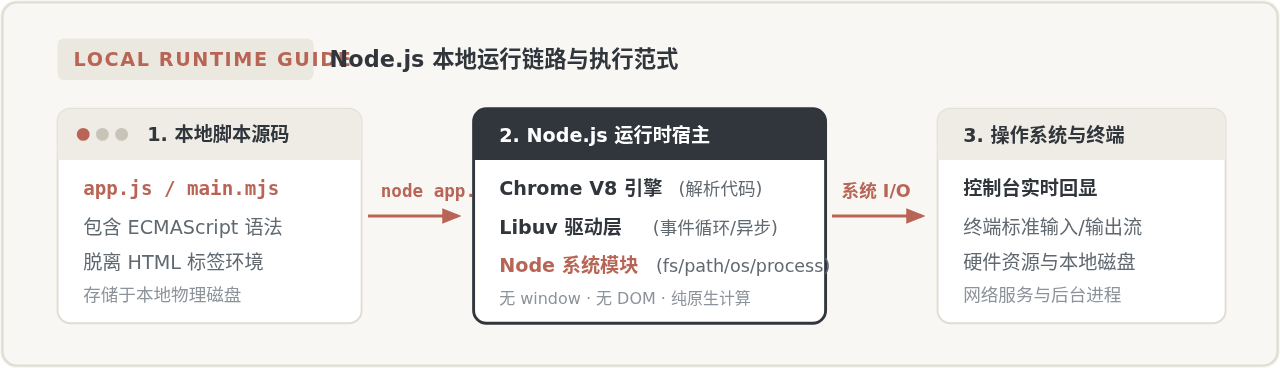
当我们在命令行终端敲入 node -v 并按下回车时,操作系统内核并不会漫无目的地搜索整块硬盘。它只做一件事:读取当前环境下的 PATH 环境变量中配置的目录列表,从前到后依次扫描这些目录。一旦在某个目录中找到了同名的可执行文件(Windows 下寻找 node.exe 或 node.cmd,Linux 下寻找具有执行权限的 node),就会立刻将其加载进内存执行并终止查找。因此,免安装配置的核心动作,就是把包含二进制文件的实际路径精准写入 PATH 列表。
二、免安装版手动配置标准执行全流程
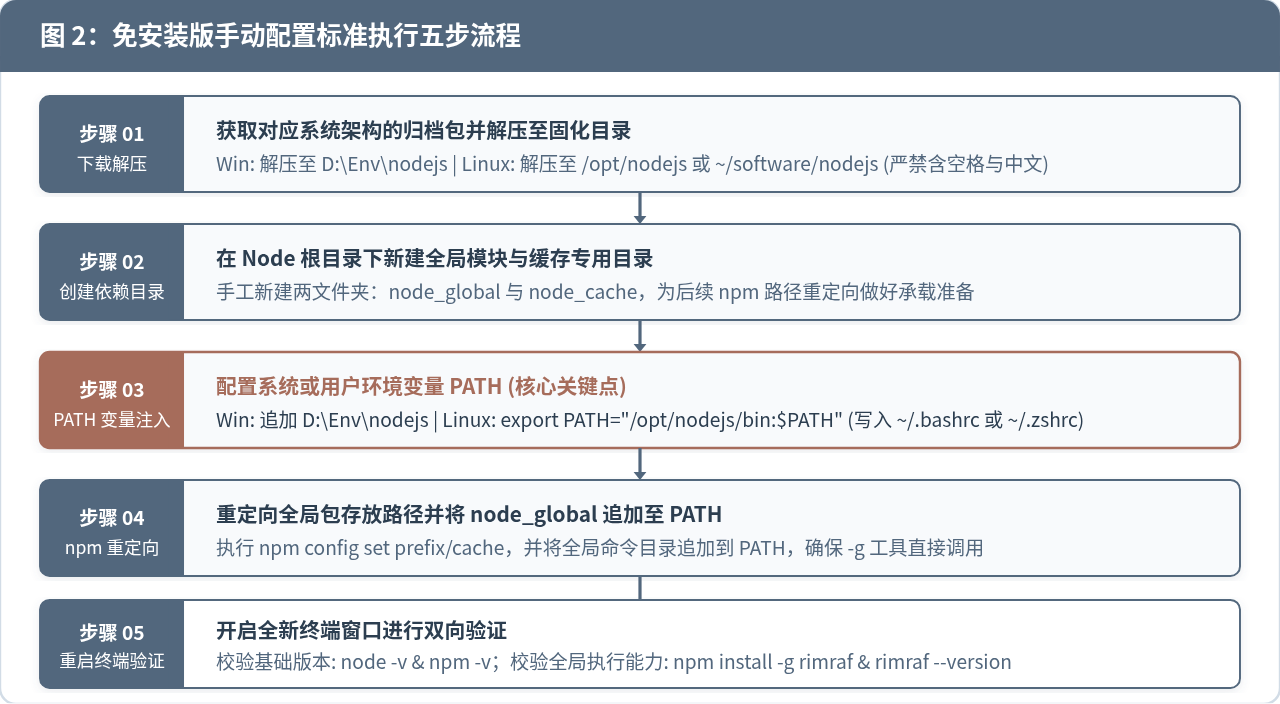
整个手动配置过程可以拆解为五个清晰的阶段,无论在 Windows 还是 Linux 体系下,均遵循相同的工程逻辑。
步骤一:归档包下载与工作目录规范放置
前往 Node.js 官方发布源下载对应操作系统的压缩包。一般建议选择标有 LTS(Long Term Support,长期支持)的成熟版本。在选择解压目标路径时,有两条至关重要的工程准则:
- 严禁包含中文字符:Node.js 底层核心模块以及部分涉及 C++ 本地编译的第三方工具链(如 node-gyp)在遇到非 ASCII 路径时极易出现字符解析崩溃。
- 避免路径包含空格:例如 Windows 下切忌放置在包含空格的文件夹中,否则在后续批处理与脚本传参时,经常会因为路径缺乏转义双引号而报出参数缺失错误。
推荐的标准规划路径示例:
- Windows 环境:
D:\Env\nodejs\ - Linux / macOS 环境:全局共享推荐
/opt/nodejs/,单用户环境推荐~/software/nodejs/
步骤二:创建专用持久化目录(node_global 与 node_cache)
完成解压后,先不要急着运行命令。进入 Node.js 的解压根目录下,手工新建两个空文件夹:
node_global:用于集中存放后续通过npm install -g <package>全局安装的工具及可执行脚本。node_cache:用于存放 npm 下载模块包时产生的离线缓存文件,避免长时间运行后缓存侵占系统盘根目录。
步骤三:配置系统环境变量 PATH
这是让系统终端能够随时随地识别并执行 node 与 npm 命令的核心环节。
1. Windows 平台的 PATH 配置方式
方法 A:图形界面交互配置(推荐首次操作者使用)
- 使用快捷键 Win + R 打开运行窗口,输入
sysdm.cpl并回车,直接呼出“系统属性”面板。 - 切换到顶部的“高级”选项卡,点击右下方的“环境变量”按钮。
- 在“用户变量”或“系统变量”列表中找到名为
Path(或PATH)的变量,选中并点击“编辑”。(提示:若只想在当前登录账户下生效,编辑用户变量更为安全;若希望整机所有账户通用,编辑系统变量)。 - 在弹出的列表右侧点击“新建”,输入 Node.js 的解压根目录,例如:
D:\Env\nodejs。 - 再次点击“新建”,将我们计划存放全局安装命令的目录也预先加进去:
D:\Env\nodejs\node_global。 - 连续点击“确定”关闭所有设置弹窗。
setx 命令进行持久化写入。但需要注意:setx 存在 1024 字符的长度限制,若系统原本的 PATH 较长,使用该命令可能导致旧变量被意外截断。因此在常规桌面系统上,图形界面操作更加稳妥。
2. Linux / macOS 平台的 PATH 配置方式
在类 Unix 环境下,解压出来的二进制可执行文件位于 bin 子目录下。我们需要将其追加到 Shell 的启动配置文件中:
打开终端,根据当前使用的 Shell(通过命令 echo $SHELL 查看,通常为 bash 或 zsh),使用文本编辑器编辑对应的配置文件:
# 若当前 Shell 为 bash,编辑 ~/.bashrc
nano ~/.bashrc

# 若当前 Shell 为 zsh(例如 macOS 默认环境),编辑 ~/.zshrc
nano ~/.zshrc
在文件最末尾添加以下两行环境变量导出配置(以解压在 /opt/nodejs 为例):
# Node.js 主程序目录
export NODE_HOME=/opt/nodejs
export PATH=$NODE_HOME/bin:$PATH

# npm 全局模块可执行命令目录 (对应步骤四重定向的 prefix/bin)
export PATH=$NODE_HOME/node_global/bin:$PATH
编辑完成后保存退出,并在终端执行重载命令使配置对当前会话立刻生效:
source ~/.bashrc # 或 source ~/.zshrc三、npm 全局依赖与缓存路径重定向(关键避坑)
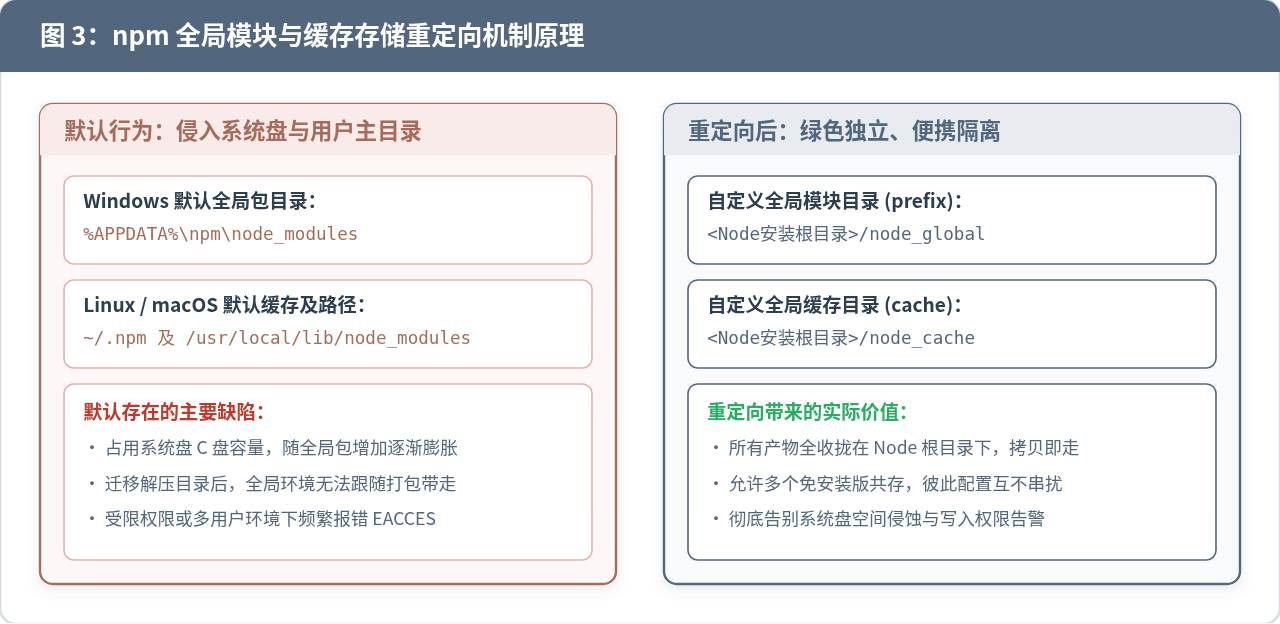
不少开发者在配置免安装版时,完成 PATH 注入后便以为大功告成,但在执行 npm install -g 全局安装工具(例如 typescript、pnpm、serve 等)时,却往往会掉入两个深坑:要么这些全局模块悄悄写入了系统盘的用户个人目录,要么终端直接报出无写入权限的 EACCES 错误。
1. 为什么必须重定向?
npm 默认设计是与单机单一操作系统深度耦合的。在 Windows 默认规则下,全局包保存在 %APPDATA%\npm\node_modules 中,可执行批处理脚本直接放在 %APPDATA%\npm 下;Linux 默认则尝试写入 /usr/local 或用户家目录的 ~/.npm。
这种默认行为直接破坏了“免安装便携版”的完整性——只要你换了一台机器或者拷贝了文件夹,之前全局安装的所有工具都无法一同携带。而重定向之后,所有全局包装载与构建产物都被严格约束在指定的 Node 目录内部,实现了真正意义上的绿色化与便携化。
2. 执行重定向命令示例
打开终端,执行以下两条命令将 prefix(全局包存放基准路径)和 cache(下载缓存路径)重定向到我们在步骤二中创建的文件夹:
Windows 环境下的命令:
npm config set prefix "D:\Env\nodejs\node_global"
npm config set cache "D:\Env\nodejs\node_cache"
Linux / macOS 环境下的命令:
npm config set prefix "/opt/nodejs/node_global"
npm config set cache "/opt/nodejs/node_cache".cmd 执行入口是直接放在 prefix 根目录(即 node_global)下的;而在 Linux / macOS 下,npm 会在 prefix 目录下自动新建一个 bin 子目录(即
node_global/bin)并将软链接放入其中。因此,我们在把全局模块加入系统 PATH 环境变量时:
- Windows PATH 应追加:
D:\Env\nodejs\node_global - Linux/macOS PATH 应追加:
/opt/nodejs/node_global/bin
/bin 后缀,全局安装的工具在命令行就会提示 command not found!
四、配置验证与全链路测试
完成上述所有环境变量与目录重定向的配置后,必须彻底关闭现有的命令行窗口并重新开启一个全新的终端(因为已打开的控制台进程不会自动刷新刚刚修改的全局环境变量表)。
1. 运行时与包管理器基础校验
在全新终端中分别执行版本查询命令:
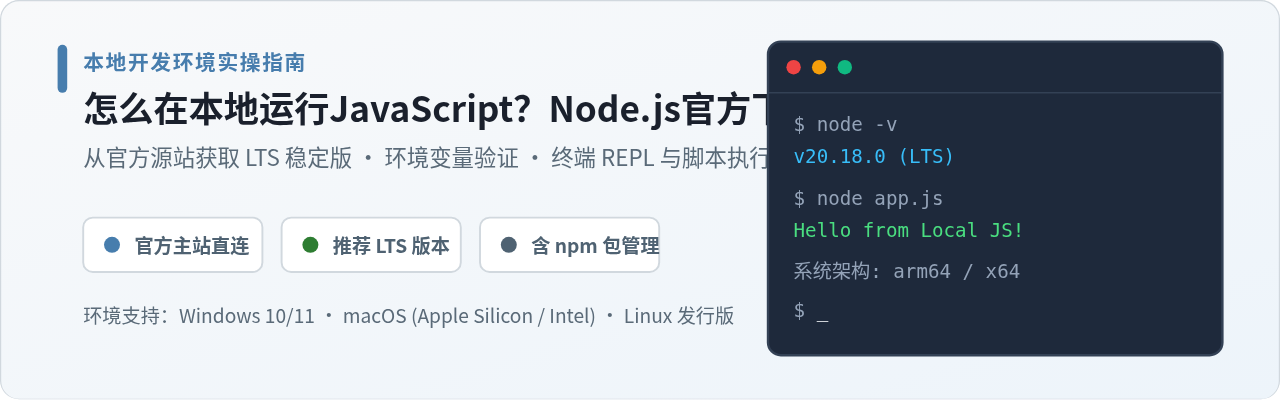
node -v
npm -v10.8.2
2. 检查 npm 配置项是否已成功写入
通过以下命令查看当前 npm 的配置清单,确认 prefix 和 cache 已经准确指向自定义目录:
npm config listcache = "D:\\Env\\nodejs\\node_cache"
prefix = "D:\\Env\\nodejs\\node_global"
3. 全局模块安装与执行链路双向验证
接下来,全局安装一个轻量级的命令行实用工具(以跨平台文件删除工具 rimraf 为例),验证整个安装写入与 PATH 命令调用链路是否畅通:
# 执行全局安装测试
npm install -g rimraf

# 尝试直接在终端调用该工具的命令
rimraf --version5.0.10
如果 rimraf --version 能正确打印版本号,说明两点都已完全配置正确:
1. npm 成功将包下载安装到了自定义的 node_global 目录下;
2. 系统的 PATH 环境变量正确匹配到了 node_global 内的可执行入口。
五、常见问题与注意事项
根据实际配置过程中的高频反馈,以下整理了跨平台配置对照表及四类典型异常的诊断路径。
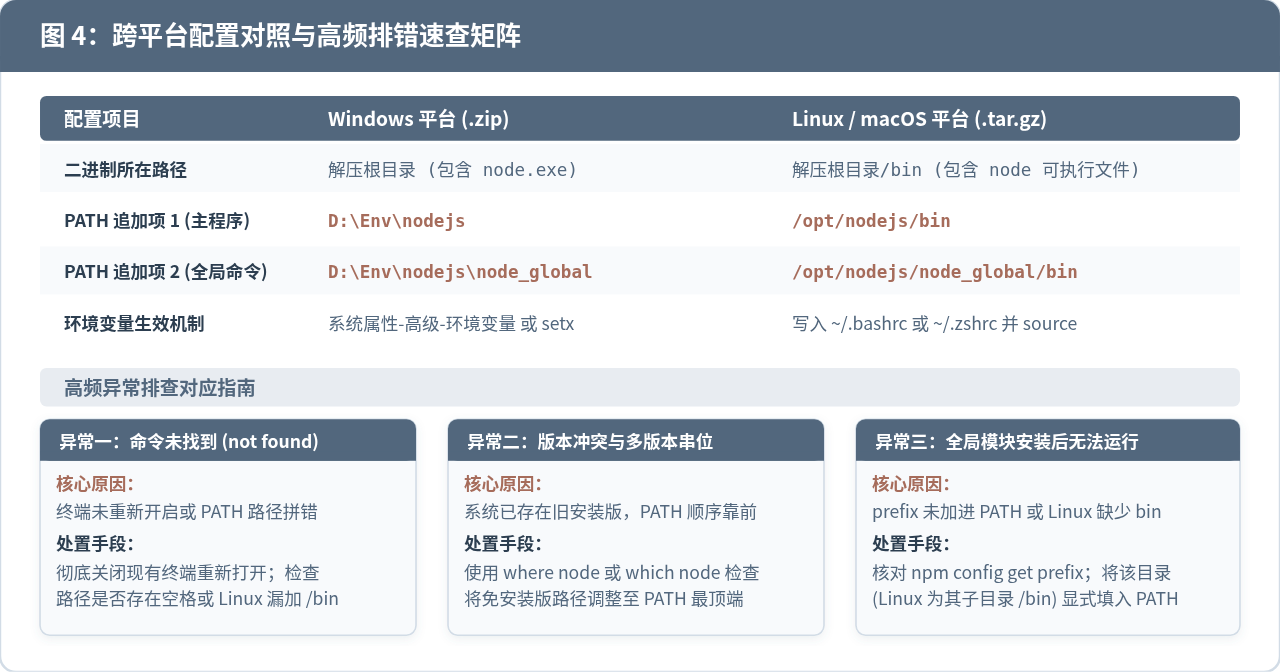
1. 执行 node 提示“不是内部或外部命令”或“command not found”
排查步骤如下:
- 检查终端是否属于旧会话:这是最常见的疏漏。修改完系统环境变量后,之前已经开启的 CMD、PowerShell、VSCode 终端必须完全退出并重新开启,才能载入最新的环境变量表。
- 检查 PATH 拼写与路径是否存在:进入解压目录,核对路径中是否存在拼写错误、多余的斜杠或中文字符。Linux 下检查是否写成了解压根目录而遗漏了
/bin。
2. 机器上原本安装过其他版本 Node.js 导致的版本冲突
如果机器曾经用安装包安装过旧版本 Node.js,可能会出现即使解压了新版,终端运行 node -v 显示的依然是旧版本。
排查与解决办法:
在终端中运行寻址定位命令:
# Windows 命令
where node

# Linux / macOS 命令
which -a node
该命令会按照 PATH 的扫描优先顺序打印出所有找到的 node 可执行文件路径。由于系统遵循“从上到下、先找到先执行”的规则,如果旧版路径(例如 C:\Program Files\nodejs\node.exe)排在前面,系统就会优先使用旧版。解决方法是在环境变量编辑窗口中,选中新配置的免安装目录条目,点击“上移”按钮,将其移动到所有其它 Node 路径的最上方。
3. Linux 下解压后的执行权限(Permission Denied)与软链接失效
在 Linux 或 macOS 下解压 tar.gz 时,如果解压命令未保留原始权限或跨文件系统拷贝,可能会导致二进制文件丢失执行权限:
# 若提示 Permission denied,赋予执行权限
chmod +x /opt/nodejs/bin/node
chmod +x /opt/nodejs/bin/npm
chmod +x /opt/nodejs/bin/npx
另外,注意不要使用某些只支持单个文件的非标准解压工具,因为 Linux 版的 bin/npm 是一个指向 ../lib/node_modules/npm/bin/npm-cli.js 的符号链接(symlink)。解压时必须使用标准 tar 命令解压以保持软链接完整:
tar -zxvf node-v20.18.0-linux-x64.tar.gz -C /opt/nodejs/ --strip-components 14. Windows 下 PowerShell 提示“无法加载文件...因为在此系统上禁止运行脚本”
在 Windows PowerShell 中初次运行 npm 全局命令(例如 rimraf 或 yarn)时,可能会遇到如下红色报错:
这是由于 Windows 默认的 PowerShell 执行策略(Execution Policy)为 Restricted,阻止运行未经数字签名的 ps1 脚本。
解决办法:
以管理员身份打开 PowerShell,执行以下命令将当前用户的执行策略调整为 RemoteSigned(允许本地编写的脚本运行,远程下载的脚本需签名):
Set-ExecutionPolicy RemoteSigned -Scope CurrentUser输入 Y 确认变更后,重新打开普通终端即可正常执行所有全局 npm 命令。
Node.js官网下载慢或失败?国内镜像源加速下载教程
2026-11-12 08:21:23
Node.js 安装后 npm 命令找不到或报错怎么解决
2026-11-11 14:28:01
Node.js适合处理高并发吗?异步非阻塞机制详解
2026-11-11 14:27:53
javascript下载安装手机版性能开销大不大
2026-11-07 11:43:04
基于 NestJS 微服务模块实现 RabbitMQ 异步消息通信
2026-11-06 17:06:49