Linux服务器安装Node.js:二进制安装包与包管理器部署步骤
详细介绍在Linux服务器上安装Node.js的两种核心方法:官方预编译二进制安装包与NodeSource包管理器。包含环境准备、部署步骤、软链接与环境变量配置、版本验证及常见问题排查。
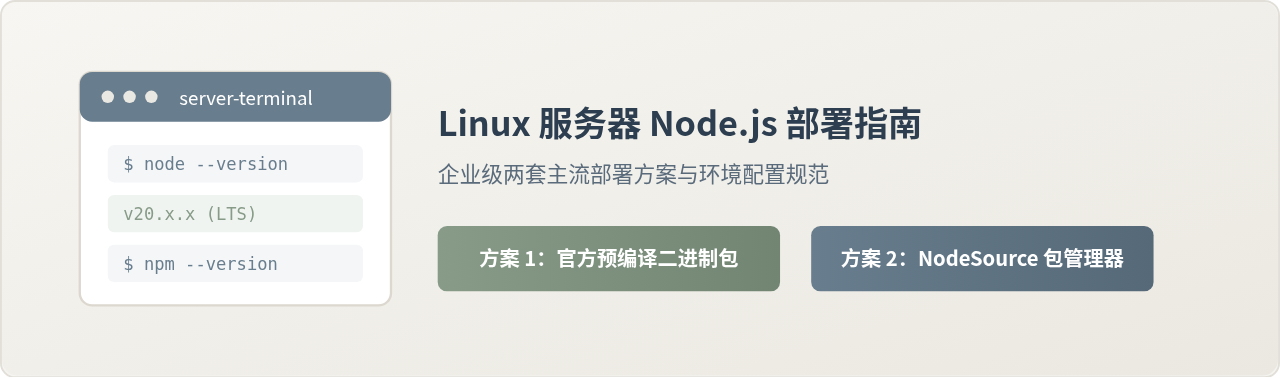
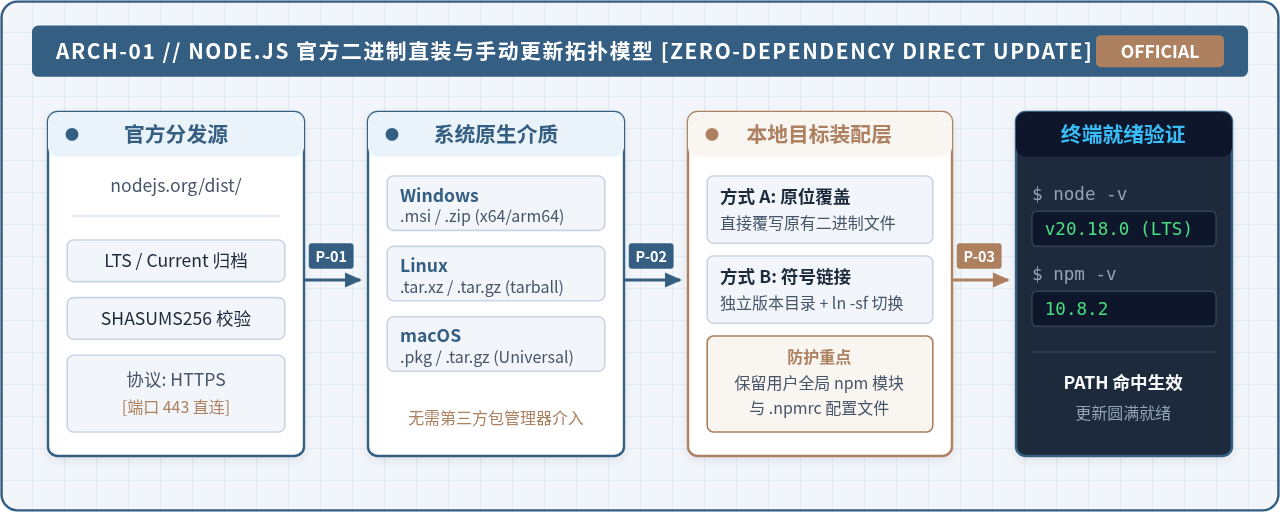
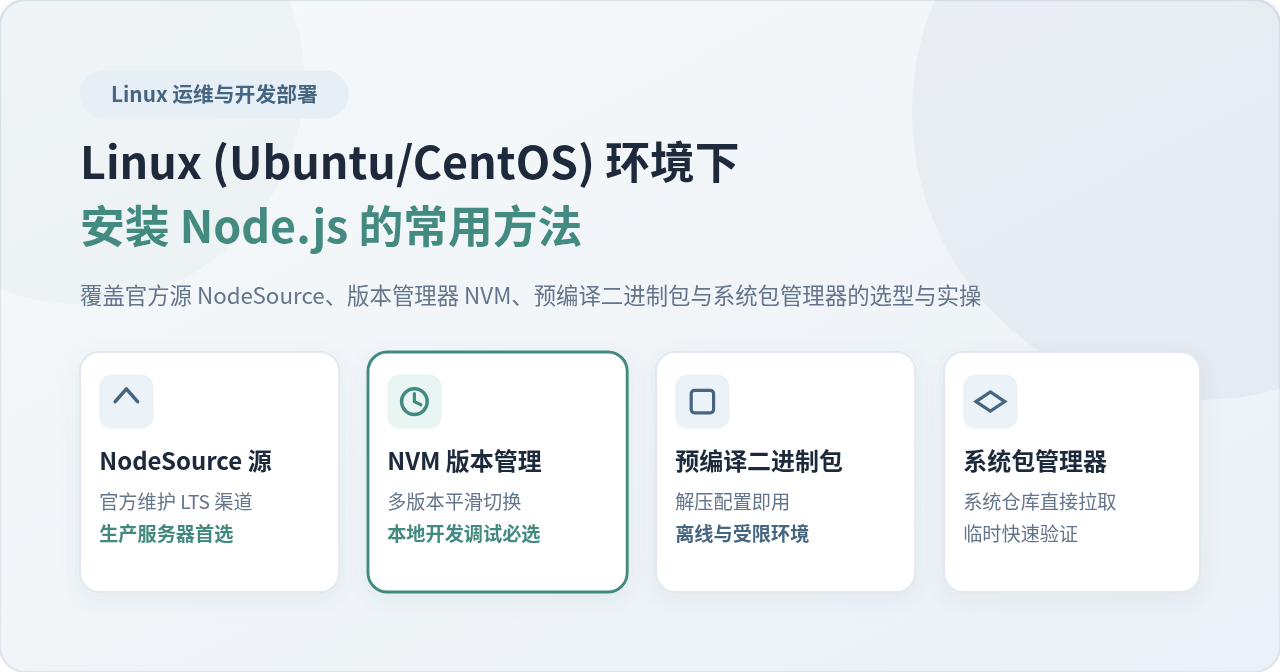
在 Linux 服务器上部署 Node.js 运行环境,最通用且可靠的两种途径是官方预编译二进制包(Tarball)与系统包管理器(基于 NodeSource 仓库)。二进制包解压即用、无侵入且支持非 root 权限部署,适合内网环境或对特定版本有硬性要求的场景;包管理器则依托系统原生工具(APT 或 DNF/YUM)统一管理,适合希望简化后期安全补丁更新与依赖维护的服务器。本文将详细讲解这两种部署路径的具体步骤、适用边界与验证方法。
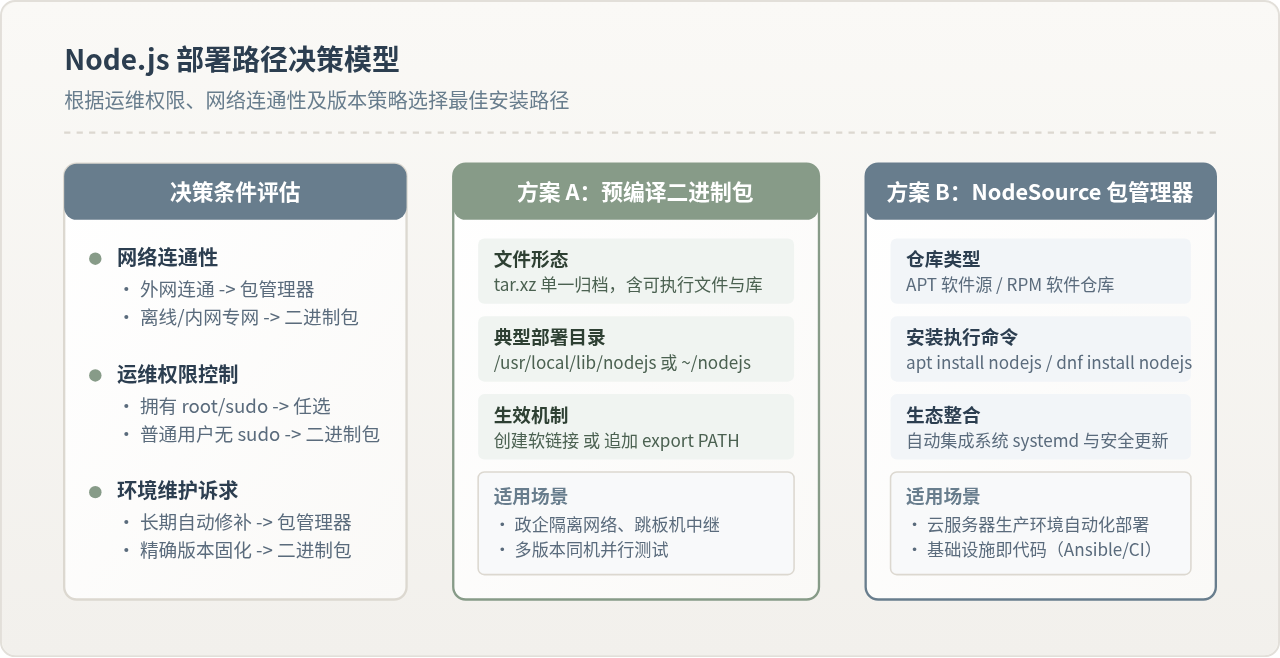
一、两种部署方案的关键差异与选型依据
在开始安装前,需要根据服务器权限、网络环境以及后续维护模式决定采用哪种方式。下表总结了两种部署方案在同一环境下的核心差异:
| 对比维度 | 官方预编译二进制包 (Tarball) | 包管理器 (NodeSource 仓库) |
|---|---|---|
| 权限要求 | 可解压至普通用户主目录,无需 root 权限 | 添加源和安装过程必须具备 root/sudo 权限 |
| 网络依赖 | 支持本地离线下载后通过 SCP 上传至内网服务器 | 安装过程需服务器能够直接访问外网软件源 |
| 版本精确度 | 精确掌控 Node.js 与 npm 的细分版本号,便于多版本隔离 | 安装指定主版本(如 20.x)的最新发行包 |
| 后期维护 | 升级需重新下载新包并重新建立软链接或更新路径 | 可随系统 apt upgrade 或 dnf upgrade 统一修补漏洞 |
| 系统侵入性 | 所有文件集中在独立文件夹内,删除该文件夹即完成卸载 | 文件分散安装至 /usr/bin、/usr/lib 等系统标准路径 |
二、方案一:使用官方预编译二进制包安装步骤
官方预编译二进制安装包是由 Node.js 官方构建完成的静态与动态编译集合,打包为 .tar.xz 格式。该方案无需服务器具备编译环境,解压并配置好执行路径即可直接运行。
步骤 1:确认系统硬件架构与 Glibc 支持
下载前必须明确当前服务器 CPU 架构以及 C 标准库版本,避免因架构不符或 Glibc 版本过低导致无法启动:
uname -m
ldd --versionldd (GNU libc) 2.34
常见的 x86_64 对应官方命名中的 linux-x64,而 ARM 64 位架构(如鲲鹏、飞腾或 AWS Graviton)输出为 aarch64,对应 linux-arm64。
步骤 2:下载并解压官方二进制安装包
推荐选用官方长期支持版(LTS)。以 v20.12.2 LTS 版本为例,执行下载并将其存入规范目录 /usr/local/lib/nodejs 中(若无 root 权限,可替换为 ~/.local/lib/nodejs):
# 创建专有存放目录
sudo mkdir -p /usr/local/lib/nodejs

# 进入临时目录并下载归档文件(以 x64 为例)
cd /tmp
wget https://nodejs.org/dist/v20.12.2/node-v20.12.2-linux-x64.tar.xz

# 解压至目标系统目录
sudo tar -xJf node-v20.12.2-linux-x64.tar.xz -C /usr/local/lib/nodejs
步骤 3:配置全局命令调用
解压后的可执行文件位于 /usr/local/lib/nodejs/node-v20.12.2-linux-x64/bin 目录下,包含 node、npm 和 npx。为了能够在任何终端直接输入命令,通常有两种配置方法:
方式 A:创建软链接(推荐,全局干净)
直接将二进制可执行文件链接到标准系统二进制路径 /usr/local/bin 下,该目录默认在所有用户的系统 PATH 中:
NODE_DIR="/usr/local/lib/nodejs/node-v20.12.2-linux-x64"

sudo ln -sf "$NODE_DIR/bin/node" /usr/local/bin/node
sudo ln -sf "$NODE_DIR/bin/npm" /usr/local/bin/npm
sudo ln -sf "$NODE_DIR/bin/npx" /usr/local/bin/npx
方式 B:追加 PATH 环境变量
如果希望保持文件结构的独立性,或者是在非 root 环境下安装,可将二进制目录追加至环境变量文件 /etc/profile(对所有用户生效)或 ~/.bashrc(仅对当前用户生效):
echo 'export NODEJS_HOME=/usr/local/lib/nodejs/node-v20.12.2-linux-x64' | sudo tee -a /etc/profile.d/nodejs.sh
echo 'export PATH=$NODEJS_HOME/bin:$PATH' | sudo tee -a /etc/profile.d/nodejs.sh

# 刷新当前环境配置
source /etc/profile.d/nodejs.sh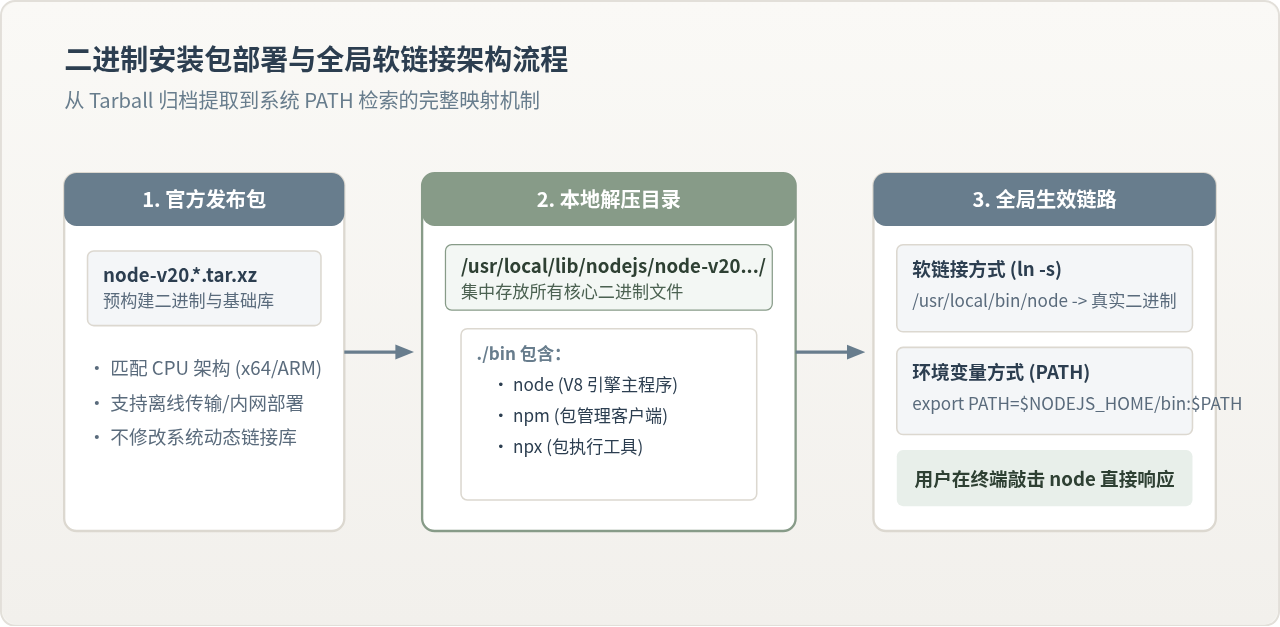
三、方案二:使用包管理器(NodeSource 仓库)部署步骤
虽然各大发行版默认软件源(如 Debian apt 或 CentOS AppStream)也包含 Node.js,但系统源为了保证发行版极长周期的稳定性,收录的版本往往极为陈旧。若需安装受官方维护的主流 LTS 版本,应首选 NodeSource 提供的专用软件仓库。
1. Debian / Ubuntu 发行版安装步骤
在 Debian 或 Ubuntu 环境下,NodeSource 提供了现代化的安全流程来配置 GPG 密钥与源列表文件:
# 1. 刷新包列表并安装基础支持工具
sudo apt-get update
sudo apt-get install -y ca-certificates curl gnupg

# 2. 导入 NodeSource 官方签名公钥
sudo mkdir -p /etc/apt/keyrings
curl -fsSL https://deb.nodesource.com/gpgkey/nodesource-repo.gpg.key | sudo gpg --dearmor -o /etc/apt/keyrings/nodesource.gpg

# 3. 注册目标主版本的软件源(以 Node.js 20 为例)
NODE_MAJOR=20
echo "deb [signed-by=/etc/apt/keyrings/nodesource.gpg] https://deb.nodesource.com/node_$NODE_MAJOR.x nodistro main" | sudo tee /etc/apt/sources.list.d/nodesource.list

# 4. 再次更新索引并安装 nodejs
sudo apt-get update
sudo apt-get install -y nodejsnodejs 软件包已内嵌相应版本的 npm 工具,切勿额外执行 apt-get install npm,否则可能引发包版本冲突。
2. CentOS / RHEL / Rocky / AlmaLinux 发行版安装步骤
针对基于 RPM 包管理体系的企业级 Linux 系统(如 CentOS 8/9、Rocky Linux、AlmaLinux、RHEL),可通过官方安装脚本导入 RPM 源:
# 1. 使用官方自动化安装脚本配置 Node.js 20 RPM 仓库
curl -fsSL https://rpm.nodesource.com/setup_20.x | sudo bash -

# 2. 通过 dnf (或 yum) 完成安装
sudo dnf install -y nodejs
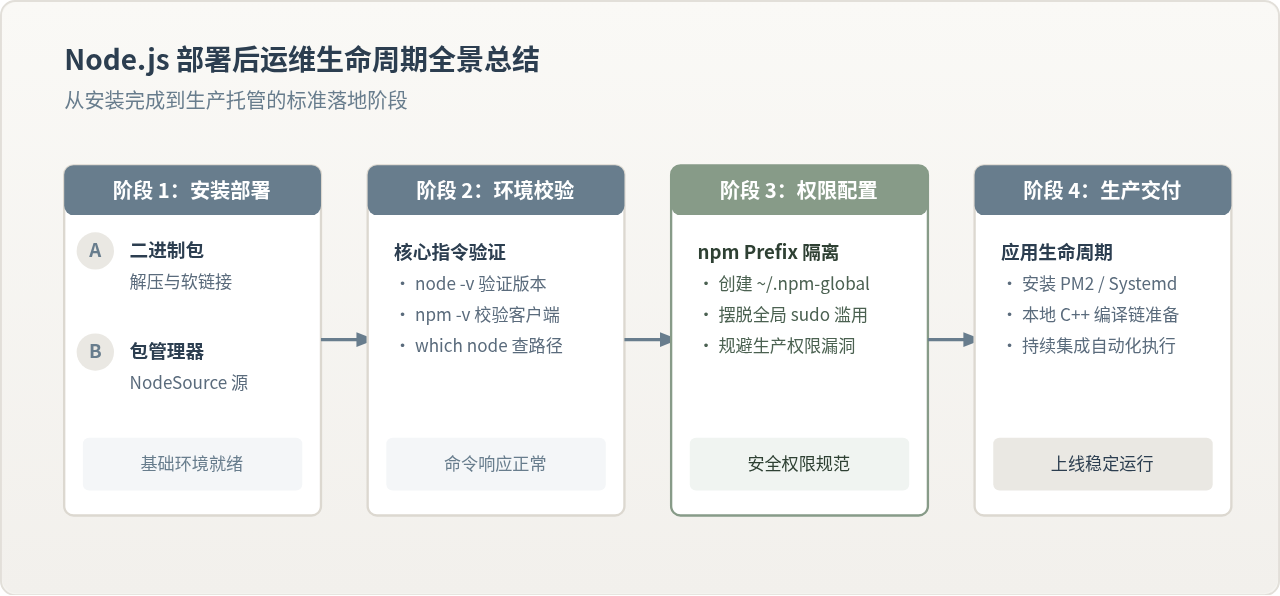
3. 安装编译扩展构建工具链
很多 Node.js 生产依赖(如 sharp、bcrypt 等)包含原生 C/C++ 编写的 Addon 模块,在安装依赖(npm install)时需要在本地进行编译。因此,建议在部署 Node.js 后一并装好编译链:
# Ubuntu / Debian
sudo apt-get install -y build-essential

# RHEL / CentOS / Rocky Linux
sudo dnf groupinstall -y "Development Tools"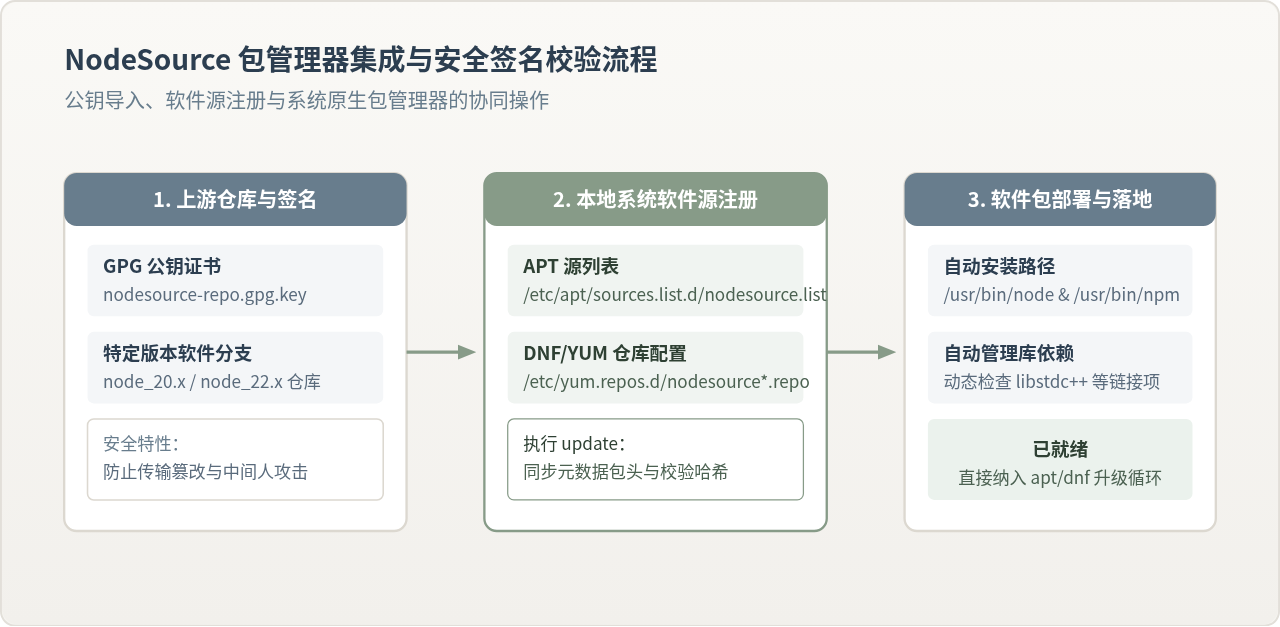
四、安装验证与 npm 全局权限规范化
1. 验证安装版本
完成上述任一安装方案后,在终端中直接检查 Node.js 与 npm 运行时版本:
node -v
npm -v
which node10.5.0
/usr/local/bin/node
2. 规范 npm 全局模块安装目录(防范权限问题)
在默认情况下,若使用 npm install -g <package>,npm 会尝试将包安装到系统级目录(如 /usr/local/lib/node_modules),这会导致必须使用 sudo 才能运行,进而引发严重的文件权限混乱或安全隐患。最规范的解决方式是为当前用户指定专用的全局前缀目录:
# 1. 在当前用户主目录下创建全局模块专用文件夹
mkdir -p ~/.npm-global

# 2. 配置 npm 使用该目录作为 prefix
npm config set prefix '~/.npm-global'

# 3. 将对应 bin 目录加入用户 PATH
echo 'export PATH=~/.npm-global/bin:$PATH' >> ~/.bashrc
source ~/.bashrc

# 4. 测试免 sudo 全局安装工具(如 pm2)
npm install -g pm2
pm2 -v
五、常见问题排查与解决
1. 提示 “GLIBC_X.XX not found” 报错
表现:执行 node -v 时报错:node: /lib64/libc.so.6: version 'GLIBC_2.28' not found (required by node)。
原因:Node.js 从 v18 开始采用更高版本的工具链构建,要求系统 glibc 版本最低为 2.28。而像 CentOS 7 等老旧系统的 glibc 仅停留在 2.17。
解决方法:对于 CentOS 7 等老旧系统,推荐将服务器升级至 Rocky Linux 8/9 或 Ubuntu 22.04+。若因客观原因暂时无法升级底层操作系统,最高只能选用 Node.js v16 二进制安装包(已停止官方维护,仅作过渡使用)。
2. 环境变量配置后不生效
表现:向 ~/.bashrc 或 /etc/profile 写入配置后,输入 node -v 仍报 command not found。
原因:当前 Bash 会话缓存了旧的命令散列表,或者修改的配置文件未被当前会话加载。
排查与修复:执行 hash -r 清空命令散列表,或直接重新打开终端连接会话。可通过 echo $PATH 确认 Node.js 所在目录是否已经在路径输出列表的首端。
3. 系统原有低版本 node 产生干扰
表现:无论怎么配置,node -v 始终显示为 v12.x 等陈旧版本。
排查与修复:执行 which node 查看当前响应的程序路径。如果是 /usr/bin/node,说明系统之前通过默认源安装过遗留包。执行 sudo apt-get remove nodejs npm 或 sudo dnf remove nodejs 彻底清除旧包,再重新执行新路径的软链接或安装。
Windows系统安装Node.js及配置环境变量详细步骤
2026-11-11 15:40:56
彻底卸载旧版Node.js以解决新版本安装冲突
2026-11-11 15:40:29
javascript下载安装手机版常见的坑和规避办法有哪些
2026-11-08 09:14:54
网页版JavaScript编程有哪些局限?何时该切换到本地开发环境
2026-11-06 14:47:48
qrcode.js 与其他前端二维码库对比:选型建议
2026-11-05 20:51:26