Linux服务器手动部署Node.js运行环境指南
本指南详细讲解在Linux服务器上手动安装部署Node.js官方预编译二进制运行环境的完整流程,涵盖架构选择、校验解压、软链接与环境变量配置、以及常见glibc与权限问题排查。
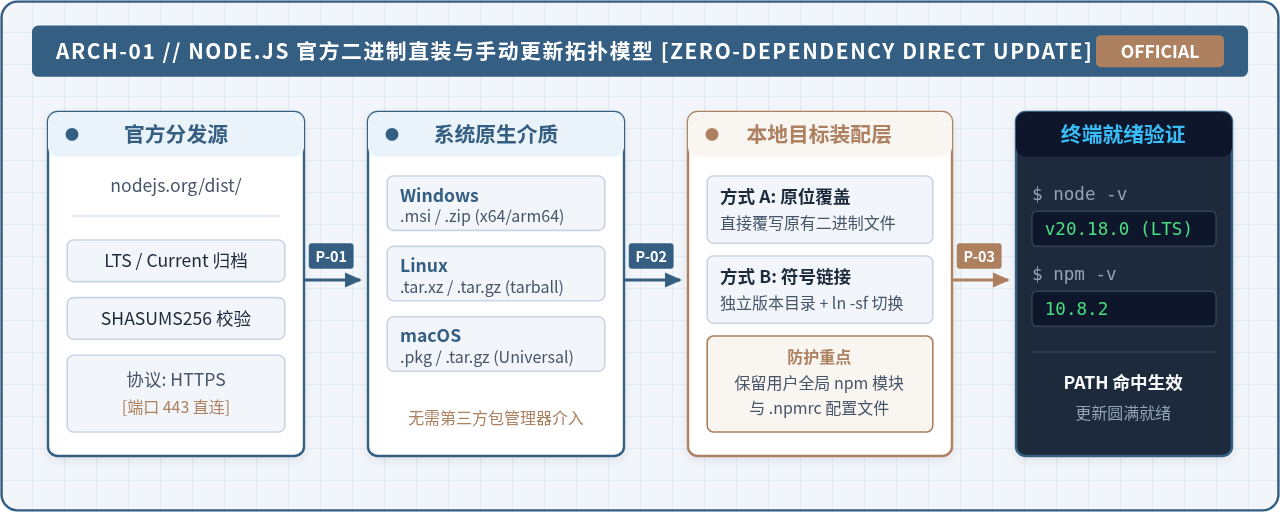
在 Linux 服务器上手动部署 Node.js,是指直接从官方源获取预编译好的可执行归档二进制包,将其解包至系统的规范管理路径,并通过软链接或环境变量配置使其在全局可用。这种方式不依赖第三方包管理器的仓库更新延迟,不需要运行不可审计的自动化安装脚本,也不引入额外的编译工具链,是生产服务器、内网隔离环境或对版本确定性有严苛要求的场景下最受推荐的标准交付方式。
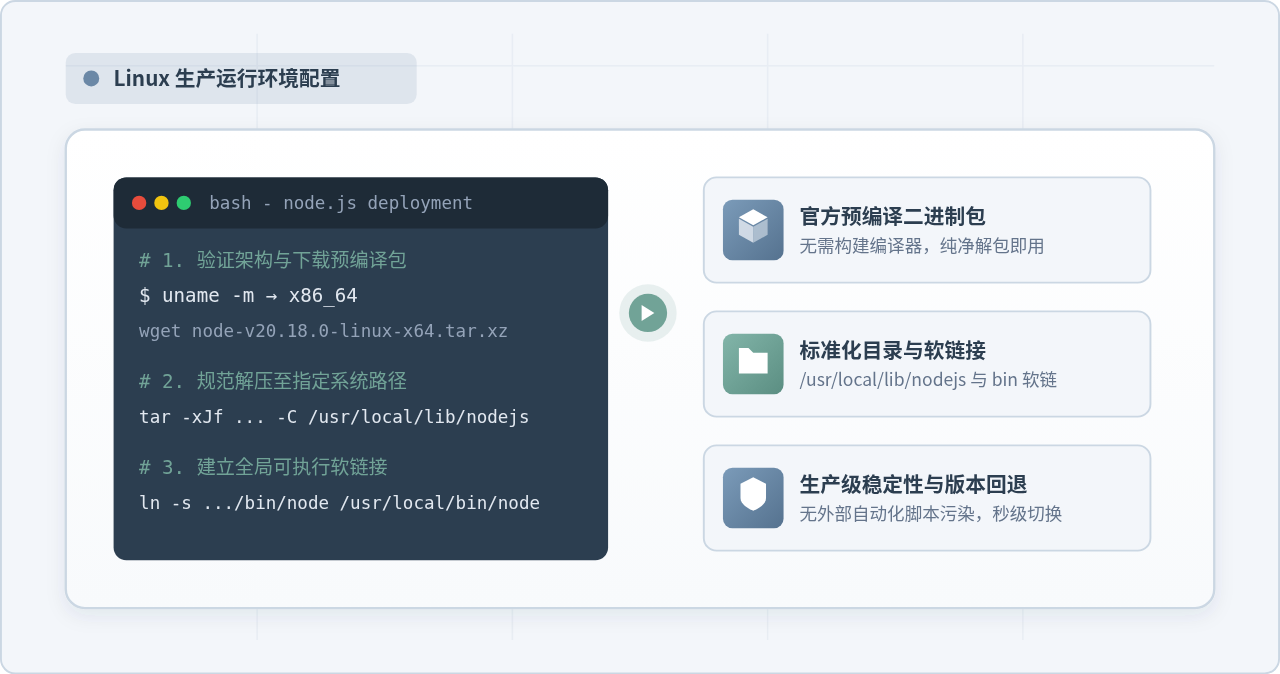
一、手动部署的核心价值与适用边界
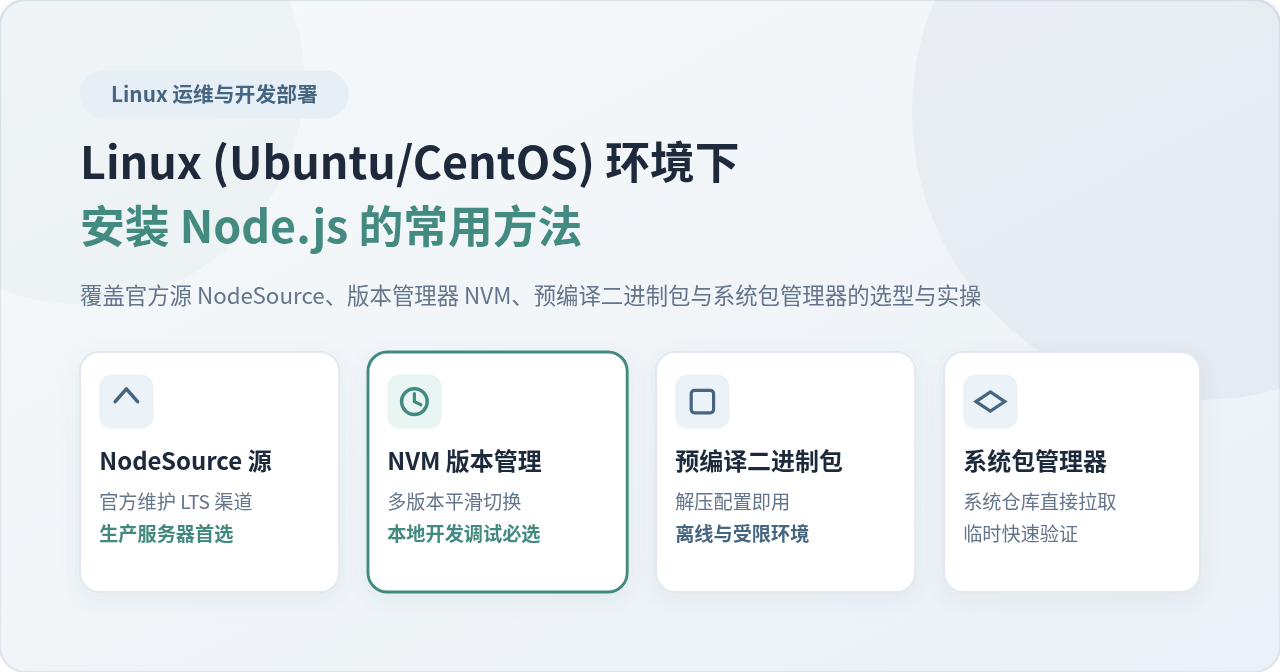
在 Linux 发行版中安装 Node.js 通常有系统包管理器(如 apt、yum、dnf)、自动化版本管理工具(如 nvm、fnm)以及官方预编译二进制包手动部署三种途径。理解手动部署的定位,有助于在技术选型时做出正确的判断:
- 版本确定性与无网络脚本依赖:系统自带的软件仓库所提供的 Node.js 版本往往严重滞后;而通过管道执行
curl | bash的安装脚本在金融、政企等高安全等级的生产服务器上通常被安全策略直接禁止。手动部署仅需下载官方经过数字签名的压缩包,流程完全可追溯。 - 生产运行不依赖用户会话环境:类似
nvm的工具主要针对本地开发设计,高度依赖用户级别的 Shell 配置文件(如~/.bashrc),在配合systemd服务开机自启或 CI/CD 自动化作业时,极易因环境变量缺失导致启动失败。手动部署采用系统全局路径,对系统服务和后台守护进程完全透明。 - 支持完全隔离与离线分发:在无法访问公网的内网专网服务器中,只需将官方
.tar.xz二进制包拷贝至目标服务器即可完成全流程部署,解压即用,零编译等待时间。
二、部署前准备:确认服务器硬件架构与 glibc 支持
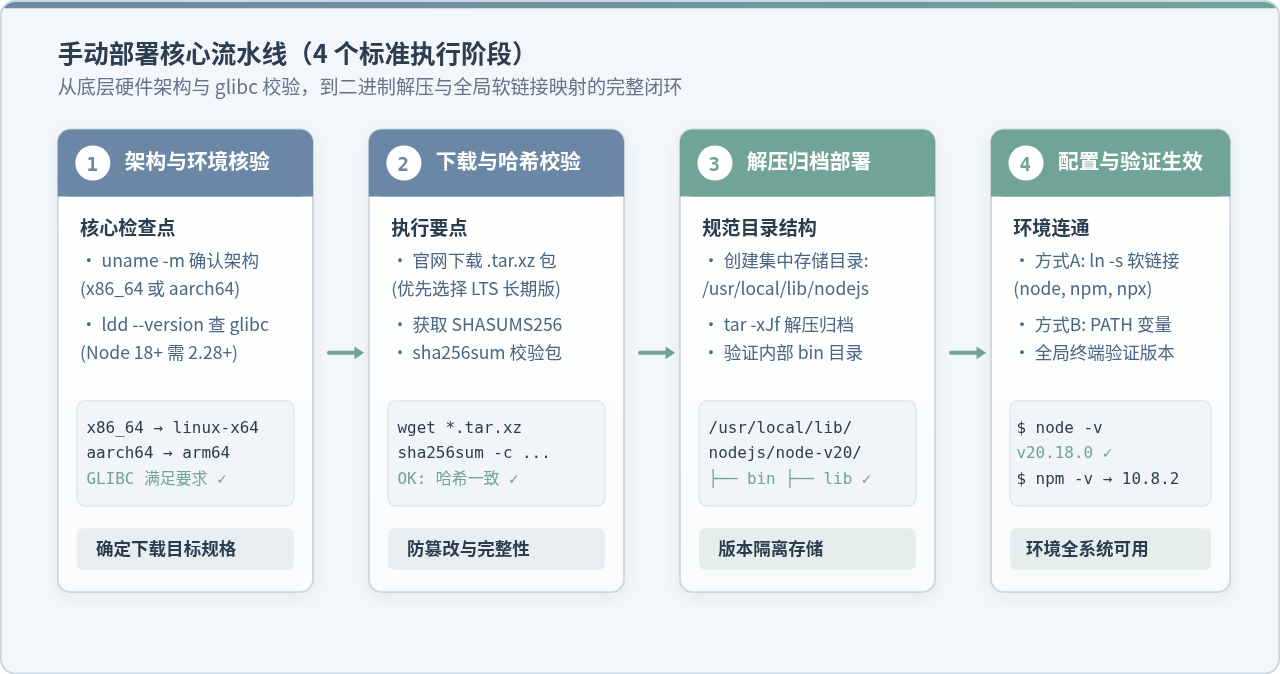
在下载任何安装包之前,必须准确核实服务器的 CPU 架构以及底层的 C 运行时库(glibc)版本。Node.js 官方预编译二进制包与底层硬件及 C 库强绑定,如果架构或 glibc 版本不匹配,会导致安装后二进制文件完全无法运行。
1. 确认系统硬件架构
在终端执行以下命令查看当前主机的架构标识:
uname -m常见架构与官方二进制包命名的对应关系如下:
x86_64或amd64:对应官方文件后缀为linux-x64.tar.xzaarch64或arm64:对应官方文件后缀为linux-arm64.tar.xz
2. 确认系统 glibc 动态库版本
从 Node.js 18 开始,官方 Linux 预编译包基于 glibc 2.28 编译。如果服务器的 glibc 版本低于 2.28(例如经典的 CentOS 7 仅搭载 glibc 2.17),直接运行 Node.js 18+ 将产生动态链接错误。执行以下命令核验当前系统的 glibc 版本:
ldd --version | head -n 12.28(如 Ubuntu 20.04+、Debian 10+、RHEL/CentOS 8/9、Rocky Linux 等),可以安全部署 Node.js 20 或 22 等当前 LTS 版本;若低于 2.28,则当前物理系统最高仅支持手动部署 Node.js 16.20.2 LTS,或应改用 Docker 容器运行。
三、获取并校验官方二进制压缩包
生产环境应当始终优先选择带有长期支持标识(LTS,Long Term Support)的偶数主版本。以当前广泛使用的 v20.18.0 (LTS) 为例,我们通过官方镜像源下载预编译归档,并同步校验其哈希值以确保文件在传输过程中未被破坏或篡改。
1. 下载二进制压缩包与校验文件
在临时目录中执行下载(如果服务器无法直连外网,可先在跳板机下载后通过 SCP 上传):
cd /tmp
wget https://nodejs.org/dist/v20.18.0/node-v20.18.0-linux-x64.tar.xz
wget https://nodejs.org/dist/v20.18.0/SHASUMS256.txt
2. 校验文件完整性
利用官方提供的 SHASUMS256.txt 文件与系统自带的 sha256sum 命令比对散列值:
grep "node-v20.18.0-linux-x64.tar.xz" SHASUMS256.txt | sha256sum -c -当输出明确显示 OK 时,表明下载的安装包与官方发布的文件完全一致,可以放心执行后续解包操作。
四、规范化规划安装目录与解包
在 Linux 系统规范中,由管理员手动维护且不通过包管理器管理的第三方独立软件包,建议集中存放在 /usr/local/lib/nodejs 或 /opt/nodejs 目录下。切忌直接将解压内容分散倒入 /usr/bin,这会导致后续版本升级时文件难以清理和混淆。
1. 创建集中管理目录
sudo mkdir -p /usr/local/lib/nodejs2. 解包官方二进制文件
使用 tar 命令将压缩包解压到刚刚创建的目标目录下。由于文件采用 .tar.xz 双重归档压缩,tar 命令的 -xJf 参数会自动调用 xz 解压算法:
sudo tar -xJf /tmp/node-v20.18.0-linux-x64.tar.xz -C /usr/local/lib/nodejs3. 检查解包目录内容与权限
解包完成后,目标路径下将包含该版本的专属完整目录。执行 ls 进行确认:
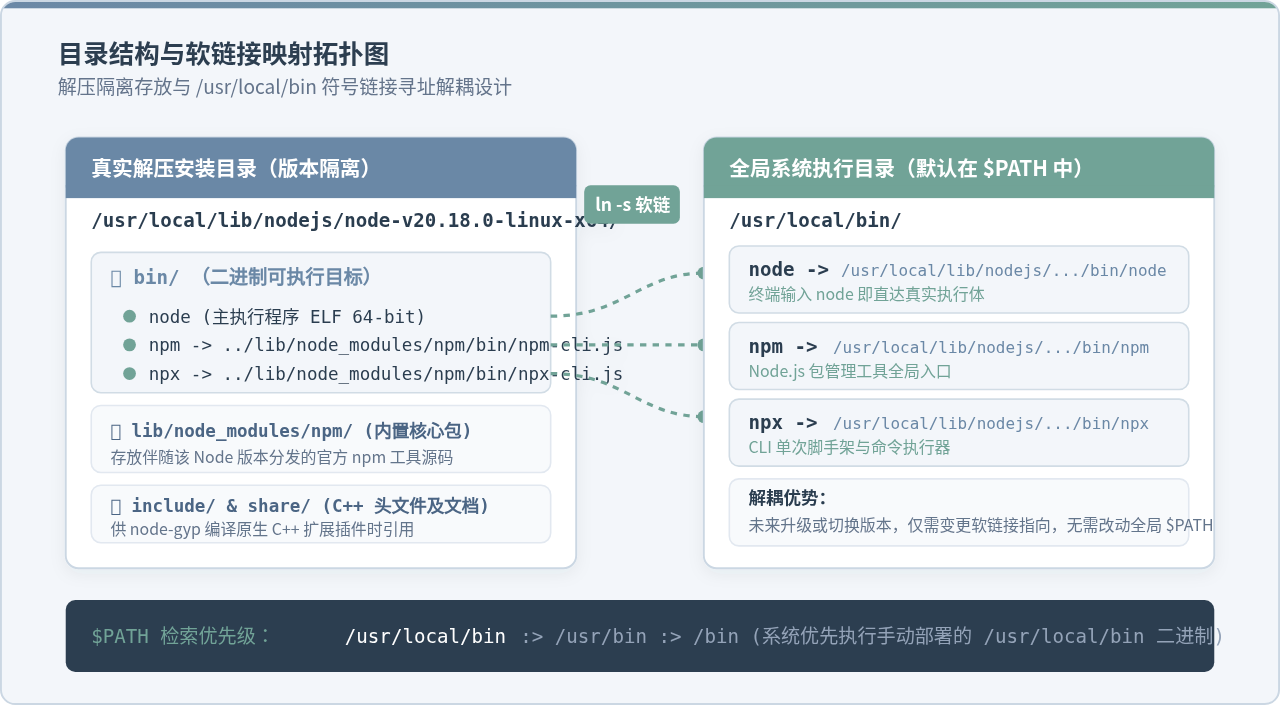
ls -ld /usr/local/lib/nodejs/node-v20.18.0-linux-x64/bin确认目录内包含 node、npm 以及 npx 可执行文件,且所有者及权限具备常规读取与执行权限(一般为 755)。
五、配置全局可用环境:软链接方案与 PATH 方案对比
将二进制文件解压到位后,系统默认并不知道如何在终端中找到 node 命令。我们需要将程序暴露给全局环境。业界有两种成熟做法,生产环境中可根据团队管理规范选择:
| 对比维度 | 方案 A:符号软链接(推荐) | 方案 B:系统级 PATH 环境变量 |
|---|---|---|
| 核心做法 | 在 /usr/local/bin 下创建指向实际二进制的软链 |
在 /etc/profile.d/nodejs.sh 中追加 export PATH |
| 生效时机 | 立即生效,无需重载当前 Shell 会话 | 需要 source 或重新登录终端后生效 |
| Cron / 守护进程兼容性 | 极佳,各类非交互式进程默认均包含 /usr/local/bin |
部分非交互式 Bash 会话可能因未加载 profile 而失效 |
| 版本平滑切换 | 只需重定向软链接,对整个系统原子更新 | 需修改文本配置或重新建立版本目录软链 |
方案 A(推荐):通过符号软链接建立全局映射
Linux 系统中 /usr/local/bin 天然位于全局各用户的默认 $PATH 路径中。为 node、npm、npx 分别创建指向绝对路径的软链接:
sudo ln -sf /usr/local/lib/nodejs/node-v20.18.0-linux-x64/bin/node /usr/local/bin/node
sudo ln -sf /usr/local/lib/nodejs/node-v20.18.0-linux-x64/bin/npm /usr/local/bin/npm
sudo ln -sf /usr/local/lib/nodejs/node-v20.18.0-linux-x64/bin/npx /usr/local/bin/npx/ 开头),绝对不能使用相对路径(如 ../lib/...)。使用相对路径会导致一旦执行工作目录改变,软链接立刻损坏断裂。
方案 B(备选):通过 profile 导出全局环境变量
如果所在团队倾向于保持 /usr/local/bin 干净,也可以通过独立环境变量脚本管理:
sudo tee /etc/profile.d/nodejs.sh << 'EOF'
# Node.js 环境路径定义
export NODEJS_HOME=/usr/local/lib/nodejs/node-v20.18.0-linux-x64
export PATH=$NODEJS_HOME/bin:$PATH
EOF

# 使当前终端立即加载新配置
source /etc/profile.d/nodejs.sh
六、环境验证与基础生产配置
完成上述配置后,立即在终端中进行环境可用性验证,并对 npm 的运行时行为做必要的生产级微调。
1. 验证可执行文件版本与寻址
分别运行版本查看命令以及 which 寻址命令:
node -v
npm -v
which node如果输出的版本号与下载的版本完全吻合,并且 which node 正确指向了 /usr/local/bin/node,说明 Node.js 与包管理器 npm 已经成功就绪。
2. 规范 npm 全局包安装路径(规避权限隐患)
默认情况下,使用 npm 安装全局包(如 npm install -g pm2)会尝试写入 /usr/local/lib/nodejs/... 目录。由于该目录通常属于 root 用户,普通开发运维账号执行时会抛出 EACCES: permission denied 错误。生产最佳实践是为普通业务用户配置专有的全局包目录:
# 针对当前日常运行应用的用户配置
mkdir -p ~/.npm-global
npm config set prefix '~/.npm-global'

# 将用户的全局 bin 追加至 ~/.bashrc
echo 'export PATH=~/.npm-global/bin:$PATH' >> ~/.bashrc
source ~/.bashrc
3. 配置企业内网或官方加速镜像源
根据服务器所在的网络环境,可按需配置官方镜像或国内高速镜像源以保障依赖下载的稳定性:
# 查看当前镜像源
npm config get registry

# 如需切换为官方高速镜像(以腾讯云或阿里云镜像为例)
npm config set registry https://mirrors.cloud.tencent.com/npm/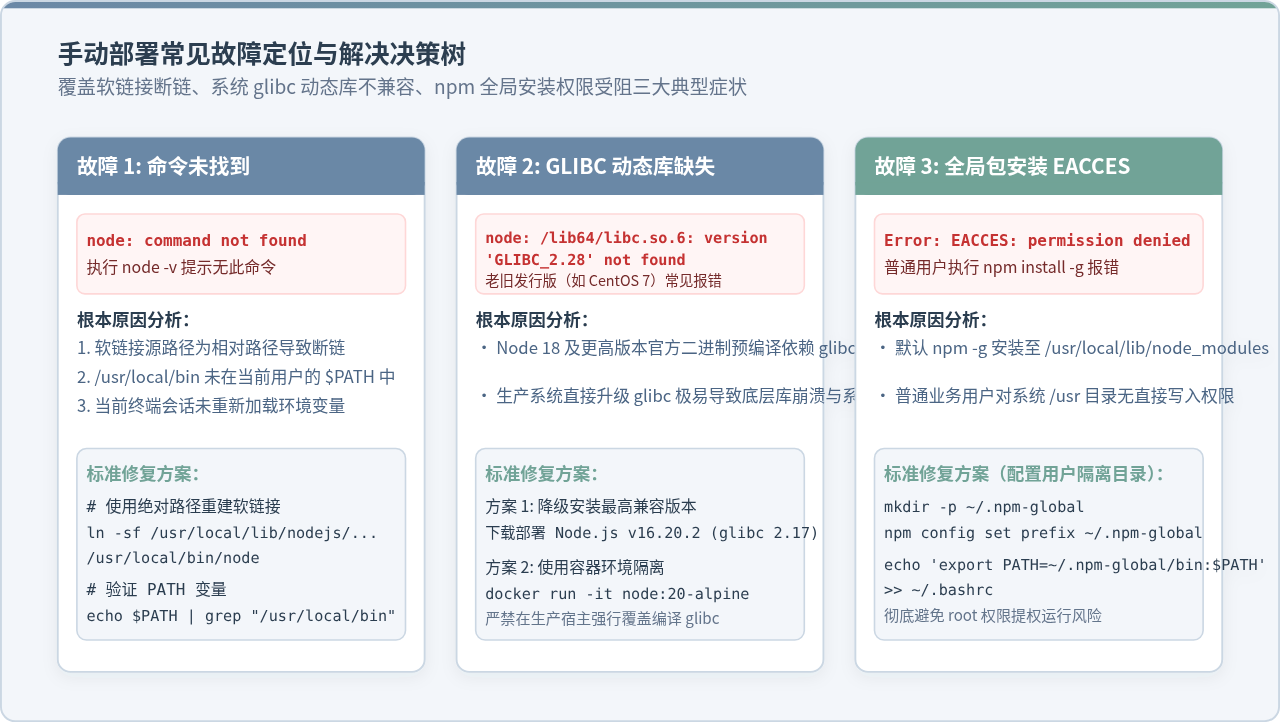
七、常见问题排查与解决办法
在手动部署的实际实施中,容易遇到以下几类由底层依赖、权限或既有旧环境引起的典型报错:
1. 报错 node: command not found
表现:执行 node -v 提示命令不存在。
排查与解决:
首先检查 /usr/local/bin/node 软链接是否实际存在:执行 ls -l /usr/local/bin/node。若显示红色闪烁或指向错误的目标路径,说明在创建 ln -s 时输入了错误的绝对路径或使用了相对路径。使用 ln -sf 重新指定绝对路径即可修复。其次检查 echo $PATH,确保 /usr/local/bin 确实存在于检索列表中。
2. 报错 node: /lib64/libc.so.6: version 'GLIBC_2.28' not found
表现:二进制可执行文件存在,但一运行即报动态库符号缺失。
排查与解决:
这是由于服务器操作系统的 glibc 版本过旧,而 Node.js 18+ 官方包不再兼容 glibc < 2.28。
切记:千万不要尝试在生产系统上强行编译覆盖升级 glibc!glibc 是 Linux 系统所有基础命令(包括 ls、sh、sudo)的基石,手动升级 glibc 极大概率直接导致系统崩溃变砖。
正确做法有两种:
一是在该服务器上部署最后一个兼容老旧 glibc 的官方版本 Node.js v16.20.2;二是使用轻量容器运行(如 podman 或 docker run -d node:20-slim),利用容器内的新版基础环境隔离解决。
3. 与系统既有旧版本冲突
表现:执行 node -v 显示的是系统之前遗留的老旧版本(如 v10 或 v12),而不是新部署的 v20。
排查与解决:
这是因为旧版本的 node 位于 /usr/bin/node 并且在环境变量或 shell 缓存中被优先命中。执行 which -a node 查看所有的 node 路径,并通过 type node 查看 hash 缓存。使用包管理器卸载旧软件包(如 sudo apt remove nodejs 或 sudo yum remove nodejs),随后执行 hash -r 刷新当前 Bash 的命令缓存。
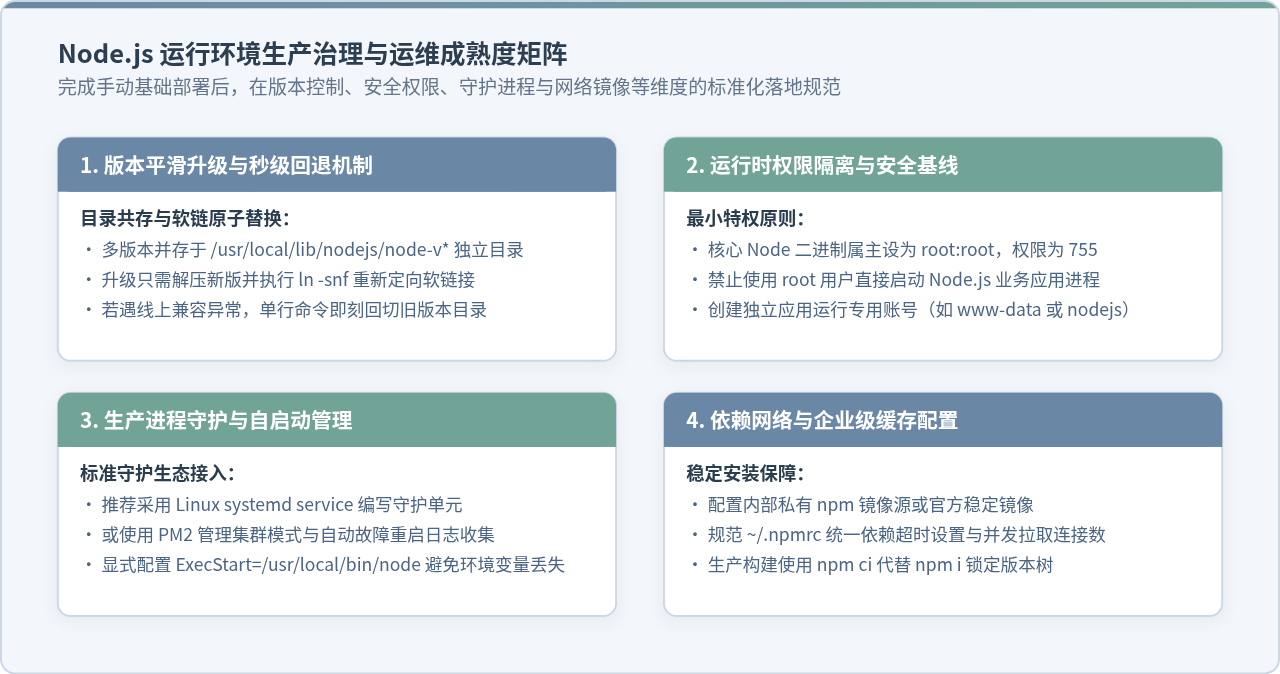
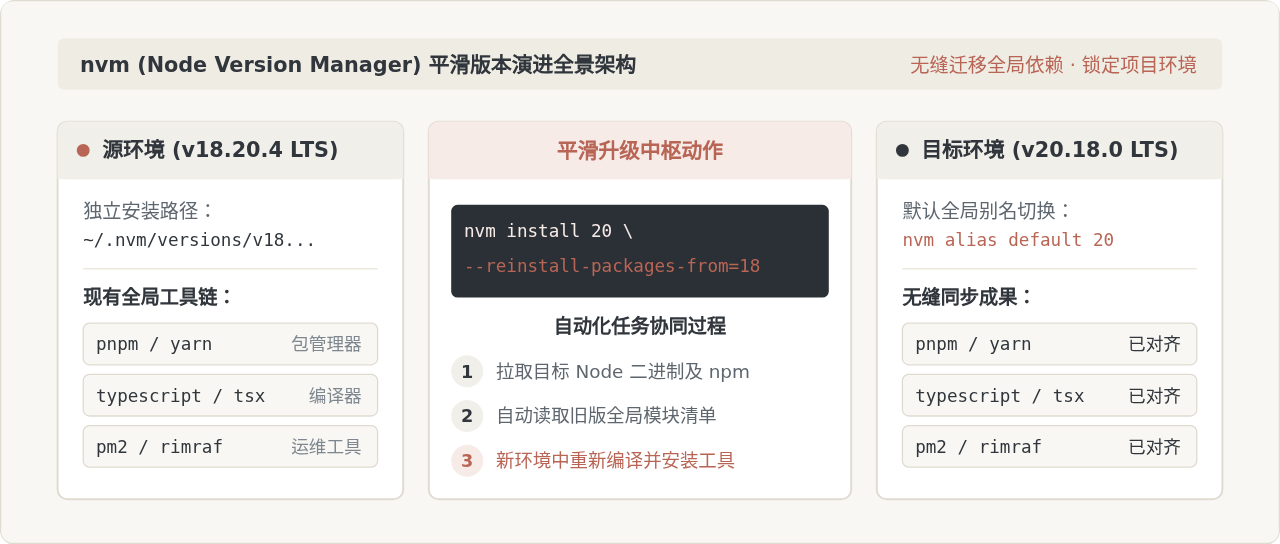
八、后续运维:版本平滑升级与回退实践
手动部署方案在长期维护中的最大优势之一,是具备极简且原子性的平滑升级与秒级回退能力。当需要从旧版本(例如 v20.18.0)升级到更新的 LTS 版本(例如 v20.19.0 或 v22.x)时,操作流程如下:
- 下载新版本二进制压缩包并解压至规范目录,如
/usr/local/lib/nodejs/node-v22.11.0-linux-x64。此时新旧两个版本的实体目录完全独立并存,互不干扰。 - 执行带有
-snf参数的软链接覆盖命令,将全局链接瞬间指向新版本目录:sudo ln -snf /usr/local/lib/nodejs/node-v22.11.0-linux-x64/bin/node /usr/local/bin/node sudo ln -snf /usr/local/lib/nodejs/node-v22.11.0-linux-x64/bin/npm /usr/local/bin/npm sudo ln -snf /usr/local/lib/nodejs/node-v22.11.0-linux-x64/bin/npx /usr/local/bin/npx - 验证当前版本已平滑切换为
v22.11.0。 - 应急回退:若线上业务在新版本运行中暴露出第三方 C++ 扩展不兼容等严重问题,无需重新下载或卸载重装,直接重新执行软链接命令切回旧版目录:
整套切换过程耗时在毫秒级,为生产环境的高可用运维提供了充分的安全垫。sudo ln -snf /usr/local/lib/nodejs/node-v20.18.0-linux-x64/bin/node /usr/local/bin/node sudo ln -snf /usr/local/lib/nodejs/node-v20.18.0-linux-x64/bin/npm /usr/local/bin/npm sudo ln -snf /usr/local/lib/nodejs/node-v20.18.0-linux-x64/bin/npx /usr/local/bin/npx
JavaScript下载跨域资源文件时遇到CORS错误怎么办
2026-11-06 17:46:05
在 NestJS 中使用管道验证数据与守卫控制访问权限
2026-11-05 12:43:41
Node.js后端生成高强度随机字符串的方法
2026-11-04 16:29:54
Node.js环境中怎么使用axios或http模块发送GET请求
2026-11-03 21:57:15
Node.js环境下怎么实现JS反混淆自动化?常用库与CLI工具推荐
2026-11-03 21:15:54