Windows系统安装Node.js及配置环境变量详细步骤
详细介绍在 Windows 操作系统中安装 Node.js LTS 长期支持版、自定义规划 npm 全局模块与缓存目录,以及规范配置 Windows 用户与系统环境变量(Path、NODE_PATH)的完整操作步骤与常见排错方法。
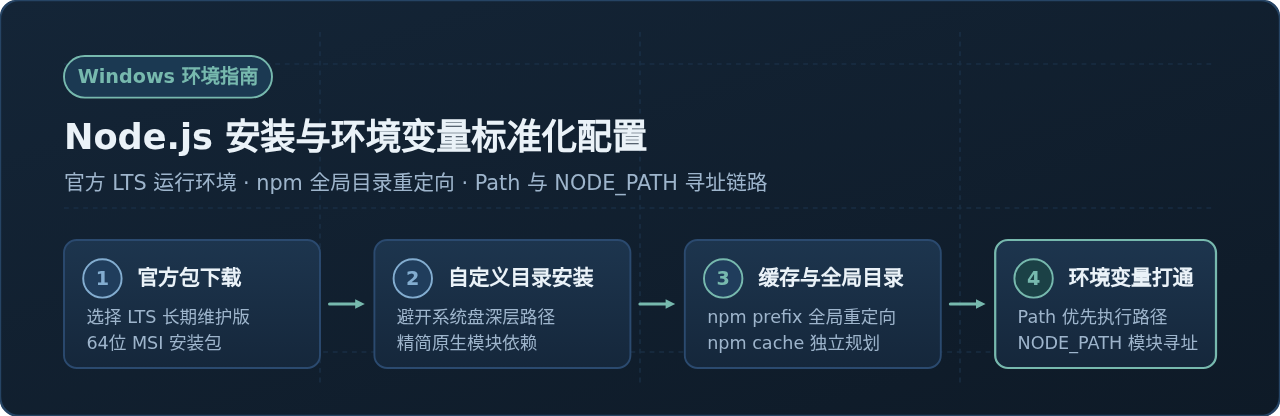
在 Windows 环境下从事前端、跨平台应用或服务端开发时,安装 Node.js 往往是搭建工作流的第一项任务。很多初学者在使用官方安装包时一路点击“下一步”,虽然终端能立即调用 node -v,但后续通过 npm install -g 全局安装工具(如 yarn、pnpm、nodemon、vue-cli)时,常常遇到模块默认存入深层系统盘 C:\Users\<用户名>\AppData\Roaming\npm 的问题。这不仅会持续消耗系统盘容量,还极易在多用户切换或权限受限时触发 EPERM 拒绝访问错误,或者提示全局命令“不是内部或外部命令”。
本文将围绕 Node.js 官方 LTS 安装包的规范部署展开,讲解如何合理规划自定义安装路径、将 npm 全局包与缓存目录重定向至指定目录,并配置 Windows 系统的 Path 与 NODE_PATH 环境变量,最终通过真实命令完成可用性验证与常见异常排查。
1 准备工作与安装包版本选择
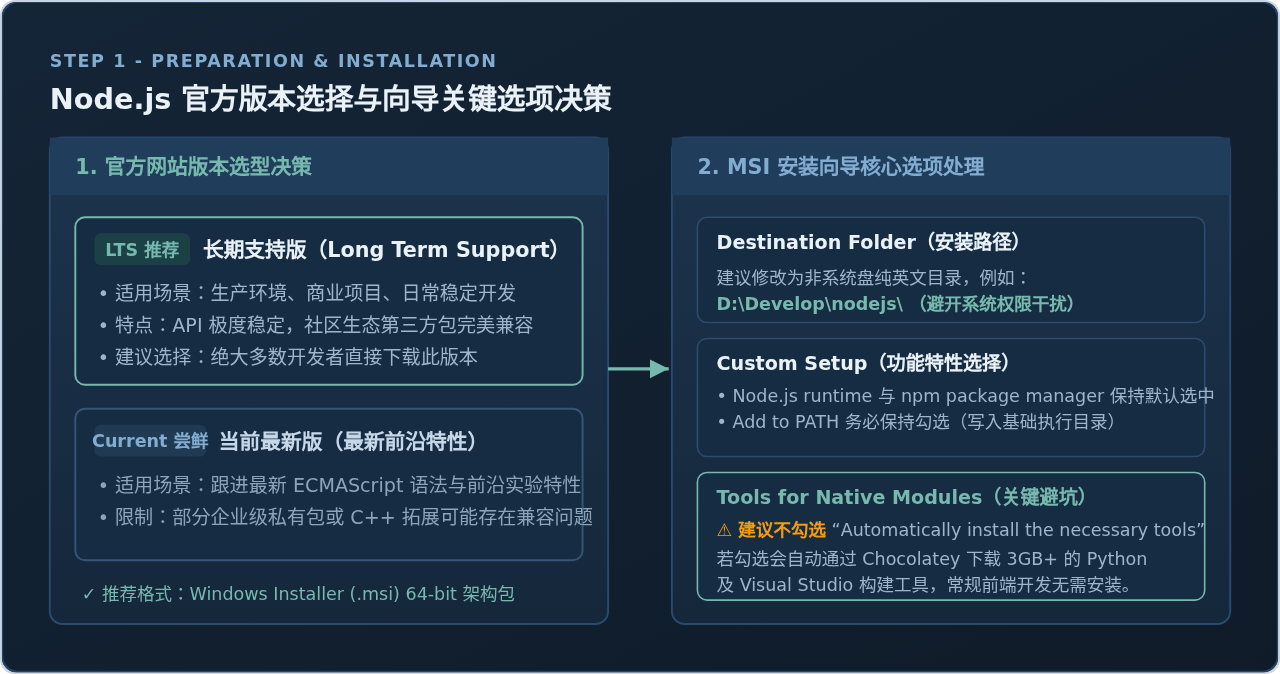
在开始安装前,需要前往 Node.js 官方站点下载适合 Windows 平台的安装程序。官方下载页面通常会同时提供两个版本供开发者选择:
- LTS 长期维护版(Long Term Support):这是官方提供长期维护与关键安全补丁的版本,稳定性极高,社区生态中绝大多数第三方库与企业级框架均以此版本作为主要兼容标准。日常开发与生产部署应优先选择此版本。
- Current 当前最新版:包含最新的 JavaScript 语法特性与 Node.js 实验性 API,更新迭代频繁,主要供关注前沿功能、开源维护者或尝鲜体验使用。在部分场景下,个别依赖 C++ 编译的底层模块可能尚未对 Current 版做好适配。
对于绝大多数读者,请直接选择 LTS 版本。安装包格式建议选用 Windows Installer (.msi) 64-bit 安装包。MSI 包自带向导程序,能够自动校验系统架构并完成注册表引导。
2 Node.js 基础安装步骤
双击下载好的 .msi 安装文件进入安装向导,具体操作步骤与注意事项如下:
- 欢迎与许可协议:打开向导后点击“Next”,勾选“I accept the terms in the License Agreement”接受协议,继续点击“Next”。
- 自定义安装目录(Destination Folder):默认安装路径为
C:\Program Files\nodejs\。为了后续管理方便并避免 Windows 系统盘权限限制,建议更改为专门的开发工具目录,例如D:\Develop\nodejs\(注意路径中不要包含中文或空格字符)。 - 功能特性选择(Custom Setup):向导默认展示树状功能列表,包含:
Node.js runtime(Node 运行时核心)corepack(包管理器核心辅助工具)npm package manager(npm 包管理器)Add to PATH(自动添加 Node 主程序到系统 Path)
Add to PATH处于启用状态。 - 原生编译依赖选择(Tools for Native Modules):向导会提示是否勾选“Automatically install the necessary tools”。这里强烈建议不要勾选!如果勾选,安装完成后系统会自动启动 PowerShell 脚本,静默通过 Chocolatey 下载超过 3GB 的 Python 运行环境和 Visual Studio C++ 编译套件,下载耗时长且占用大量磁盘。除非你明确需要本地编译特殊的原生 C++ 扩展,普通前端和通用后端开发无需勾选该选项。
- 执行安装:点击“Install”,在弹出的 Windows 用户账户控制(UAC)对话框中选择“是”,等待安装进度完成,最后点击“Finish”关闭向导。
3 自定义 npm 全局模块与缓存目录
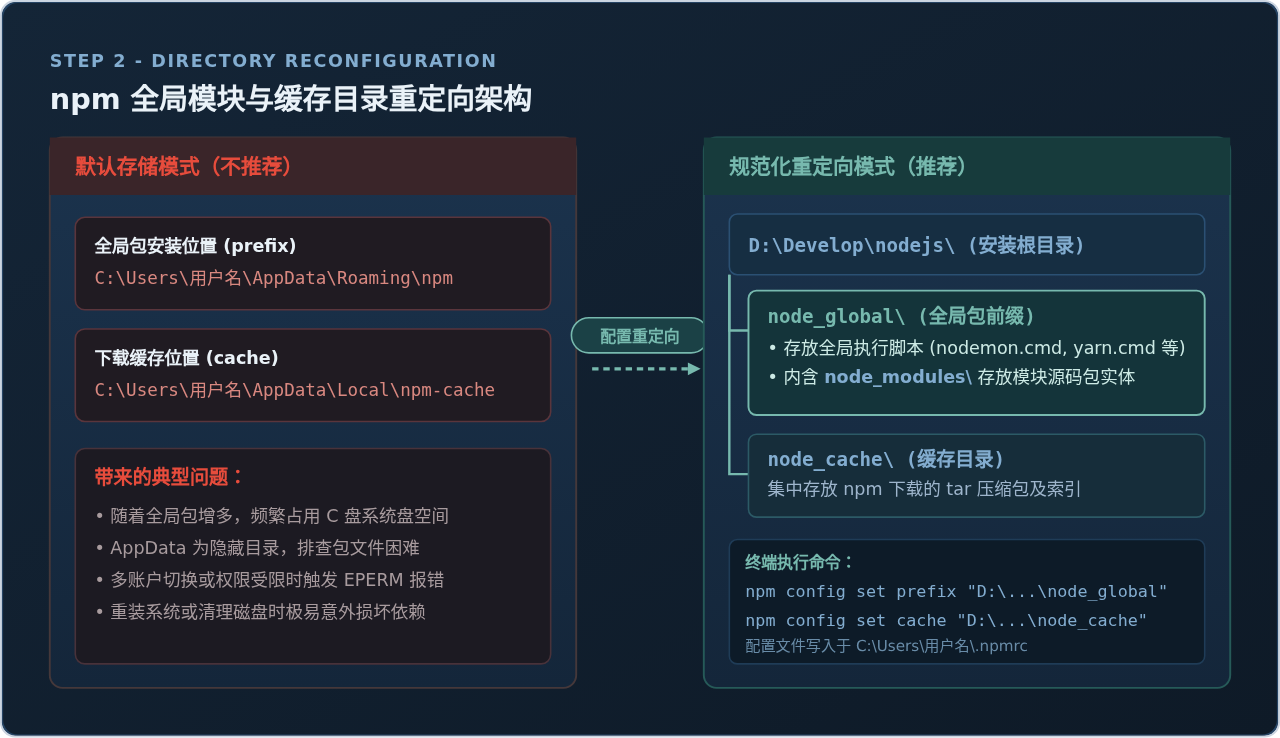
完成基础安装后,如果直接执行全局包安装,npm 默认会将所有全局可执行脚本存入 C:\Users\<用户名>\AppData\Roaming\npm,而下载的缓存包则堆积在 C:\Users\<用户名>\AppData\Local\npm-cache。为了实现依赖环境的纯净与统一备份,我们需要进行目录重定向规划。
3.1 创建全局与缓存文件夹
打开文件资源管理器,进入刚才安装 Node.js 的根目录(例如 D:\Develop\nodejs\),在根目录下手动新建两个空白文件夹:
node_global:用于集中存放所有通过npm install -g下载的全局工具模块与入口可执行脚本。node_cache:用于存放 npm 在下载安装过程中产生的压缩包缓存与临时索引。
3.2 在终端中写入配置重定向命令
以管理员身份运行“命令提示符(CMD)”或“PowerShell”(在开始菜单中搜索“cmd”,右键选择“以管理员身份运行”),依次输入以下两条配置命令:
终端执行命令npm config set prefix "D:\Develop\nodejs\node_global"
npm config set cache "D:\Develop\nodejs\node_cache".npmrc 配置文件(路径通常为 C:\Users\<用户名>\.npmrc),明确覆盖 npm 的全局安装前缀与缓存指向。
执行完成后,可通过以下命令打印当前 npm 的有效配置项进行核对:
终端执行命令npm config list; "user" config from C:\Users\Username\.npmrc
cache = "D:\\Develop\\nodejs\\node_cache"
prefix = "D:\\Develop\\nodejs\\node_global"
; node bin location = D:\Develop\nodejs\node.exe
; cwd = C:\Windows\System324 配置 Windows 环境变量(关键核心环节)
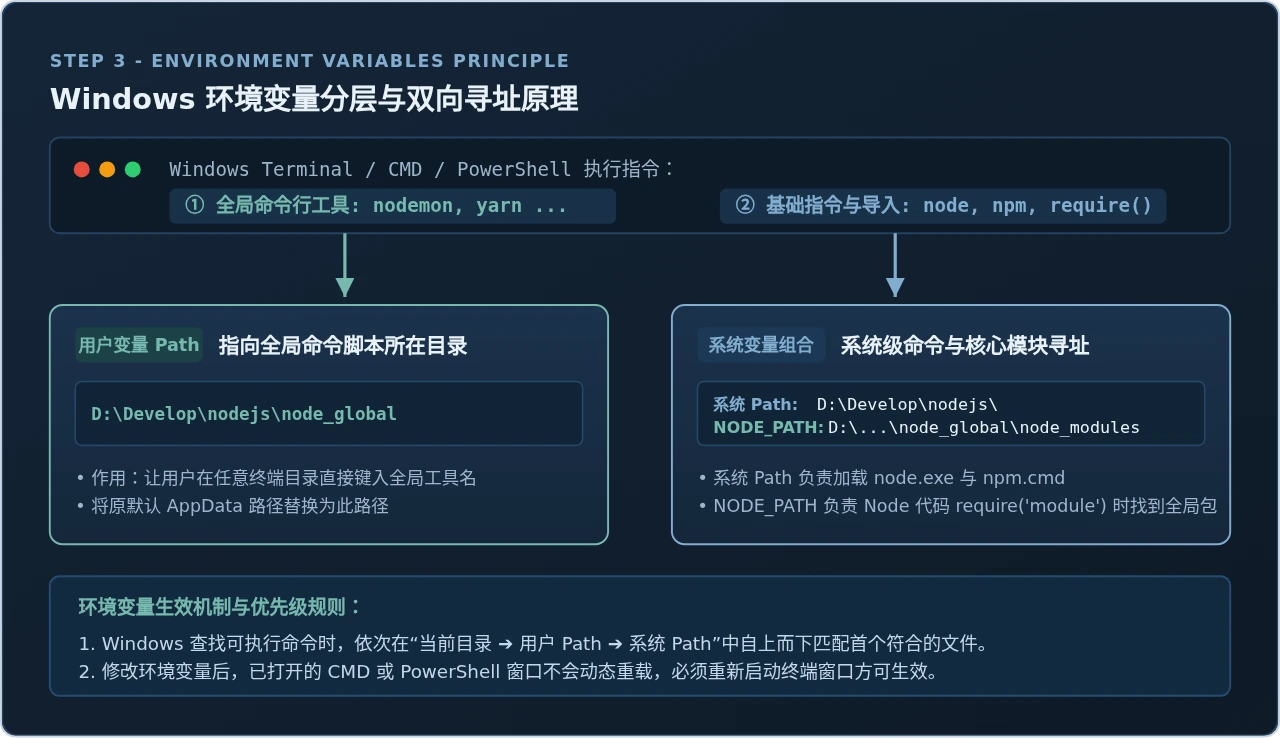
更改了全局目录后,全局安装的脚本执行文件(如 nodemon.cmd、yarn.cmd)会被存放到 D:\Develop\nodejs\node_global 目录下,而 Node 代码查找全局模块时需要读取 D:\Develop\nodejs\node_global\node_modules。由于系统并不知道这些新目录的位置,必须将其正确加入 Windows 环境变量中,否则在终端调用任何全局命令都会报错。
4.1 打开环境变量设置界面
- 按下快捷键 Win + R 打开运行窗口,输入
sysdm.cpl并按回车,直接调出“系统属性”窗口。 - 在“系统属性”窗口顶部切换到“高级”标签页。
- 点击右下角的“环境变量(N)...”按钮,即可进入环境变量管理对话框。对话框上半部分为“当前用户变量”,下半部分为“系统变量”。
4.2 配置用户变量 Path
在“用户变量”区域中找到名为 Path 的变量(如果没有则新建):
- 选中
Path,点击“编辑”按钮。 - 在弹出的编辑列表中,查找是否存在旧的默认路径
C:\Users\<用户名>\AppData\Roaming\npm。如果存在,选中它并点击“编辑”,将其修改为:
D:\Develop\nodejs\node_global
如果不存在旧路径,点击右侧“新建”按钮,将上述路径添加进去。 - 点击“确定”保存用户变量修改。
4.3 新建系统变量 NODE_PATH
在“系统变量”区域中检查是否已有 NODE_PATH 变量。若没有,需新建该变量,以便 Node.js 运行时能够定位到全局安装的库源码:
- 在“系统变量”下方点击“新建”按钮。
- 在“变量名”输入框中填入:
NODE_PATH - 在“变量值”输入框中填入:
D:\Develop\nodejs\node_global\node_modules - 点击“确定”保存。
• 用户变量 Path 添加的是
D:\Develop\nodejs\node_global(可执行脚本 .cmd 所在层级)。
• 系统变量 NODE_PATH 添加的是
D:\Develop\nodejs\node_global\node_modules(子目录,具体模块包实体存放层级)。
4.4 确认系统变量 Path
在“系统变量”区域中找到 Path 变量,点击“编辑”,检查列表中是否已包含 Node.js 的主安装根路径 D:\Develop\nodejs\。由于安装向导默认勾选了 Add to PATH,该项通常已自动写入;若缺失,请点击“新建”手动补齐并确认。
逐层点击各对话框的“确定”按钮关闭窗口,确保所有配置已写入系统注册表。
5 验证安装与全局模块可用性测试
至关重要的一步:修改环境变量后,之前已经打开的命令提示符或 PowerShell 窗口不会自动更新变量缓存。必须关闭所有已打开的终端,重新启动一个新的终端窗口。
5.1 验证基础版本
在新的终端窗口中分别输入以下命令查看版本号:
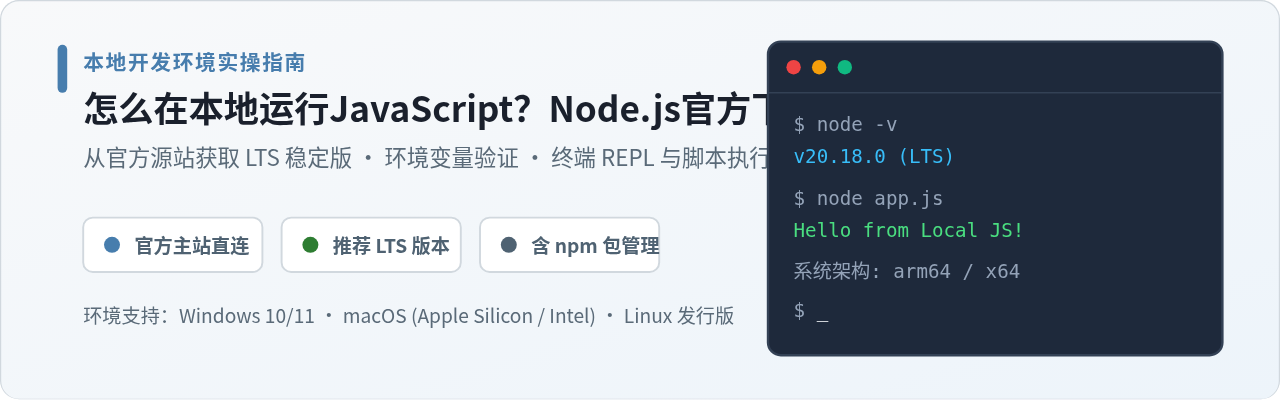
终端执行命令node -v
npm -vv20.18.0
10.8.2若两行命令均能正常输出具体的版本号数字,说明 Node.js 核心及 npm 包管理器已正常就绪。
5.2 实装全局包并验证路径与执行权限
为了检验全局重定向与环境变量是否真正打通,我们安装一个常用的开发辅助工具 nodemon 进行端到端测试:
npm install -g nodemon安装过程完成后,可以在文件管理器中打开 D:\Develop\nodejs\node_global\ 目录观察:
- 根目录下出现了
nodemon及nodemon.cmd等脚本文件。 - 子目录
node_modules\下出现了nodemon文件夹及其依赖。 D:\Develop\nodejs\node_cache\目录下生成了_cacache索引与包缓存。
此时在终端任意路径下直接输入该工具的命令:
终端执行命令nodemon -v3.1.7若能够顺利输出版本号,说明用户变量 Path 配置完全生效,全局命令已被系统正确识别并执行。
6 常见问题排查与注意事项
在实际操作过程中,由于 Windows 系统安全策略或网络环境的差异,读者可能会遇到以下几种典型问题,可对照排查解决:
6.1 PowerShell 提示“因为在此系统上禁止运行脚本...”
在 PowerShell 中执行全局安装的命令(如 nodemon、vue、tsc)时,可能会遇到如下红字报错:
nodemon : 无法加载文件 D:\Develop\nodejs\node_global\nodemon.ps1,因为在此系统上禁止运行脚本。
有关详细信息,请参阅 https:/go.microsoft.com/fwlink/?LinkID=135170 中的 about_Execution_Policies。原因:Windows 默认的 PowerShell 执行策略为 Restricted,禁止运行任何未签名的脚本文件。
解决方法:以管理员身份启动 PowerShell,运行以下命令将执行策略调整为 RemoteSigned:
Set-ExecutionPolicy -Scope CurrentUser RemoteSigned系统会提示确认更改,输入 Y 并按回车即可。使用 -Scope CurrentUser 仅对当前登录账户生效,既能顺利执行开发工具脚本,又兼顾了系统安全。
6.2 运行 npm install 报错 EPERM 或 EACCES 权限拒绝
原因:若将 Node.js 安装在 C:\Program Files\ 下,或者当前 Windows 账户对自定义的 node_global 文件夹没有完全写入权限,普通终端执行全局安装时就会因无权创建文件而中断。
解决方法:
- 方法一:右键点击
D:\Develop\nodejs\node_global文件夹,选择“属性” ➔ 切换到“安全”标签页 ➔ 点击“编辑” ➔ 选中当前使用的用户组(如 Users),勾选“完全控制”和“修改”权限,点击确定。对node_cache文件夹同样执行此操作。 - 方法二:日常开发尽量将工具链安装在独立盘符(如 D 盘开发专用目录),天然规避系统盘对 Program Files 目录的严格写入限制。
6.3 国内网络环境下 npm 下载缓慢或超时
npm 默认连接位于境外的官方源(registry.npmjs.org),在部分网络环境下下载依赖可能会出现高延迟或中断失败。可以通过修改镜像源提升下载速度:
npm config set registry https://registry.npmmirror.com验证镜像源是否切换成功:
检查当前源npm config get registry
; 预期返回:https://registry.npmmirror.com/若后续需要恢复官方默认源,只需执行重置命令:
恢复官方默认源npm config delete registry7 全流程总结与配置速查
为便于日后迁移设备或复查配置,下表归纳了本次配置中的各项参数路径与功能对应关系:
| 配置项类型 | 变量名 / 命令参数 | 推荐配置值(示例) | 核心作用 |
|---|---|---|---|
| 软件安装路径 | Destination Folder | D:\Develop\nodejs\ |
存放 Node.js 核心二进制程序与系统原生模块 |
| npm 配置项 | prefix |
D:\Develop\nodejs\node_global |
重定向全局工具安装位置,脱离 C 盘 AppData |
| npm 配置项 | cache |
D:\Develop\nodejs\node_cache |
统一集中管理依赖包下载缓存 |
| 用户环境变量 | Path |
D:\Develop\nodejs\node_global |
使终端能够在任意工作目录下直接调用全局命令行工具 |
| 系统环境变量 | NODE_PATH |
D:\Develop\nodejs\node_global\node_modules |
使 Node.js 运行时的 require() 能够找到全局安装的类库 |
| 系统环境变量 | Path |
D:\Develop\nodejs\ |
使终端能够全局识别 node 和 npm 命令自身 |
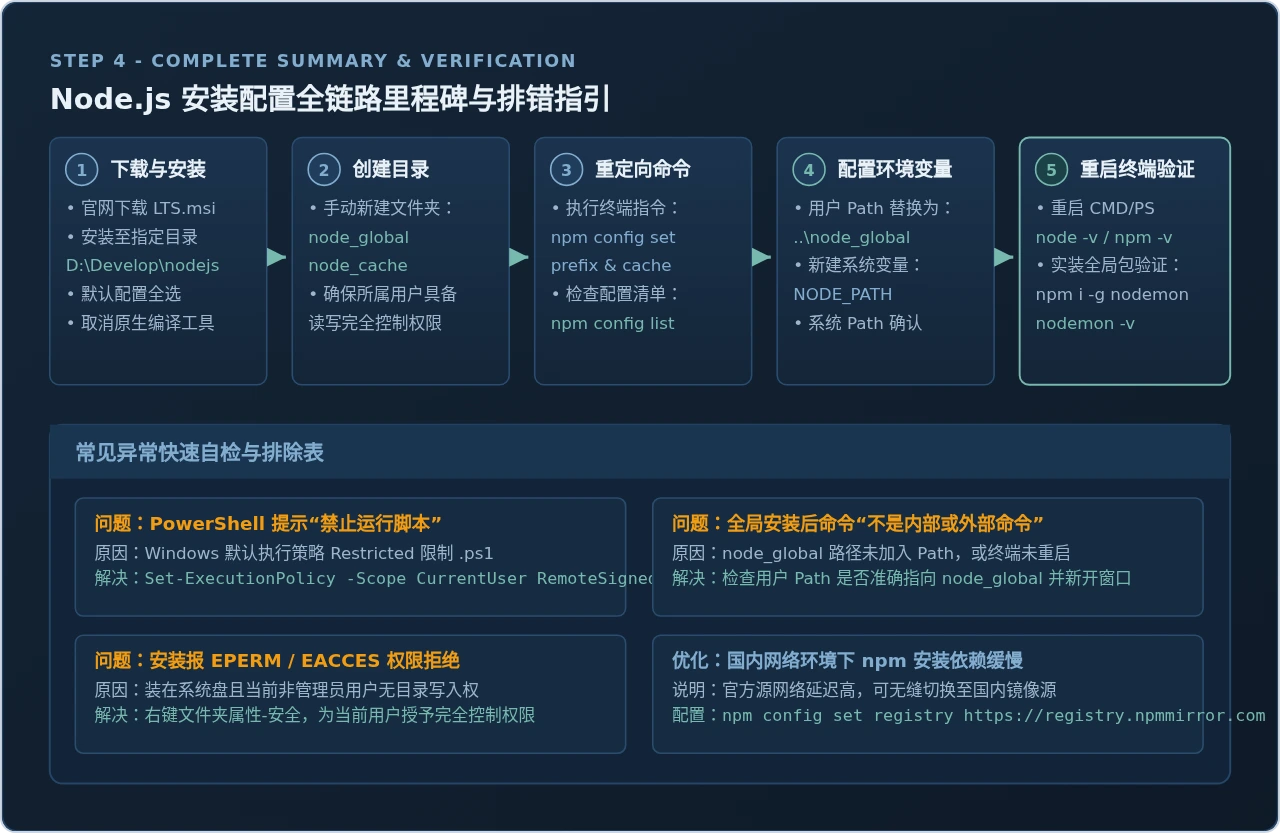
按照上述五个步骤执行,读者即可在 Windows 系统中建立一个规范、干净且不受系统盘容量制约的 Node.js 开发环境。在后续的项目工程中,无论是结合 Webpack、Vite 构建前端工程,还是运行 Express、NestJS 等服务端应用,底层的模块与环境调用均能稳定工作。
macOS下用Homebrew安装Node.js及M芯片兼容性说明
2026-11-11 14:28:22
使用 Express 框架在 Node.js 中构建 RESTful API
2026-11-06 09:25:30
全栈开发中JavaScript与Java怎么协作?前后端技术栈配合解析
2026-11-04 11:08:24
Node.js官网访问慢?国内镜像加速下载方案
2026-11-03 18:57:24
Node.js 连接 MySQL 数据库实现增删改查操作
2026-11-03 14:31:14