javascript下载安装手机版怎么写团队里所有人都看得懂
针对团队中常出现的“JavaScript手机版去哪里下载安装”疑问,本文系统解析其背后的技术原理与真实诉求,并提供面向产品、测试、开发等不同角色的分层实操指引与全员适读的文档撰写范式。
一、概念辨析:为什么“找安装包”看似合理,但在技术上需要修正
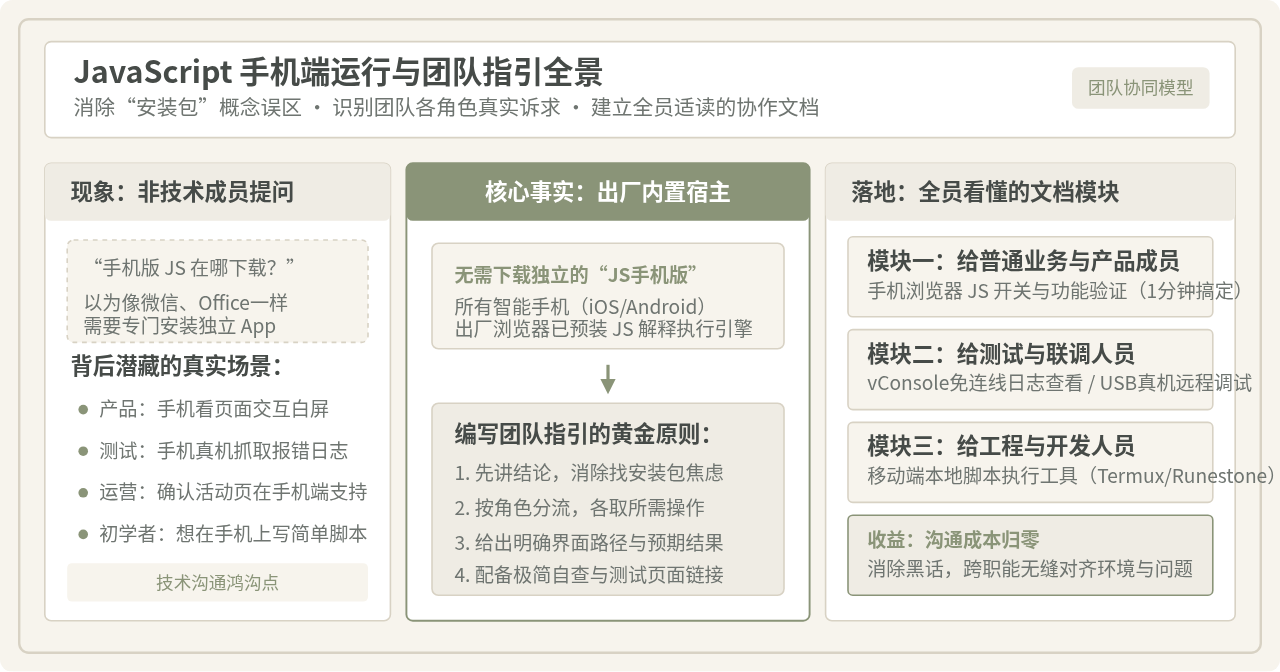
在面对非技术背景同事的提问时,首先要理解对方为什么会产生“需要下载安装 JavaScript 手机版”的想法。在现代手机的使用经验中,任何功能通常都对应一个具体的应用程序——看视频要装播放器,处理表格要装移动版 Office,聊天要装即时通信工具。甚至在电脑上接触过编程的成员也知道,运行 Python 需要去官网下载安装包,运行 Java 也曾需要配置运行环境(JRE)。因此,推论出“要在手机上运行或支持 JavaScript,也必须在应用商城搜索并下载一个手机版 App”,在日常经验逻辑上是非常自然的。
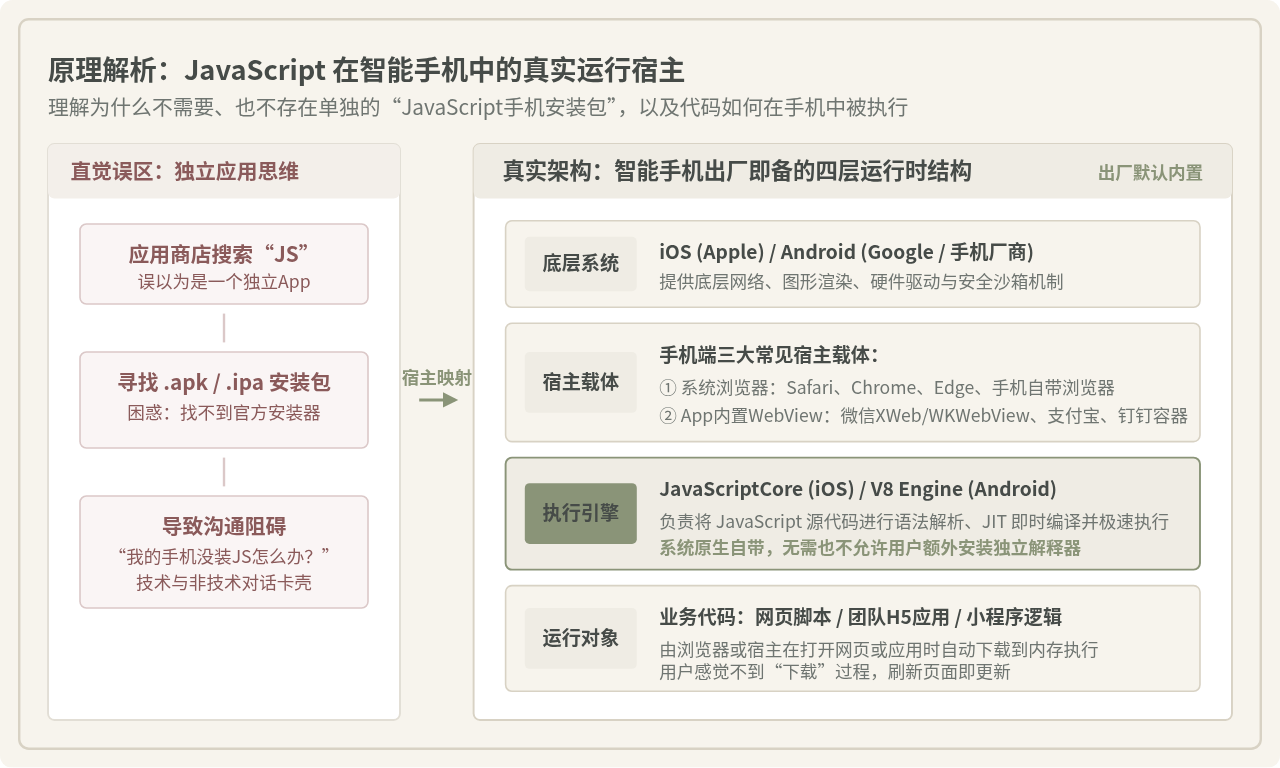
但从现代移动操作系统的底层设计来看,这种说法存在根本性的概念偏差:JavaScript 并不是一个独立的手机应用程序,而是一门内嵌在宿主环境(Host Environment)中运行的脚本语言。所有主流的智能手机在出厂时,系统内部就已经深度集成了高性能的 JavaScript 解释与即时编译(JIT)引擎。用户不需要、也无法在手机应用商店中下载到一个名为“JavaScript”的独立官方安装包。
具体而言,手机系统内不同宿主所搭载的引擎分布如下:
- iOS 设备(iPhone / iPad):系统底层内置苹果官方的
JavaScriptCore引擎。无论是自带的 Safari 浏览器,还是微信、钉钉等第三方 App 内打开的网页(WKWebView),均由该引擎统一解析与执行。 - Android 设备:主流系统镜像与浏览器(如 Google Chrome 及各大品牌厂商深度定制的浏览器)均搭载开源的高性能
V8 引擎,由系统组件(Android System WebView)提供统一的执行支撑。
因此,对于团队成员来说,正确的认知应当是:手机早就已经具备了完整的 JavaScript 运行能力,只要打开手机浏览器,这个能力就是随时生效的。所谓的“下载 JavaScript”,本质上只是用户在访问网页时,浏览器自动将前端业务代码下载到临时内存中执行,不需要任何人工安装干预。
二、诉求下钻:团队不同角色问这句话时,到底需要什么?
既然手机不需要单独下载安装 JavaScript,那么为什么团队成员还会反复提出这个问题?在跨部门沟通中,必须学会“穿透字面提问,识别底层诉求”。经过大量研发团队的实际场景归纳,不同岗位在问出这句话时,背后的真实目标截然不同:
| 提出问题的角色 | 日常典型困惑场景 | 背后的真实诉求 | 文档中应提供的解决对策 |
|---|---|---|---|
| 产品经理 / 运营人员 | 用手机打开新上线的 H5 活动页或后台预览页面,发现页面一片空白,或者点击抽奖按钮毫无响应,怀疑手机是不是“缺少 JS 支持”。 | 确认当前手机自带浏览器的 JavaScript 功能是否被误关闭,以及页面是否因兼容性语法报错导致白屏。 | 提供极简的“手机浏览器 JavaScript 开关检查路径”,并附带一个 1 秒自检页面链接。 |
| QA 测试人员 | 需要在特定型号真机上复现线上 Bug,需要查看控制台输出的 console.log 日志或定位接口网络报错。 |
在手机真机上调出类似电脑 F12 的开发者控制台(DevTools)。 | 提供免连线悬浮球调试工具(如 vConsole)的使用说明,或电脑 USB 连接真机的远程调试指引。 |
| 初级开发者 / 极客成员 | 希望在手机甚至平板电脑上直接编写一段 JS 代码、做语法实验或运行自动化定时脚本。 | 在移动操作系统内搭建一个可编写、可直接执行 JS 的独立本地开发环境。 | 推荐合规安全的移动端运行时应用(iOS 端 Runestone/JSBox,Android 端 Termux/Node.js)。 |
| 客户端 / 混合应用开发 | 负责将 Web 页面打包为原生 App,需要向团队其他成员解释前端代码如何在客户端容器中加载。 | 说明 WebView 容器加载本地或远程 JS 资源的打包规范。 | 提供内部预览包(APK/TestFlight)的安装说明与工程配置文档。 |
三、按角色分类的“无障碍实操”三步走
在编写团队通识文档时,切忌将所有操作混杂在一起。应当针对上述三类核心场景,分别制定“三步以内可验证”的操作步骤:
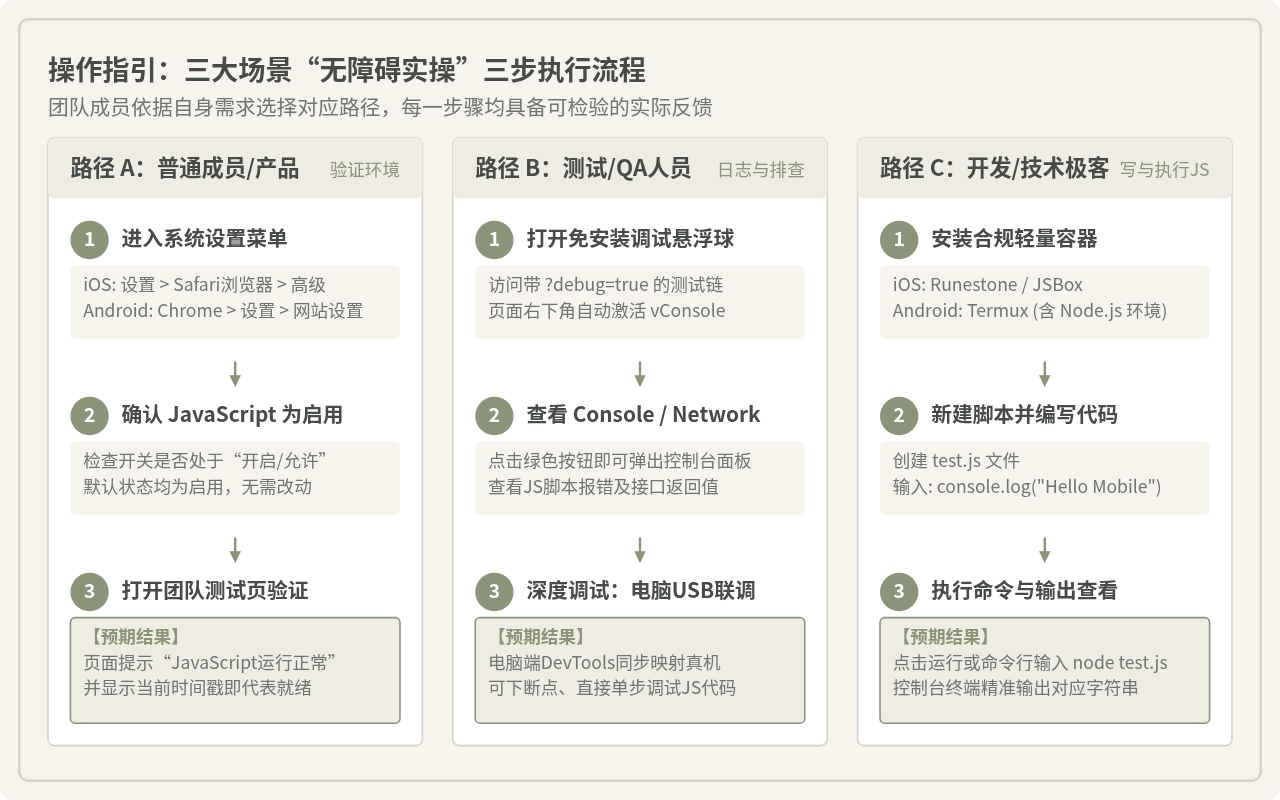
场景 A:给产品与运营——确认并开启手机浏览器 JavaScript(耗时 1 分钟)
苹果 iPhone 用户:进入手机主界面【设置】 > 下滑找到并点击【Safari 浏览器】 > 滑动到最底部点击【高级】。
安卓手机用户(以 Chrome 为例):打开 Chrome App > 点击右上角【三个点】菜单 > 选择【设置】 > 找到【网站设置】。
在打开的高级设置页面中,找到名为 JavaScript 的开关项:
- iPhone 确认开关显示为绿色开启状态(默认均为开启);
- 安卓手机确认状态显示为“允许(推荐)”。
注:如果原本就是开启状态,请保持不变,无需关闭再开。
使用手机浏览器打开团队测试页面(如 http://test.internal/check.html)。
预期结果:页面中央显示绿色字样“JavaScript 运行环境正常”,并显示出当前的动态秒针与时间戳。若显示红色警示,说明脚本被浏览器隐私插件拦截。
场景 B:给测试人员——手机真机查看控制台与捕获日志(两种方案)
测试人员需要查看真机运行时报错,推荐采用以下两种方案:
在团队内部测试地址后附加调试参数,例如在浏览器输入:
https://test-h5.example.com/demo.html?debug=true预期操作与结果:页面右下角将出现绿色的 vConsole 圆形悬浮按钮。点击该按钮,即可直接在手机屏幕上展开完整的控制台界面,实时查看 Console 报错堆栈、Network 接口状态以及 Storage 缓存数据。
当需要进行断点调试或抓取复杂渲染树时:
- Android + Chrome:手机开启【开发者选项】并开启【USB 调试】,用数据线连接电脑。在电脑 Chrome 浏览器地址栏输入
chrome://inspect/#devices,点击对应页面下的inspect即可获得与电脑完全一致的审查窗口。 - iOS + Safari:iPhone 在【设置 > Safari 浏览器 > 高级】中勾选【网页检查器】。使用数据线连接 Mac,打开 Mac Safari 的【开发】菜单,即可直接点选连接的 iPhone 标签页进行调试。
场景 C:给技术研发——在手机本地安装独立 JS 执行环境
若技术成员需要在手机上直接运行本地 JavaScript 脚本(例如执行一段算法、运行自动化 Node.js 任务),可依据系统选用经过验证的标准化工具:
1. 在 App Store 搜索并下载 Runestone(代码编辑器)或 JSBox;
2. 新建名为 hello.js 的文件,输入基础测试语句:
console.log("JavaScript mobile runtime ready.");3. 点击界面右上角【运行(三角箭头)】,底部输出面板即可精确打印执行结果。
1. 安装开源终端应用 Termux(建议从官方 GitHub Releases 或 F-Droid 下载,避免使用过期的应用市场版本);
2. 打开 Termux 终端界面,按顺序执行以下两条命令配置运行环境:
pkg update -y
pkg install nodejs -y
3. 验证环境并执行脚本:在终端中输入命令:
node -e 'console.log("Node.js runtime active: " + process.version);'示例输出:Node.js runtime active: v20.11.0。此输出表明手机端本地独立 JS 运行时已成功部署。
四、团队通识文档怎么写:全员适读的结构设计规范
许多技术同学撰写的内部指引之所以常被反馈“看不懂”,并非内容有错,而是忽略了跨专业协作中的认知差异。要写出一篇让所有人都能看懂的团队技术文档,必须严格遵循以下四条排版与表述准则:
1. 倒金字塔原则:顶部前 3 行给出“省流结论”
非技术岗位的同事阅读文档时,最反感先看数千字的原理解释。文档的最顶部必须用醒目色块标明:“【结论】手机无需安装任何额外软件,只要有浏览器即可支持 JavaScript。请直接根据下方角色目录跳转。”第一时间稳定读者情绪,消除盲目寻找下载包的焦虑。
2. 设置清晰的“角色分流导航”
在结论下方设立锚点链接或清晰目录,例如:
- 如果你是 产品 / 运营,请点击跳转至:【第一节:浏览器功能开启与验证】(仅需 2 分钟);
- 如果你是 测试人员,请点击跳转至:【第二节:真机报错日志捕获方法】;
- 如果你是 前端 / 终端开发,请点击跳转至:【第三节:移动端本地运行与调试】。
这样每个岗位的同事只需阅读与自己工作紧密相关的 20% 内容,避免被不相干的复杂参数困扰。
3. 杜绝模糊代词,给出具象的点击路径
在说明步骤时,严禁使用“完成相关配置”、“按需调整参数”、“在手机设置里开启相应选项”等虚词。必须给出精确的文字链路,如:设置 > Safari浏览器 > 滚动至底部 > 高级 > 开启 JavaScript,并配合关键界面的对照说明。
4. 每一步必须配备“预期结果反馈”
每写完一个操作动作,紧接着必须告诉读者“当你做完这一步,你会看到什么”。例如:“点击开关后,开关滑块变为绿色”、“打开测试页面后,屏幕中央将出现带时间戳的欢迎语”。明确的正反馈能够让读者立刻确认自己是否操作正确,彻底终结“我不知道搞好了没有”的反复确认。
五、容易踩坑的表述与修正范式对比
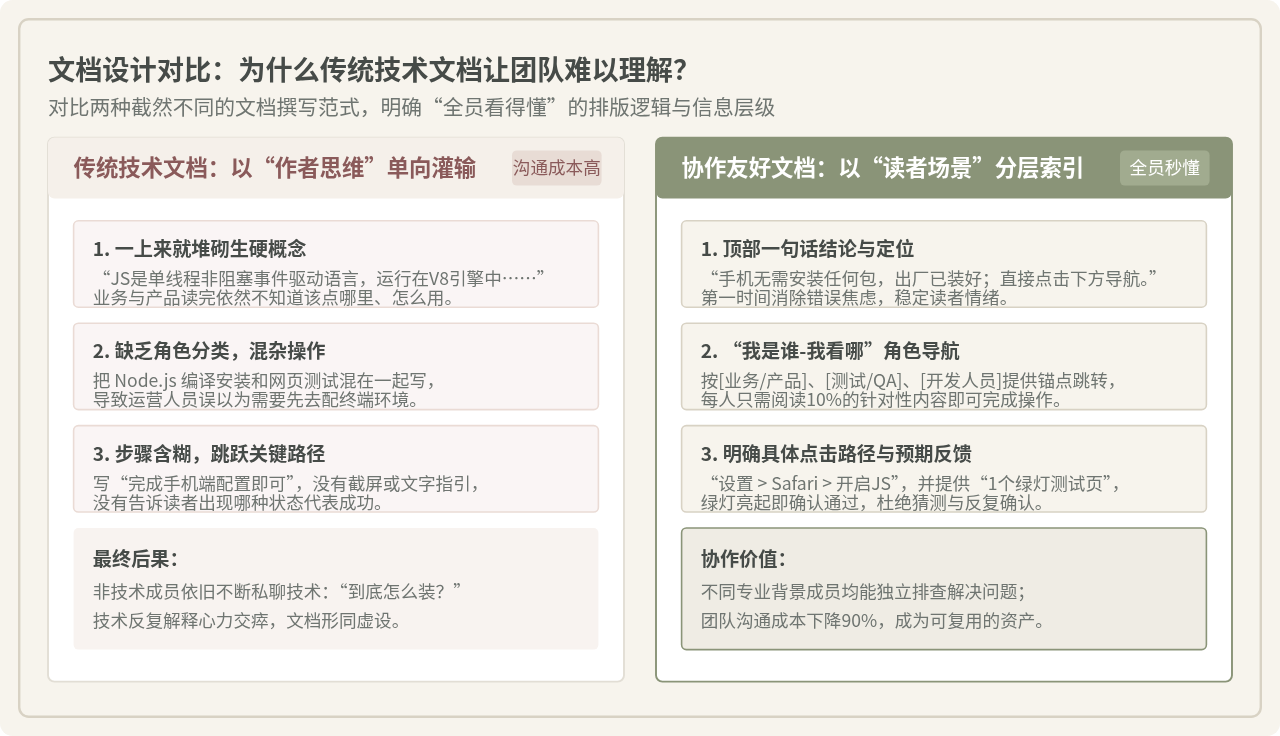
为了直观感受文档表达方式对团队理解效率的影响,以下列举真实项目协作中的典型正反例对比:
“关于移动端 JavaScript 的支持说明:JS 是一门单线程基于事件循环的脚本语言,依赖 V8 或 JSCore 虚拟机运行。大家在移动端测试时,需要确保各 WebKit 容器正常初始化,若出现渲染进程白屏,请自行在真机部署 Node 运行时或开启客户端远程调试端口排查报错。”
为什么看不懂:产品和运营同事看完依然不知道去哪里下载、怎么操作;把“测试白屏排查”和“部署 Node 运行时”混为一谈,无端增加了理解门槛。
“【关于手机运行 JavaScript 的通识说明】:所有智能手机本身已经内置了运行 JavaScript 的程序,无需单独在应用商店下载任何安装包。
• 如果您的手机打不开活动页:请按文内指引检查浏览器设置中的 JavaScript 开关是否打开;
• 如果您在测试时需要查看报错:请直接在测试网址后加上 ?debug=true,点击右下角绿色按钮即可查看报错日志;
• 快速验证环境:请使用手机扫描下方二维码打开自测页,显示绿灯即代表一切就绪。”
为什么好懂:开头一句话打消安装疑虑;第二步按痛点分流;第三步提供一键自测工具,清晰明确。
六、附录:团队极简自检网页代码模板
在团队内部服务器或 CDN 上部署一个极其轻量、零依赖的自检 HTML 页面,是让所有成员快速确认手机端 JS 状态的最佳实践。技术负责人可直接将以下代码保存为 check.html 并分发链接或二维码:
<!DOCTYPE html>
<html lang="zh-CN">
<head>
  <meta charset="UTF-8">
  <meta name="viewport" content="width=device-width, initial-scale=1.0">
  <title>团队移动端 JavaScript 环境自测工具</title>
  <style>
    body { font-family: sans-serif; text-align: center; padding: 40px 20px; background: #FAF9F6; }
    .status-card { background: #FFFFFF; border: 1px solid #D8D2C4; border-radius: 8px; padding: 24px; max-width: 400px; margin: 0 auto; }
    .badge { display: inline-block; padding: 6px 16px; border-radius: 20px; font-weight: bold; font-size: 16px; margin-bottom: 12px; }
    .success { background: #E2ECD8; color: #3C6328; }
    .fail { background: #FDE8E8; color: #9B1C1C; }
    .info { font-size: 13px; color: #666; margin-top: 10px; line-height: 1.6; }
  </style>
</head>
<body>
  <div class="status-card">
    <!-- 默认显示未启用,若 JS 成功执行则立即被脚本替换为成功状态 -->
    <div id="statusBadge" class="badge fail">JavaScript 未正常执行</div>
    <p id="statusDesc">如果持续看到此界面,说明浏览器未启用 JavaScript 或脚本被插件拦截。</p>
    <div id="deviceInfo" class="info"></div>
  </div>

  <script>
    // 页面加载完成后即刻执行检测逻辑
    (function() {
      var badge = document.getElementById("statusBadge");
      var desc = document.getElementById("statusDesc");
      var info = document.getElementById("deviceInfo");

      badge.className = "badge success";
      badge.textContent = "✔ JavaScript 运行正常";
      desc.textContent = "您的手机浏览器已完整支持 JavaScript,无需下载安装任何组件。";

      var now = new Date();
      info.innerHTML = "检测时间:" + now.toLocaleTimeString() + "<br>内核标识:" + navigator.userAgent;
    })();
  </script>
</body>
</html>
该页面的妙处在于:若手机浏览器确实禁用了 JavaScript,页面将直接停留在初始的红色“JavaScript 未正常执行”状态;只要浏览器正常支持,页面在加载不到 0.1 秒内就会被脚本替换为绿色“运行正常”字样。无需成员掌握任何专业知识,一眼即可完成判断。
七、关键注意事项与边界限制
在指导团队成员在手机端运行和测试 JavaScript 时,文档还应当补充说明以下客观技术限制,避免成员在遇到特殊现象时产生误解:
- 操作系统的安全沙箱限制:智能手机出于安全性考虑,浏览器内执行的 JavaScript 被严格限制在沙箱环境之中,无法直接像电脑程序那样读取相册根目录、修改系统文件或后台常驻监听。如需调用硬件功能,必须依托经过用户授权的特定 Web API(如相机需通过
input type="file" capture或 WebRTC 唤起)或原生 App 提供的 JSBridge。 - 移动端本地调试的 HTTPS 限制:若前端开发将调试服务架设在局域网开发机(如
http://192.168.1.50:8080),由于部分现代浏览器对地理定位(Geolocation)、剪贴板访问(Clipboard API)以及 Service Worker 强制要求安全上下文(Secure Context),手机端通过纯 HTTP 协议访问可能会导致相应 API 报undefined。文档中应提醒测试人员配置合规的本地自签名 HTTPS 证书。 - 系统升级导致菜单变动的维护说明:各大手机厂商的系统固件(如 iOS 每年大版本迭代,Android 各大厂商系统设置结构调整)可能微调“高级设置”或“网站设置”的入口层级。团队知识库文档应注明版本校准记录,建议每半年由测试组指定同学快速过一遍主流机型的路径有效性。
八、总结:让技术文档成为团队的协同资产
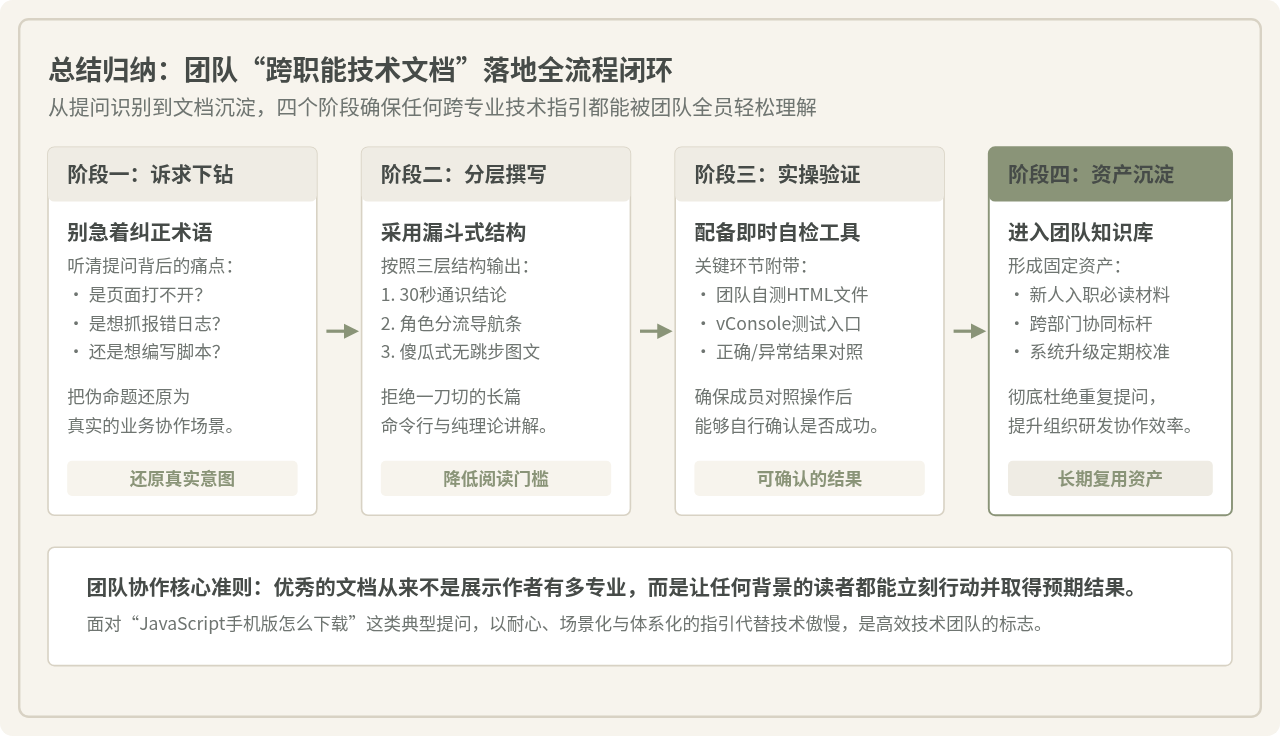
在研发与业务协同过程中,“javascript下载安装手机版怎么写团队里所有人都看得懂”表面上是一个技术安装问题,实质上是团队跨职能沟通与知识沉淀的典型场景。编写一份所有人都能看懂的文档,核心决不在于炫耀技术名词的深度,而在于能否换位思考、站在提问者的业务视角去解构问题。
通过“首屏澄清事实消除安装疑虑、中间按业务角色精准分流操作、每一步辅以预期反馈与自检工具、文末交代边界限制”这一完整的闭环方法论,不仅能彻底终结团队内部关于“手机版去哪下载”的重复答疑,更能将技术共识固化为组织的高效协同资产,让技术真正服务于团队每一个人的实际工作。
Video.js 报错 MEDIA_ERR_SRC_NOT_SUPPORTED 怎么解决
2026-11-06 21:24:26
JavaScript逻辑运算优先级陷阱及类型转换常见Bug解析
2026-11-06 18:16:40
jQuery版本冲突导致layer.js报错的排查方法
2026-11-06 13:44:32
使用在线JS编辑器时怎么保护代码隐私与安全
2026-11-06 10:37:16
怎么在代码编辑器中集成ESLint和Prettier规范JavaScript代码
2026-11-05 23:24:22