JavaScript禁用怎么解除导致页面样式错乱怎么查
针对解除浏览器JavaScript禁用后网页依然出现排版崩溃、样式错乱的问题,提供各主流浏览器的解除操作步骤,深入解析动态样式失效机理,并给出结合开发者工具的完整排查与修复流程。
假设你正在调试一个网页,为了测试无脚本环境下的表现而在浏览器中临时禁用了 JavaScript;测试完毕后,你回到浏览器设置并重新开启了 JavaScript。然而刷新页面时,网页并未恢复如初,反而出现了严重的样式错乱:导航栏菜单全部垂直堆叠、轮播图图片拉伸撕裂、多列栅格布局坍缩为单列,甚至整个页面只剩下没有边距的原始文字。这种“解除了 JavaScript 禁用却依然排版崩溃”的现象,通常由两部分问题叠加导致:一是浏览器层面的 JavaScript 规则未完全清除或仍在生效;二是现代前端架构中样式生成高度依赖 JavaScript 执行,在禁用与解除过程中产生了静态缓存脱节、前端水合(Hydration)失败或资源加载阻塞。本文将先说明主流浏览器解除 JavaScript 禁用的具体操作步骤,再深入排查导致页面样式错乱的核心原因与定位方法。
一、各主流浏览器解除 JavaScript 禁用的标准操作
当页面显示不正常时,首先要彻底确认 JavaScript 确实已经在全局或当前域名下重新恢复运行。许多浏览器支持针对特定站点的独立权限,仅修改全局开关可能并未解除当前网站的限制名单。
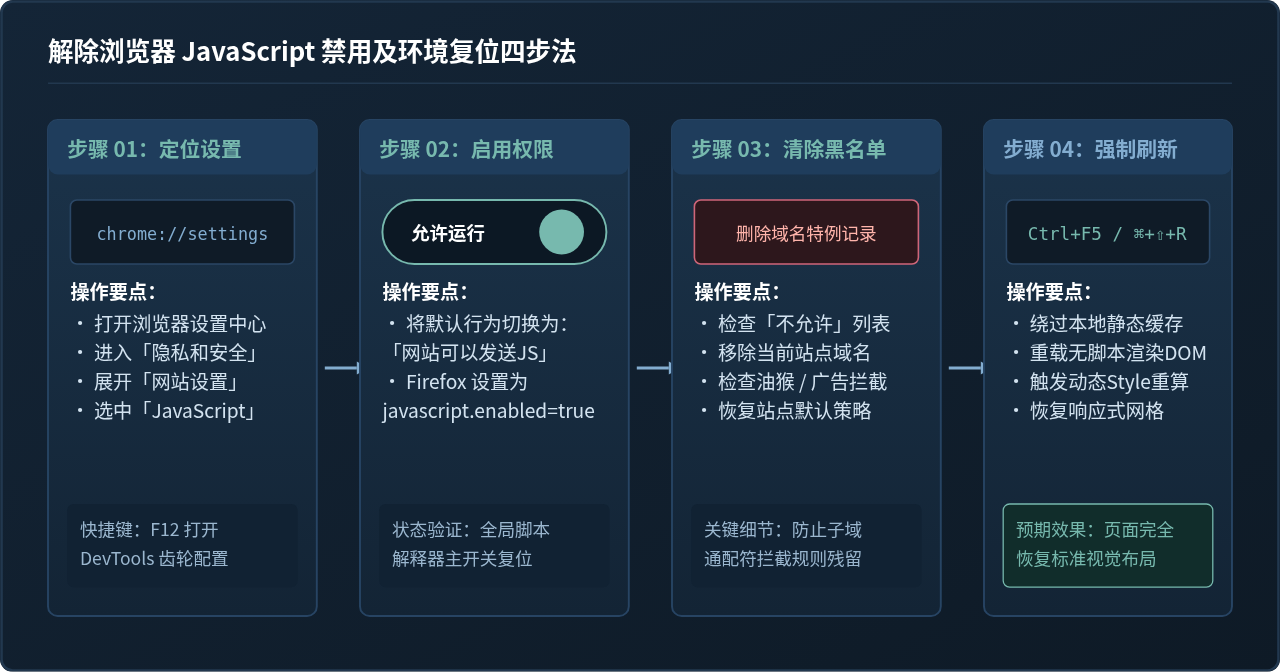
第一步:打开内容设置。在地址栏输入 chrome://settings/content/javascript(Edge 浏览器输入 edge://settings/content/javascript)并按回车直接进入配置页面,或依次点击右上角三个点菜单 >「设置」>「隐私和安全」>「网站设置」>「JavaScript」。
第二步:切换常规行为。在「默认行为」区域,选中「网站可以发送 JavaScript」(Edge 中为开启「允许 (推荐)」)。
第三步:清理例外行为名单。向下方滚动查看「自定义行为」或「不允许使用 JavaScript」列表。若当前错乱网页的域名(例如 example.com)出现在禁止列表中,点击右侧的垃圾桶图标彻底删除该例外规则。
全局重置:在 Firefox 地址栏输入 about:config 并回车,接受风险提示。在上方搜索框搜索 javascript.enabled。观察其布尔值状态,如果显示为 false,双击该行或点击右侧切换按钮,将其变更为 true。
检查扩展插件拦截:如果 Firefox 的 about:config 中为 true 但页面仍无响应,需要检查是否安装了如 NoScript、uBlock Origin 等扩展,并在扩展管理中确认未对目标页面设置脚本拦截模式。
macOS:点击顶部菜单栏「Safari 浏览器」>「设置(偏好设置)」> 切换至「安全性」标签页,勾选「启用 JavaScript」复选框。
iOS / iPadOS:打开系统「设置」> 向下滑动找到「Safari 浏览器」> 滑动到底部进入「高级」> 开启「JavaScript」右侧的绿色切换开关。
二、为什么解除 JavaScript 禁用后页面样式依然错乱?
很多读者感到困惑:CSS 才是管样式的,JavaScript 只是管交互逻辑的,为什么禁用了 JavaScript 网页就排版崩盘,即便解除了设置,页面也像乱码一样错位?
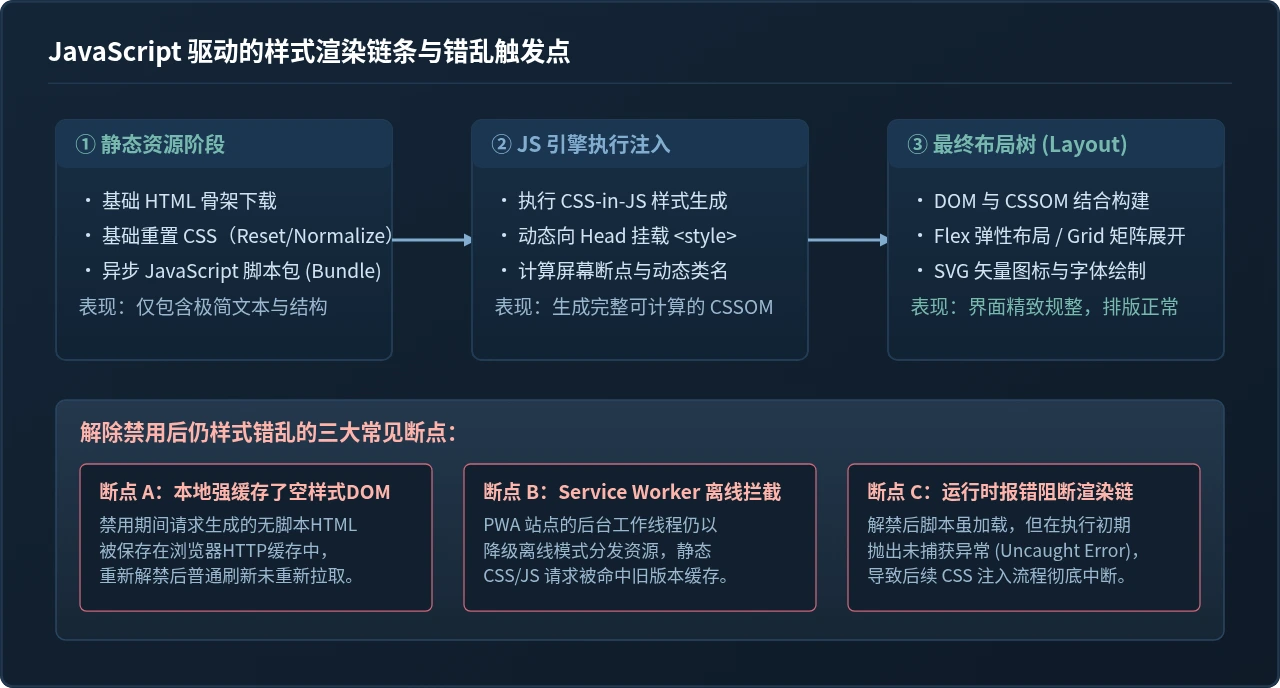
在十多年前的传统网页中,HTML 提供结构,独立 .css 文件提供全部样式,禁用 JavaScript 确实只会让轮播图不能滑动、弹窗无法弹出,而整体网格布局依然保持完整。然而在现代前端工程(以 React、Vue、Next.js、Nuxt 等为代表)普及后,样式的生成与绑定已经与 JavaScript 深度耦合。当你在禁用与解除之间切换时,以下机制的断裂会导致页面样式大面积失常:
现代 Web 广泛使用 Styled-components、Emotion、Tailwind 动态类或 CSS Modules。这些方案往往不分发庞大的纯 CSS 静态文件,而是由 JavaScript 运行时向 HTML <head> 中动态插入 <style> 标签。当 JavaScript 被关闭时,这一系列样式规则根本没有被写入 DOM;即便解除后如果只进行了软刷新,被缓存的无样式 DOM 仍可能被呈现。
现代单页应用多采用 SSR 架构:服务器先吐出一份只包含基本结构的 HTML 骨架,客户端加载 JavaScript 后执行“水合”,将事件监听与动态计算的 class(例如响应式栅格 col-span-12 md:col-span-8、Flex 容器自适应宽高)绑定到骨架上。若 JavaScript 在初次请求被拦截,骨架元素只能以纯原生 HTML 块级元素纵向堆叠展示。
现代 UI 组件库(如 Ant Design、Element Plus 等)的布局组件常依赖 ResizeObserver 或 matchMedia 动态计算窗口宽度,并向根节点注入 layout-desktop 等类名。失去这些类名,所有弹性盒(Flexbox)与栅格(Grid)都会失效,导致菜单展开混乱、图文挤压重叠。
三、页面样式错乱怎么查?四步诊断法
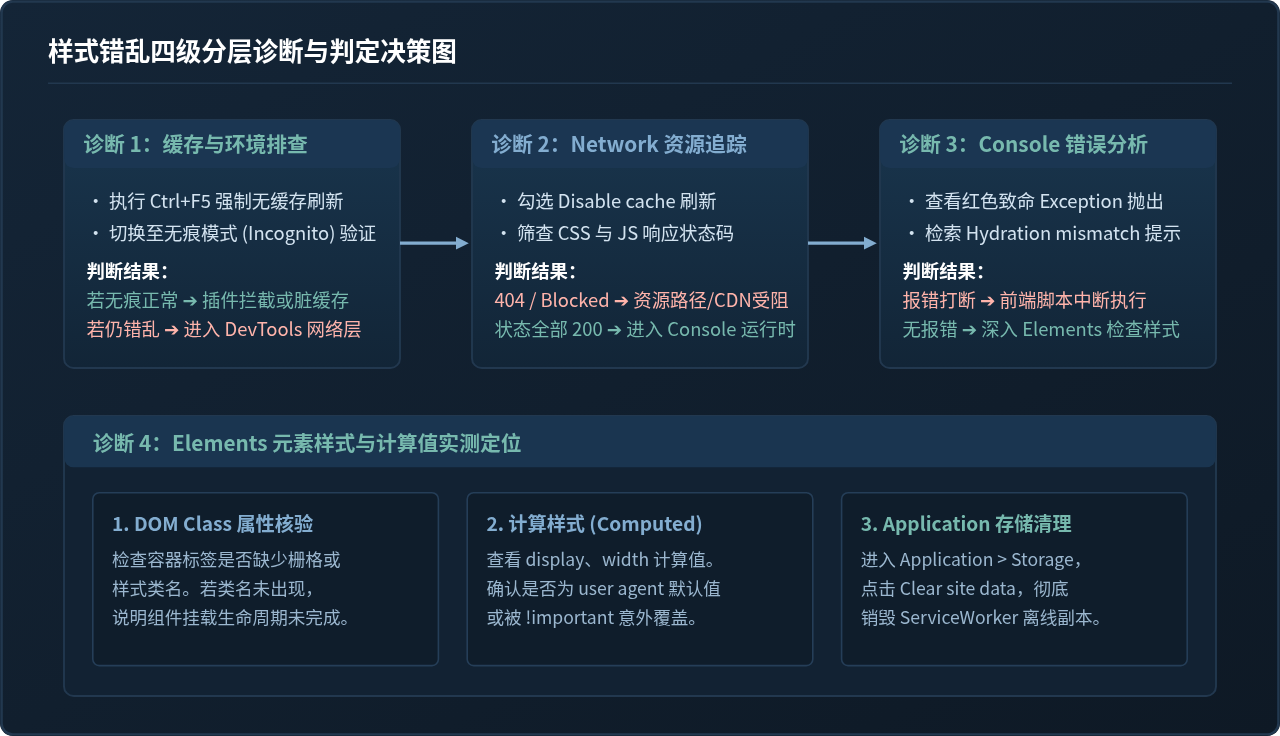
面对解除 JavaScript 禁用后依然错乱的页面,不能仅靠反复刷新,应当使用浏览器内置的 F12 开发者工具 (DevTools),按照“网络请求 -> 运行时控制台 -> DOM 结构与计算样式”的顺序由外向内排查。
第一步:清理环境干扰与硬性刷新
在开始深入排查前,先排除浏览器缓存策略的假象:
- 强制无缓存刷新:Windows 用户按下
Ctrl + F5(或Ctrl + Shift + R),macOS 用户按下Command + Shift + R。这会告知浏览器丢弃当前的本地缓存副本,向服务器重新请求完整 HTML、CSS 与 JS 文件。 - 无痕模式验证:按下
Ctrl + Shift + N(macOS 为Command + Shift + N)打开无痕/隐私窗口访问该网页。无痕窗口默认不加载用户安装的广告拦截插件、油猴脚本,并且拥有纯净的空缓存环境。若无痕窗口样式完全正常,则证明问题是由插件拦截或浏览器陈旧缓存引起。
第二步:利用 Network(网络)面板查看资源加载
按下 F12 打开开发者工具,切换到 Network(网络) 面板,勾选顶部的 「Disable cache」(停用缓存),然后刷新页面:
// 重点筛查 Network 面板以下指标:
1. 过滤 CSS 资源:查看各类 .css 请求的 Status(状态码)。
   - 若出现 404 (Not Found) 或 502/504:说明静态资源服务器或 CDN 故障,样式表本身不存在。
   - 若出现 (blocked:other) 或 (blocked:devtools):说明被浏览器扩展或 DevTools 的“拦截请求URL”功能拦截。
   - 若出现 200 但 Size 极小(几百字节):点击该请求查看 Preview,检查是否被跳转拦截到了 403 错误页。

2. 过滤 JS 资源:
   - 检查核心 bundle.js 是否正常下载并完成解析。如果主 JS 包被拒绝加载,所有动态样式生成均告吹。
第三步:利用 Console(控制台)检查致命报错
切换到 Console(控制台) 标签页,查看是否有红色 Error 报错信息。重点留意以下两类典型错误:
- Hydration failed because the initial UI does not match the server-rendered content:这是 Next.js、Nuxt 等 SSR 框架最常见的样式撕裂原因。由于此前禁用 JS 时渲染的内容与解禁后初次生成的 Virtual DOM 不一致,框架放弃了样式的动态注水,导致界面停留在原始静态状态。
- Refused to execute script / apply style because of Content Security Policy (CSP):内容安全策略拦截。某些站点在特定模式下会启用严格 CSP,禁止内联
<style>注入或禁止执行未加 hash 的动态脚本。 - TypeError: Cannot read property of undefined:前端脚本在初始化时崩溃,导致随后的组件库挂载被全部截断。
第四步:利用 Elements(元素)检查 computed 属性与动态 class
切换到 Elements(元素) 标签页,使用左上角的元素选择箭头点击错乱的区域(例如错乱的导航条):
- 检查 Class 是否存在:查看目标 DOM 节点上是否缺少对应的 class 属性(例如
class="header-nav flex justify-between"是否退化为没有任何 class 的空<div>)。若无 class,说明动态类名绑定逻辑未跑通。 - 检查 Styles 与 Computed 面板:在右侧面板的 Styles 中查看是否有任何样式规则生效。若整块区域被划掉(中划线),说明被更高优先级的默认规则或用户代理样式表(User Agent Stylesheet)覆盖;切换到 Computed 标签,检查
display属性是flex/grid还是原生默认的block。
四、针对性修复与验证方案
根据上述四步排查得出的具体诱因,采取对应的修复操作:
| 排查发现的现象 | 背后的技术根源 | 针对性解决操作 |
|---|---|---|
| 普通刷新无效,无痕模式正常 | 浏览器缓存了无脚本状态的残缺 DOM,或安装了广告/脚本过滤插件。 | 在 DevTools 的 Application 面板中点击 Clear site data;或暂时禁用广告拦截器针对该域名的保护。 |
| Network 出现 CSS/JS 请求被 (blocked) | 安全扩展拦截、CSP 头配置限制或 Chrome DevTools 设置了请求过滤。 | 检查 DevTools 下方的 Request blocking 抽屉选项,确保未勾选 Enable request blocking;检查扩展白名单。 |
| 控制台提示 Hydration 报错且页面跳动 | SSR 服务端输出的初始 HTML 与客户端解禁后的重新执行结果不一致。 | 对于开发者:检查组件中依赖 window 的判断条件,改用 useEffect 或 onMounted 延迟渲染;对于用户:全量清除该站 Cookie 和本地 Storage。 |
| DOM 中有 class 但样式无任何渲染 | CSS-in-JS 或外部 CDN 样式表因跨域(CORS)限制未能成功编译或引入。 | 检查 <link rel="stylesheet"> 资源的跨域配置,确保 CDN 返回了正确的 Access-Control-Allow-Origin 响应头。 |
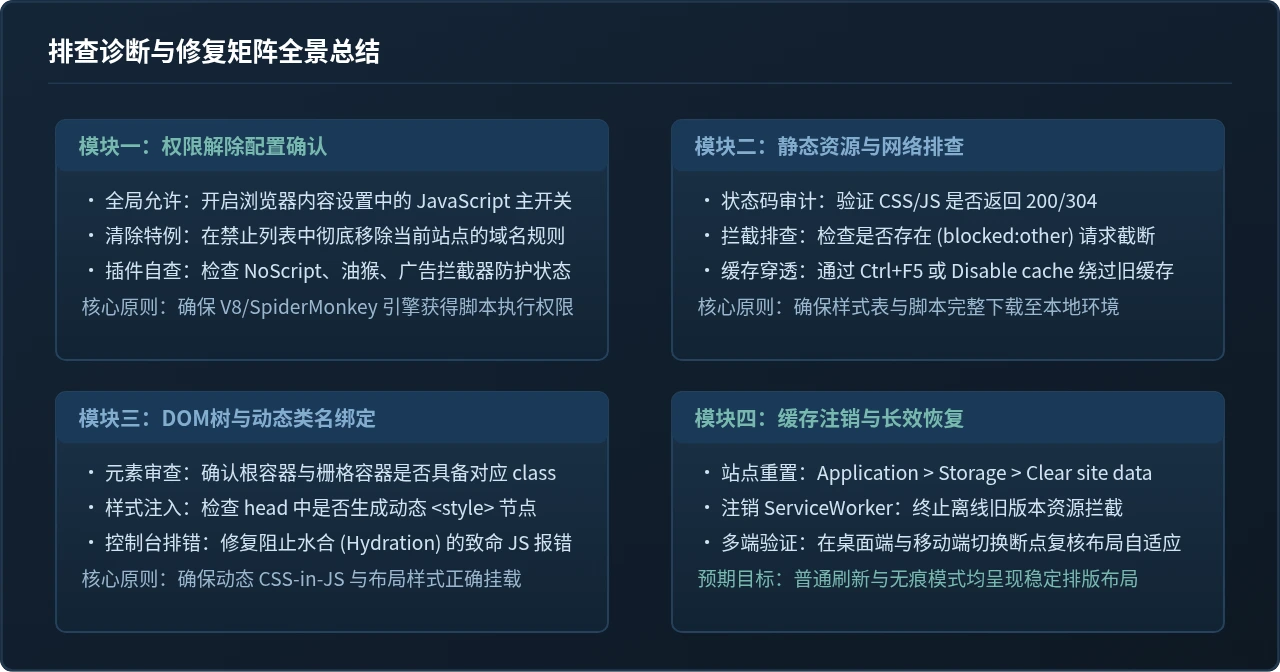
如何确认问题已经彻底解决?
当执行上述修复操作后,通过以下三个指标验证页面已恢复健壮:
- 布局恢复弹性与网格能力:拉伸或缩放浏览器窗口宽度,页面的导航条自动在折叠汉堡菜单与全展开列表之间平滑过渡,栅格无重叠撕裂。
- Console 控制台无阻断级标红:页面初次载入与交互过程中,控制台没有
Uncaught TypeError、404 Not Found或CSP Violation报警。 - 常规刷新保持一致:无需每次都依赖无痕模式或强制硬刷新,按下普通
F5或点击刷新按钮,页面各区域组件均能秒级正确渲染。
JS数组末尾添加元素:push方法与展开运算符的区别
2026-11-07 10:59:54
ES6+新特性实例:解构赋值、箭头函数与模板字符串用法
2026-11-06 21:33:48
JS数组push、unshift与concat的区别及性能对比
2026-11-06 15:17:38
JS数字转字符串的三种常用方法:toString、String与拼接
2026-11-06 10:33:30
JS保留两位小数:toFixed、Math.round与自定义函数的对比选择
2026-11-06 10:22:42