Windsurf编辑器常见报错及性能优化解决方案
本文针对Windsurf编辑器使用中常见的连接失败、项目卡顿及面板异常等问题,提供基于网络路径检查、索引范围优化及日志诊断的排查方案,帮助用户在不重装软件的前提下快速恢复工作状态。
当 Windsurf 出现连接中断、面板显示空白或随着使用逐渐卡顿时,无需急于重装软件。大多数故障可归纳为三类:网络请求未能到达服务端、项目索引负载过重,或本地会话状态异常。建议先明确故障范围,再针对性调整设置,这通常比直接清空配置目录更能有效保留工作进度。
连接失败先查网络路径
若编辑器主界面正常,但登录功能、Cascade 面板或云端服务持续加载,问题往往源于网络路径受阻。企业内网、VPN、防火墙或代理设置可能会拦截应用的外部连接;反之,若当前网络环境无需代理,随意填写代理地址反而会导致连接质量下降。
首先通过浏览器或其他开发工具验证网络连通性,并向网络管理员确认本机是否配置了系统代理或 PAC 文件。若确需通过代理访问外网,可在 Windsurf 设置中搜索“proxy”,依据管理员提供的信息启用自动检测或手动填写代理配置,修改后重启编辑器生效。请务必根据实际网络环境选择自动检测或手动配置,避免凭猜测填写地址、端口或账号信息。
若仅 AI 请求提示限流,而编辑器其他功能运行正常,反复调整代理设置通常无效。官方故障说明指出模型容量限制可能是主要原因,建议稍后重试。只有当登录失败、面板空白与连接错误同时发生时,才应优先排查网络过滤、VPN 及代理设置。
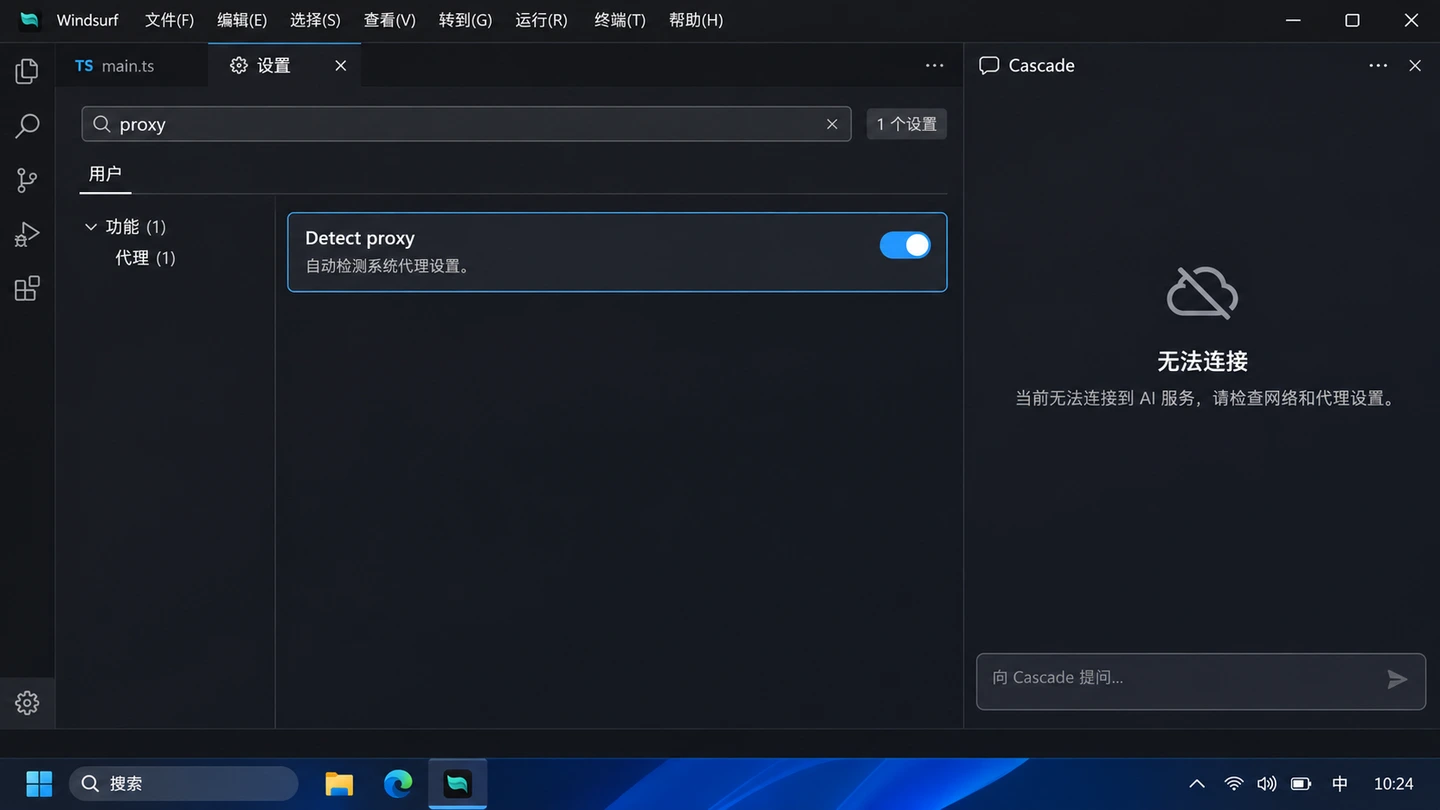
检查代理检测设置
项目打开后卡顿,先缩小索引范围
Windsurf 会读取当前文件及工作区内的相关代码,以构建用于建议和问答的项目上下文。当大型生成目录、依赖库或构建产物中包含大量重复文件时,首次索引将显著增加 CPU 和内存负担。此时的卡顿现象通常集中在打开大型仓库之后,切换至较小项目时编辑器往往能恢复流畅。
观察任务管理器中 CPU 和内存占用是否在索引期间升高,并检查工作区是否包含了无需参与代码上下文的目录。建议在仓库根目录使用忽略文件排除生成内容,例如:
node_modules/
dist/
Windsurf 旧版支持 .windsurfignore;新版文档逐步采用 .devinignore,并说明旧文件名仍会继续读取。在沿用已有项目时,应先确认当前实际使用的文件名,避免同时复制多份规则文件。只需排除依赖、构建产物等无需检索的目录,切勿忽略源码目录,否则编辑器将无法为这些文件建立上下文。
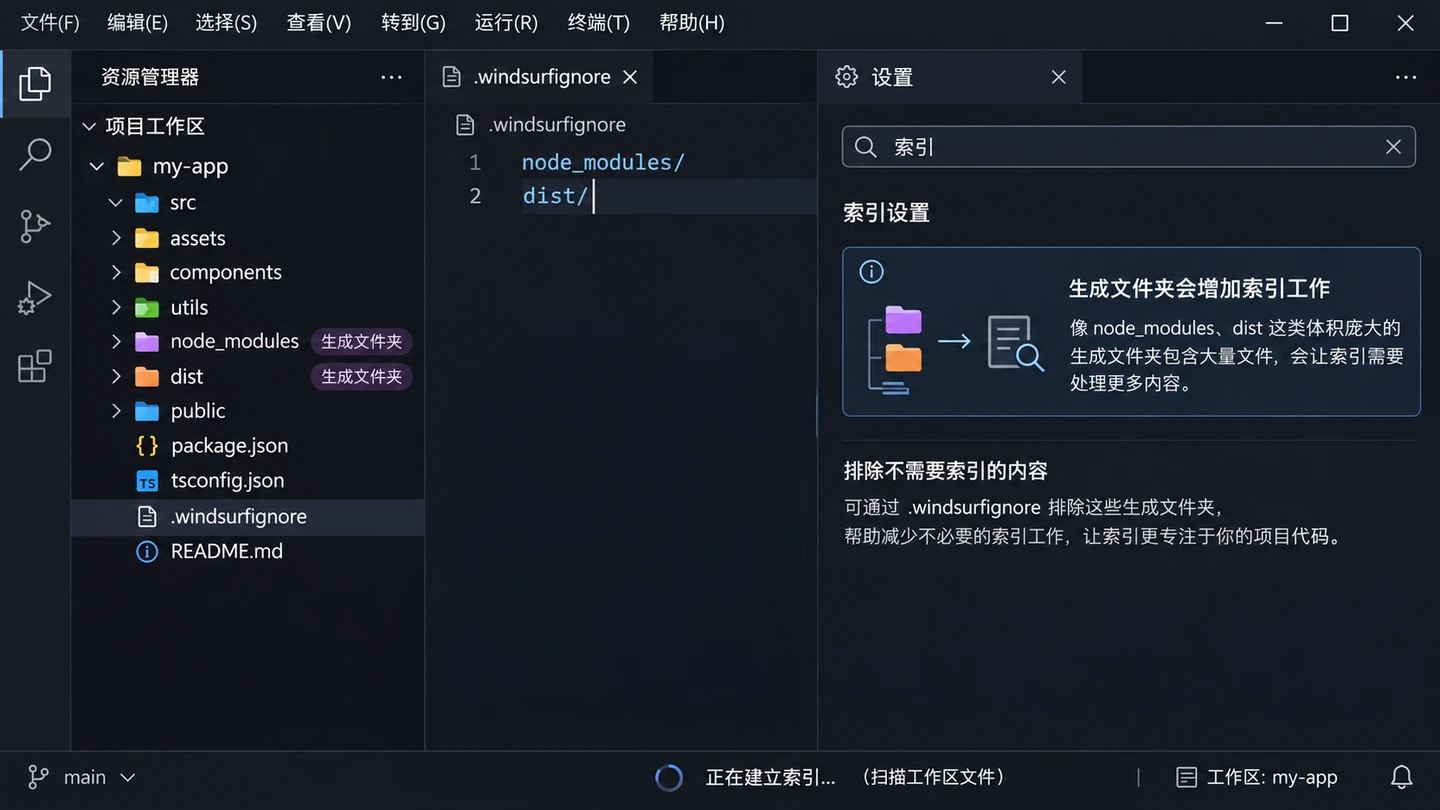
排除无需索引的目录
面板空白或启动异常,先留日志再重置
若主编辑器运行正常但 Cascade 面板空白,或启动时报错“failed to start”,请先记录发生时间及复现步骤,并通过 Cascade 面板右上角菜单导出诊断信息。日志有助于区分连接问题、扩展异常和本地状态损坏;在向支持团队提交问题时,提供日志比单纯描述“打不开”更具参考价值。
确认故障是局限于单个会话还是影响整个工作区,随后尝试重启应用或重新打开工作区。仅在错误明确指向本地 Cascade 状态且常规恢复手段无效时,才考虑按官方说明处理用户目录下的 C:\Users\<用户名>\.codeium\windsurf\cascade。删除这个目录会清除对话历史和本地设置,操作前务必确认重要内容已备份;请勿将其视为常规的性能清理手段。
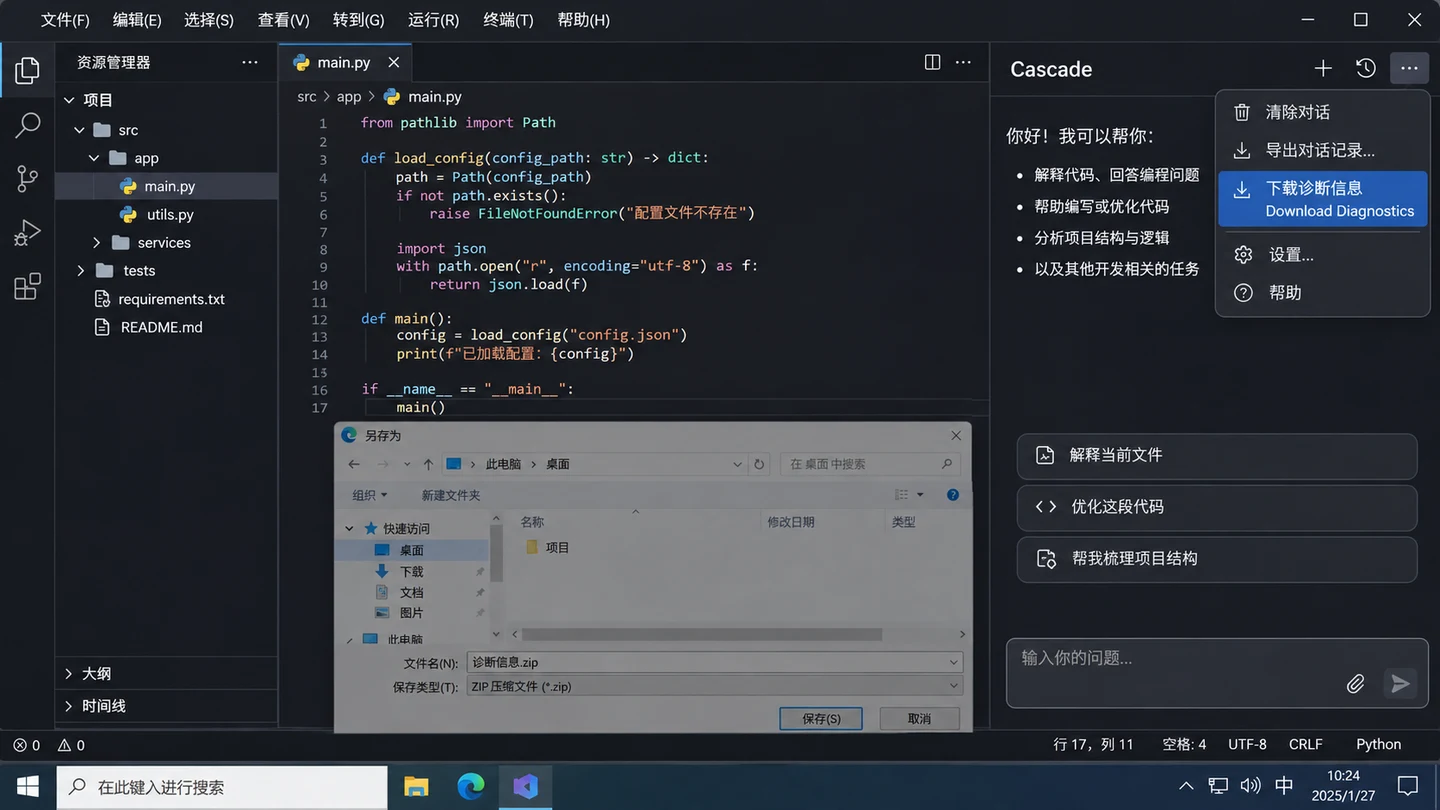
导出诊断信息
排查故障时,建议每次仅调整一个因素并记录改动前后的现象。针对连接类问题检查网络路径,针对索引卡顿缩小工作区范围,针对面板或启动异常先收集诊断信息。依据故障范围采取相应措施,可有效减少不必要的重置操作和数据丢失风险。
JavaScript框架库漏洞怎么校验用户输入是否合法
2026-11-07 08:12:59
hls.js 性能调优:缓冲策略与内存占用优化指南
2026-11-05 23:58:42
Node.js 中使用 crypto-js 加密大文件的最佳实践
2026-11-05 19:27:24
tween.js 内存泄漏预防:怎么正确停止动画与清理对象
2026-11-05 15:52:56
Vue或React项目中为何不建议直接使用JS刷新页面
2026-11-05 13:57:30