怎么自定义 Fabric.js 对象的控制点样式与交互行为
深入讲解如何在 Fabric.js 中自定义对象的控制点样式与交互行为。包含修改原生控制点外观属性、利用 fabric.Control 自定义绘制按钮手柄、实现删除操作以及编写自定义拉伸交互算法的完整代码与避坑指南。
在 Fabric.js 中,自定义对象的控制点分为两个技术层级:如果仅需统一品牌色彩与尺寸,直接配置对象或原型上的 cornerColor、cornerSize、cornerStyle 等基础外观属性即可完成;如果需要新增业务按钮(例如一键删除、复制)、更换精细矢量图标,或者改变拉伸与旋转的拖拽算法,则必须通过 fabric.Control API 深度定制其 positionHandler(坐标定位)、render(Canvas 2D 绘图)、cursorStyleHandler(光标样式)以及 actionHandler(变换行为)。本文将从原生属性调节切入,逐步展开完整的手柄扩展实战与算法实现。
方法一:通过对象基础属性快速调整控制点外观
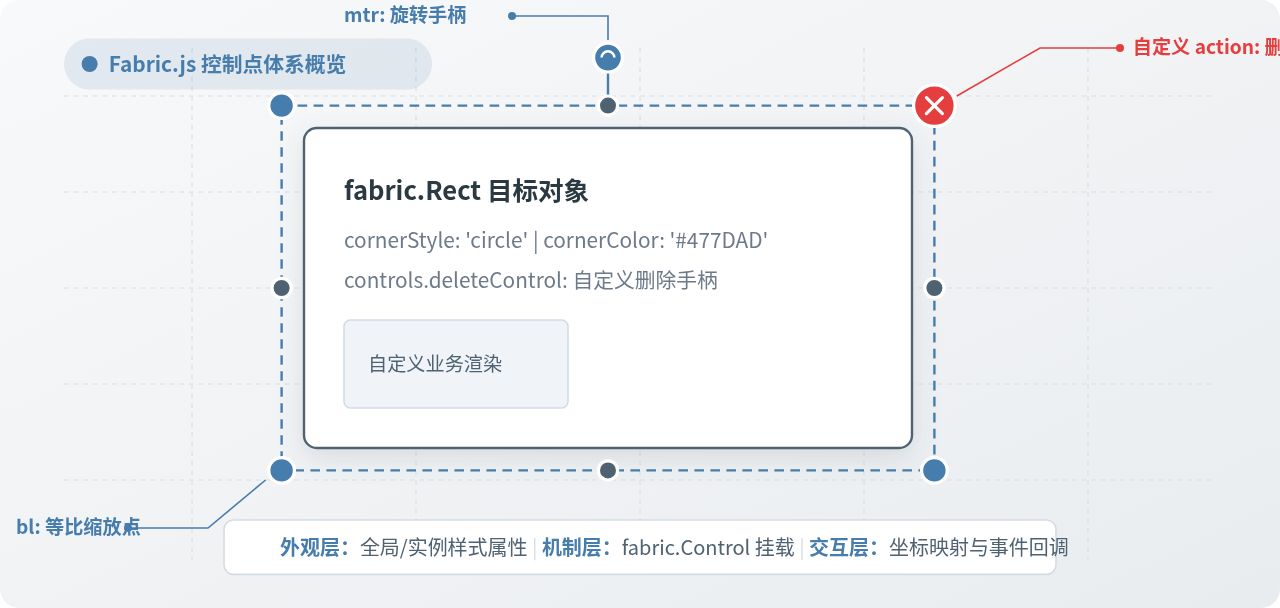
当需求只涉及改变控制点的几何外形、尺寸或颜色时,无需编写复杂的绘图代码。Fabric.js 在 fabric.Object 原型和每个对象实例上均暴露了一组用于控制包围盒与角控制点外观的直观属性。
这些基础属性主要包括:
- cornerSize:控制点的物理宽度与高度(以像素为单位),默认值为 13。在触屏端或高分辨率移动设备上,可配合
touchCornerSize提升点击灵敏度。 - cornerColor:控制点的内部填充颜色,支持十六进制代码、RGB 或颜色名称字符串。
- cornerStrokeColor:控制点的外边框描边颜色。配合背景反色描边可以保证控制点在深色与浅色背景上均清晰可辨。
- cornerStyle:控制点形状,默认值为
'rect'(矩形),可设为'circle'(圆形)以呈现现代化的圆润视觉风格。 - transparentCorners:布尔值,指定控制点中心是否保持透明。设为
false时控制点为实心填充。 - borderColor 与 borderDashArray:控制对象选中框(Bounding Box)的连线颜色与虚线间距。例如设置
[5, 5]可呈现虚线边框。 - padding:控制点与对象实际边界之间的内边距,能够避免控制点直接遮挡图形本身的轮廓。
基础外观属性配置代码
// 方式 A:修改单个对象实例的控制点外观
const rect = new fabric.Rect({
  left: 100,
  top: 100,
  width: 160,
  height: 100,
  fill: '#F1F5F9',
  stroke: '#4F6272',
  strokeWidth: 2,

  // 外观定制核心属性
  cornerColor: '#477DAD',       // 填充为稳重蓝
  cornerStrokeColor: '#FFFFFF', // 白色外描边
  cornerSize: 10,              // 调整大小为 10px
  cornerStyle: 'circle',       // 切换为圆形手柄
  transparentCorners: false,   // 实心控制点
  borderColor: '#4F6272',      // 选中线颜色
  borderDashArray: [4, 4],     // 4px 间隔的虚线边界
  padding: 8                   // 边界外扩 8px 缓冲间距
});

// 方式 B:全局修改所有对象的默认控制点外观
fabric.Object.prototype.set({
  cornerColor: '#477DAD',
  cornerStrokeColor: '#FFFFFF',
  cornerSize: 10,
  cornerStyle: 'circle',
  transparentCorners: false,
  borderColor: '#477DAD'
});
按需隐藏特定控制点
默认情况下,Fabric.js 为对象提供 9 个标准控制手柄:四角缩放点(tl、tr、br、bl)、四边中点拉伸点(mt、mb、ml、mr)以及顶部旋转点(mtr)。如果业务场景仅允许等比缩放或禁止旋转,可通过 setControlVisible 显式隐藏无用控制点:
// 隐藏四边拉伸点与顶部旋转点,仅保留四角等比缩放
rect.setControlVisible('mt', false);
rect.setControlVisible('mb', false);
rect.setControlVisible('ml', false);
rect.setControlVisible('mr', false);
rect.setControlVisible('mtr', false);fabric.Control。
核心架构:深入认识 fabric.Control 体系
自 Fabric.js v4 起,官方重构了控制点底层的组织模式,将每一个控制点完全抽象为独立的 fabric.Control 实例,并统一归纳在对象的 controls 字典中。每一个控制点都有自己独立的生命周期管线:从空间坐标换算、2D 画布绘制,到光标判定和动作派发。
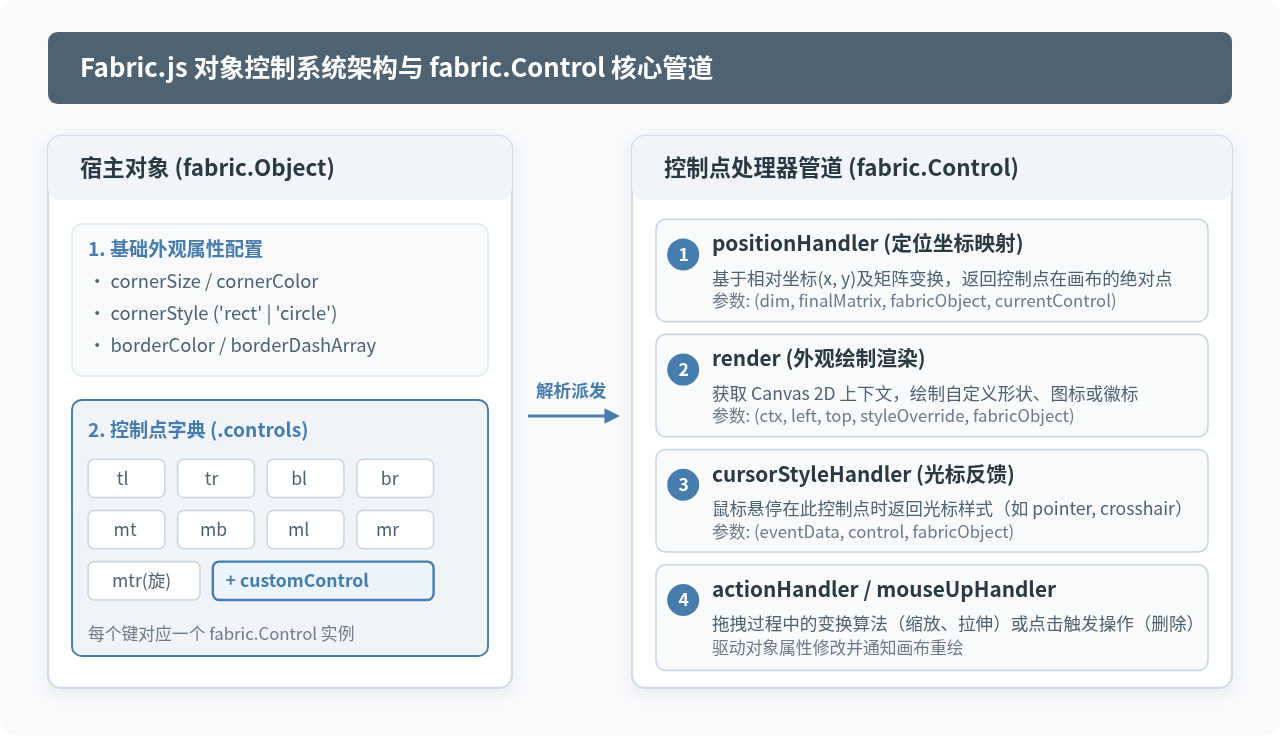
一个完整的 fabric.Control 由四个核心函数构成,每个函数承担明确的职责:
- positionHandler(dim, finalMatrix, fabricObject, currentControl):坐标定位处理器。负责在对象发生移动、旋转或缩放时,将相对归一化坐标转换回 Canvas 视口的绝对像素坐标
fabric.Point(x, y)。 - render(ctx, left, top, styleOverride, fabricObject):渲染处理器。Fabric.js 在绘制控制点时会传入底层的 HTML5 Canvas 2D 上下文,开发者可以在此处自由使用路径绘制、填充渐变、矢量图标或位图。
- cursorStyleHandler(eventData, control, fabricObject):光标反馈处理器。当鼠标悬停或触控落入该控制点的有效判定半径内时,返回对应的 CSS 光标字符串(例如
'pointer'、'crosshair'、'ns-resize')。 - actionHandler(eventData, transform, x, y) 与 mouseUpHandler:交互行为处理器。若控制点用于拖拽形变,在拖拽期间持续执行
actionHandler并修改对象几何属性;若控制点用于点击触发(例如删除对象),则通过mouseUpHandler在松开瞬间执行逻辑。
步骤实战:编写一个带矢量图标的“一键删除”控制点
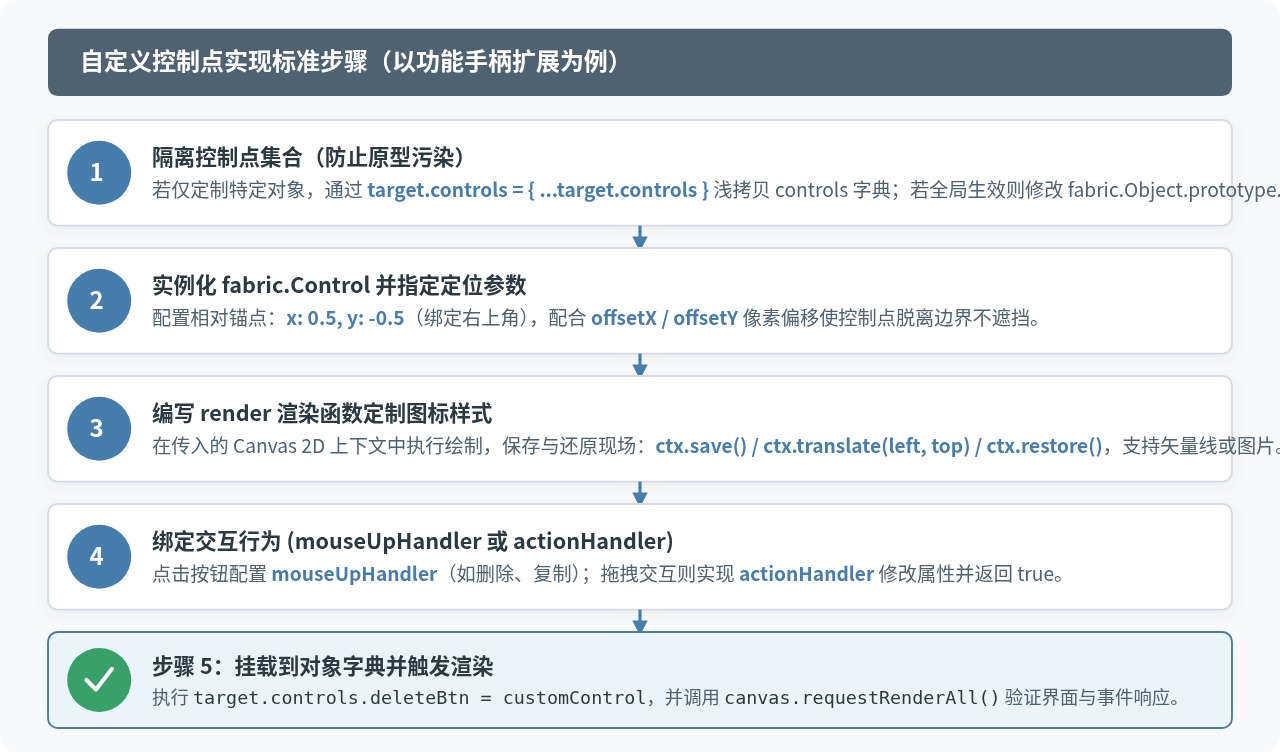
为了让读者掌握从零构建控制点的标准过程,本节以最常见的功能需求——“在对象右上角添加一个红色圆形垃圾桶/关闭按钮”为例,按标准工序展开实现。
步骤一:克隆控制点集合防止原型污染
如果直接在 rect.controls 上增加属性,而没有对字典进行浅拷贝,由于 JavaScript 的原型引用链,该修改可能会直接污染 fabric.Object.prototype.controls,导致画布上所有随后创建的对象均携带删除按钮。因此第一步必须对 controls 对象进行独立解构赋值:
// 仅为当前特定实例扩展控制点
rect.controls = { ...fabric.Object.prototype.controls };
步骤二:定义定位坐标与偏移量
通过 x 和 y 属性指定相对锚点位置。其坐标空间以对象中心为 (0, 0),左上角为 (-0.5, -0.5),右上角为 (0.5, -0.5)。为了防止删除图标与原有的右上角缩放点重叠,设置 offsetX 和 offsetY 进行外移:
const deleteControl = new fabric.Control({
  x: 0.5,          // 相对宽度最右侧
  y: -0.5,         // 相对高度最顶部
  offsetX: 16,     // 向右外移 16 像素
  offsetY: -16,    // 向上外移 16 像素
  cursorStyle: 'pointer',
  actionName: 'deleteObject'
});
步骤三:在 render 函数中绘制矢量按钮
在 render 回调中,Fabric.js 已经完成了矩阵换算,并为我们提供了控制点中心的画布绝对坐标 left 和 top。我们只需在 ctx.save() 与 ctx.restore() 之间进行本地坐标绘图:
deleteControl.render = function (ctx, left, top, styleOverride, fabricObject) {
  const size = this.cornerSize || 24;
  ctx.save();
  // 将原点移至控制点中心
  ctx.translate(left, top);

  // 1. 绘制圆形底色
  ctx.beginPath();
  ctx.arc(0, 0, size / 2, 0, Math.PI * 2, false);
  ctx.fillStyle = '#E53E3E'; // 警示红底
  ctx.fill();
  ctx.lineWidth = 1.5;
  ctx.strokeStyle = '#FFFFFF';
  ctx.stroke();

  // 2. 绘制白色叉号(Close / Delete 图标)
  const r = size * 0.28;
  ctx.beginPath();
  ctx.moveTo(-r, -r);
  ctx.lineTo(r, r);
  ctx.moveTo(r, -r);
  ctx.lineTo(-r, r);
  ctx.lineWidth = 2;
  ctx.strokeStyle = '#FFFFFF';
  ctx.stroke();

  ctx.restore();
};
deleteControl.cornerSize = 24;
步骤四:绑定 mouseUpHandler 业务逻辑并挂载
由于删除属于“单击即执行”的操作,不需要连续拖拽,因此使用 mouseUpHandler 代替 actionHandler。执行完毕后调用 canvas.requestRenderAll() 重新渲染画布:
deleteControl.mouseUpHandler = function (eventData, transformData) {
  const target = transformData.target;
  const canvas = target.canvas;
  if (canvas) {
    canvas.remove(target);
    canvas.requestRenderAll();
  }
  return true;
};

// 将定制控制点挂载到对象字典中
rect.controls.deleteBtn = deleteControl;
canvas.add(rect);
canvas.setActiveObject(rect);
canvas.requestRenderAll();
交互机制:自定义拖拽形变行为 (Action Handlers)
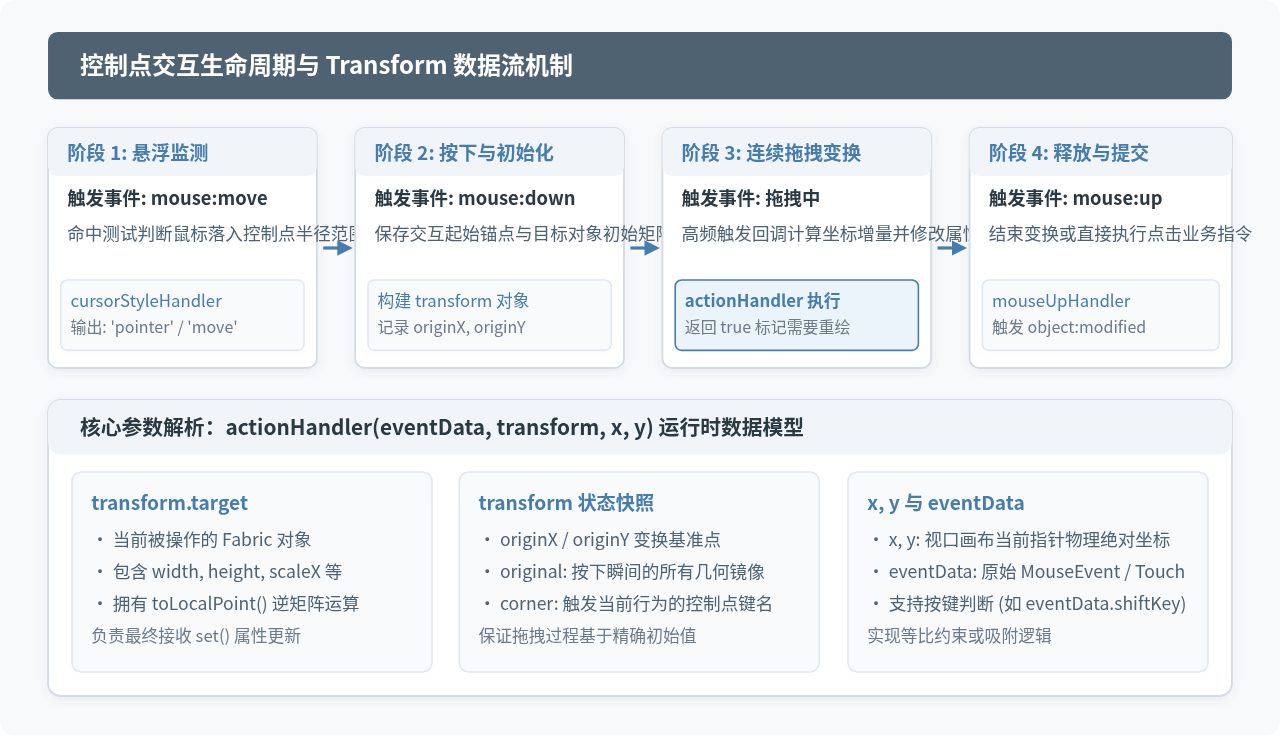
除了像删除按钮这样的单次点击行为,控制点最强大的能力在于改变连续拖拽时的几何形变规则。例如:在数据图表设计器中,我们经常需要一个“只允许向右单向增加宽度、高度保持完全不变”的手柄;或者一个能够通过拖拽调整矩形圆角大小(rx、ry)的控制滑块。
深入理解 actionHandler 的核心参数
函数签名 actionHandler(eventData, transform, x, y) 中包含驱动变换所需的一切上下文:
transform.target:当前正在被操作的宿主对象。transform.original:按下鼠标那一刻的对象状态快照(包括原有的left,top,scaleX,width等),用于做增量差值计算,避免浮点数累积误差。x, y:当前鼠标在 Canvas 视口下的绝对物理坐标。返回值:若函数返回true,Fabric.js 将知道目标对象的几何状态已发生改变,从而自动标记重绘并派发object:scaling或object:resizing事件。
实战:编写一个仅拉伸宽度的水平手柄
默认的 mr(右侧中点)控制点使用的是缩放比例改变(scaleX)。如果我们希望它直接修改 width 像素值而不是拉伸 scale,可以自定义其 actionHandler:
rect.controls.mr = new fabric.Control({
  x: 0.5,
  y: 0,
  cursorStyleHandler: fabric.controlsUtils.scaleCursorStyleHandler,
  actionHandler: function (eventData, transform, x, y) {
    const target = transform.target;
    // 关键:将绝对物理坐标转换为相对于对象左上角的本地坐标
    const localPoint = target.toLocalPoint(new fabric.Point(x, y), 'left', 'top');

    // 限制最小宽度不少于 30 像素,防止反向翻转错位
    const newWidth = Math.max(30, localPoint.x);
    target.set('width', newWidth);

    return true; // 返回 true 驱动 Fabric.js 触发画布重绘
  },
  actionName: 'resizingWidth'
});angle !== 0)时,直接用鼠标的 x - target.left 计算宽度会导致严重的方向错乱。务必使用 Fabric.js 提供的 target.toLocalPoint() 逆矩阵运算,将视口绝对坐标解算为对象的内部相对坐标。
排查与注意事项
在生产环境中自定义控制点时,常会遇到以下几个具体问题,需按对应规范处理:
-
高分屏(Retina / DPR > 1)控制点绘制模糊或偏移:
在render函数中,Fabric.js 传入的left和top已经是经过 DPR 适配的逻辑位置。开发者绘制自定义矢量路径时,务必全部依赖传入的坐标基准进行ctx.translate(left, top),切勿在内部再次手动乘以window.devicePixelRatio。 -
控制点点击命中区域太小或点不中:
Fabric.js 的事件命中测试依据的是该控制点的sizeX、sizeY或cornerSize。如果自定义绘制了一个 30px 的大图标,却把cornerSize保留为默认的 13,会导致图标外围区域无法触发点击。必须保证cornerSize与绘制的图标半径相吻合。 -
多选(ActiveSelection)状态下控制点失效:
当用户框选多个对象时,画布激活的是一个临时的fabric.ActiveSelection容器。此时显示的是该组合容器的控制点,而不是各个独立子对象的控制点。如果业务要求组合状态下依然拥有自定义操作,需要单独对fabric.ActiveSelection.prototype.controls进行定制。
选型与技术总结
为了帮助开发者根据实际项目要求准确选型,下表对两种控制点定制方式进行了系统对照:
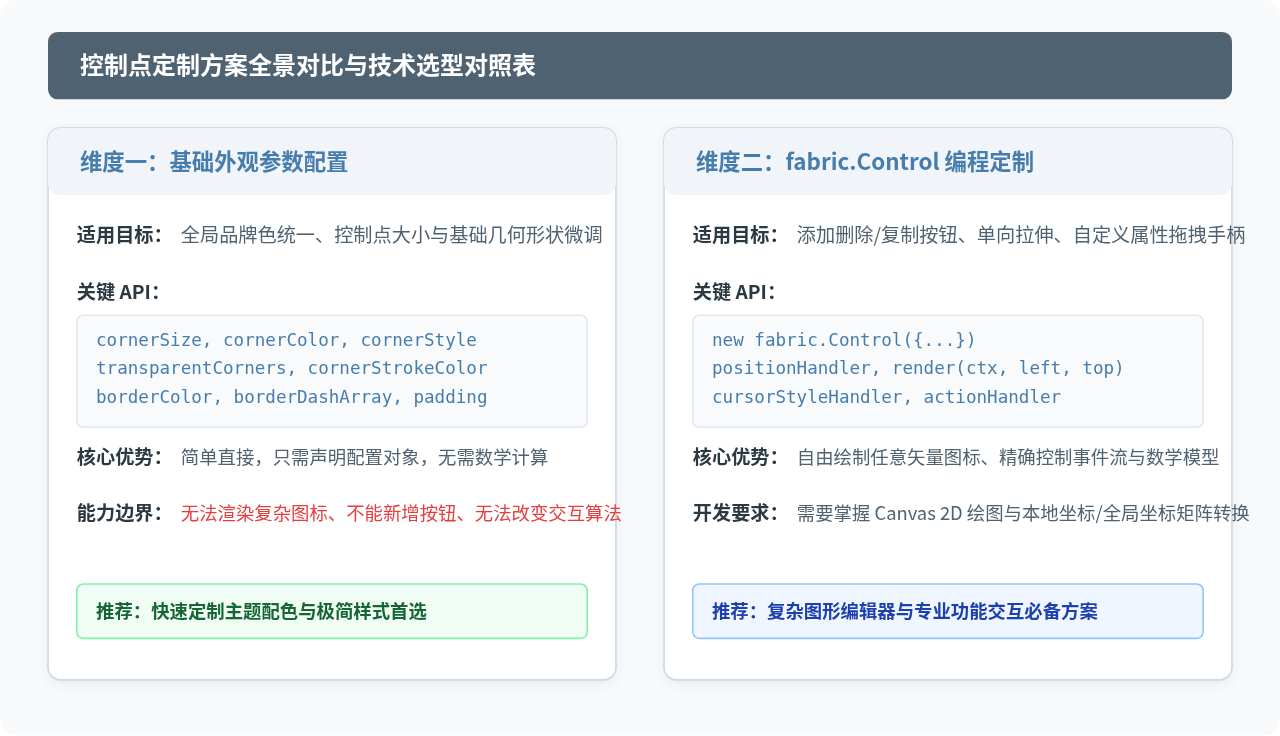
| 定制维度 | 基础属性配置 (corner*) | 底层 API 扩展 (fabric.Control) |
|---|---|---|
| 核心适用场景 | 全局主题换肤、品牌颜色统一、圆角风格切换 | 新增业务手柄(删除/复制/锁定)、自定义拖拽数学逻辑 |
| 复杂度与代码量 | 极低,仅需声明属性对象键值对 | 中等,需结合 Canvas 2D 绘图与本地坐标转换 |
| 视觉表现力 | 仅限矩形与圆形纯色色块 | 支持任意矢量路径、多色组合徽标、动态光影与位图 |
| 事件灵活性 | 固定内置行为(等比缩放、拉伸、旋转) | 完全可控,可自由挂载单击回调或重写拖拽变换算法 |
综上所述,在构建轻量级展示型画布时,优先利用 cornerColor、cornerSize 与 cornerStyle 实现高效样式规范;而在开发在线海报制作、平面排版、电路设计等专业级图形工作台时,熟练运用 fabric.Control 则是实现复杂交互与操作闭环的关键途径。
原生JS与jQuery获取兄弟元素的代码写法对比
2026-11-05 22:07:47
基于contentEditable原生实现简易JS富文本编辑器核心逻辑
2026-11-05 21:33:08
怎么用 JavaScript 控制新窗口的尺寸和位置
2026-11-05 19:51:06
Matter.js 碰撞事件监听与自定义响应逻辑实现
2026-11-05 19:47:00
初学者怎么通过《JavaScript DOM编程艺术》建立原生DOM操作思维
2026-11-05 19:41:41