修复JS照片墙因图片异步加载导致的布局错乱
详细讲解JS照片墙因图片异步加载导致布局错乱的原因,以及从预设尺寸、加载回调、CSS方案到骨架屏等多种修复方法,附完整代码示例。
用 JavaScript 实现照片墙(瀑布流)时,你很可能遇到过这种情况:页面刚加载完毕,图片东倒西歪、卡片重叠在一起,过一两秒才恢复正常——有时甚至不会恢复。问题的根源在于布局计算发生在图片加载完成之前。本文从原因入手,逐步给出四种可靠的修复方案,并说明各自适用的场景。
一、问题是怎样发生的
照片墙的布局通常需要知道每张图片的实际高度,再把它们排列到最短的列中。JavaScript 在 DOM 就绪后立即执行布局计算,而此时图片尚未加载,浏览器给 <img> 分配的高度为 0 或一个很小的占位值。布局函数拿到的都是"错误的高度",计算出的位置自然对不上。
等图片陆续加载完成,浏览器撑开了真实高度,但此前计算的绝对定位坐标并不会自动更新,于是出现重叠、空白或错位。
用时间线来描述,整个过程如下:
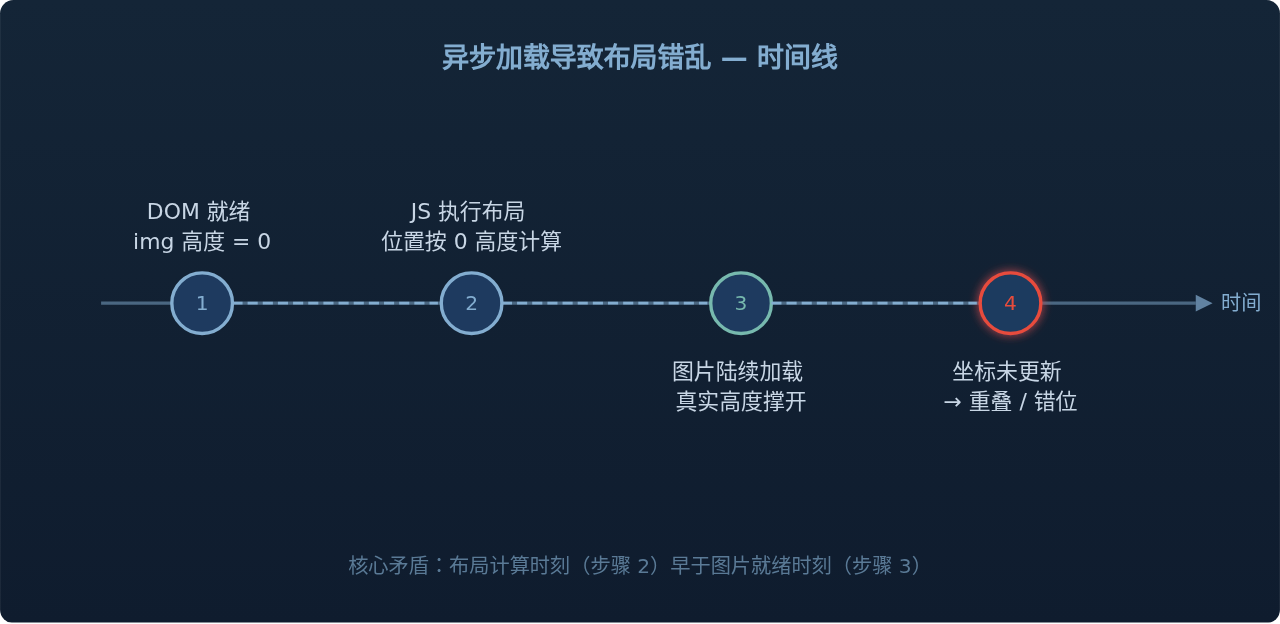
图1:图片异步加载导致布局错乱的时间线
理解了这个时序关系,修复思路就很明确:要么让布局等图片加载完再执行,要么让布局不依赖图片的实际高度。
二、方案一:用 imagesLoaded 等待图片就绪后再布局
最直接的做法是监听所有图片的加载完成事件,之后再触发布局。imagesLoaded 是一个轻量库(不到 4 KB),专门做这件事,比手动给每张图绑定 onload 可靠得多——它能正确处理缓存图片、broken 图片和 CSS 背景图。
安装与基本用法
<!-- 通过 CDN 引入 -->
<script src="https://unpkg.com/imagesloaded@5/imagesloaded.pkgd.min.js"></script>

<script>
const grid = document.querySelector('.photo-wall');

imagesLoaded(grid, function() {
  // 所有图片加载完成,现在执行布局
  layoutPhotoWall(grid);
});
</script>
如果使用 Masonry 等库,搭配方式如下:
const grid = document.querySelector('.photo-wall');

imagesLoaded(grid, function() {
  const msnry = new Masonry(grid, {
    itemSelector: '.photo-item',
    columnWidth: '.grid-sizer',
    percentPosition: true
  });
});
渐进式显示:逐张布局
等所有图片加载完才显示会让用户看到长时间的空白。imagesLoaded 提供了 progress 事件,每加载完一张就触发一次,配合 Masonry 的 appended 或 layout 方法可以实现逐步呈现:
const grid = document.querySelector('.photo-wall');
const msnry = new Masonry(grid, {
  itemSelector: '.photo-item',
  columnWidth: '.grid-sizer',
  percentPosition: true
});

imagesLoaded(grid).on('progress', function() {
  msnry.layout();  // 每加载完一张就重排一次
});layout() 有性能开销。图片数量超过 100 张时,可以用 requestAnimationFrame 或节流函数包裹,把多次触发合并为一次重排。
三、方案二:提前设置图片宽高比,让布局不依赖加载
如果后端能在接口中返回每张图片的宽高,就可以在图片加载前计算出正确的容器高度,从根本上消除异步问题。
用 padding-top 占位
padding-top 设为百分比时,基准是元素自身的宽度。利用这个特性可以按宽高比撑开容器:
<div class="photo-item" style="--ratio: 75%">
  <!-- ratio = 图片高度 / 图片宽度 * 100% -->
  <img src="photo.jpg" alt="示例" loading="lazy">
</div>

<style>
.photo-item {
  position: relative;
  width: 100%; /* 由列宽决定 */
  padding-top: var(--ratio);
  overflow: hidden;
}
.photo-item img {
  position: absolute;
  top: 0;  left: 0;
  width: 100%;  height: 100%;
  object-fit: cover;
}
</style>
这样,即使图片尚未加载,容器已经有了正确的高度,布局计算不会出错。
用 aspect-ratio 属性(现代浏览器)
CSS 的 aspect-ratio 属性更加语义化,写法也更简洁:
.photo-item img {
  width: 100%;
  height: auto;
  aspect-ratio: 4 / 3;  /* 根据实际图片比例设置 */
  object-fit: cover;
}
也可以直接在 <img> 标签上写 width 和 height 属性,现代浏览器会自动计算 aspect-ratio:
<img src="photo.jpg" width="400" height="300" alt="示例" loading="lazy">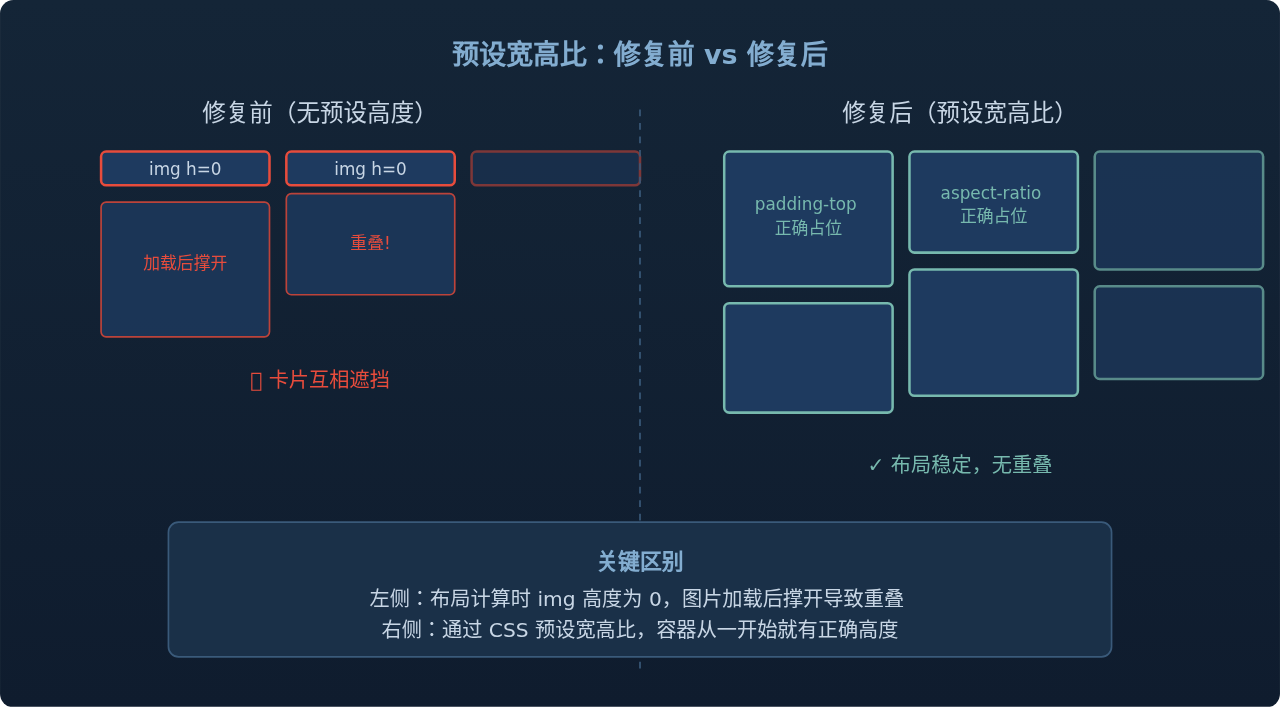
图2:预设宽高比方案的修复前后对比
四、方案三:纯 CSS 瀑布流,绕开 JavaScript 布局
如果不需要把图片严格按"最短列"排列,CSS 的 column 布局本身就能实现瀑布流效果,而且完全不受图片加载时序影响——因为它不需要 JavaScript 去计算位置。
.photo-wall {
  column-count: 3;
  column-gap: 12px;
}
.photo-item {
  break-inside: avoid;
  margin-bottom: 12px;
}
.photo-item img {
  width: 100%;
  height: auto;
  display: block;
  border-radius: 4px;
}
CSS columns 的排列顺序是从上到下、再从左到右(纵向填充),和常见的 Masonry "横向扫描最短列"不同。如果你的照片墙需要严格按时间顺序从左到右排列,CSS columns 可能不合适。
对于排序要求不严格的场景,这是最轻量的方案:零 JS、零计算,布局交给浏览器处理,不存在异步问题。
masonry 值(grid-template-rows: masonry),Firefox 已实验性支持,但尚未被所有主流浏览器采纳。关注 Can I Use 了解最新兼容情况。
五、方案四:骨架屏 + 渐显,改善加载体验
即使用了 imagesLoaded 或预设宽高比解决了布局问题,图片加载期间的空白仍然影响体验。骨架屏能在图片就绪前展示占位效果,让用户感知到"内容正在加载"。
<div class="photo-item skeleton">
  <img src="photo.jpg" alt="示例" loading="lazy"
       onload="this.parentElement.classList.remove('skeleton')">
</div>

<style>
.skeleton {
  background: linear-gradient(90deg, #e0e0e0 25%, #f0f0f0 50%, #e0e0e0 75%);
  background-size: 200% 100%;
  animation: shimmer 1.5s infinite;
}
.skeleton img {
  opacity: 0;
  transition: opacity 0.3s ease;
}
.photo-item:not(.skeleton) img {
  opacity: 1;
}
@keyframes shimmer {
  0%   { background-position: -200% 0 }
  100% { background-position: 200% 0 }
}
</style>
配合前面提到的 padding-top 占位,骨架屏块的大小与最终图片一致,页面在加载过程中完全不会跳动。
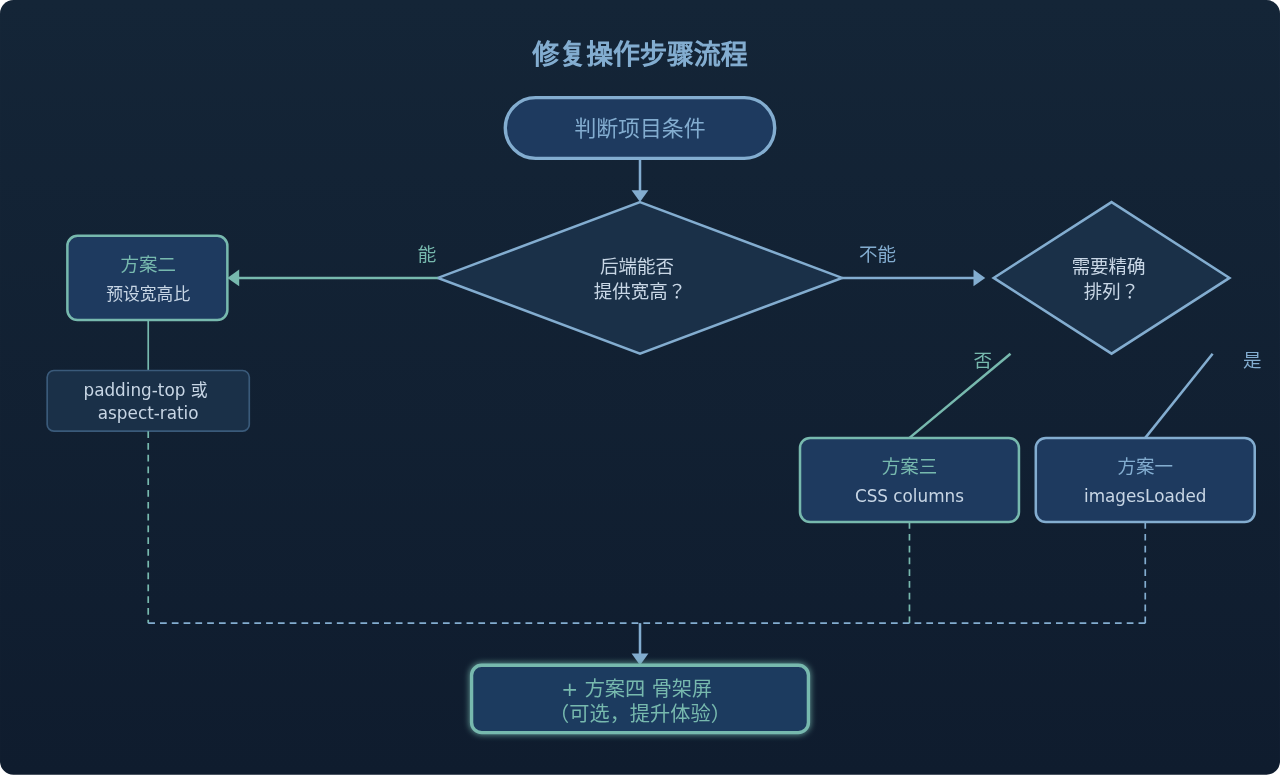
图3:根据项目条件选择修复方案的操作流程
六、完整实现示例
下面把方案一(imagesLoaded)和方案二(预设宽高比)结合起来,给出一个可直接使用的照片墙实现。这个方案兼顾了首屏稳定性和渐进加载体验。
<!DOCTYPE html>
<html lang="zh-CN">
<head>
<meta charset="UTF-8">
<style>
.photo-wall {
  column-count: 3;
  column-gap: 10px;
  max-width: 900px;
  margin: 0 auto;
}
.photo-item {
  break-inside: avoid;
  margin-bottom: 10px;
  position: relative;
  overflow: hidden;
  border-radius: 6px;
  background: #e8e8e8;
}
.photo-item img {
  width: 100%;
  height: auto;
  display: block;
  opacity: 0;
  transition: opacity 0.4s ease;
}
.photo-item img.loaded {
  opacity: 1;
}
</style>
</head>
<body>

<div class="photo-wall" id="wall">
  <!-- width/height 属性让浏览器提前计算 aspect-ratio -->
  <div class="photo-item">
    <img src="a.jpg" width="600" height="400" alt="" loading="lazy">
  </div>
  <div class="photo-item">
    <img src="b.jpg" width="600" height="800" alt="" loading="lazy">
  </div>
  <!-- 更多图片... -->
</div>

<script>
// 每张图片加载完成后渐显
document.querySelectorAll('.photo-item img').forEach(function(img) {
  if (img.complete) {
    img.classList.add('loaded');
  } else {
    img.addEventListener('load', function() {
      img.classList.add('loaded');
    });
  }
});
</script>
</body>
</html>这个示例同时运用了两个策略:<img> 标签的 width/height 属性让浏览器在加载前就能计算正确比例(方案二),CSS columns 负责布局(方案三),图片加载后通过 opacity 过渡渐显(方案四的思路)。三重保障下,布局完全不受加载时序影响。
七、方案对比与选择建议
| 方案 | 适用场景 | 优势 | 限制 |
|---|---|---|---|
| imagesLoaded 回调 | 使用 Masonry 等 JS 布局库 | 接入成本低,改动最小 | 首屏有短暂空白或跳动 |
| 预设宽高比 | 后端可提供图片尺寸 | 零延迟,布局从一开始就正确 | 需要后端配合返回宽高数据 |
| CSS columns | 排列顺序不敏感的展示场景 | 零 JS,性能最好 | 纵向填充,非横向最短列 |
| 骨架屏 | 任何方案的体验增强 | 减少用户感知的等待时间 | 不解决布局问题本身 |
多数情况下,预设宽高比 + CSS columns 是最省心的组合。如果必须使用 Masonry 实现横向最短列分配,则用 imagesLoaded + 预设宽高比 双重保障。骨架屏作为体验层的增强,可以叠加在任何方案之上。
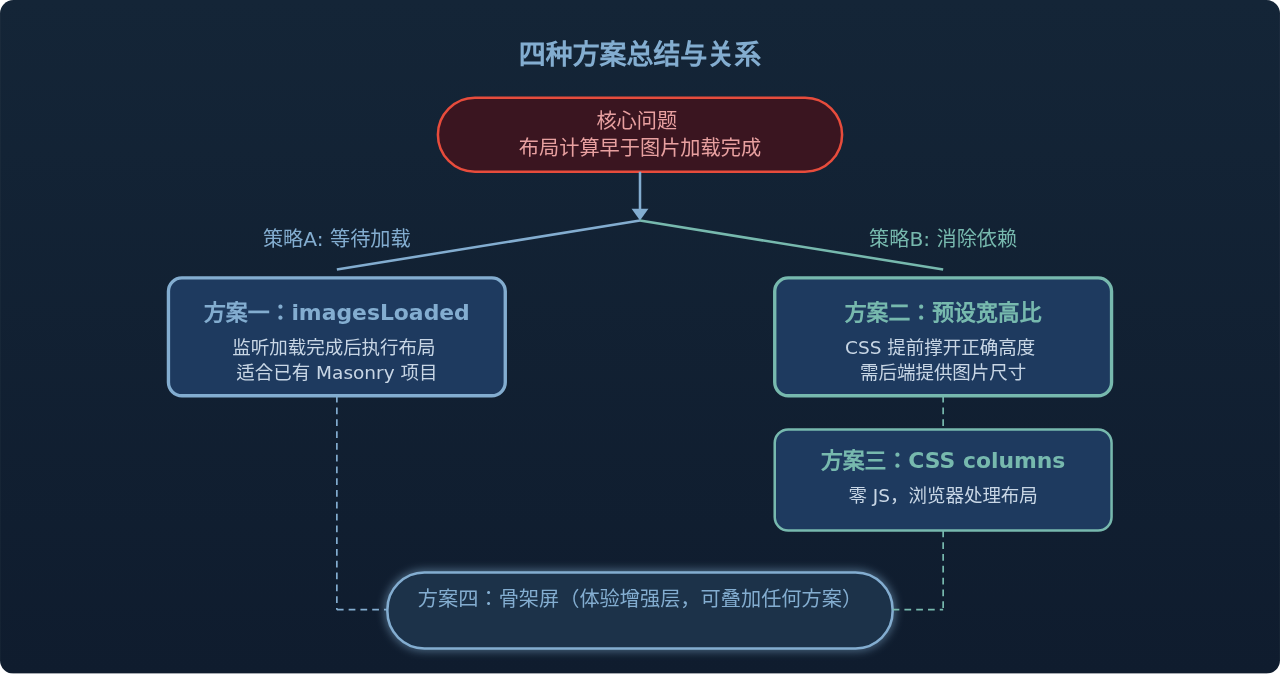
图4:四种修复方案的定位与组合关系
八、排查清单
如果修复后布局仍然有问题,按以下顺序检查:
- 确认布局函数的执行时机——在浏览器控制台打印
img.offsetHeight,如果布局执行时值为 0,说明仍在图片加载前计算。 - 检查缓存图片——浏览器缓存的图片不触发
load事件,需要额外检查img.complete属性。imagesLoaded库已内置此处理。 - 动态插入的图片——通过 AJAX 或无限滚动加入的图片,需要在插入 DOM 后重新调用布局。Masonry 提供
appended()方法专门处理此场景。 - 响应式断点——窗口宽度变化后列数改变,需要监听
resize事件并重新执行布局。使用ResizeObserver比window.onresize更准确。 - 图片加载失败——broken 图片的高度同样为 0,会影响后续元素位置。
imagesLoaded的fail回调可以捕获失败的图片,及时替换为占位图或移除。
照片墙的布局错乱说到底是一个时序问题:代码跑得比网络快。理解了这一点,无论使用哪个框架或库,都可以用"等加载"或"不依赖加载"两条路径中的一条来解决。选择哪种方案,取决于你的项目是否有后端配合、是否已集成 JS 布局库、以及对排列顺序的要求。
ES6模块化中js文件怎么用import和export交互
2026-11-05 17:00:48
JS读取本地文件时报错或无响应的常见原因
2026-11-05 16:32:31
let、const与var的区别:JavaScript变量声明最佳实践
2026-11-05 14:16:38
JS中直接定义静态二维数组的字面量写法
2026-11-05 14:16:08
JS 怎么查找字符串中所有匹配项的位置
2026-11-05 14:15:53