

掌握WPS AI一键生成技能,提升职场竞争力
WPSAI将重复性工作压缩至秒级完成,通过灵感市集或具体指令一键生成周报,三步生成专业PPT,表格助手批量合并字段,简历助手智能优化内容。指令越具体,生成越精准,全面覆盖办公场景,大幅提升效率。
说到WPS AI,很多人可能觉得只是个噱头,但实际使用后会发现,它确实能把那些重复到让人头疼的工作压缩到秒级完成。周报、PPT、表格合并、简历——这些职场日常任务,现在真的可以一句话搞定。
过去,每天光是写周报、做PPT、整理数据、润色邮件,光是构思框架和组织语言就能耗掉一个上午。而现在,输入一句话指令,3秒生成初稿,5分钟交付成品。这背后,是AI对模板化工作的深度理解。
用WPS AI一键生成工作周报
有两种方式可以快速上手。第一种是从灵感市集选模板:打开WPS文字,点击右上角【WPS AI】,选择【灵感市集】,在搜索框输入“周报”,挑选一个匹配你岗位的模板——比如“技术岗周报”或“销售岗周报”——点击【使用模板】,AI就会自动填充本周关键事项、完成进度、问题与计划。
第二种更直接,输入指令生成:在WPS文字空白页双击Ctrl键唤起AI面板,选择【AI帮我写】,然后输入“写一份市场部第24周工作周报,含客户拜访3家、方案修改2版、下周重点推进竞标项目”。点击发送,AI立刻输出结构完整、语气得体的周报正文。
这里有个关键点:指令越具体,生成的内容就越精准。如果只输入“写周报”,AI大概率会返回一个通用模板,实际数据需要手动填写。
用WPS AI 5分钟生成专业PPT
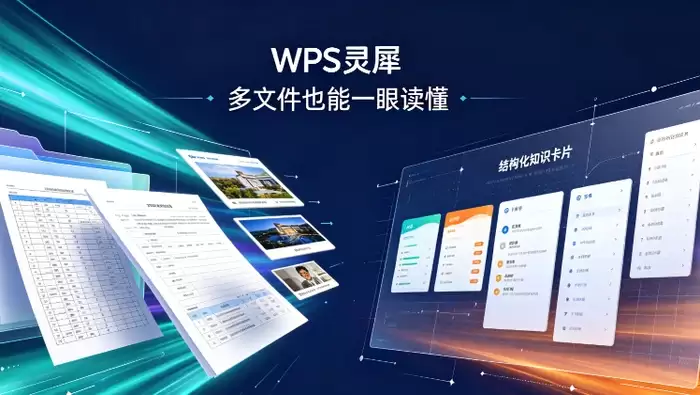
做PPT是很多人的痛点,但用WPS AI,流程可以简化为三步。第一步:唤醒深度思考模式。打开WPS演示,点击首页左侧【灵犀】图标,勾选「DeepSeek R1深度思考模式」,确认进入高阶推理状态。
第二步:输入带约束条件的指令。在AI对话框中输入:“生成《Q2用户增长复盘》PPT,共12页,含封面、目录、核心指标趋势图、渠道转化漏斗、TOP3问题归因、下季度3项落地动作,风格商务蓝白,适配汇报场景”。
第三步:确认大纲并生成完整幻灯片。等待约15秒,AI会返回一个三维大纲——逻辑链、模块权重、视觉建议一应俱全。检查无误后,点击【生成完整幻灯片】,AI自动匹配图表类型(比如输入“DAU/MAU比值”就插入折线对比图)、插入占位图、应用统一字体与配色。这一步操作简单,直接点击【生成完整幻灯片】即可,无需手动调整每一页的布局和样式。
用WPS AI表格助手批量处理合并字段
表格合并曾是让很多人头疼的操作,尤其是需要把两列数据合并成一列,比如把姓名和部门合并成“张三【销售部】”这样的格式。现在,选中需要组合的两列(比如A列姓名、B列部门),点击菜单栏【WPS AI】,选择【AI表格助手】,点击【AI批量生成】,在指令框输入:“将A列和B列合并为新列,格式为‘张三【销售部】’”。点击发送,预览效果无误后点【执行】。
AI会自动在原表右侧插入新列,并填入全部合并结果。无需写CONCATENATE函数,也无需拖拽填充柄,更不会因公式引用错位导致整列出错。但有一个关键前提:必须先选中参与运算的原始列,否则AI无法识别数据范围。
用WPS AI快速优化简历竞争力
简历修改是求职过程中的重头戏。打开简历助手(https://resume-web.docer.wps.cn),点击【智能创建】,填写目标岗位(如“产品经理”)、行业(如“互联网”)、工作经验年限,然后粘贴招聘JD中的岗位职责描述,点击【立即创建】。
AI生成初稿后,重点检查【自我评价】和【核心技能】模块是否贴合真实经历。如果觉得某些句子不够专业,点击任意段落右侧的【润色】按钮,AI会基于上下文重写句子,让表达更专业有力。最后在右侧【排版设置】中切换为一页模式,调整模块顺序,保存为PDF即可投递。