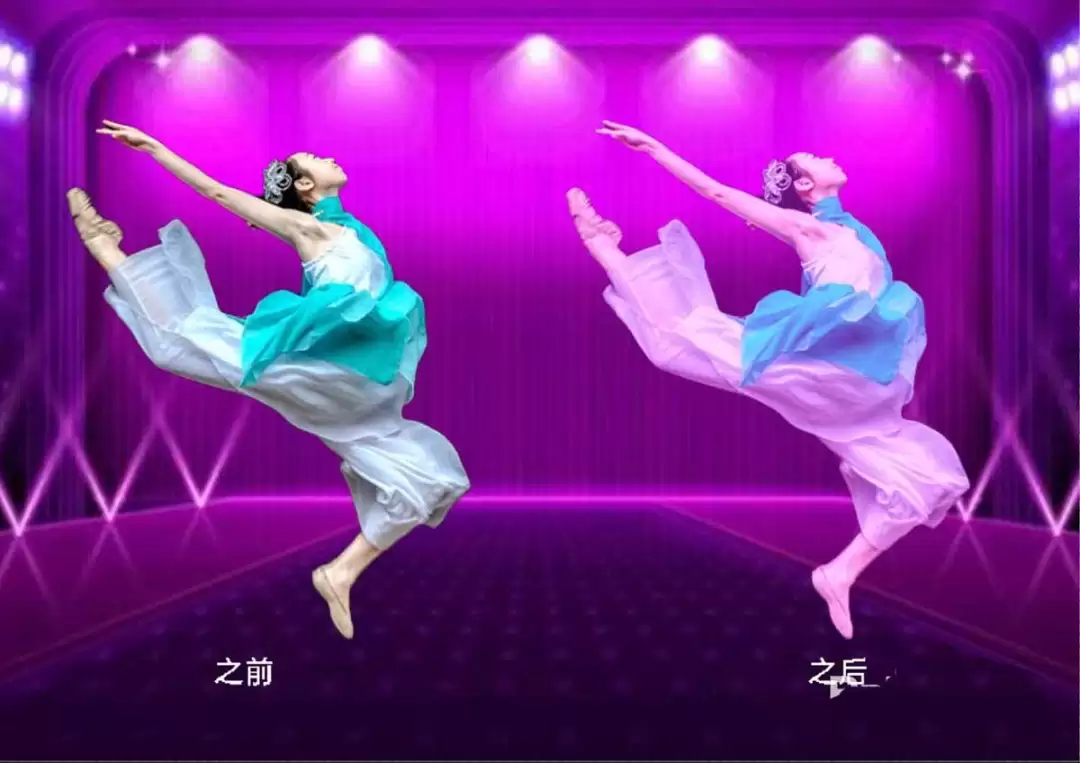
PS人物怎么无痕迹融入背景的详细步骤
作者:技术拾光时间:2026-07-31 18:23:14浏览:345
在Photoshop中让人物无痕迹融入背景,先抠出人物,再通过色阶调整,从背景吸取深紫色和浅紫色作为阴影与高光色,使人物边缘沾染环境色,最后调整滑块让明暗过渡自然。
在Photoshop中让画面里的人物和背景自然融合,操作并不复杂,但实现无痕衔接需要掌握一些实用技巧。核心思路主要包括两点:让人物边缘轻微沾染环境色,再通过额外图层和剪贴蒙版,将背景的主色调借用到人物上。
PS人物怎么无痕迹地融入背景
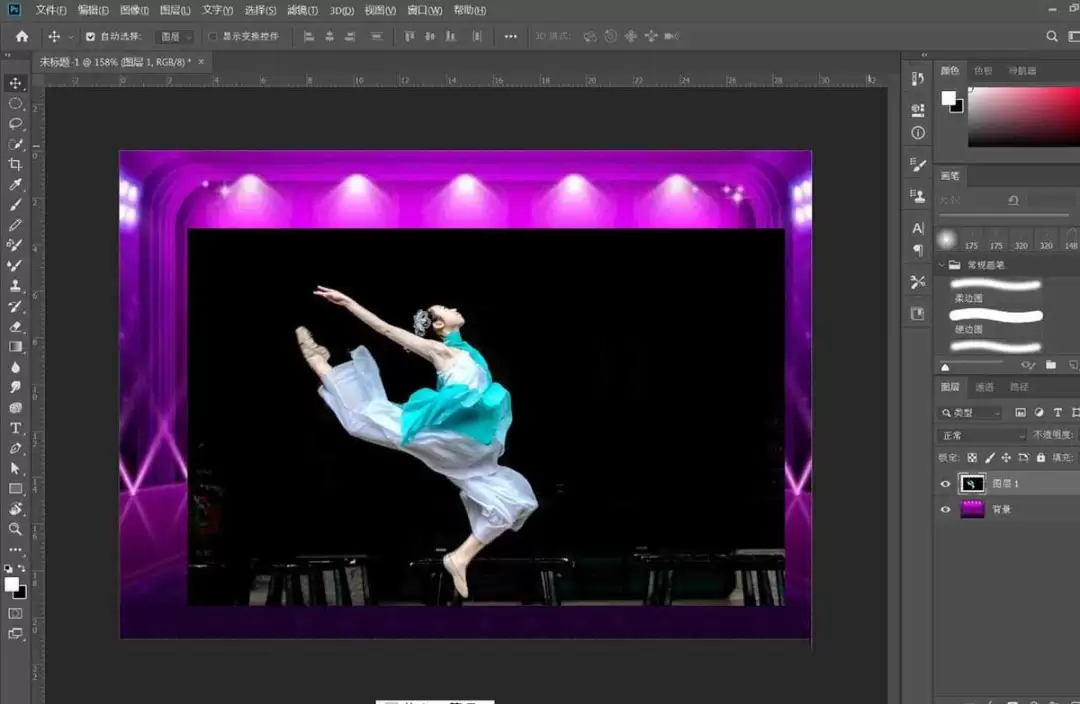
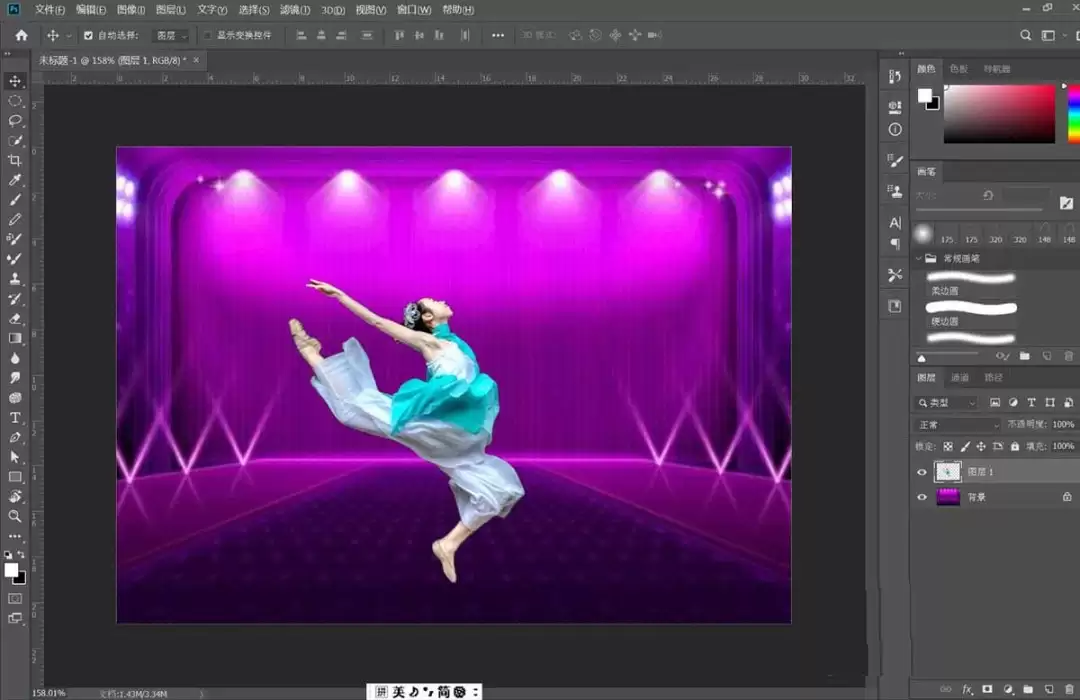
1. 将准备好的那个人物素材直接拖入背景文件中,如图所示。
2. 接着,打开菜单栏中的“选择”,点击“主体”。Photoshop会自动将人物大致框选出来。
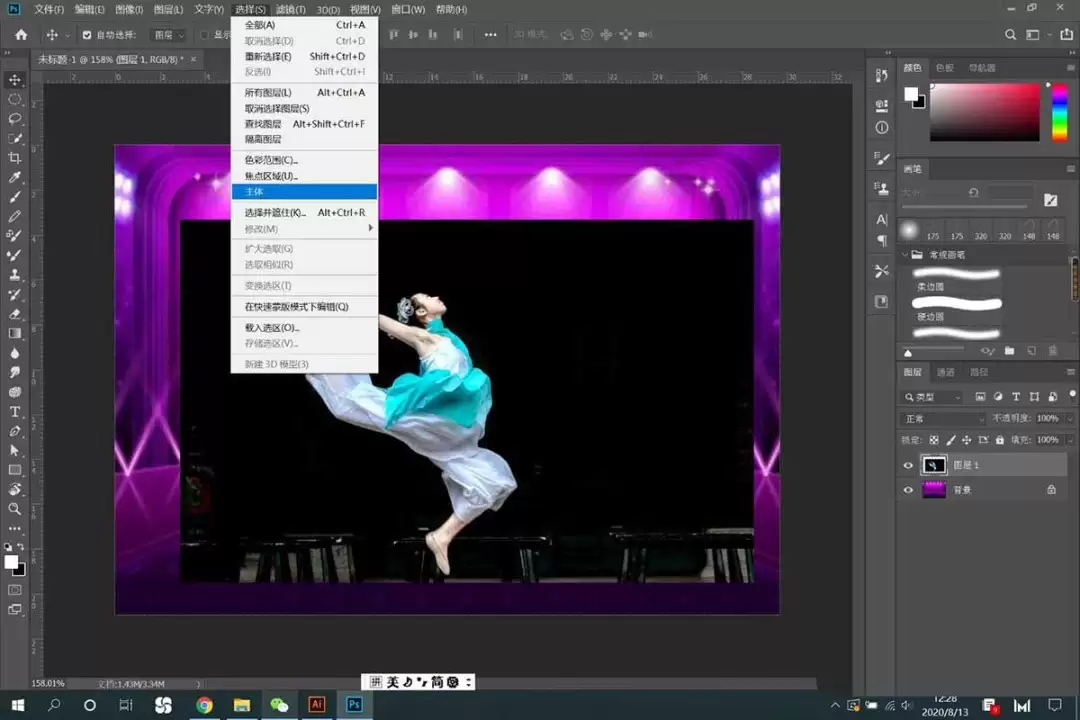
3. 此时人物周围会出现蚂蚁线(选区)。按快捷键Ctrl+Shift+I反选,然后按Del键删除背景多余部分,只保留人物。这一步的目的是将人物与原来的背景彻底分离。
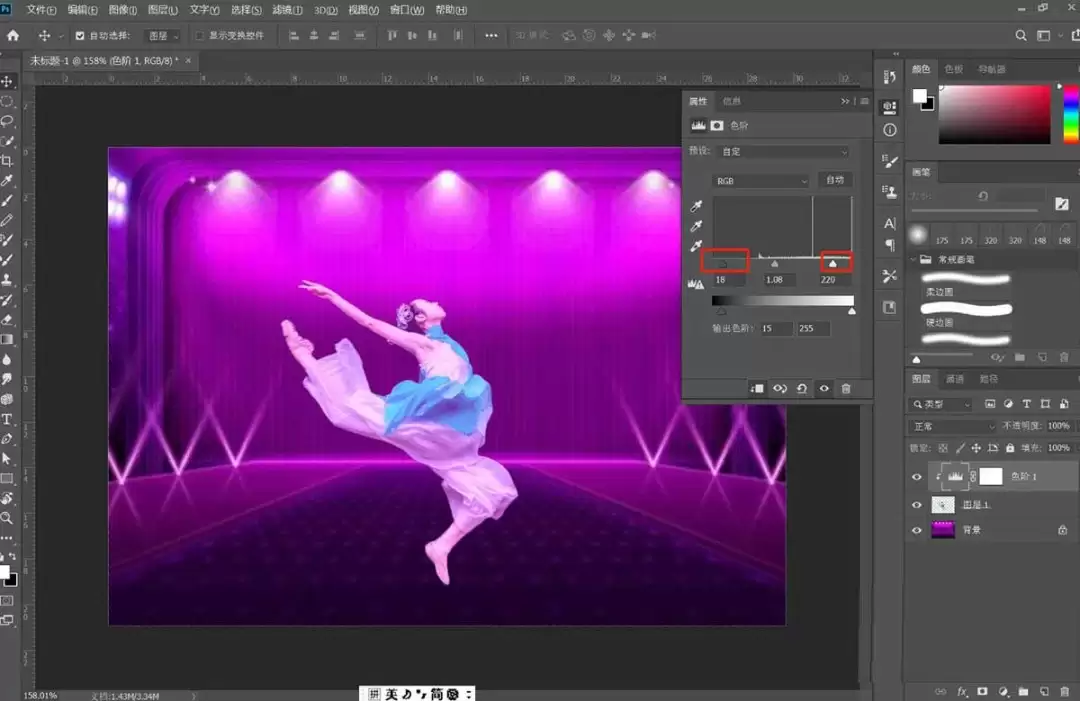
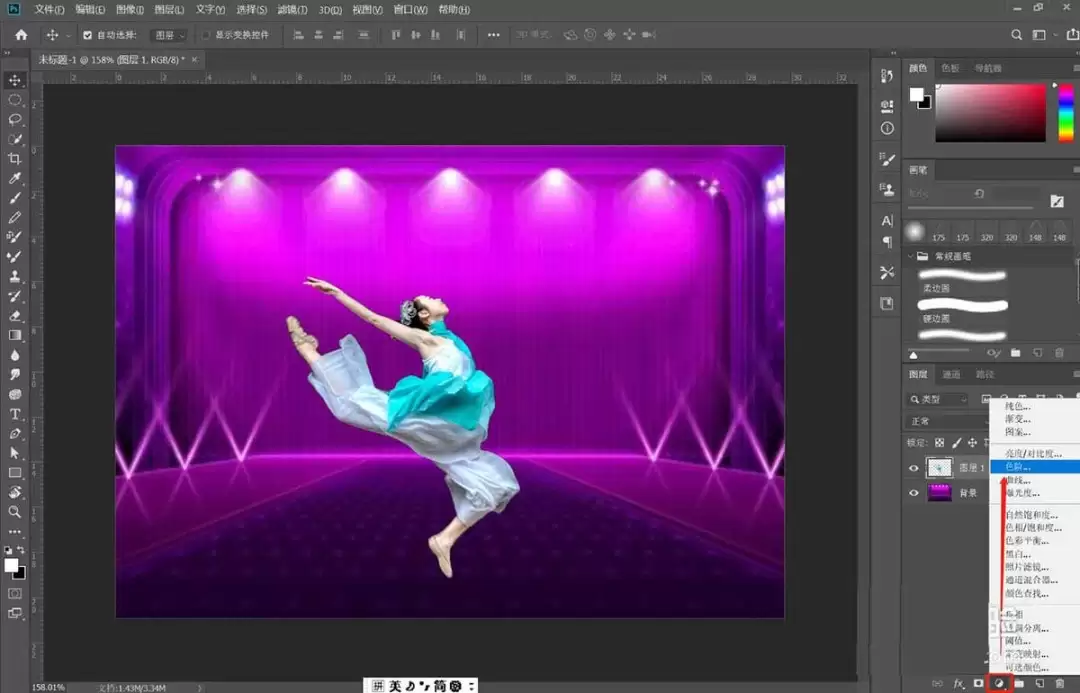
4. 关键步骤:在图层面板下方找到第四个按钮(半黑半白的圆形图标),点击后选择“色阶”。
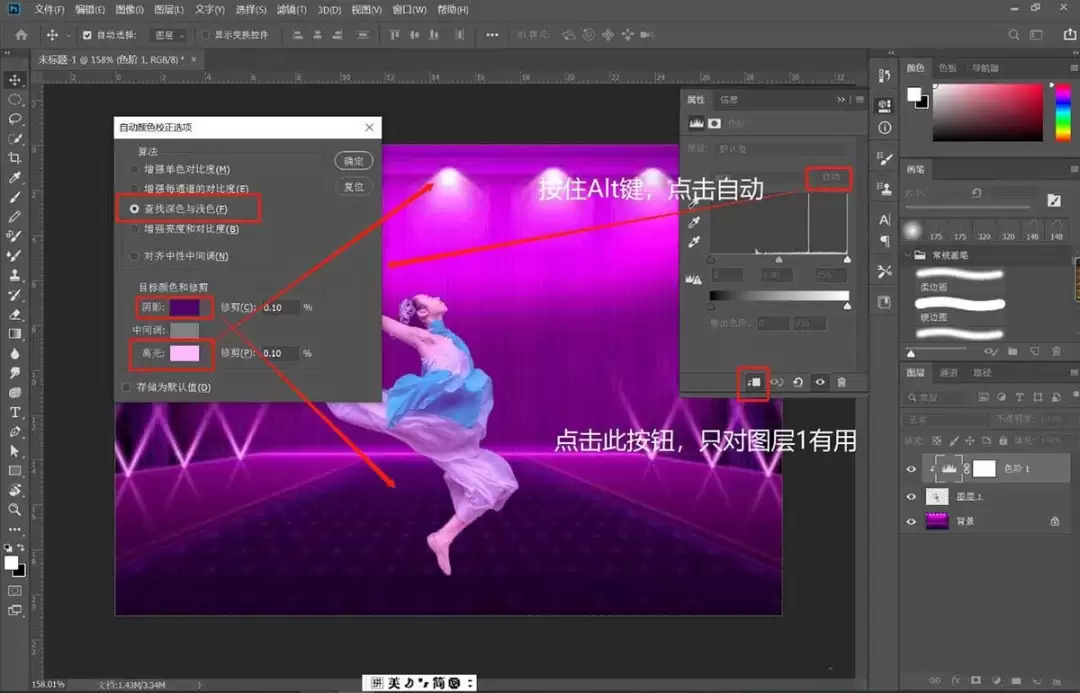
5. 在色阶属性面板中,按住Alt键不放,同时点击“自动”按钮。此时会弹出“自动颜色矫正选项”对话框。选择第三个选项“调整深色与浅色”(即蓝色和红色的图标)。然后手动设置阴影色为深紫色,高光色为浅紫色——建议从背景中吸取颜色,这样人物边缘就能染上环境色。设置完成后点击“确定”,接着弹出的询问是否保存的对话框,选择“否”。
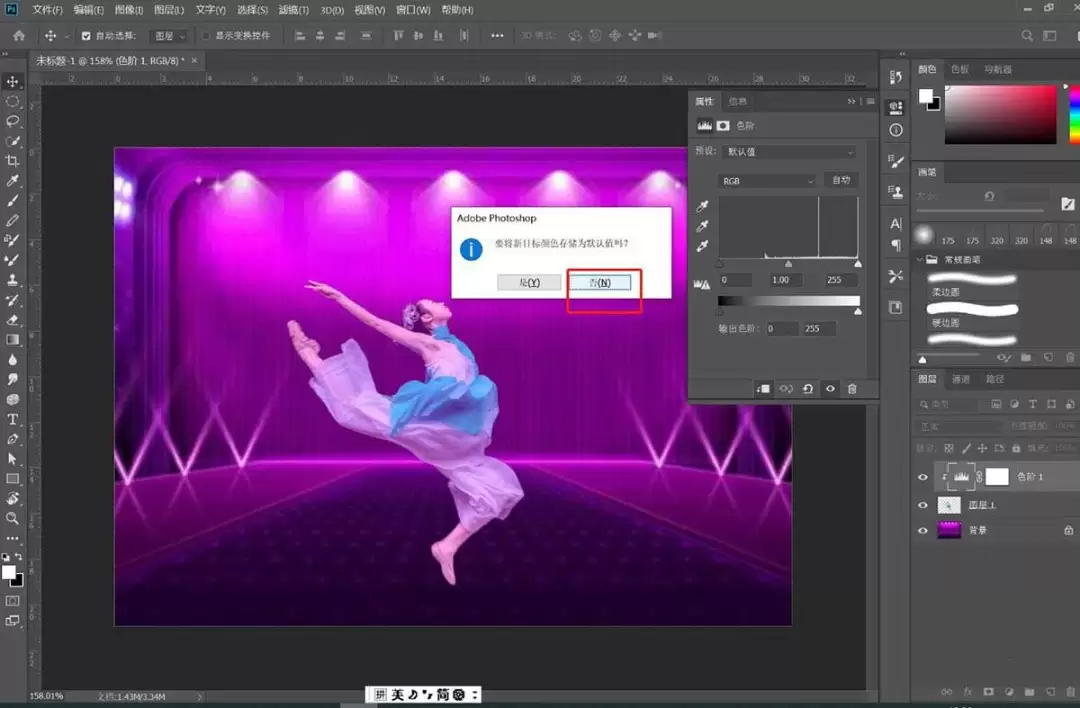
6. 最后,适当调整色阶的滑块(例如中间调或输出色阶),使明暗过渡更加自然。对比前后效果,人物与背景的融合会明显提升。