

Camtasia Studio视频如何添加字幕
在CamtasiaStudio中为视频添加字幕,首先新建字幕轨道并逐句录入文本,然后自定义字体、大小、颜色等外观样式,再精确调整每条字幕的显示时长以匹配语音,最后校对预览无误后导出视频,即可生成专业同步字幕。
给视频加字幕,Camtasia Studio 的完整操作指南
给视频加上字幕,看似简单,但要做到专业、实现“声画同步”与“字如其人”,仍有许多细节值得关注。Camtasia Studio 作为一款成熟的视频剪辑工具,提供了完整的字幕制作流程。下面从操作层面,逐步拆解整个视频字幕添加过程。
第一步:新建字幕轨道
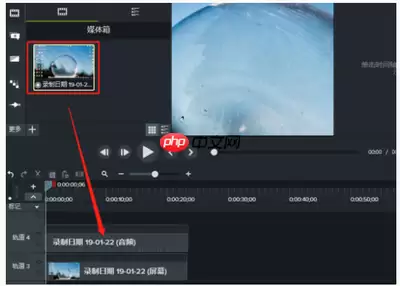
打开 Camtasia Studio,将视频素材拖入时间轴。在视频轨道区域的空白处右键点击,选择“添加轨道”——这一步旨在为字幕单独开辟一个专用通道,便于后续独立编辑和调整字幕位置。
第二步:录入字幕文本
在新创建的轨道上,定位到需要显示字幕的具体时间点。双击轨道对应区域,系统会自动弹出文本框。在该框中输入画面所需的台词或说明文字。例如,视频中人物开口讲话时,将发言内容填入其中。
第三步:自定义字幕外观
文字输入完成后,进入字幕视觉表现的调优环节。选中轨道上的字幕片段,在顶部工具栏找到“字幕属性”面板,可调整字体、字号、颜色、对齐方式等参数。选字体时,建议优先考虑识别清晰度,如微软雅黑、思源黑体等辨识度高的字型;字号需依据画面比例合理设定;颜色须与背景形成明显反差,避免画面杂乱时字幕难以辨认。
第四步:精准控制字幕时长
为让字幕与语音贴合紧密,需细致调节每段字幕的显示时长。选中字幕条,拖动其左右边缘的控制手柄,分别调整起始和结束时间点,使之尽可能贴合说话节奏与口型变化。这一步骤做到位,视频观感的流畅度将明显提升。
第五步:校对与实时预览
全部设置完成后,逐项核对:字幕内容是否准确、样式是否协调、时间轴是否匹配。然后点击播放按钮,进行全片预览,观察字幕呈现是否自然流畅,画面配合是否得当。若发现任何问题,可随时返回对应步骤修正。
第六步:导出成品视频
确认所有字幕配置正确后,即可执行最终导出。点击界面左上角“文件”菜单,选择“导出”,再根据用途选择合适的分辨率与编码格式,如 MP4、AVI 等。导出完成后,视频中将完整保留所有添加的字幕信息。
按照此流程操作,掌握 Camtasia Studio 中字幕添加技术并不困难。无论是知识分享、课程录制还是创意剪辑,高质量的字幕都能有效提升视频的传播力与用户黏性。不妨现在就动手尝试,让你的作品更具表现力。