

PPT自动播放速度如何调慢?设置方法
调慢PPT自动播放速度的关键是调整每页的自动换片时间,而非“速度”选项。在切换选项卡中勾选自动换片时间并取消单击鼠标换片,将时间数值调大即可变慢。全局应用需点全部应用。动画过快则需在动画选项卡调整持续时间。
想要调慢PPT的自动播放速度,很多人会下意识寻找“速度”按钮,但真正决定快慢的核心在于每一页的自动换片时间。时间设置越短,翻页越快;时间越长,页面停留越久。如果觉得页面内动画跳得太快,则需要进入动画选项调整持续时间。以下先说明最常见的“整页自动播放速度调慢”操作,这是基础但容易忽略的常识。
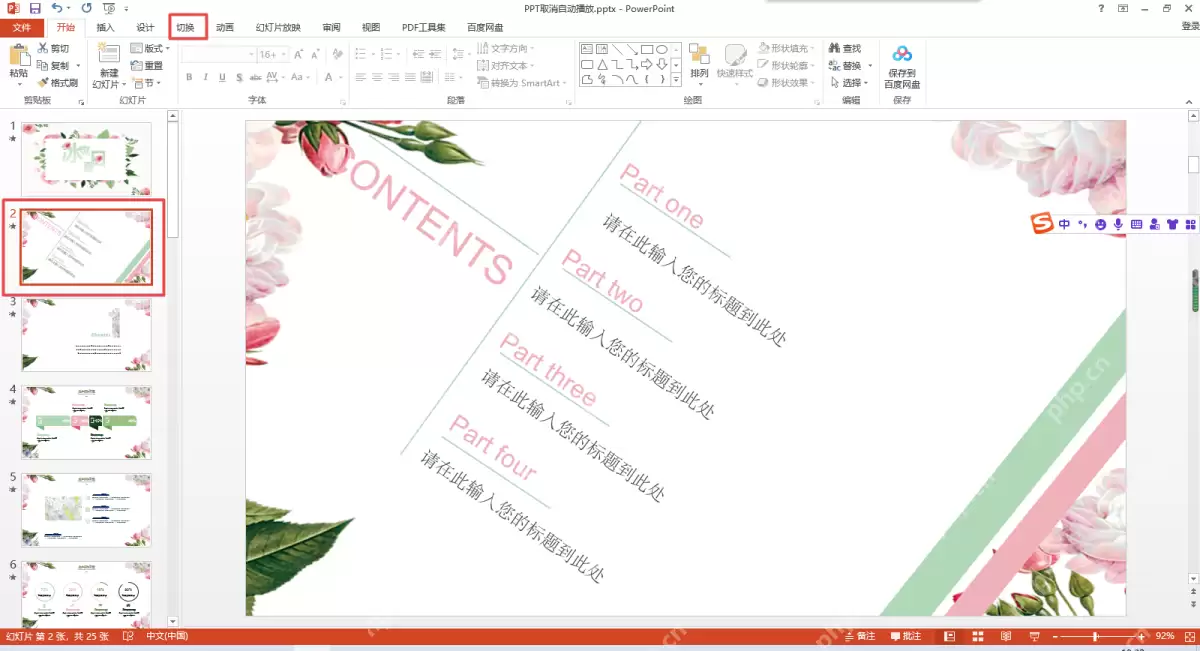
第一步:打开PPT,切换至“切换”选项卡
打开需要调整的演示文稿,先在左侧缩略图栏选中要修改的幻灯片,然后点击顶部菜单栏的「切换」。所有与自动播放每页停留时长相关的设置都集中在此。如果停留在「开始」或「插入」选项卡,是无法找到右侧的换片时间设置区的——这一步一旦出错,后续操作全无意义。
第二步:取消鼠标单击换片,勾选自动换片时间
找到右侧的「换片方式」区域,勾选「设置自动换片时间」。要让PPT按节奏自动播放,必须依赖时间规则,而非鼠标点击。如果同时勾选「单击鼠标时」,手动点击会提前翻页,导致正式演示时节奏忽快忽慢——观众尚未看完,页面就已跳转。
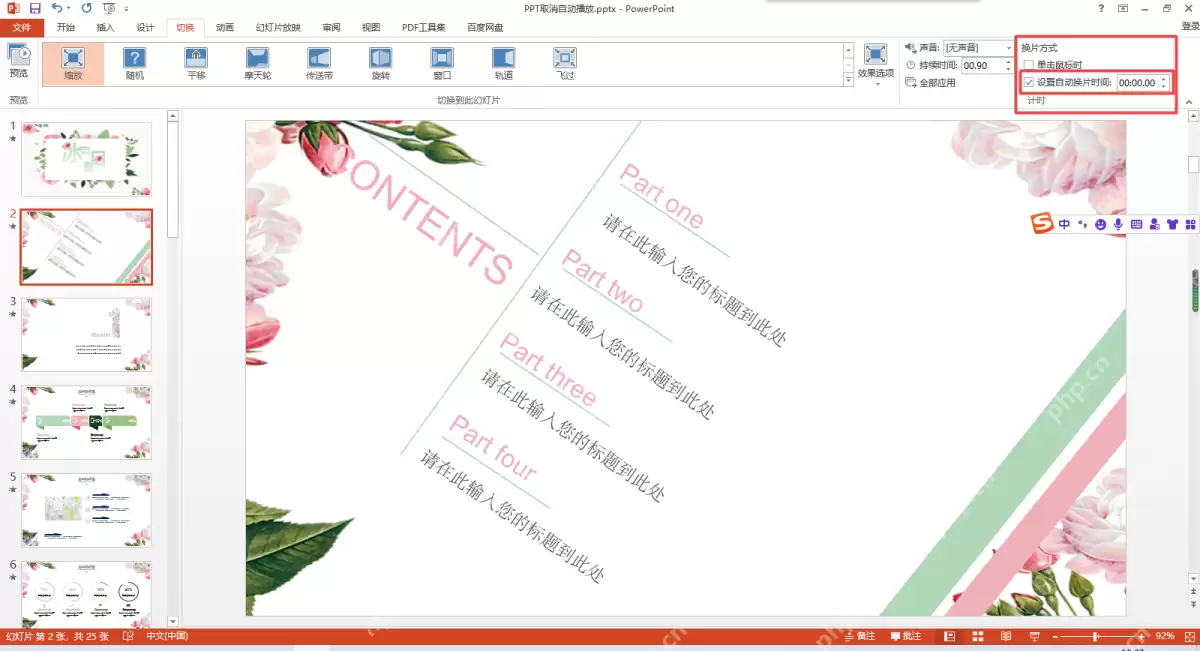
第三步:调大时间数值,自动播放速度即可变慢
在时间输入框中可以直接输入数字,或点击上下小箭头进行微调。例如默认3秒一页,若觉得太快,可改为8秒、10秒甚至更长。数值越大,当前页停留的时间越久,整体自动播放速度自然变慢。原理简单,但许多人卡在这一步:误以为调整“速度”选项即可,实则调整的是“时长”。
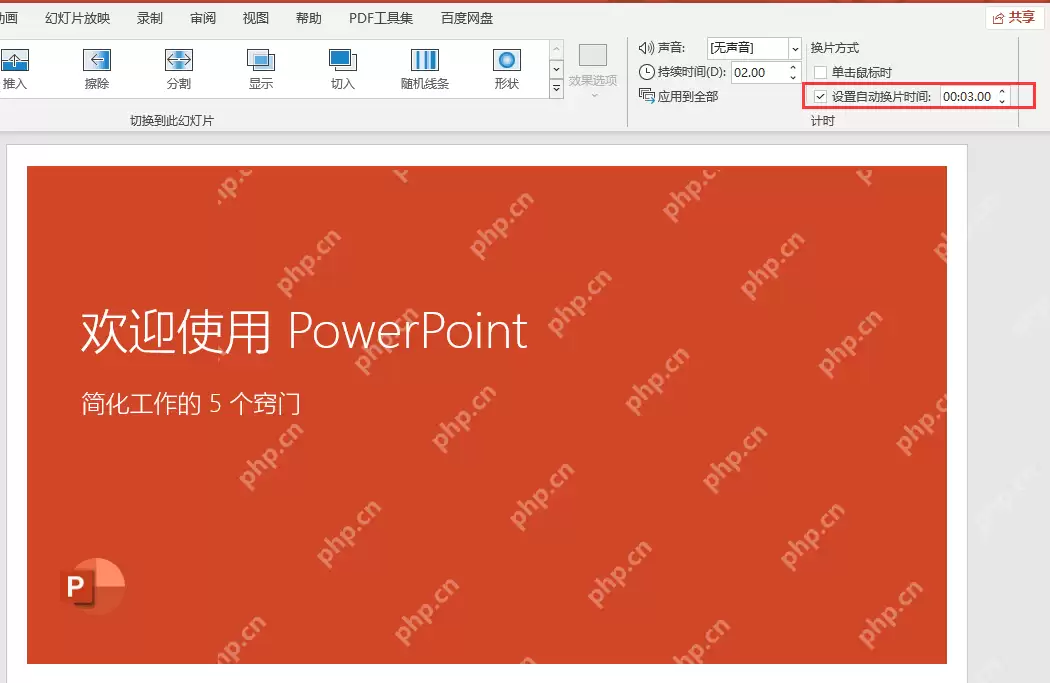
第四步:避免鼠标中断播放,仅保留自动换片
若PPT用于展台、公共屏幕轮播或无人值守场景,建议只保留「设置自动换片时间」的勾选,取消「单击鼠标时」。这样播放节奏全程稳定,避免路人误触导致跳页——公共场合中此类意外十分常见,图片尚未看完屏幕就已跳转。
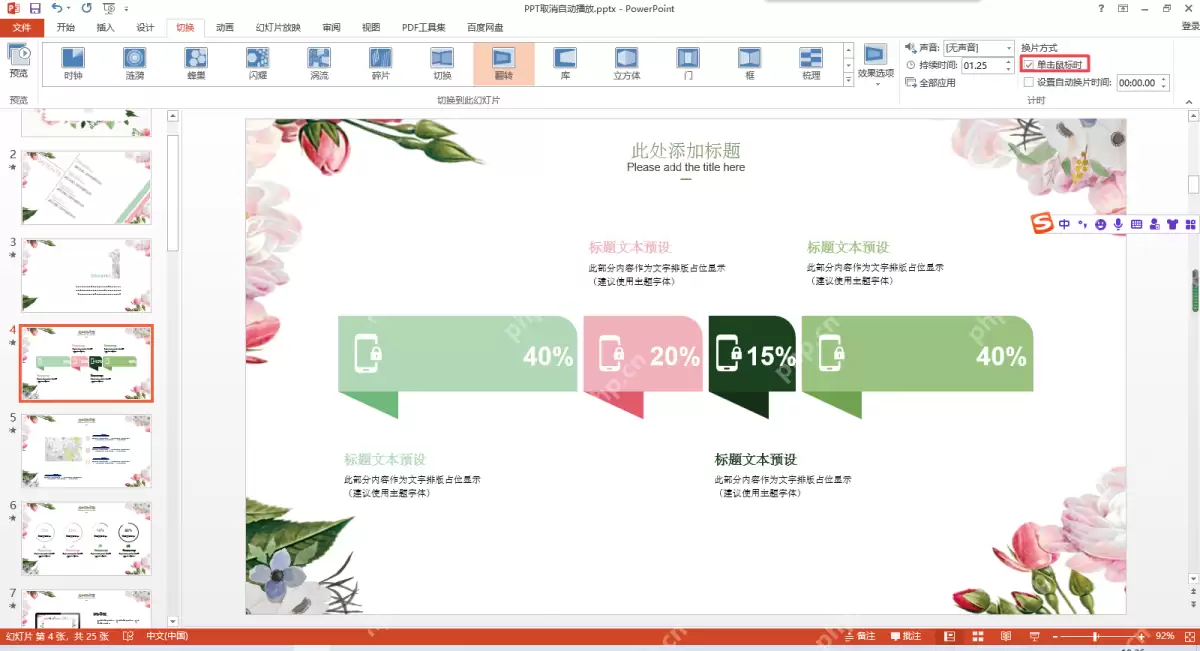
第五步:若需整份PPT统一变慢,点击“全部应用”
当前修改仅针对选中的单页,其他页面仍沿用旧设置。如需让整个PPT播放节奏统一放慢,请先调整好一页的自动换片时间,然后点击「全部应用」。之后若遇到某几页文字较多,可单独选中并延长停留时间——这种灵活调整才是让PPT“听话”的关键。
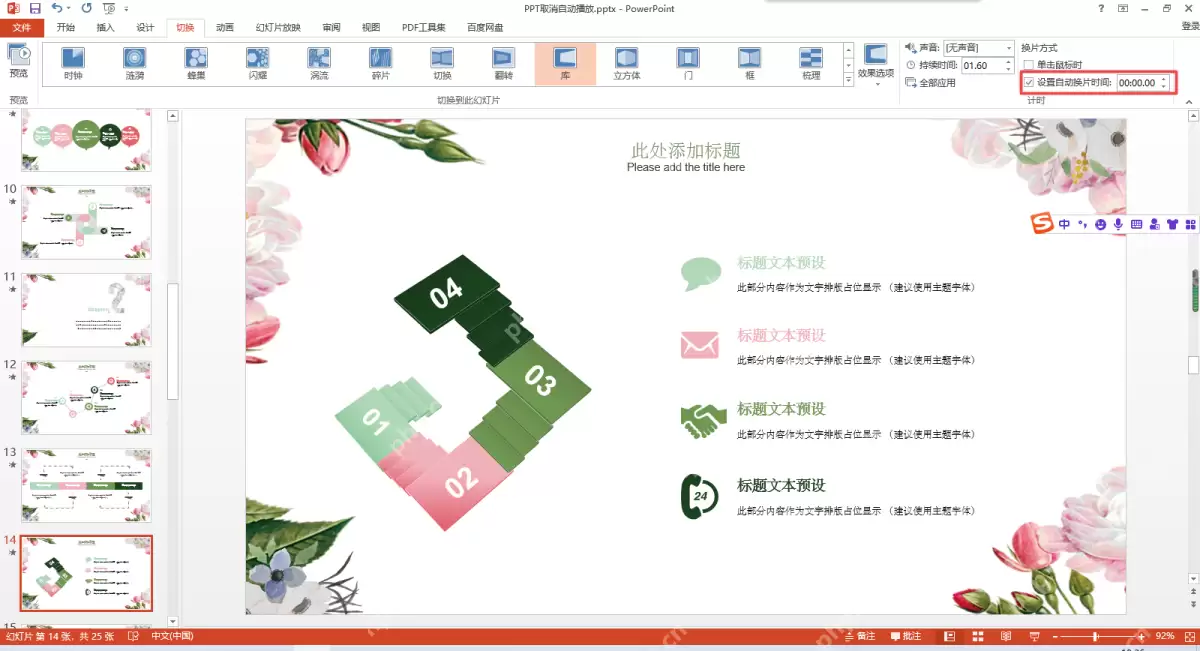
第六步:从头放映测试,返回切换选项卡复查时间
完成所有设置后,直接启动幻灯片放映从头到尾走一遍。若发现某一页内容来不及看完,需退回编辑界面,选中该页后打开「切换」选项卡,检查时间输入框并继续增加秒数。此步骤不可省略——许多人设置后便以为大功告成,实际播放时才发现节奏不对。
还有一个特殊情况:如果页面停留时间已设置足够长,但某段文字或图片的动画仍一闪而过,这并非换片时间的问题。请选中该动画,前往「动画」选项卡调整「持续时间」和「延迟」参数:持续时间越长,动画动作速度越慢;延迟数值越大,动画开始越晚。将这两个参数与「切换」栏中的自动换片时间配合调整,就能让整个PPT的播放节奏不再显得仓促——这才是真正实现“慢下来”的关键。