

JavaScript基于Canvas实现时钟组件
本文通过一个完整的时钟组件示例,详细讲解HTML5 Canvas绘图API的使用。内容涵盖Canvas基础定义、浏览器兼容性以及核心绘图方法,并结合正弦、余弦及弧度计算实现动态时钟效果,帮助开发者深入理解Canvas属性与数学模型在前端图形绘制中的应用。
Canvas是前端开发中用于绘制图形的重要标签,广泛应用于压缩上传图片、制作刮刮卡、生成海报及图表插件等场景。在技术面试中,Canvas图形绘制能力也是常见的考察点。
定义
Canvas元素主要用于图形绘制,具体实现需依赖脚本(通常为JavaScript)。该标签本身仅作为图形容器,实际的绘图工作必须通过脚本来完成。
浏览器支持
Internet Explorer 9及以上版本、Firefox、Opera、Chrome和Safari浏览器均支持该功能。
本文旨在通过开发一个时钟组件,帮助读者熟悉Canvas相关API的使用。
<!DOCTYPE html>
<html>
<head>
<meta charset="UTF-8" />
<title>canvas时钟</title>
<style>
*{margin:0;padding:0;}
body{text-align:center;padding-top:100px;}
</style>
</head>
<body>
<canvas id="clock" width="200px" height="200px"></canvas>
<script>
(function(win){
	function DrawClock(options){
		this.canvas = options.el;
		this.ctx  = this.canvas.getContext('2d');//方法返回一个用于在画布上绘图的环境
		this.width = this.ctx.canvas.width;
		this.height = this.ctx.canvas.height;
		this.r   = this.width / 2;
		this.rem  = this.width / 200;
		this.digits = [3, 4, 5, 6, 7, 8, 9, 10, 11, 12, 1, 2];

	  var self  = this;
	  self.init();
	  setInterval(function(){
	  	self.init();
	  }, 1000);
	}

	DrawClock.prototype = {
		init: function(){
			var ctx = this.ctx;
			ctx.clearRect(0, 0, this.width, this.height);  //在给定的矩形内清除指定的像素
			var now = new Date();
			var hours = now.getHours();
			var minutes = now.getMinutes();
			var seconds = now.getSeconds();

			var hour = hours >= 12 ? hours - 12 : hours;
			var minute = minutes + seconds / 60;

			this.drawBackground();
			this.drawHour(hour, minute);
			this.drawMinute(minute);
			this.drawSecond(seconds);
			this.drawDot();
			ctx.restore();
		},
		drawBackground: function(){
			var ctx = this.ctx;
			var self = this;
			ctx.save();
			ctx.translate(this.r, this.r);     //重新映射画布上的 (0,0) 位置
			ctx.beginPath();
			ctx.lineWidth = 8 * this.rem;
			ctx.arc(0, 0, this.r - ctx.lineWidth / 2, 0, 2 * Math.PI, false);  //创建弧/曲线(用于创建圆形或部分圆)
			ctx.stroke();
			ctx.font = 16 * this.rem + "px Arial";//设置或返回文本内容的当前字体属性
			ctx.textAlign = "center";       //设置或返回文本内容的当前对齐方式
			ctx.textBaseline = "middle";      //设置或返回在绘制文本时使用的当前文本基线
			this.digits.forEach(function(number, i){
				var rad = 2 * Math.PI / 12 * i;
				var x = Math.cos(rad) * (self.r - 33 * self.rem);
				var y = Math.sin(rad) * (self.r - 33 * self.rem);
				ctx.fillText(number, x, y);    //在画布上绘制"被填充的"文本
			});

			//分钟的刻度,每分钟转6deg
			for (var i = 0; i < 60; i++){
				ctx.save();            //保存当前环境的状态
				ctx.rotate(6 * i * Math.PI / 180); //旋转当前绘图
				ctx.beginPath();          //起始一条路径,或重置当前路径
				ctx.moveTo(0, -82 * this.rem);   //把路径移动到画布中的指定点,不创建线条
				ctx.lineTo(0, -87 * this.rem);   //添加一个新点,然后在画布中创建从该点到最后指定点的线条
				ctx.closePath();          //创建从当前点回到起始点的路径
				ctx.strokeStyle = '#000';     //设置或返回用于笔触的颜色、渐变或模式
				ctx.lineWidth = 1 * this.rem;   //设置或返回当前的线条宽度
				ctx.stroke();           //绘制已定义的路径
				ctx.restore();           //返回之前保存过的路径状态和属性
			}
			//小时的刻度,每小时转30deg
			for (var i = 0; i < 12; i++){
				ctx.save();
				ctx.rotate(30 * i * Math.PI / 180);
				ctx.beginPath();
				ctx.moveTo(0, -79 * this.rem);
				ctx.lineTo(0, -87 * this.rem);
				ctx.closePath();
				ctx.strokeStyle = '#000';
				ctx.lineWidth = 2 * this.rem;
				ctx.stroke();
				ctx.restore();
			}
		},
		drawHour: function(hour, minute){
			var ctx = this.ctx;
			ctx.save();
			ctx.beginPath();
			var hRad = 2 * Math.PI / 12 * hour;
			var mRad = 2 * Math.PI / 12 / 60 * minute;
			ctx.rotate(hRad + mRad);
			ctx.lineWidth = 6 * this.rem;
			ctx.lineCap = "round";         //设置或返回线条的结束端点样式
			ctx.moveTo(0, 10 * this.rem);
			ctx.lineTo(0, -this.r / 2);
			ctx.stroke();
			ctx.restore();
		},
		drawMinute: function(minute){
			var ctx = this.ctx;
			ctx.save();
			ctx.beginPath();
			var rad = 2 * Math.PI / 60 * minute;
			ctx.rotate(rad);
			ctx.lineWidth = 3 * this.rem;
			ctx.lineCap = "round";
			ctx.moveTo(0, 10 * this.rem);
			ctx.lineTo(0, -this.r + 26 * this.rem);
			ctx.stroke();
			ctx.restore();
		},
		drawSecond: function(second){
			var ctx = this.ctx;
			ctx.save();
			ctx.beginPath();
			ctx.fillStyle = "#c14543";
			var rad = 2 * Math.PI / 60 * second;
			ctx.rotate(rad);
			ctx.moveTo(-3 * this.rem, 20 * this.rem);
			ctx.lineTo(3 * this.rem, 20 * this.rem);
			ctx.lineTo(1, -this.r + 26 * this.rem);
			ctx.lineTo(-1, -this.r + 26 * this.rem);
			ctx.fill();  //填充当前绘图(路径)
			ctx.restore();
		},
		drawDot: function(minute){
			var ctx = this.ctx;
			ctx.beginPath();
			ctx.fillStyle = "#fff";
			ctx.arc(0, 0, 3 * this.rem, 0, 2 * Math.PI, false);
			ctx.fill();
		}
	};

    win.DrawClock = DrawClock;
})(window);

new DrawClock({el: document.getElementById("clock")});
</script>
</body>
</html>
实现时钟组件需要运用Canvas中大部分API。通过研究其代码实现,可以深入理解Canvas的属性和方法。此外,在生成时钟效果时,涉及数学中的几何模型,包括正弦(sin)、余弦(cos)函数及弧度计算,这有助于重温数学知识并提升编程乐趣。
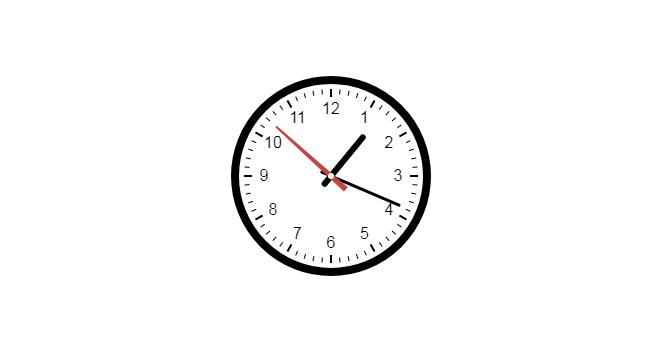
时钟组件的运行效果如下图所示:
以上为JavaScript基于Canvas实现时钟组件的详细内容,更多关于Canvas实现时钟组件的资料,请关注本站其他相关文章。
AOS.js 动画不触发怎么办?排查 DOM 加载与移动端兼容问题
2026-11-05 17:02:26
sigma.js 怎么实现节点点击、拖拽与悬停提示交互
2026-11-05 15:03:27
Matter.js 与 PixiJS/Three.js 集成:分离物理计算与渲染
2026-11-05 13:43:48
主流JS弹幕库选型指南:Danmaku.js等库的功能与体积对比
2026-11-05 09:28:19
JavaScript点击事件监听与交互效果实例
2026-11-05 09:10:19