

PPT视频自动播放后如何切换下一页?设置方法
在PPT中实现视频自动播放并自动跳转下一页,需同时设置视频播放模式为“自动”和幻灯片切换中的自动换片时间,且换片秒数应比视频时长多几秒,避免提前或延迟翻页。
想让PPT中的视频自动播放,并在播放结束后自动跳转到下一页,只需调整两个关键设置:一是将视频的播放模式设为“自动”,二是为当前幻灯片开启“切换”选项中的自动换片。如果仅修改视频播放设置,视频可以自行启动,但页面不会自动切换。需要特别注意的是,这两个设置必须同时启用,缺一不可。
第一步:选中幻灯片中的视频
打开包含视频的幻灯片,点击视频画面,待其四周出现调整控制点、底部弹出播放条即可。只有先选中视频,顶部菜单栏才会显示视频专属的“播放”选项卡,否则无法找到修改播放触发方式的入口。
第二步:在“播放”栏将开始方式改为“自动”
选中视频后,点击顶部的“播放”选项卡,找到“开始”的下拉菜单,将选项改为“自动”。之后切换到该幻灯片时,视频无需手动点击,会自动开始播放。
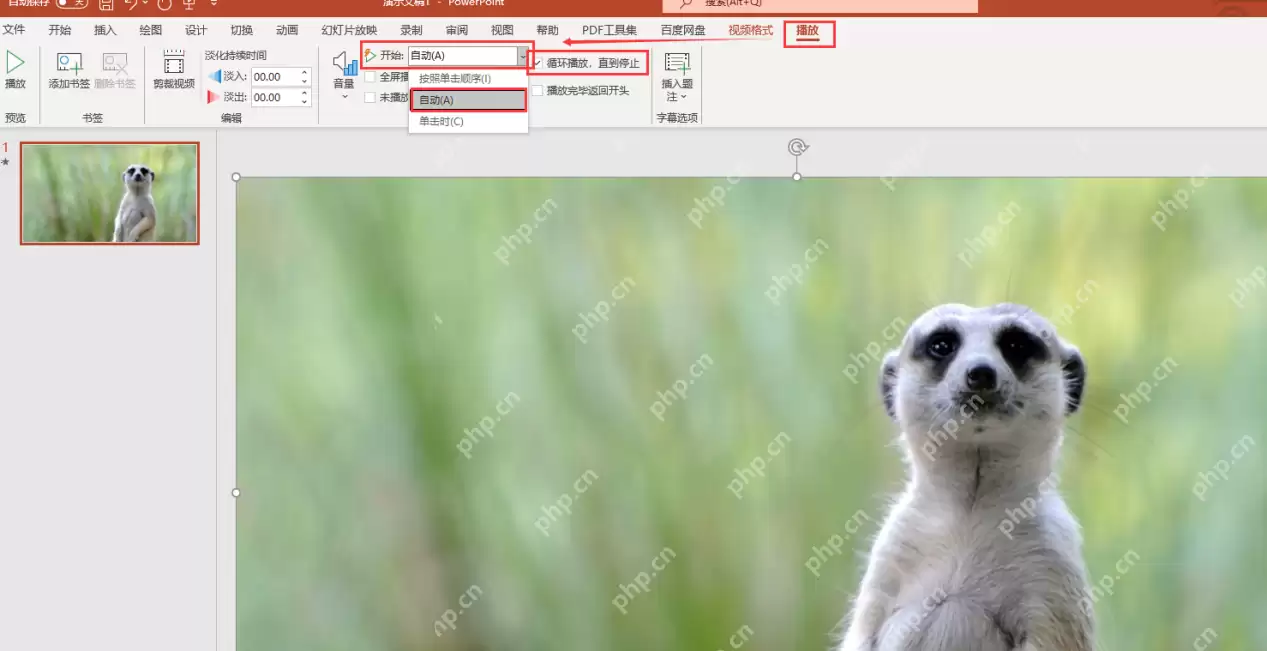
第三步:确认开始选项,避免停留在单击播放模式
如果放映时视频仍需手动点击才能播放,通常是因为“开始”选项仍设置为“按照单击顺序”或“单击时”。请重新选中视频,再打开“开始”下拉框,确认已切换为“自动”。
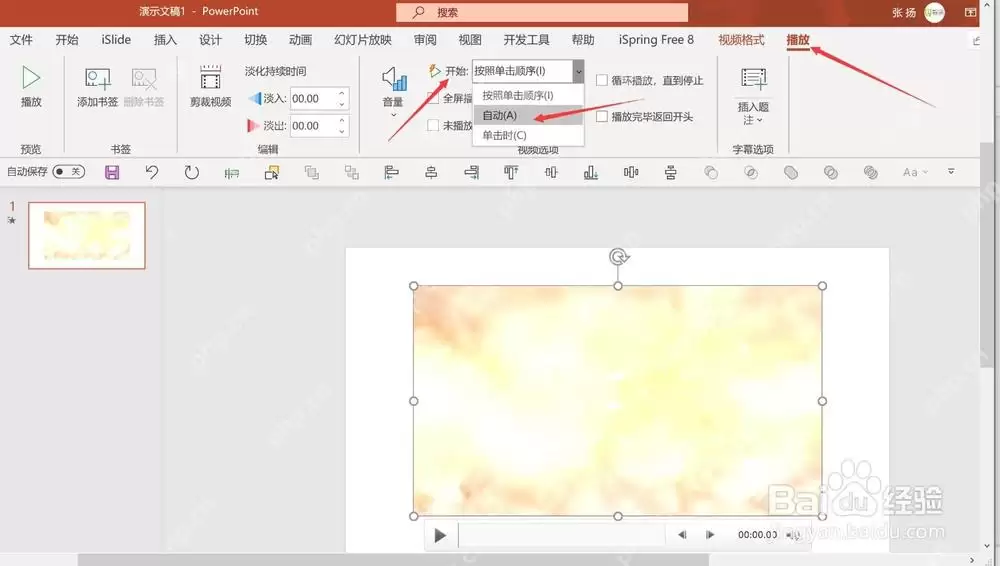
第四步:切换至“切换”选项卡,设置播完翻页
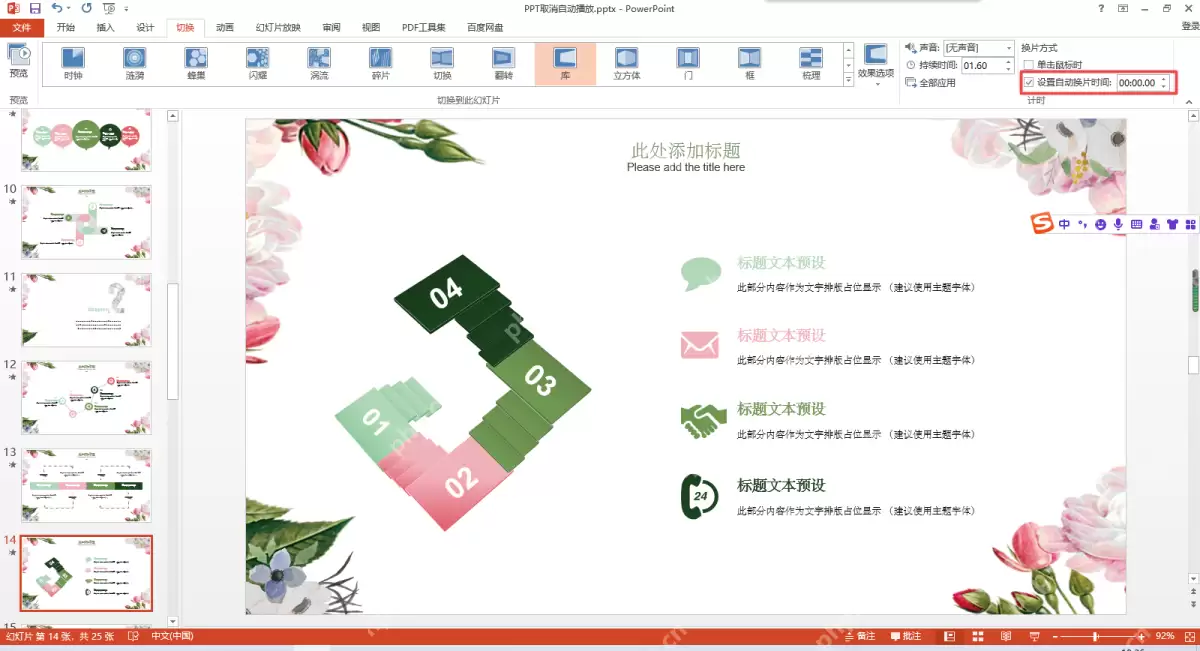
视频能够自动播放后,还需要为当前幻灯片开启自动跳转。点击顶部的“切换”选项卡,在右侧找到“换片方式”区域,该区域用于控制整页幻灯片何时自动切换。
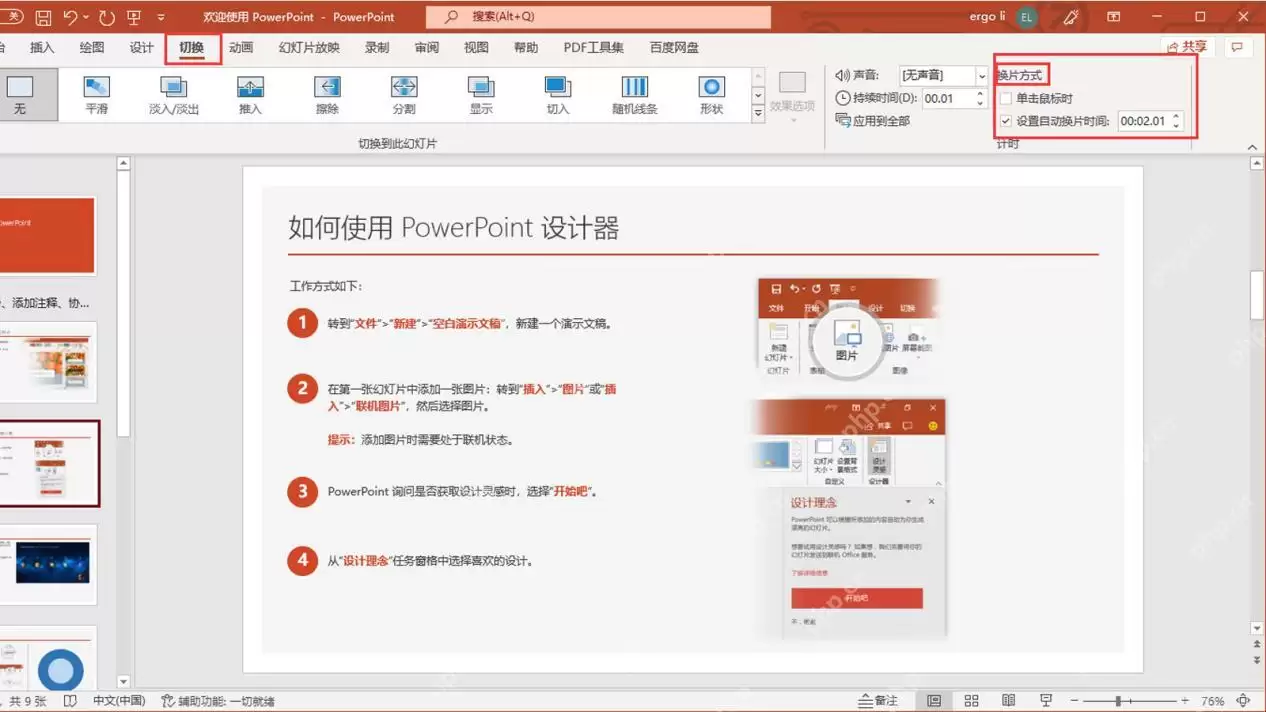
第五步:勾选自动换片时间,时长略大于视频时长
在“换片方式”中勾选“设置自动换片时间”,将时长设置为比视频长度多几秒。例如,视频总长20秒,可设为00:21或00:22。这样视频播放完毕后,页面会自动跳转到下一张幻灯片。
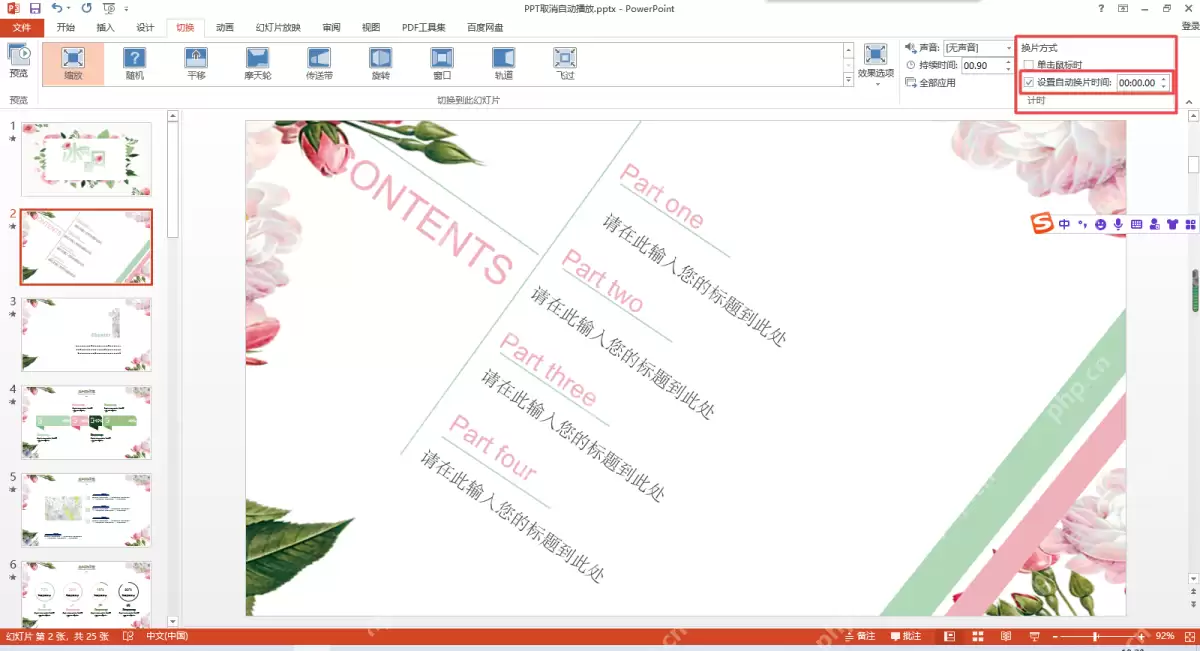
第六步:仅对当前视频页设置,避免误套所有页面
如果只有这一张幻灯片包含视频,则只选中该幻灯片单独设置时间,不要点击“全部应用”。完成所有设置后,从该页开始放映测试,确认视频能自动启动,且在设定的时间点页面能自动跳转到下一页。
总体而言,实现效果的核心是视频时长与幻灯片自动换片时间的配合。视频本身没有内置“播完跳转下一页”的隐藏开关。特别提醒:后续替换视频文件、或对原有视频进行剪辑(缩短或加长)时,务必返回“切换”选项卡同步调整换片秒数,否则容易出现视频未播完就提前翻页,或视频已播放完毕但页面仍停留在原地的情况。